Windows 11 · 5 min read · Mar 23, 2026
Windows 11 OOBE에서 Microsoft 계정을 우회하는 5가지 검증된 방법
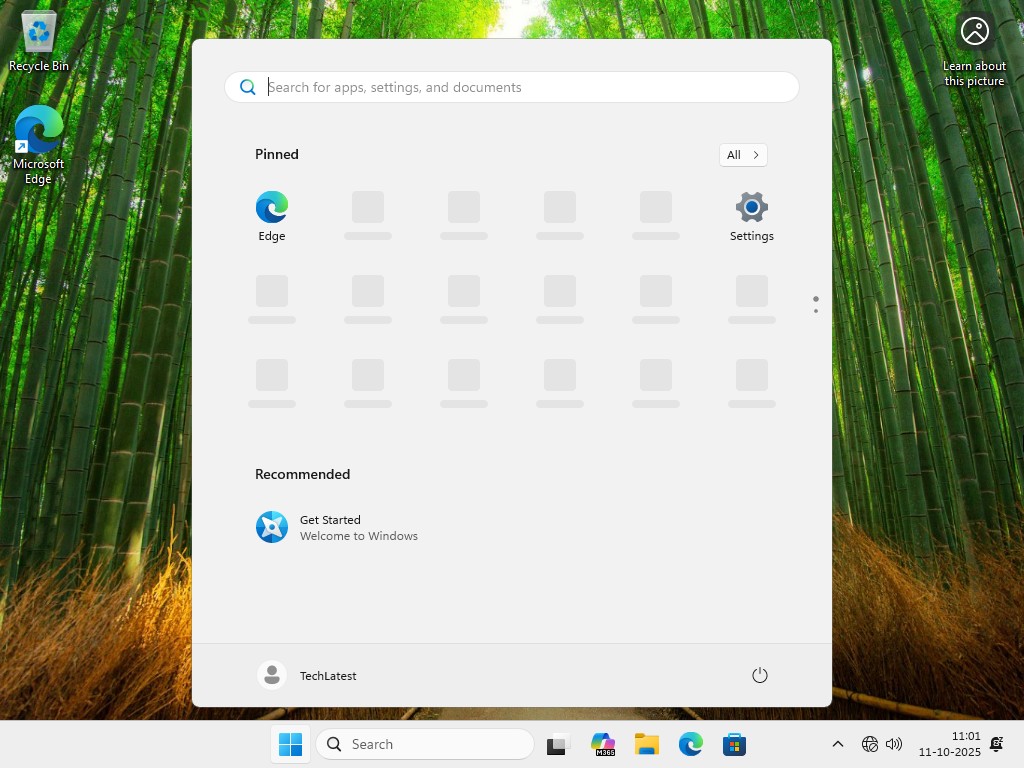
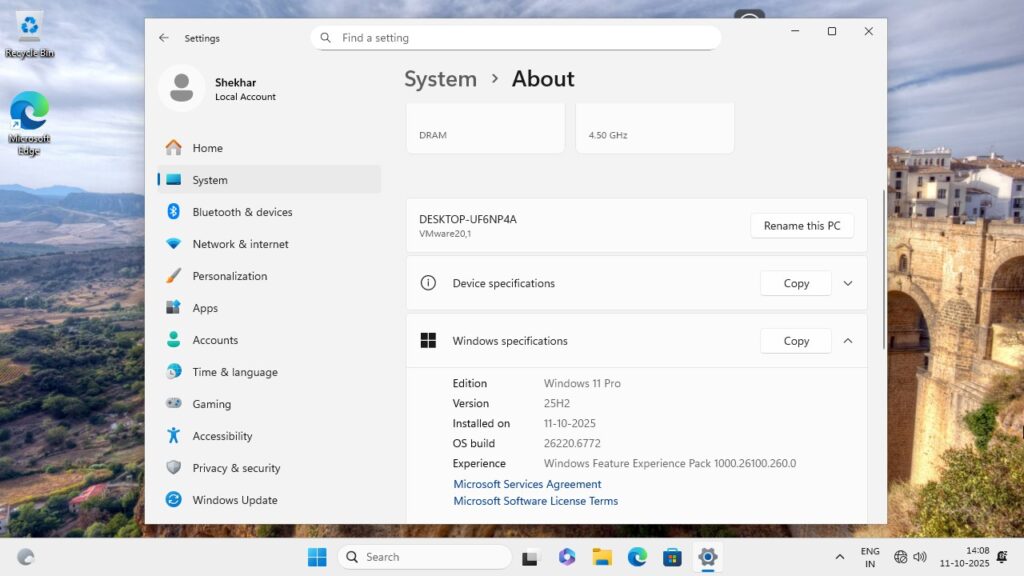
최근 Windows 11 업데이트(빌드 26220.6772 및 26120.6772) 이후, Microsoft는 초기 Windows 설정 중 Microsoft 계정을 우회하는 대부분의 비공식 방법을 차단하고 있음을 확인했습니다. 이를 Out-of-Box Experience(OOBE)라고도 합니다.
가장 많이 사용되던 방법 중 하나는 OOBE\BYPASSNRO로, Microsoft는 이전 업데이트를 통해 이를 차단했습니다. 이제 Microsoft는 또 다른 널리 사용되는 방법인 start ms-cxh:localonly 명령어도 차단하고 있습니다.
좋은 소식은 이 두 가지 방법만 있는 것이 아니라는 것입니다. 몇 가지 더 우회 방법이 있습니다. 따라서 이 가이드를 따라 주십시오. 우리는 Microsoft 계정 요구 사항을 성공적으로 우회한 5가지 방법을 테스트했습니다.
읽기: 지원되지 않는 PC에 Windows 11 24H2 설치하기
Windows 11 OOBE에서 Microsoft 계정 우회하기
Microsoft가 각 방법을 독점적으로 차단하기로 결정할 때까지 OOBE에서 Microsoft 계정을 우회하는 데 여전히 사용할 수 있는 5가지 방법을 테스트했습니다. 아래 방법을 테스트하기 위해 우리는 개발 채널의 Windows 11 26220.6772 인사이더 빌드를 사용했습니다.
#1 LOCALONLY 계정을 생성하는 JavaScript 함수
이 방법은 시작하기에 가장 쉬운 방법 중 하나입니다. OOBE의 지역 선택 창에 있을 때 작은 JS 명령어를 실행하기만 하면 됩니다.
이 JS 명령어는 웹 기술 기반의 Windows 11 Out-of-Box Experience(OOBE)에 사용되지만 소비자 빌드에서도 사용할 수 있습니다.
지역 선택 창에 있을 때 “ Ctrl + Shift + J ”를 눌러 개발자 콘솔을 엽니다.
개발자 콘솔에 아래 JavaScript를 입력하고 실행하려면 Enter를 누릅니다.
WinJS.Application.restart("ms-cxh://LOCALONLY")WinJS.Application.restart("ms-cxh://LOCALONLY")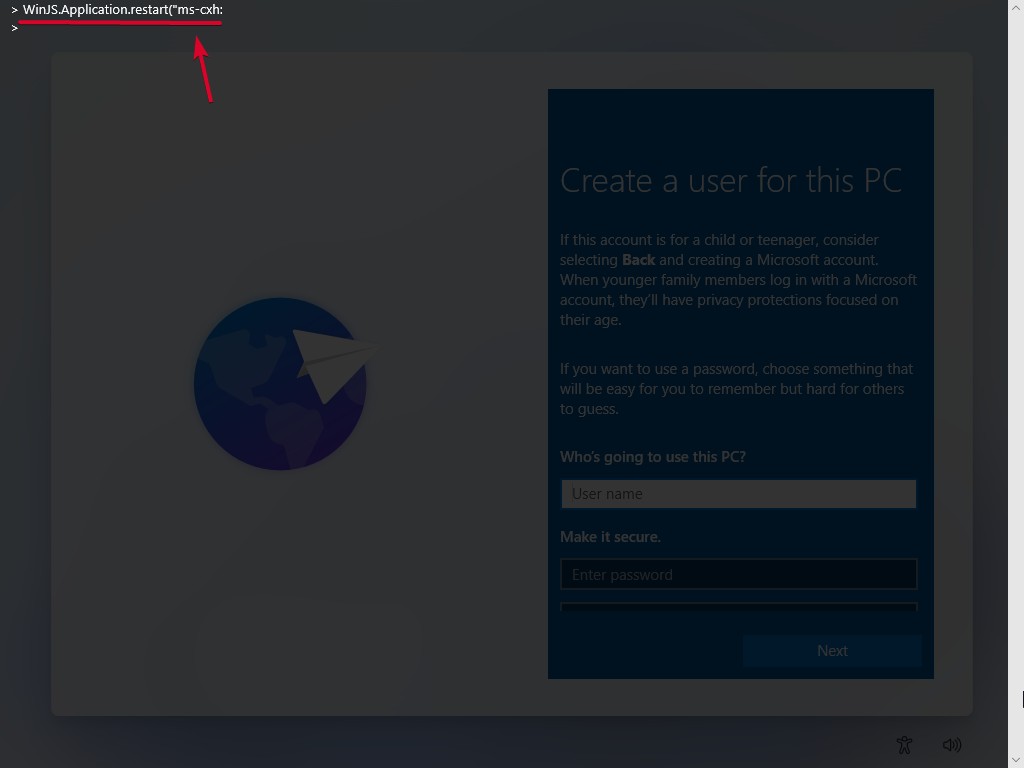
명령어를 실행한 후 “ Escape ”를 눌러 개발자 콘솔을 닫습니다. 만약 Escape 키를 눌러도 닫히지 않으면 빈 공간을 여러 번 클릭하여 닫습니다.
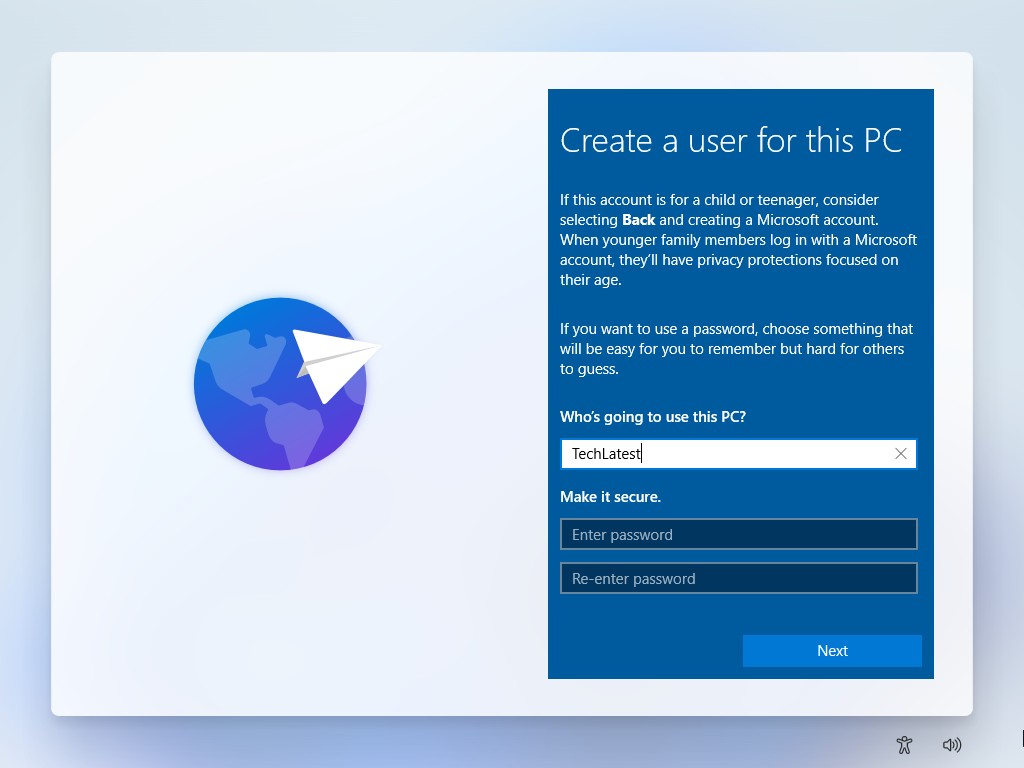
이제 로컬 계정의 이름을 입력하고 다음 버튼을 누릅니다. 계정을 비밀번호로 보호하기로 결정했다면 지금이 적절한 시점입니다.
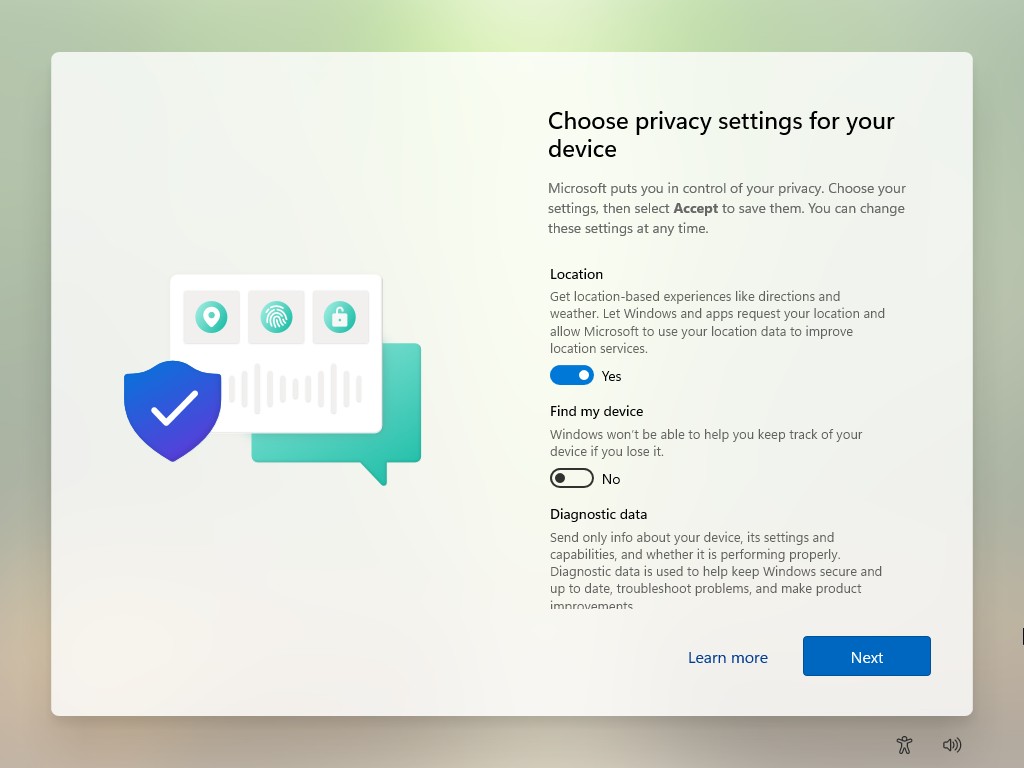
- 이제 개인 정보 설정을 선호에 맞게 구성하고 다음 버튼을 클릭합니다.
이제 화면의 지침에 따라 프로세스를 완료합니다(있는 경우).
마지막으로 Windows 11 홈 화면에 환영받게 됩니다.
#2 OOBE에서 Microsoft 로그인 페이지 비활성화
이 방법에서는 HideOnlineAccountScreens 함수를 사용하여 온라인 계정 페이지를 비활성화합니다. 이렇게 하면 Microsoft 로그인 페이지가 제거되어 궁극적으로 로컬 계정이 생성됩니다.
지역 선택 창에 있을 때 “ Ctrl + F10 ”을 눌러 명령 프롬프트를 엽니다.
명령 프롬프트에 아래 명령어를 입력하고 실행하려면 Enter를 누릅니다.
reg add HKLM\Software\Microsoft\Windows\CurrentVersion\OOBE /v HideOnlineAccountScreens /t REG_DWORD /d 1 /freg add HKLM\Software\Microsoft\Windows\CurrentVersion\OOBE /v HideOnlineAccountScreens /t REG_DWORD /d 1 /f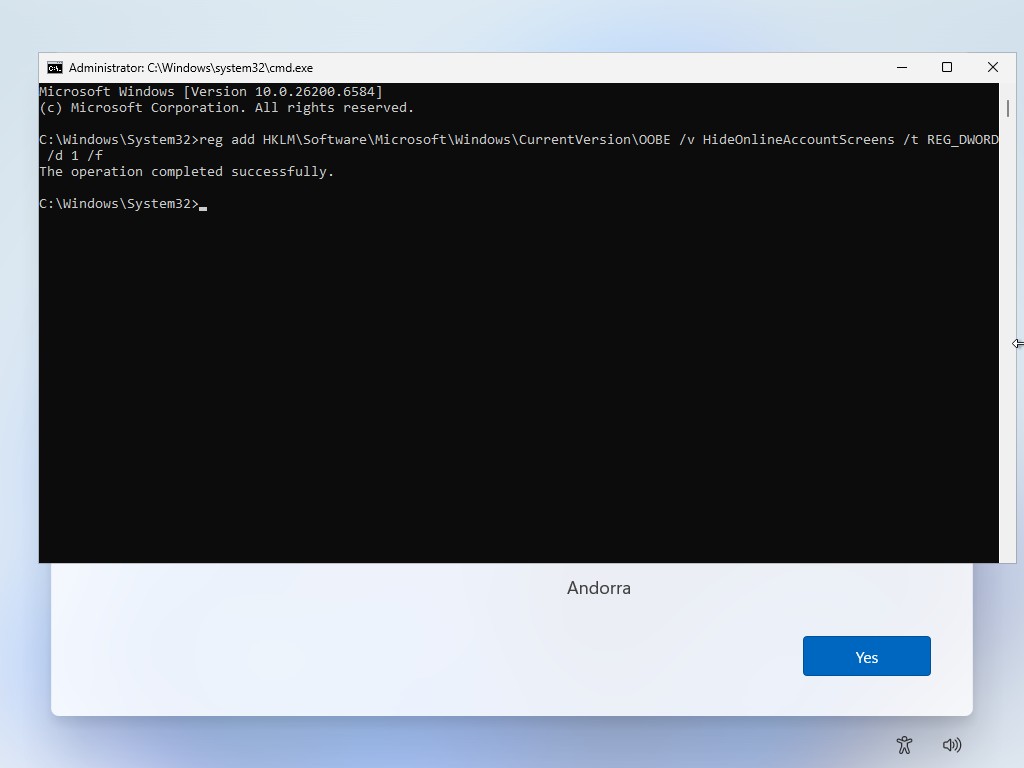
이제 명령 프롬프트를 닫고 PC를 재시작합니다.
재시작 시, 국가 및 언어에 따라 지역 및 키보드 레이아웃을 선택합니다.
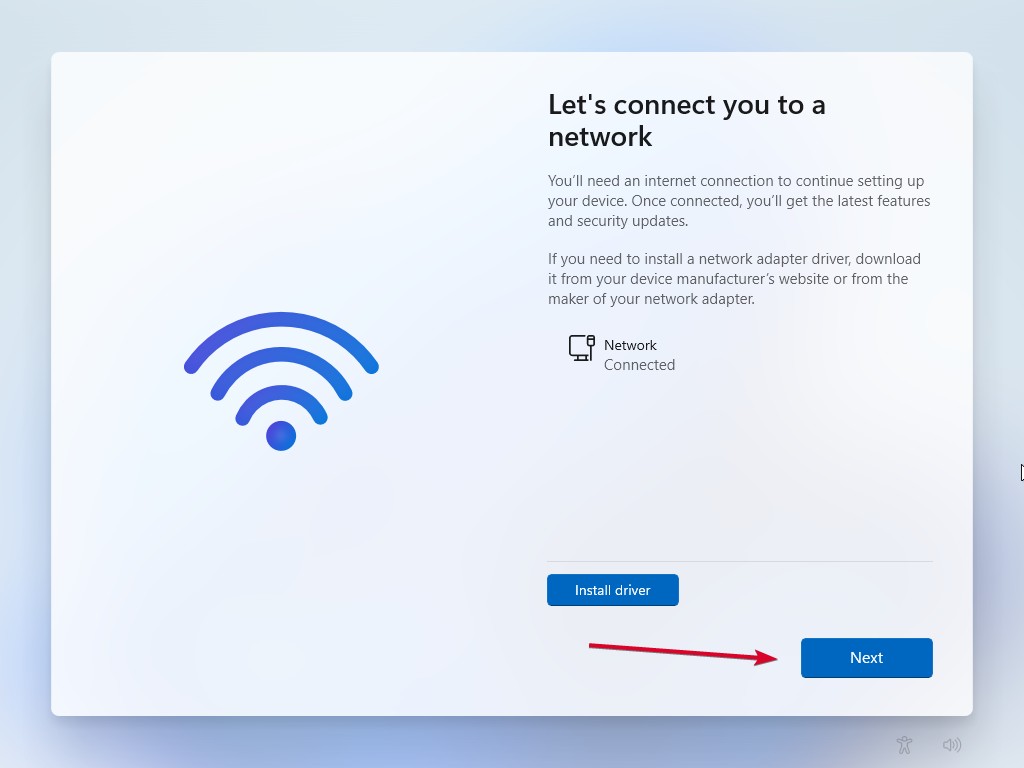
이제 네트워크 페이지에 있을 때 Wi-Fi 또는 Ethernet을 통해 인터넷에 연결하고 다음 버튼을 클릭합니다.
이제 개인 정보 설정을 선호에 맞게 구성하고 다음 버튼을 클릭합니다.
이제 화면의 지침에 따라 프로세스를 완료합니다(있는 경우).
마지막으로 Windows 11 홈 화면에 환영받게 됩니다.
#3 레지스트리 구성을 통한 BypassNRO 함수 사용
Microsoft는 OOBE\BYPASSNRO 명령어만 차단했지만, 여전히 OOBE 중 Microsoft 계정 및 인터넷 요구 사항을 우회하기 위해 BypassNRO 레지스트리 구성을 사용할 수 있습니다.
지역 선택 창에 있을 때 “ Ctrl + F10 ”을 눌러 명령 프롬프트를 엽니다.
명령 프롬프트에 아래 명령어를 입력하고 실행하려면 Enter를 누릅니다.
reg add HKLM\SOFTWARE\Microsoft\Windows\CurrentVersion\OOBE /v BypassNRO /t REG_DWORD /d 1 /freg add HKLM\SOFTWARE\Microsoft\Windows\CurrentVersion\OOBE /v BypassNRO /t REG_DWORD /d 1 /f- 그런 다음 아래 명령어를 사용하여 PC를 재시작합니다.
shutdown /r /t 0shutdown /r /t 0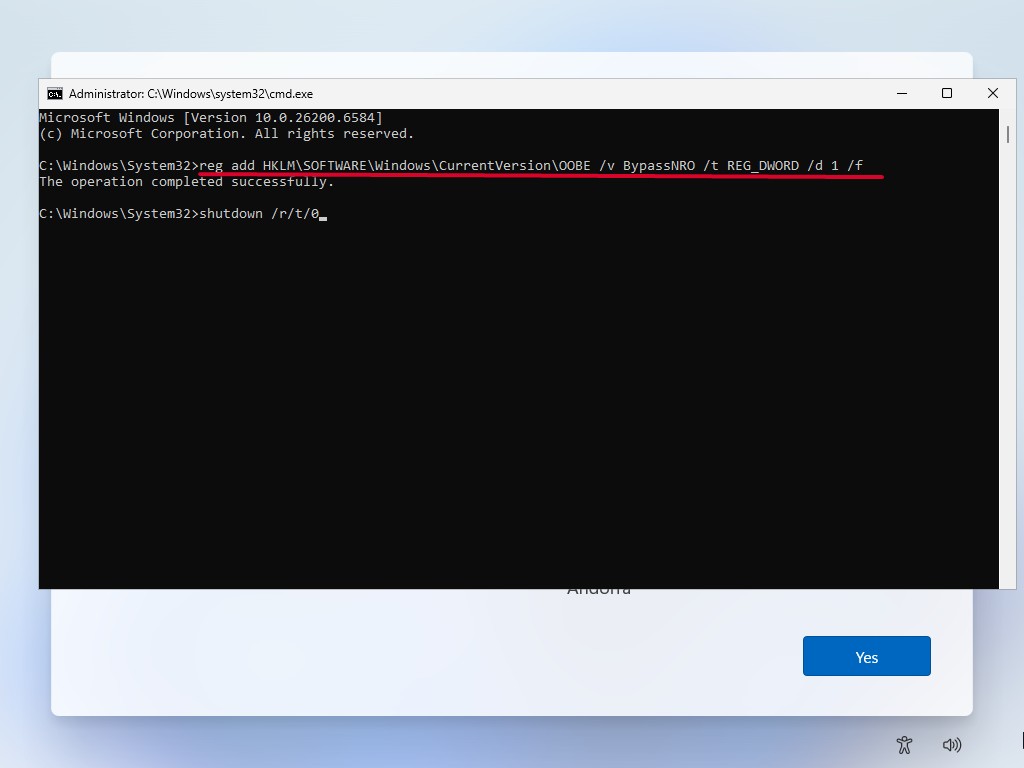
PC가 재시작되는 동안 연결된 경우 Ethernet 케이블을 제거합니다.
재시작 시, 국가 및 언어에 따라 지역 및 키보드 레이아웃을 선택합니다.
이제 네트워크 페이지에 있을 때 다음 버튼 근처의 “인터넷이 없습니다” 옵션을 클릭합니다.
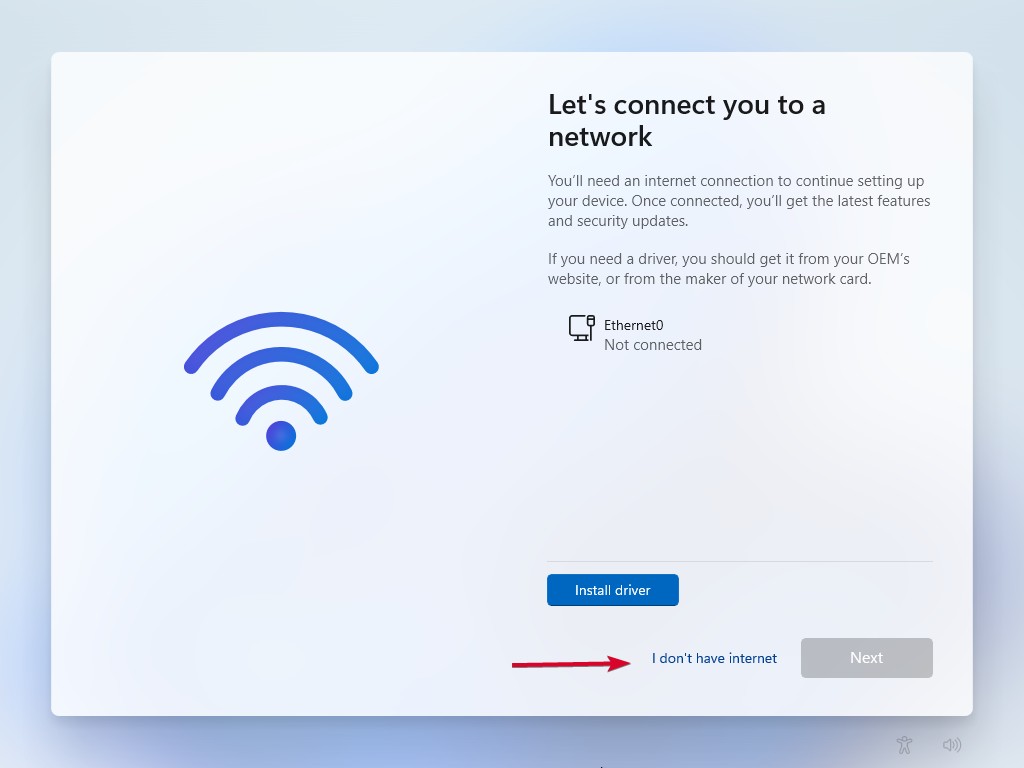
- 이제 로컬 계정의 이름을 입력하고 다음 버튼을 누릅니다. 계정을 비밀번호로 보호하기로 결정했다면 지금이 적절한 시점입니다.
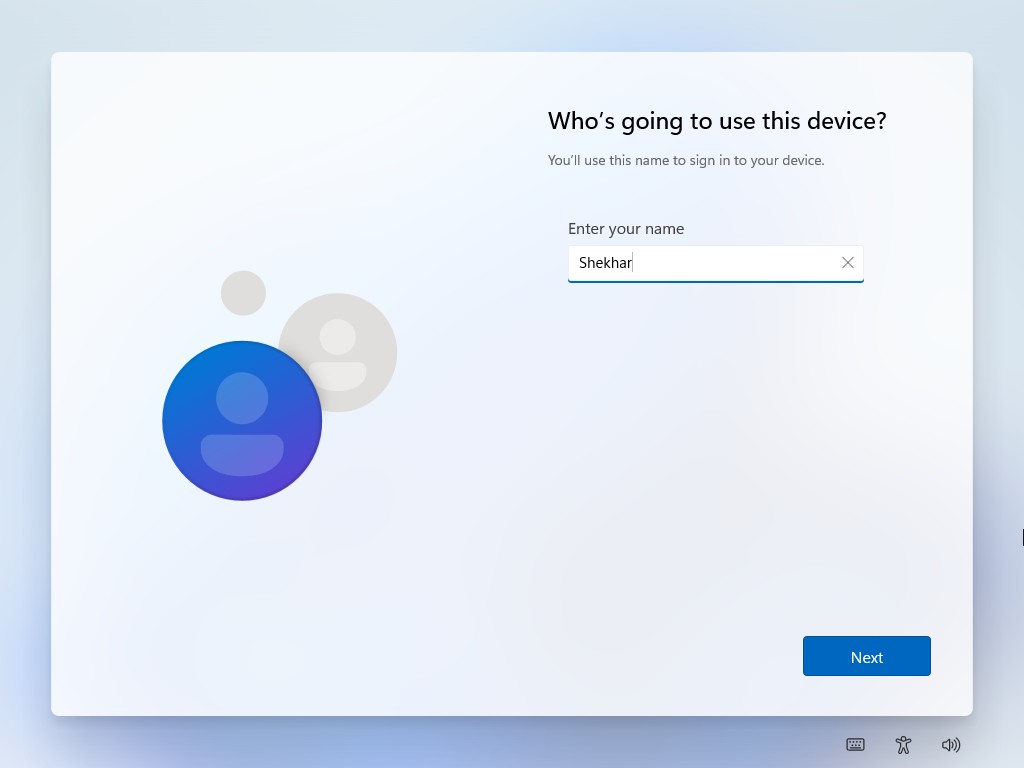
이제 개인 정보 설정을 선호에 맞게 구성하고 다음 버튼을 클릭합니다.
이제 화면의 지침에 따라 프로세스를 완료합니다(있는 경우).
마지막으로 Windows 11 홈 화면에 환영받게 됩니다.
#4 도메인 가입 대신 옵션(Windows 11 Pro)
이 옵션은 Windows 11 Pro를 설치하는 경우에만 적용됩니다. 기본적으로 “도메인 가입 대신” 옵션은 Windows 장치를 업무 용도로 사용하는 사용자에게 해당됩니다. 그러나 소비자에게도 사용할 수 있습니다.
- Windows 11 Out-of-Box Experience(OOBE)를 평소처럼 시작하고, 지역, 키보드 레이아웃, 네트워크 연결(Ethernet 권장) 및 컴퓨터 이름을 선택한 후 “ 이 장치를 어떻게 설정하시겠습니까? ” 페이지에서 “ 업무 또는 학교를 위해 설정 ” 옵션만 선택합니다.
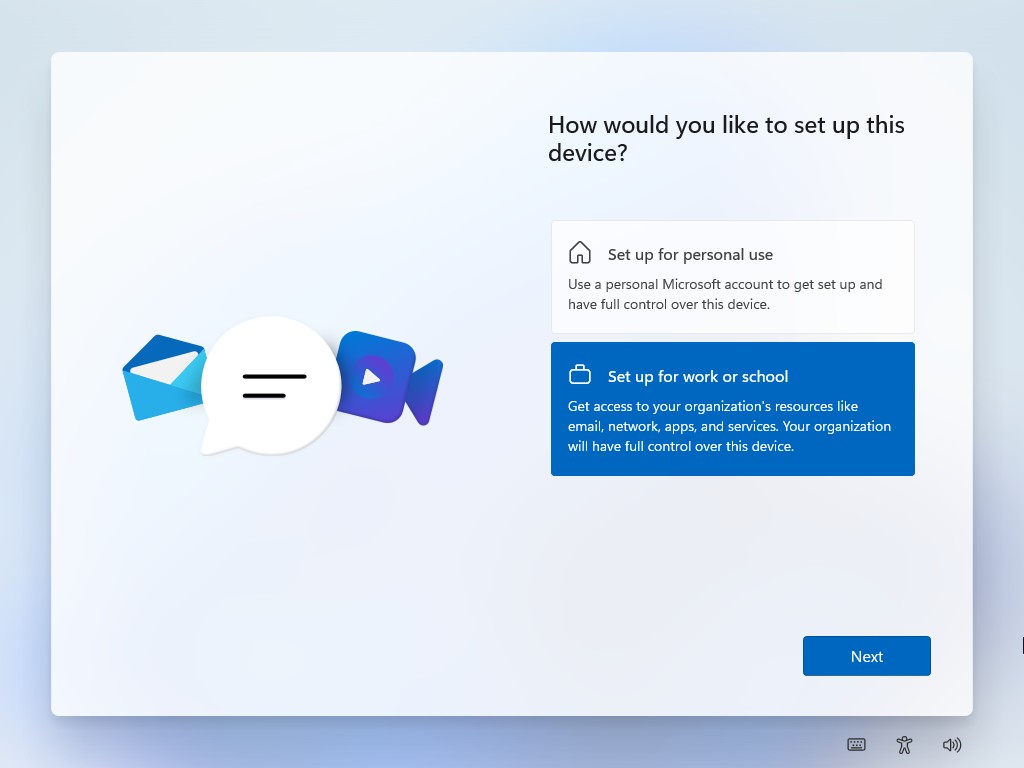
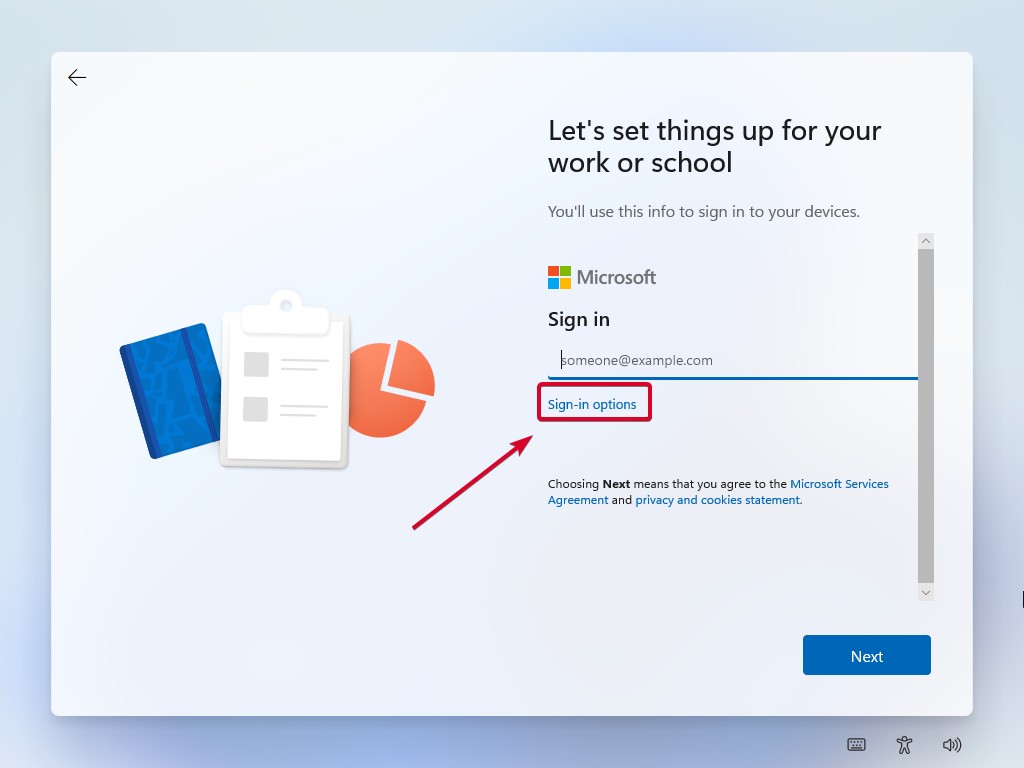
- 이제 로그인 페이지에 있을 때 이메일 주소 입력란 아래의 “ 로그인 옵션 ”을 클릭합니다.
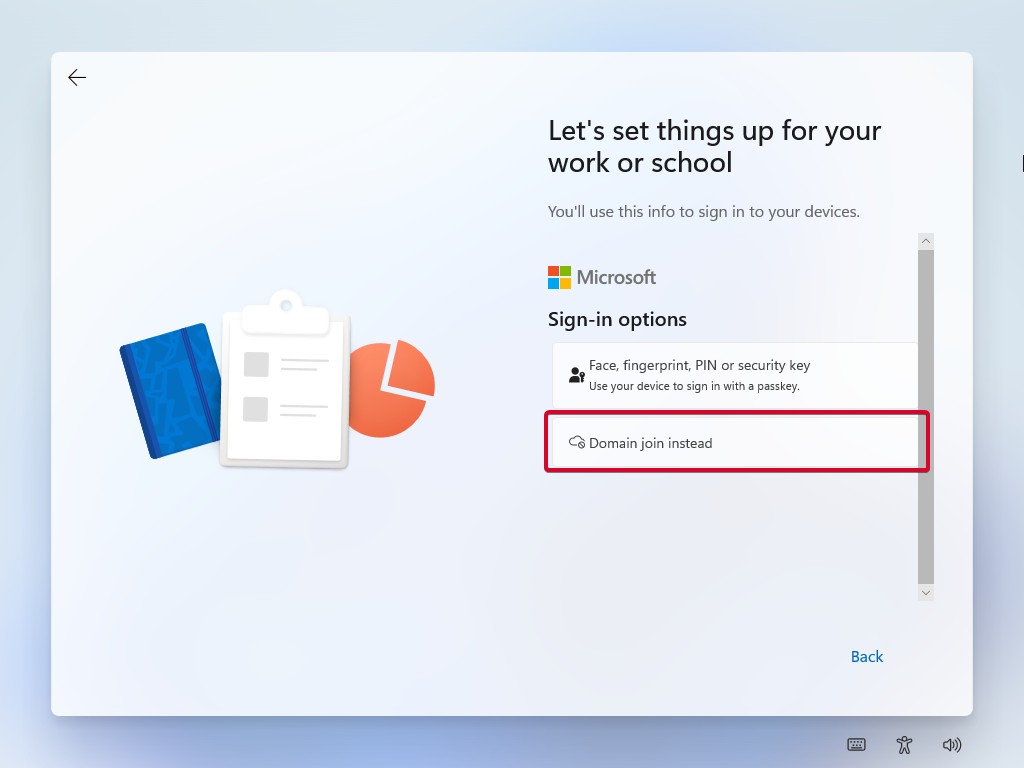
- 그리고 “ 도메인 가입 대신 ” 옵션을 클릭합니다.
이제 로컬 계정 소유자의 이름과 원할 경우 비밀번호를 입력합니다.
이제 개인 정보 설정을 선호에 맞게 구성하고 다음 버튼을 클릭합니다.
이제 화면의 지침에 따라 프로세스를 완료합니다(있는 경우).
마지막으로 Windows 11 홈 화면에 환영받게 됩니다.
#5 Rufus 사용하기(서드파티)
Rufus는 Windows 부팅 가능한 USB를 만들기 위해 가장 많이 사용하는 서드파티 도구입니다. Windows 미디어 생성 도구를 사용하지 않는 경우에 해당됩니다. 오랫동안 신뢰할 수 있고 시장에 나와 있습니다.
Rufus는 매우 효과적인 도구이며 Microsoft 계정, TPM 2.0과 같은 하드웨어 요구 사항, 심지어 인터넷 연결 요구 사항을 우회하는 데 사용할 수 있습니다.
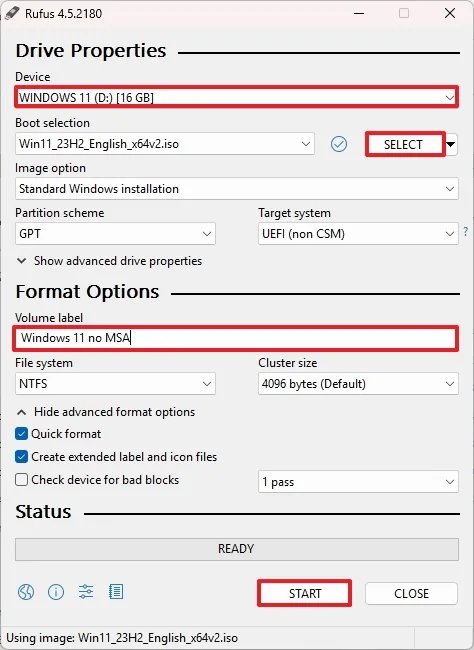
Rufus와 Windows 11 ISO 파일을 다운로드하고 USB 드라이브를 PC에 삽입합니다.
Rufus 도구를 열고 USB 드라이브와 다운로드한 ISO 파일을 선택합니다. 시작 버튼을 클릭합니다.
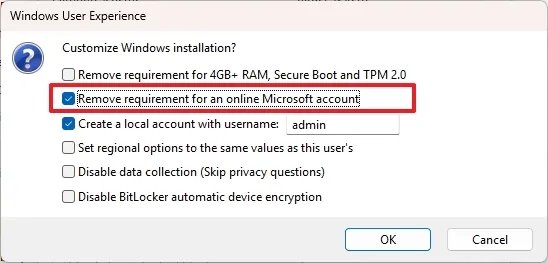
시작 버튼을 클릭하면 새로운 Windows 사용자 경험 창이 열립니다.
이제 필요한 우회를 선택합니다. 이 가이드에서는 “ 온라인 Microsoft 계정 요구 사항 제거 ”를 선택합니다. 그리고 확인 버튼을 클릭합니다.
이제 USB 드라이브를 사용하여 장치에 Windows 11을 클린 설치합니다.
사용자 지정 ISO 부팅 드라이브를 생성했기 때문에 Microsoft 계정에 로그인하라는 요청을 받지 않습니다.
Windows OOBE에서 Microsoft 계정 요구 사항 우회하기
이것은 Windows 11 Out-of-Box Experience(OOBE) 중 필수 Microsoft 온라인 계정 요구 사항을 우회하는 데 사용할 수 있는 몇 가지 작동 방법입니다.
사용자 지정 ISO를 생성하거나 Tiny11 및 Ghost Spectre와 같은 사용자 지정 Windows 11을 선택하는 것과 같은 몇 가지 더 작동 방법이 있지만, 이는 다른 주제입니다.
이 기사에 대한 질문이 있으면 아래 댓글 섹션에 알려주십시오. Microsoft 계정 요구 사항을 성공적으로 우회했다면 X에서 저를 태그하여 알려주십시오.
새 게시물을 받은 편지함에서 받기
스팸은 없습니다. 언제든지 구독 해지 가능합니다.