Windows 11 OOBE에서 Microsoft 계정을 우회하는 5가지 검증된 방법
Microsoft가 각 방법을 독점적으로 차단하기로 결정할 때까지 OOBE에서 Microsoft 계정을 우회하는 데 여전히 사용할 수 있는 5가지 방법을 테스트했습니다. 아래 방법을 테스트하기 위해 우리는 개발 채널의 Windows 11 26220.6772 인사이더 빌드를 사용했습니다.
Build 26220.6772는 **새로운 기능, 개선 사항, 버그 수정** 및 Windows 11이 이제부터 OOBE 설정을 처리하는 방식에 대한 변경 사항을 가져옵니다. 이러한 업데이트의 많은 부분은 보안, 사용성 및 시각적 일관성을 개선하는 것을 목표로 하고 있습니다.
Windows 11의 가장 멋진 기능 중 하나는 다크 모드 옵션이 있다는 것입니다. 다크 모드는 밤에 눈의 피로를 줄여주기 때문에 좋습니다. 많은 학생들이 밤새 공부를 하므로 눈을 보호하는 것이 중요합니다.
Microsoft 계정은 모든 Windows 장치에서 설정과 파일을 동기화하는 훌륭한 방법입니다. 그러나 비밀번호 없이 Windows 11에서 Microsoft 계정을 제거할 수 있습니다.
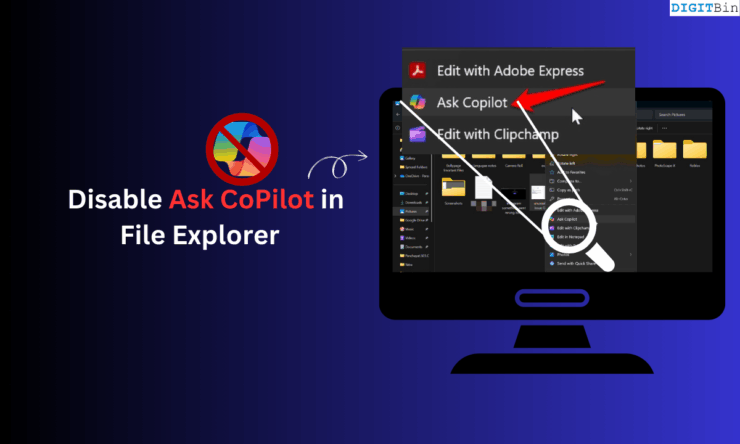
Windows 11 컨텍스트 메뉴에서 "Ask Copilot"을 제거할 수 있는 내장된 빠른 설정은 없습니다. 특정 키를 Windows 레지스트리에 추가하여 비활성화할 수 있습니다. 이렇게 하면 오른쪽 클릭 메뉴에서 Copilot 옵션이 숨겨집니다.
Windows 11의 작업 표시줄은 시간을 빠르게 확인할 수 있도록 시계를 표시합니다. 그러나 기본적으로 시계는 시간과 분만 표시합니다. 더 정확하게 초를 확인하고 싶다면 간단한 조정으로 이 기능을 활성화할 수 있습니다.
Windows 11은 Windows OS를 완벽하게 작동하는 상태로 복원할 수 있는 시스템 보호 기능을 제공합니다. 이를 위해서는 PC가 문제 없이 작동할 때 복원 지점을 만들어야 합니다. 이 가이드는 Windows 11에서 시스템 보호를 활성화하고 복원 지점을 만드는 방법을 설명합니다.
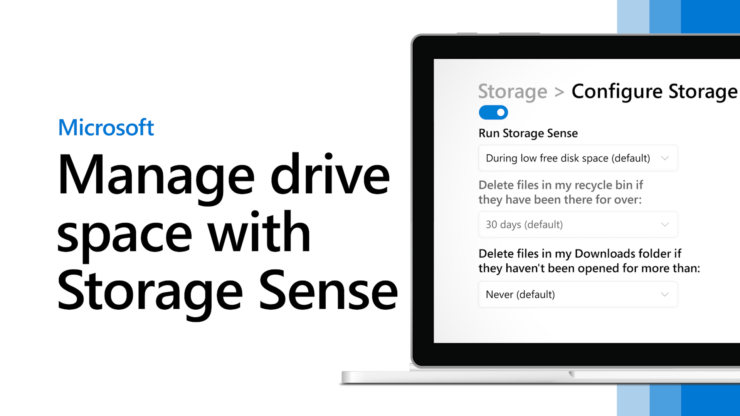
Windows 11 컴퓨터에서 디스크 공간이 부족할 때, 임시 파일 삭제나 휴지통 비우기와 같은 다양한 방법을 수동으로 구현하여 디스크 공간을 확보할 수 있습니다. 흥미롭게도, 컴퓨터의 디스크 공간을 정리하기 위해 다양한 내장 프로그램을 활용할 수도 있습니다. 이는 작업을 수행하는 데 도움이 되지만, 프로그램 간 전환 및 다양한 작업을 수행하는 것은 많은 불편을 초래합니다.
Windows 11은 Microsoft에서 제공하는 독특하고 새로운 기능을 통해 전반적인 경험을 향상시킵니다. Windows 11을 설치하면 작업 표시줄에 Microsoft Teams 아이콘이 표시되며, 이는 운영 체제에 최근 추가된 기능입니다.
Windows 11에서 개발자 모드를 활성화할 수 없으신가요? 그렇다면 이 가이드에서 해결 방법을 알려드리겠습니다. 개발자 모드는 개발 초기 단계에 있는 앱을 테스트할 수 있게 해줍니다. Windows OS에서 개발자 모드를 활성화하고 아직 공개되지 않은 앱을 사이드로드할 수 있습니다.
Windows 11에서 마우스/터치패드의 스크롤 방향을 반대로 설정할 수 있다는 사실을 알고 계셨나요? Microsoft의 최근 업데이트는 마우스 스크롤을 반대로 설정하는 옵션을 추가하고 *향상된 포인터 정밀도* 기능을 도입합니다.
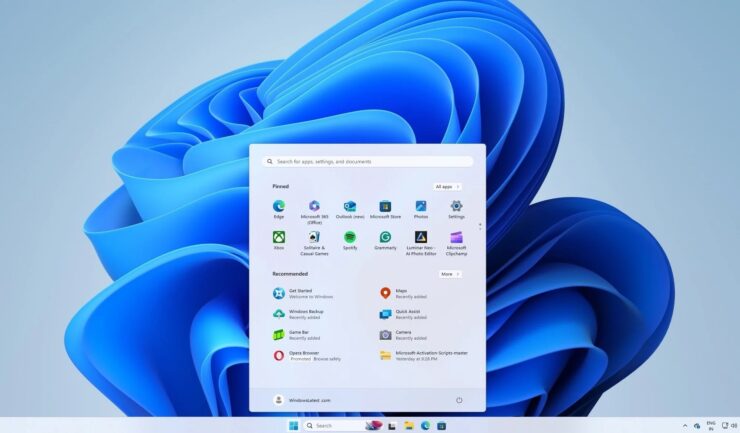
Windows 11은 디자인과 전반적인 직관성 면에서 Windows 10에 비해 큰 업그레이드였습니다. 그러나 여전히 Windows에 남아 있는 하나의 짜증나는 점이 있습니다. 바로 시작 메뉴의 광고입니다. 작업을 하려고 시작 메뉴를 열었을 때 마지막으로 보고 싶은 것은 광고입니다.
BIOS의 주요 기능 중 하나는 운영 체제와 하드 디스크, 마우스, 키보드 등과 같은 하드웨어 간의 데이터 흐름을 관리하는 것입니다. 같은 맥락에서 시스템 수준의 변경을 하거나 OS 수준의 문제를 해결하는 데에도 사용될 수 있습니다.
Microsoft는 6월 24일 온라인 이벤트를 통해 Windows 10의 다음 주요 업그레이드를 발표했습니다. 다음 버전의 Windows는 Windows 11이라고 불릴 것입니다. 꽤 명백하죠, 그렇지 않나요? 아니요, 그렇지 않습니다. 몇 년 전 Microsoft는 Windows 10이 마지막 버전이 될 것이라고 발표했습니다.
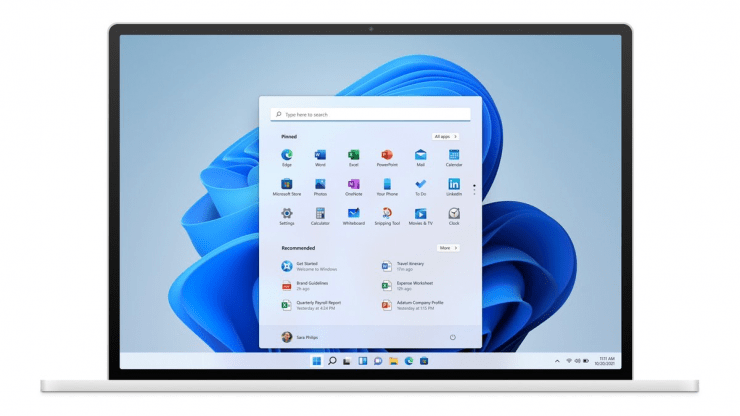
Windows 11은 Microsoft의 가장 큰 업데이트 중 하나가 될 것이며, Windows 11의 새로운 UI와 관련된 많은 유출된 이미지가 있습니다. TechLatest 팀도 새로운 Windows 11을 사용해 보았으며, 우리는 잠시 동안 사용해 보았습니다.
Windows 11 PC를 개인화하고 싶다면, Windows 11에서 기본 시스템 글꼴을 변경하는 방법에 대해 이야기해 보겠습니다. 이 가이드는 기본 시스템 글꼴을 복원하고 Windows 11에서 글꼴 크기를 조정하는 방법도 다룹니다. 화면 콘텐츠의 미적 요소를 개선하는 것을 선호하는 사용자라면 이 가이드가 도움이 될 것입니다.
Superfetch는 자주 사용하는 앱을 미리 로드할 수 있는 고급 Windows 기능입니다. 서비스 호스트 Superfetch는 이러한 프로그램을 미리 로드하여 PC를 빠르게 만듭니다. 2007년 Windows Vista부터 Superfetch는 이후 모든 Windows 버전에 내장되어 있습니다.
EaseUS LockMyFile을 공식 웹사이트나 다른 제3자 웹사이트에서 다운로드해야 합니다. 하지만 저는 공식 웹사이트만 사용하는 것을 권장합니다. 다운로드 및 설치가 완료되면 이 프로그램에서 파일/폴더를 잠그는 방법은 다음과 같습니다.