Windows 11 · 2 min read · Dec 31, 2025
Windows 11 시작 메뉴에서 광고 끄는 방법
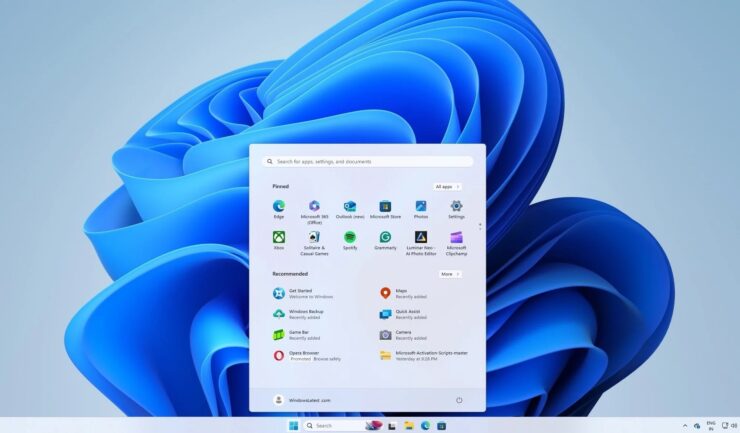
Windows 11은 디자인과 전반적인 직관성 면에서 Windows 10에 비해 큰 업그레이드였습니다. 그러나 여전히 Windows에 남아 있는 하나의 짜증나는 점이 있습니다. 바로 시작 메뉴의 광고입니다. 작업을 하려고 시작 메뉴를 열었을 때 마지막으로 보고 싶은 것은 광고입니다.
하지만 걱정하지 마세요. 우리는 도와드리기 위해 여기 있습니다. 우선 좋은 소식을 전하자면, 이 광고는 영구적이지 않습니다. 광고를 끄고 시작 메뉴를 깨끗하게 되찾을 수 있습니다. 방법을 알아보세요.
방법 1: 설정 앱에서 시작 메뉴 광고 비활성화
다행히도 Windows는 설정 앱 자체에서 이러한 광고와 추천을 끌 수 있도록 허용합니다. 아래 단계를 따르세요.
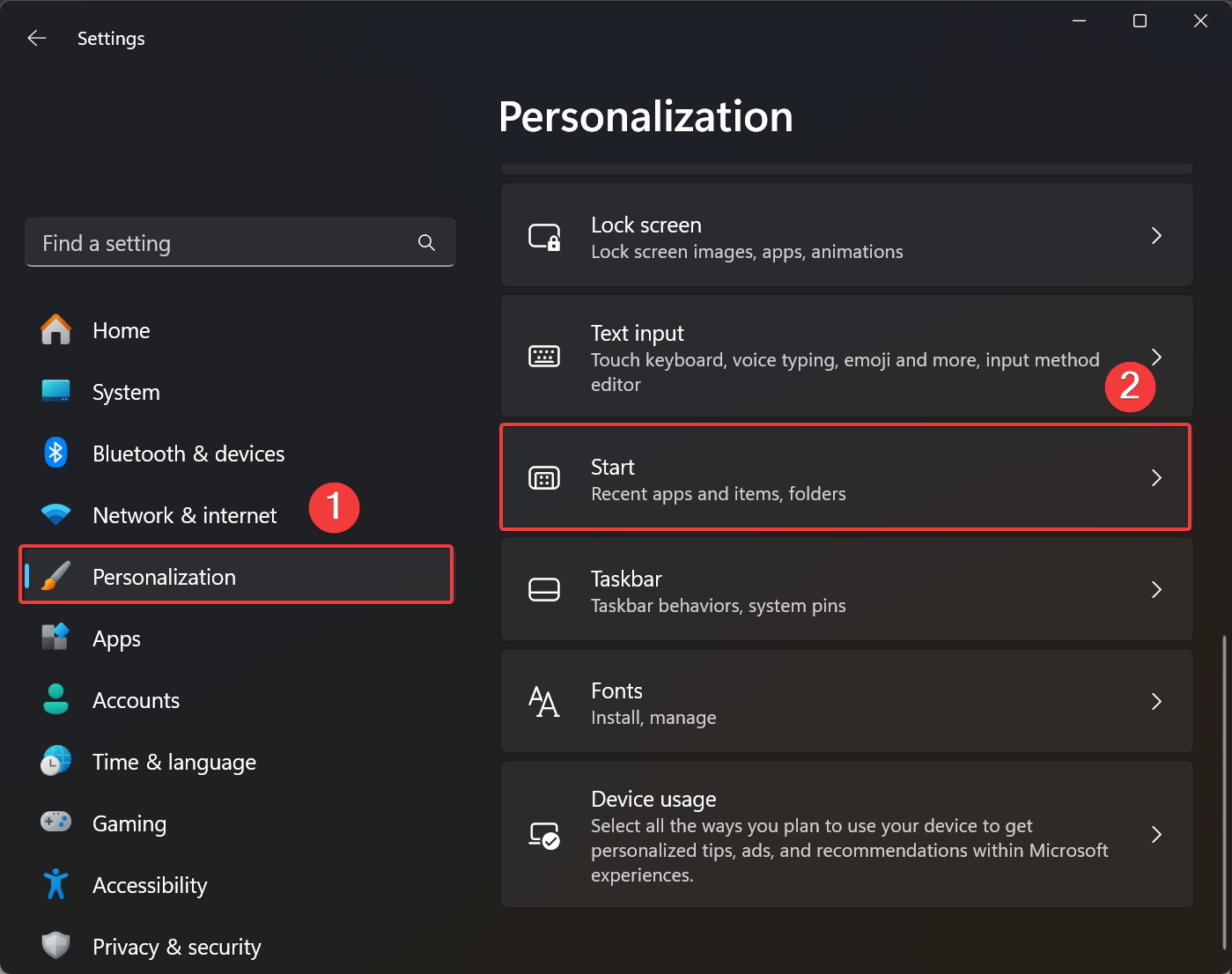
- 키보드에서 Windows 키 + I를 눌러 설정 앱을 엽니다.
- 이제 왼쪽에서 개인화를 클릭합니다.
- 그런 다음 아래로 스크롤하여 시작을 선택합니다.
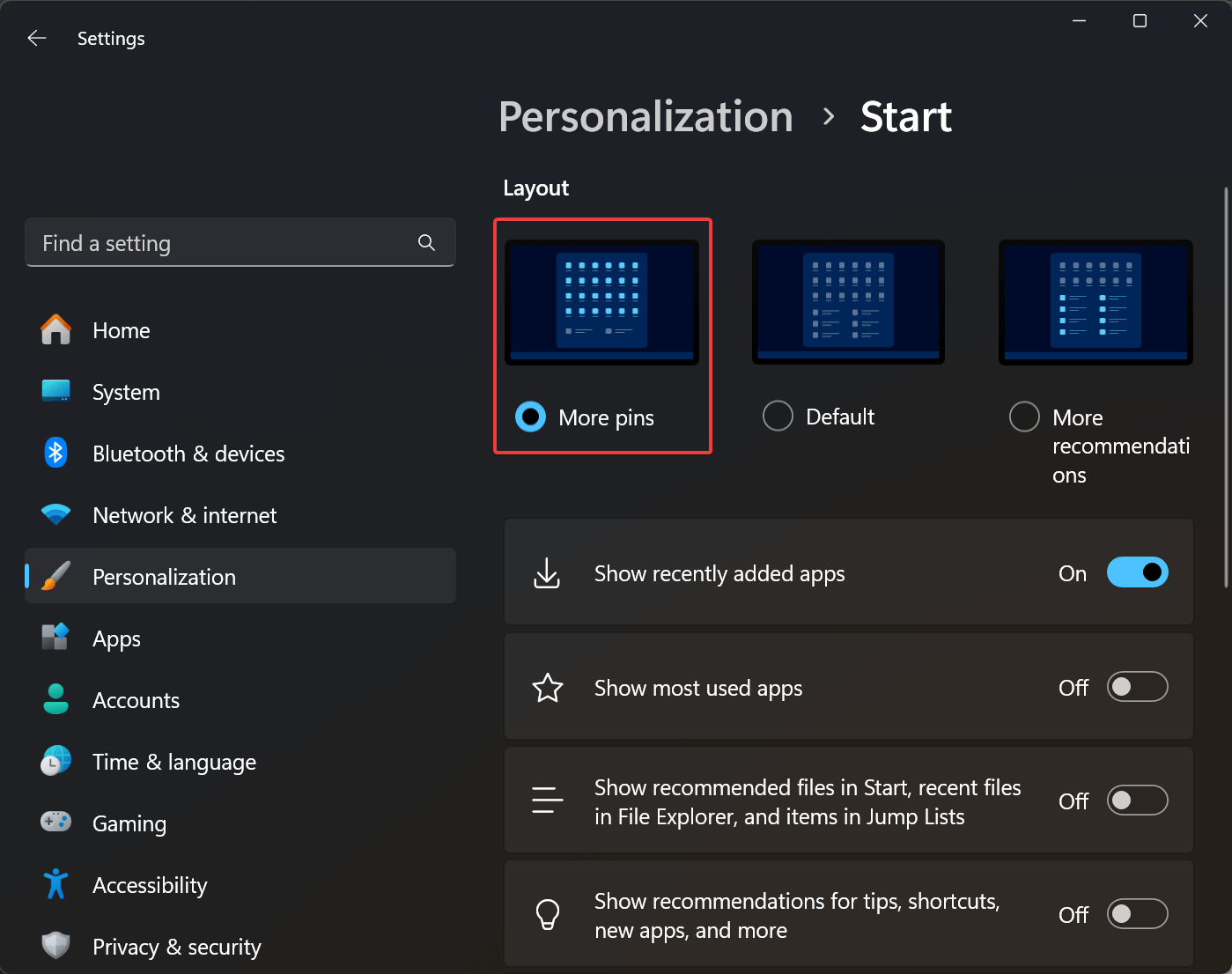
- 레이아웃에서 더 많은 고정 항목을 선택합니다.
- 그런 다음 다음 토글을 끕니다:
- 시작에서 추천 파일, 파일 탐색기의 최근 파일 및 점프 목록의 항목 표시
- 팁, 바로 가기, 새 앱 및 기타에 대한 추천 표시
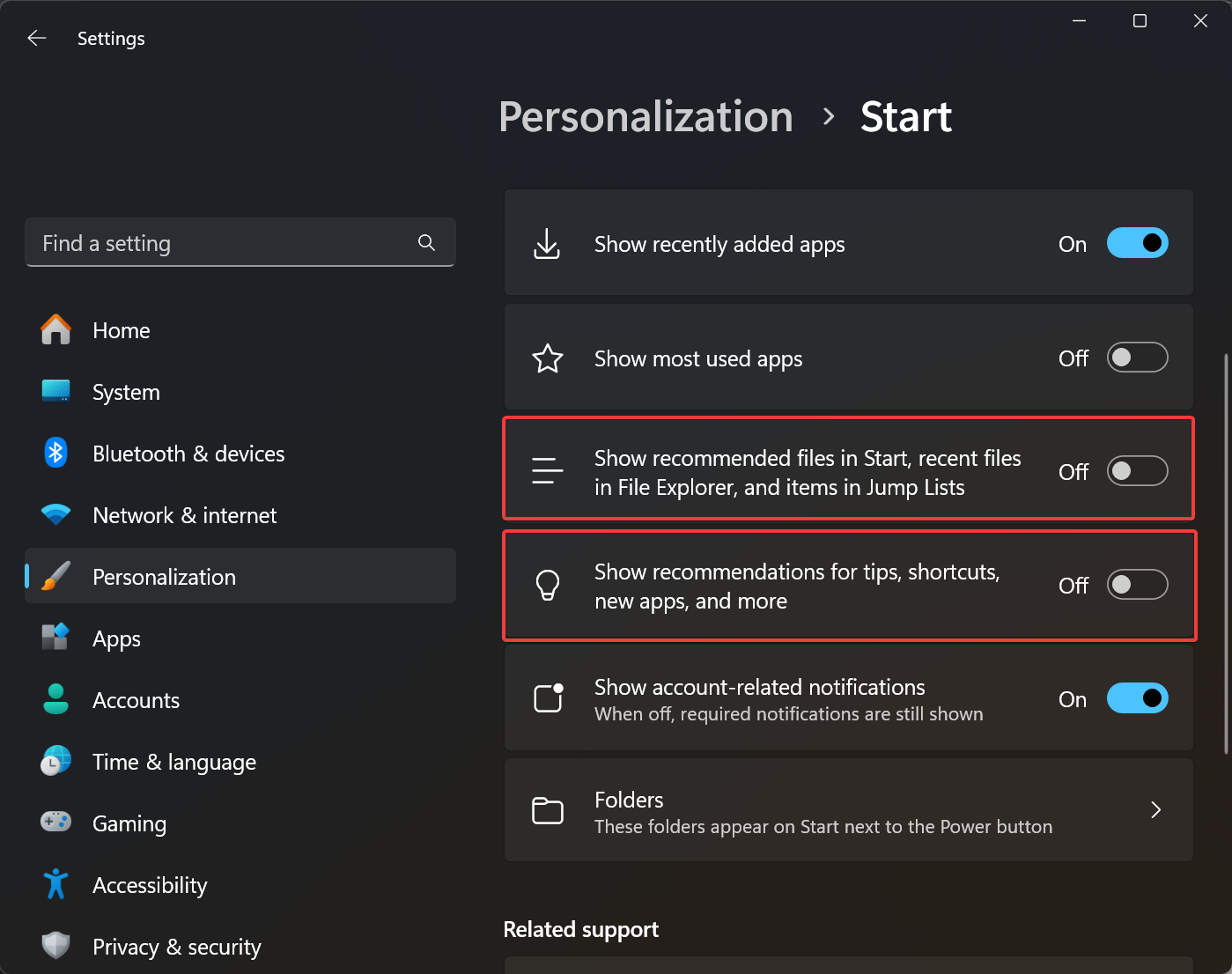
그게 전부입니다! 시작 메뉴에서 더 이상 성가신 광고가 없습니다.
방법 2: OFGB 사용하기 (Oh Frick, Go Back!)
OFGB (Oh Frick, Go Back!)는 주로 리눅스 사용자인 불만을 품은 개발자 Maddy가 만든 도구입니다. 그녀는 Windows 광고에 지쳐서 스스로 문제를 해결하기로 결심했습니다. 이 도구는 이름에서 알 수 있듯이 Windows 11 전역에서 모든 광고를 비활성화할 수 있도록 해줍니다. 시작 메뉴의 광고뿐만 아니라요. 또한 오픈 소스입니다.
OFGB가 할 수 있는 몇 가지 기능은 다음과 같습니다:
- 시작 메뉴의 광고 비활성화.
- 잠금 화면에서 광고 제거.
- 파일 탐색기에서 광고 제거.
- 설정 앱에서 광고가 나타나지 않도록 차단.
- 검색에서 빙 결과 비활성화.
아래 단계를 따르세요:
- GitHub의 공식 OFGB 릴리스 페이지를 방문합니다.
- 자산 섹션으로 스크롤하여 프로그램의 ARM 또는 x86 버전을 다운로드합니다.
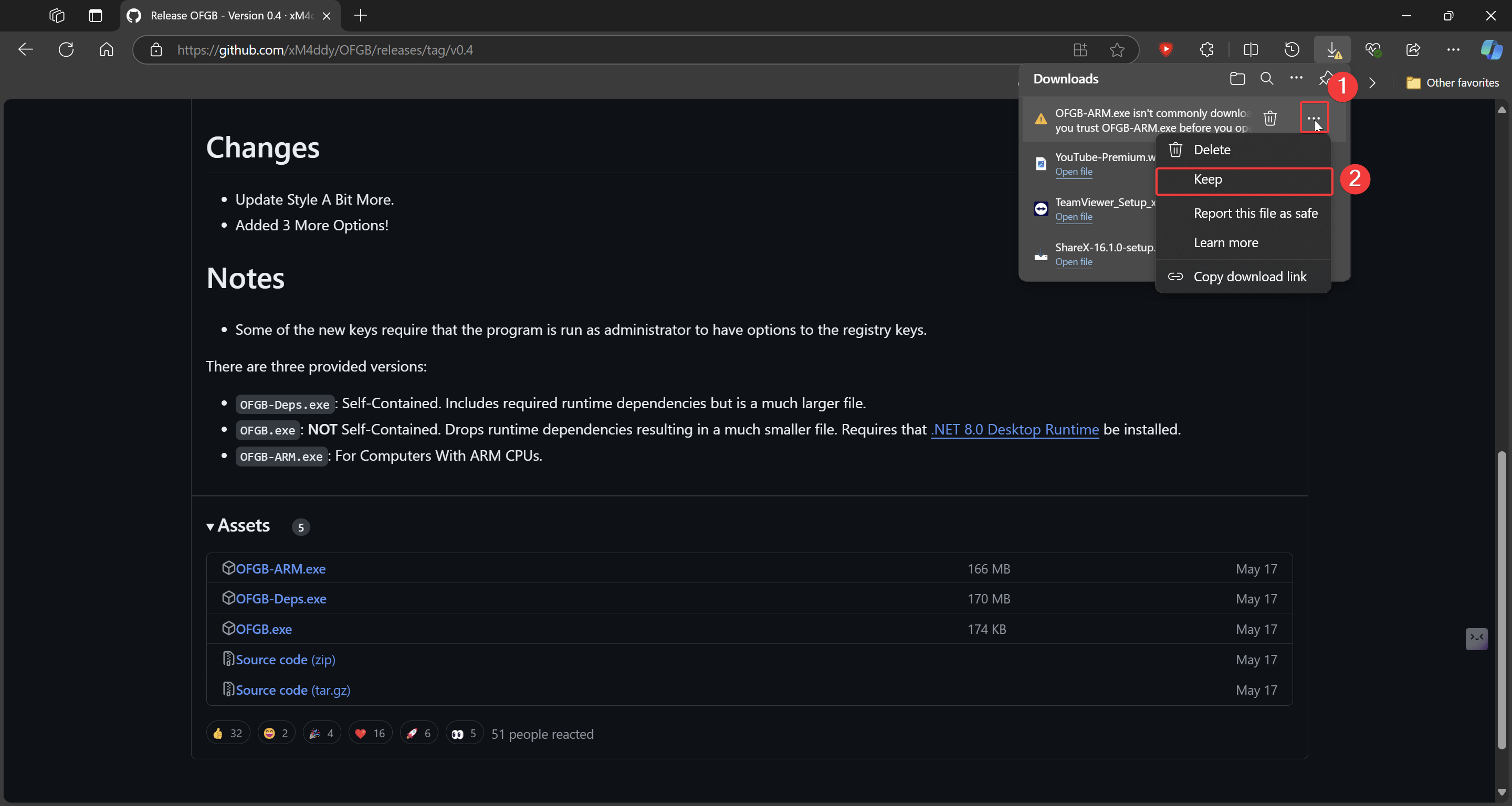
- 개발자가 인식되지 않기 때문에(즉, 그리 유명하지 않기 때문에) 브라우저가 이 파일 다운로드를 차단할 수 있습니다. 점 3개를 클릭하고 유지를 선택합니다.
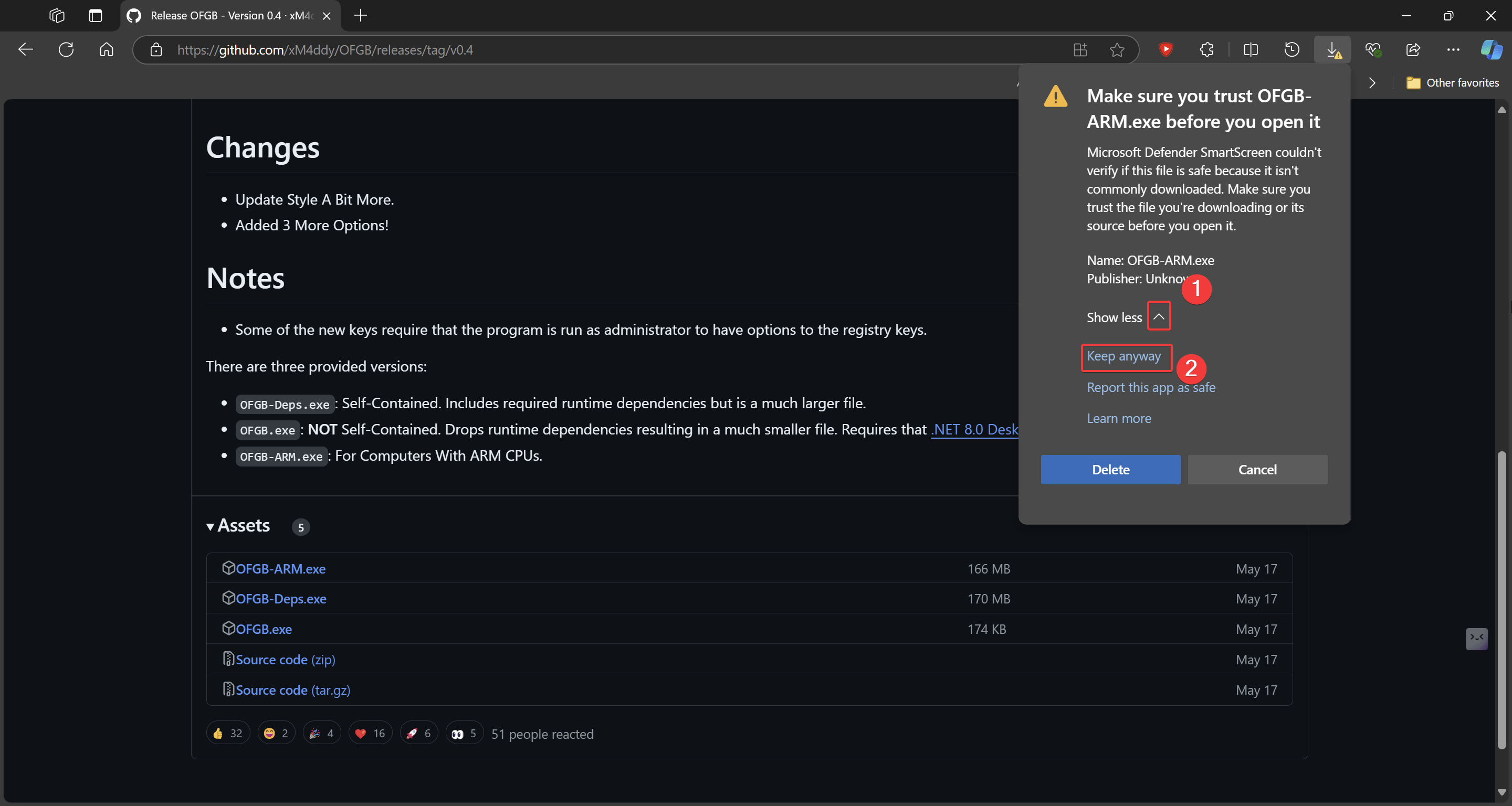
- 그런 다음 더 보기 > 그래도 유지를 클릭합니다.
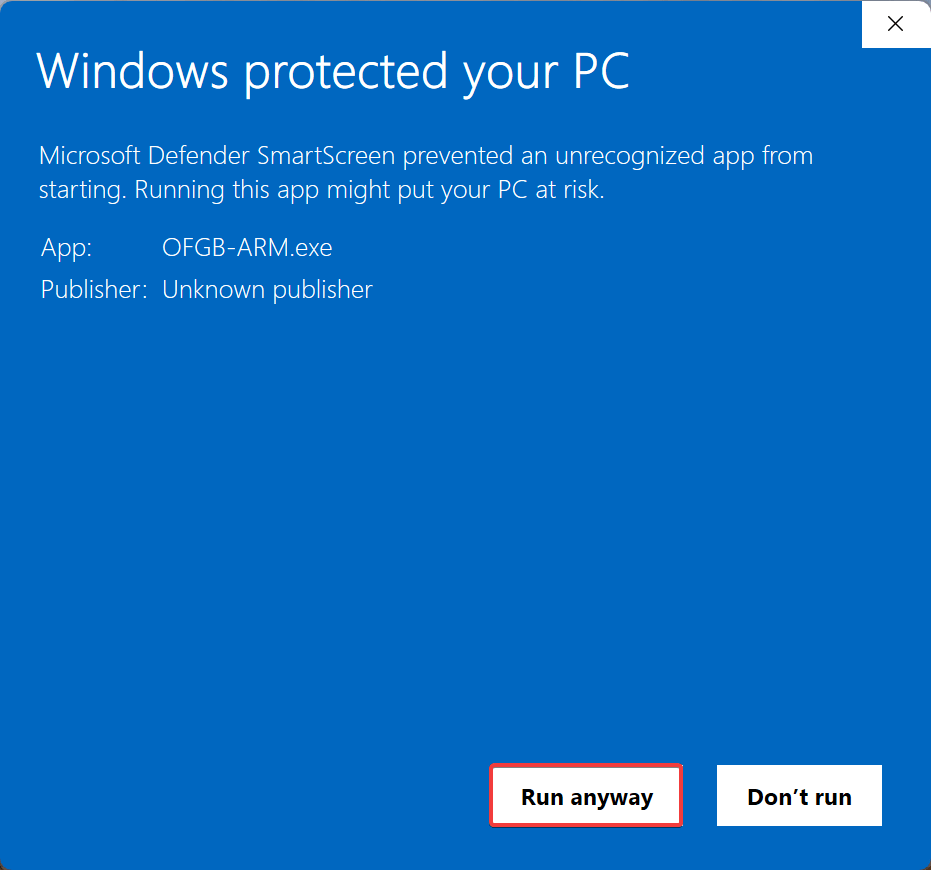
- exe 파일이 저장되면 다른 경고는 무시합니다. 더 많은 정보 > 그래도 실행을 클릭합니다.
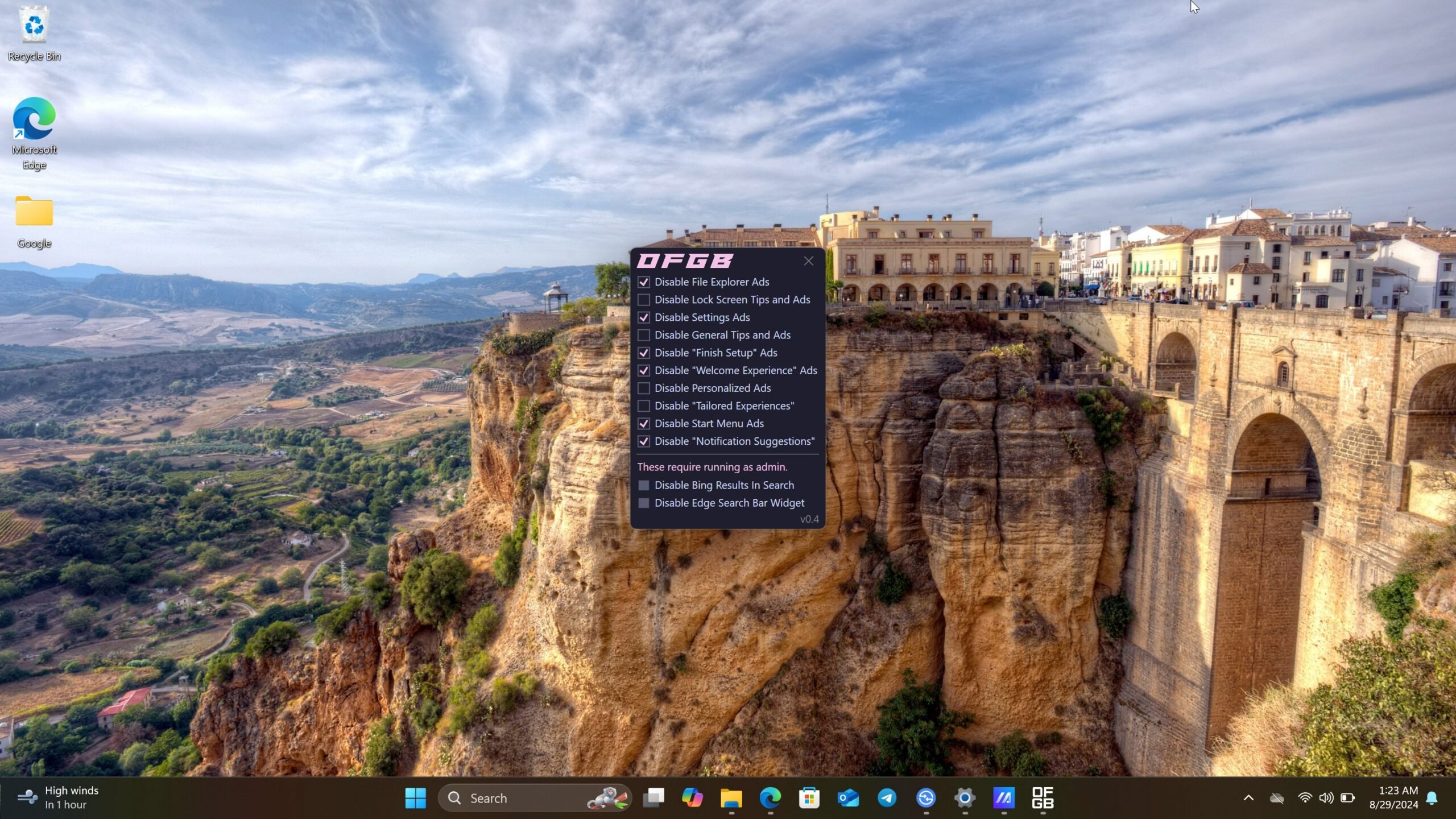
- 이제 비활성화할 광고를 체크하고 프로그램을 닫습니다. 일부 옵션은 관리 권한이 필요할 수 있습니다.
마무리
이 가이드는 여기까지입니다. 이 가이드가 시작 메뉴에서 광고를 제거하고 중요한 것에 더 집중하는 데 도움이 되었기를 바랍니다. 설정 앱은 대부분의 사용자에게 충분하지만, Windows PC에서 광고를 전혀 보고 싶지 않다면 OFGB도 훌륭한 도구입니다.
Windows 11 시작 메뉴에서 광고 끄는 방법에 대한 의견이 있으시면 아래 댓글란에 자유롭게 남겨주세요. 또한, 비디오 튜토리얼을 위해 DigitBin YouTube 채널을 구독해 주세요. 감사합니다!
새 게시물을 받은 편지함에서 받기
스팸은 없습니다. 언제든지 구독 해지 가능합니다.