Windows 11 · 1 min read · Jan 20, 2026
Windows 11 작업 표시줄 시계에 초 표시하는 방법
Windows 11의 작업 표시줄은 시간을 빠르게 확인할 수 있도록 시계를 표시합니다. 그러나 기본적으로 시계는 시간과 분만 표시합니다. 더 정확하게 초를 확인하고 싶다면 간단한 조정으로 이 기능을 활성화할 수 있습니다.
이 가이드에서는 Windows 11의 작업 표시줄 시계에 초를 표시하는 방법을 보여드리겠습니다. 이를 통해 초 단위로 시간을 추적할 수 있습니다.
Windows 11 작업 표시줄 시계에 초 표시하기
시작하기 전에 PC에 최신 Windows 업데이트가 설치되어 있는지 확인하세요. “초” 기능은 KB5028185 Windows 업데이트에서 최근에 도입되었습니다.
- 설정 앱을 엽니다 (Windows 키 + I).
- 사이드바에서 개인화를 선택합니다.
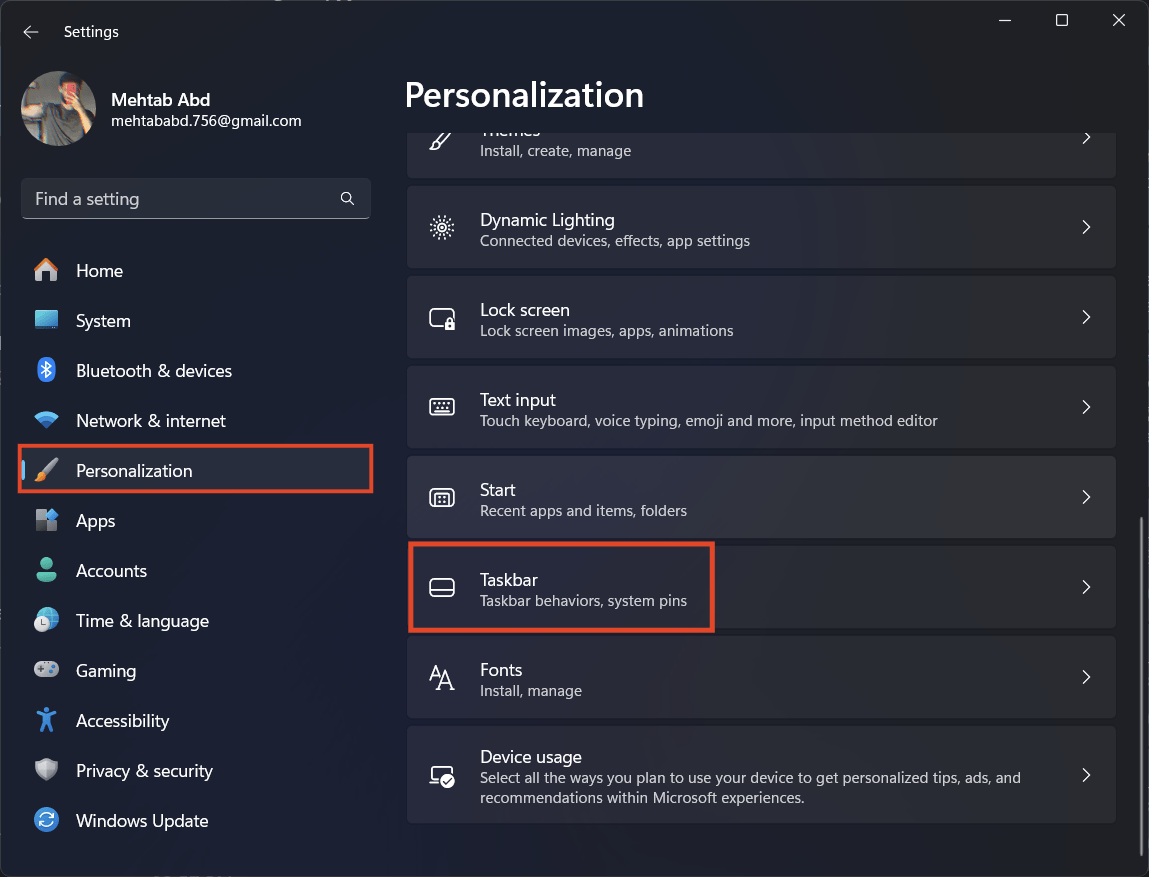
- 작업 표시줄을 클릭합니다. 또는 작업 표시줄을 마우스 오른쪽 버튼으로 클릭하고 작업 표시줄 설정을 선택합니다.
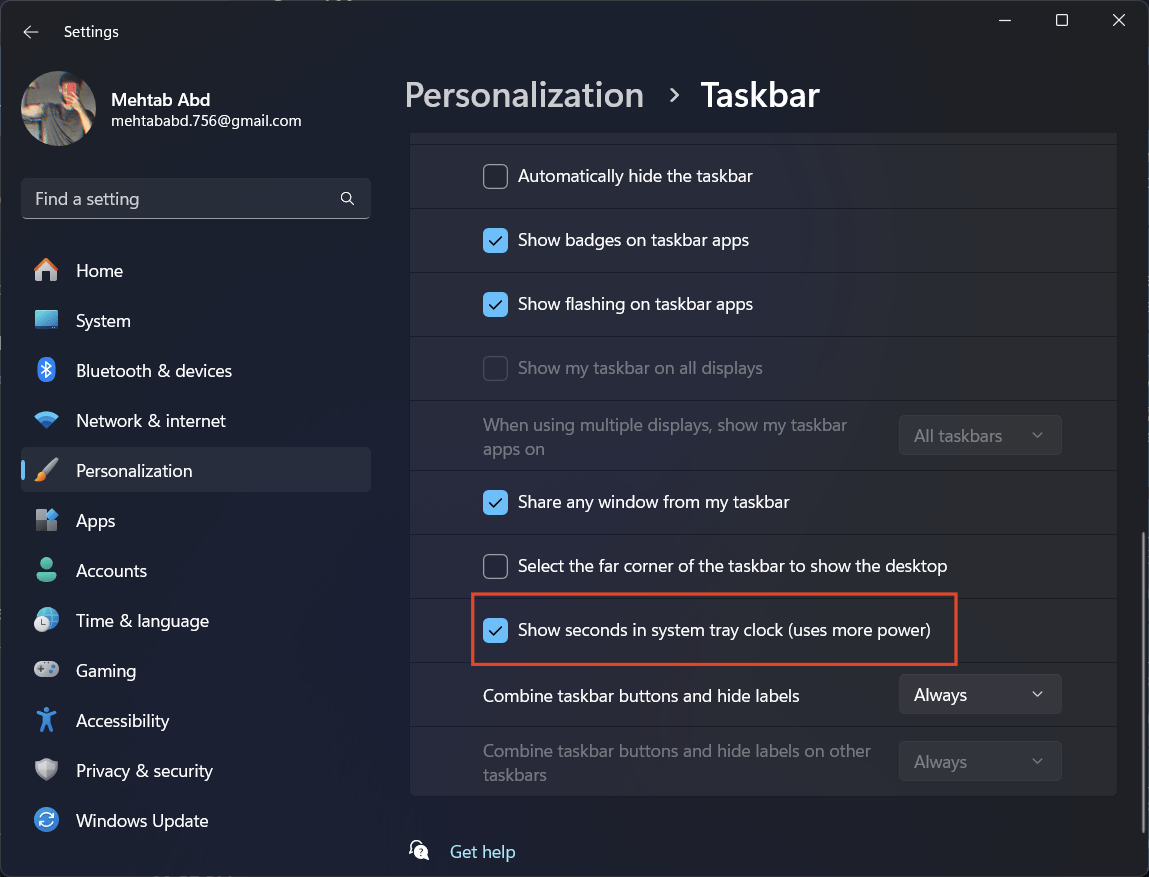
- “작업 표시줄 동작” 섹션을 확장합니다.
- 아래로 스크롤하여 “시스템 트레이 시계에 초 표시” 옆의 상자를 체크합니다.
 **
** - 이제 작업 표시줄 시계에 초가 표시됩니다.
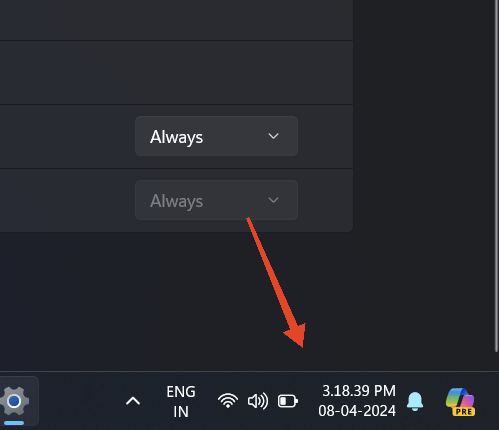
Microsoft는 이 기능이 더 많은 전력을 소모할 수 있다고 말합니다. 그러나 제공되는 정확성은 배터리 수명에서 약간의 희생을 감수할 가치가 있습니다. 데스크탑을 사용하고 있다면 전력 문제는 전혀 걱정할 필요가 없습니다.
자주 묻는 질문 (F.A.Q)
작업 표시줄 시계에 초 표시를 활성화하면 시스템 성능에 영향을 미치나요?
작업 표시줄 시계에 초 표시를 활성화해도 시스템 성능에 큰 영향을 미치지 않아야 합니다. 그러나 Microsoft는 약간 더 많은 전력을 소모할 수 있다고 언급합니다.
작업 표시줄 시계의 시간 표시 형식을 사용자 정의할 수 있나요?
아니요, Windows 11은 작업 표시줄 시계의 시간 표시 형식에 대한 내장 사용자 정의 옵션을 제공하지 않습니다. 시계는 기본 형식으로 시간, 분 및 초를 표시합니다.
Windows 11 작업 표시줄 시계에 초 표시하는 방법에 대한 의견이 있으시면 아래 댓글란에 자유롭게 남겨주세요. 또한, 비디오 튜토리얼을 위해 DigitBin YouTube 채널을 구독해 주세요. 감사합니다!
새 게시물을 받은 편지함에서 받기
스팸은 없습니다. 언제든지 구독 해지 가능합니다.