Windows 11 · 5 min read · Feb 06, 2026
Windows 11에서 파일 탐색기 컨텍스트 메뉴에서 Ask Copilot 비활성화하기
간단 요약
Windows 11 컨텍스트 메뉴에서 “Ask Copilot”을 제거할 수 있는 내장된 빠른 설정은 없습니다. 특정 키를 Windows 레지스트리에 추가하여 비활성화할 수 있습니다. 이렇게 하면 오른쪽 클릭 메뉴에서 Copilot 옵션이 숨겨집니다.
최근에 파일 탐색기에서 파일을 오른쪽 클릭할 때마다 컨텍스트 메뉴에 “ Ask Copilot “ 옵션이 나타나는 것을 발견했습니다. 이 옵션이 저에게 아무런 도움이 되지 않는다는 것을 깨달았고, 여러분도 파일 탐색기 메뉴에서 이 옵션을 아예 인지하지 못했을 수도 있습니다.
최근 Microsoft는 AI를 사용자에게 적극적으로 홍보하고 있으며, AI 보조 도구인 Copilot이 Windows 11의 모든 곳에 존재하여 AI 열풍을 활용하려고 하고 있습니다.
때때로, 화살표 키를 사용하여 컨텍스트 메뉴의 옵션을 탐색하는 동안 실수로 “Ask Copilot” 옵션을 클릭하게 되는데, 이는 AI 보조 도구를 실행하고 파일을 업로드하며 파일에 대한 몇 가지 세부 정보를 제공하기 위해 분석을 수행합니다. 이는 도움이 되지 않으며 제 생산성에 기여하지 않습니다.
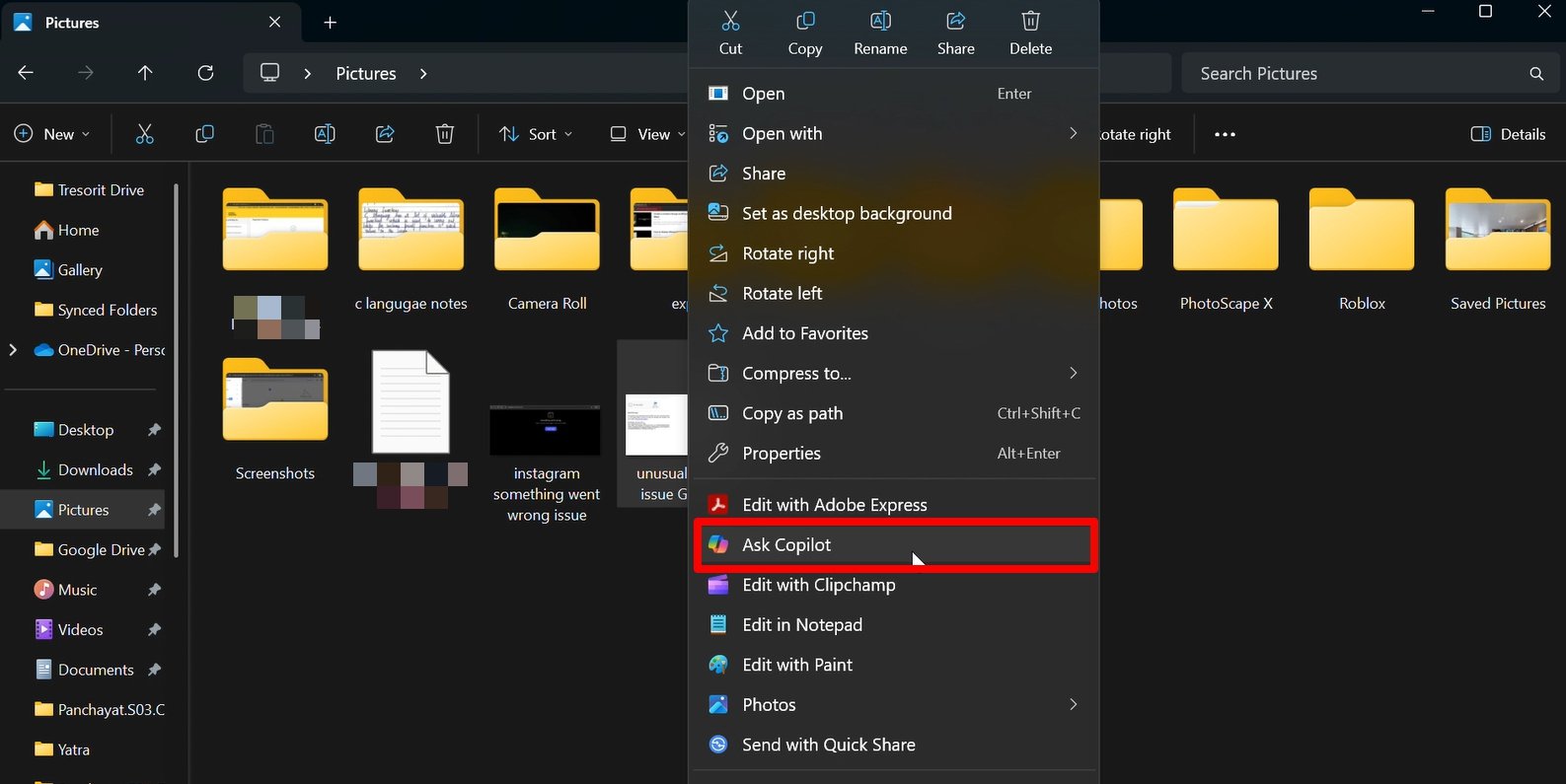
파일 탐색기를 간단한 파일 작업에 사용하는 경우, 이 Copilot AI 문제에 대해 저와 공감하실 것입니다. 너무 많은 옵션으로 인해 혼란스럽고 압도적으로 느껴집니다.
저는 얼마나 많은 사용자가 Copilot을 선호하는지, 또는 어떤 개인은 아예 사용하지 않는지 궁금했습니다. Copilot 사용자에 대한 데이터를 찾으려고 했고, Copilot에 의존하지 않는 상당한 수의 개인이 있으며, Windows 사용자 중 상당 비율이 Microsoft의 AI 보조 도구를 사용하지 않는다는 사실이 밝혀졌습니다.
작년에 Windows Central에서 실시한 여론 조사에 따르면, 약 55%의 Windows 사용자가 Copilot을 사용하지 않습니다.
| 일일 사용자 | 가끔 Copilot 사용 | 드물게 Copilot 사용 | Copilot을 사용한 적 없음 |
| 13.49% | 16.79% | 13.11% | 54.6% |
저는 제 작업에서 연구를 위해 ChatGPT를 사용하고, 가끔 Deepseek을 사용합니다.
Copilot 데스크탑 클라이언트가 충분하지 않은 것처럼, Microsoft가 OS의 모든 방법으로 AI 보조 도구를 강제로 넣으려는 것은 정말 터무니없습니다.
Microsoft Copilot: Windows 사용자의 관점
Copilot 사용에 대한 새로운 정보를 얻기 위해 Reddit과 같은 인터넷 포럼에서 정보를 찾아보았습니다.
흥미롭게도, 사람들은 Copilot보다 ChatGPT가 훨씬 더 유용하다고 생각하는 것 같습니다. 일부 사용자에게는 Copilot을 사용할 목적을 찾는 것이 어렵습니다. 이는 기술 분야가 ChatGPT 및 유사한 AI 도구로 가득 차 있기 때문에 자연스러운 일입니다.

한 사용자는 때때로 Copilot이 요청된 데이터를 검색하는 데 버그가 있다고 지적했습니다. 특히 중소기업 시나리오에서는 광범위한 배포가 Copilot이 지시된 명령을 엉망으로 만들면서 더 많은 복잡성을 초래할 수 있습니다.
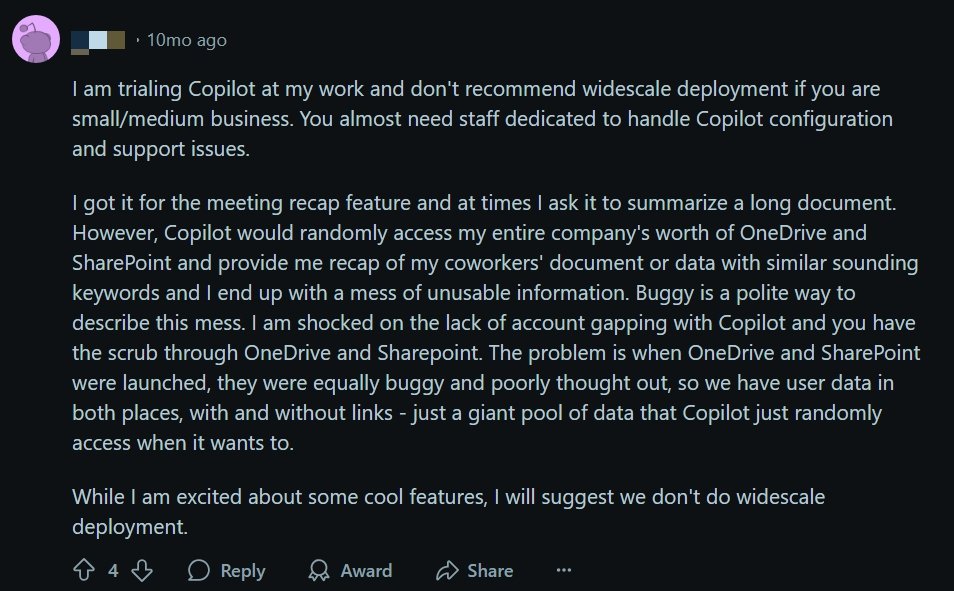
한 사용자는 Copilot이 PC에서 생성한 모든 텍스트 파일을 찾는 것과 같은 간단한 작업도 수행할 수 없다는 것에 대한 불만을 표현했습니다. Excel에서 데이터를 관리하는 몇 가지 사용 사례를 제외하고, Copilot은 대부분의 사용자에게 AI 보조 도구로서 우선 순위가 아닌 것 같습니다.

제가 여러분과 공유하고 싶은 점은 Microsoft가 OS의 모든 구석에 AI 보조 도구를 심지 말고, 대신 더 목적이 있는 방식으로 만들어야 한다는 것입니다.
파일 탐색기 컨텍스트 메뉴에서 Ask Copilot 옵션을 제거하는 방법
저는 컨텍스트 메뉴에서 Ask Copilot 옵션을 제거하고 싶었습니다. 그러나 Copilot을 파일 탐색기에서 단순히 제거할 수 없으며, Microsoft AI 보조 도구를 제거할 수 있는 빠른 옵션이 Windows 설정에 없다는 것을 깨달았습니다.
제가 찾은 유일한 방법은 Windows 레지스트리 설정을 수정하는 것입니다.
Ask Copilot 옵션을 파일 탐색기 메뉴에서 끄는 기존 레지스트리 설정을 변경할 수 있는 레지스트리 파일을 생성하는 방법을 보여드리겠습니다.
면책 조항: 레지스트리를 수정하면 몇 가지 Windows 기능이 갑자기 작동하지 않을 수 있습니다. 또한 잘못된 수정은 OS에 기술적 문제를 일으킬 수 있습니다. 레지스트리는 귀하의 재량에 따라 수정하십시오. DigitBin은 이 가이드를 따름으로써 귀하의 PC에서 발생하는 문제에 대해 책임을 지지 않습니다.
레지스트리를 수정한 후 기술적 문제에 직면할까 걱정된다면, Windows PC에서 시스템 복원을 수행할 수 있습니다. 이렇게 하면 레지스트리를 변경하기 전의 상태로 PC를 되돌릴 수 있습니다.
Copilot AI를 제거하기 위한 레지스트리 생성
Windows 레지스트리를 수정하려면 메모장 앱을 사용해야 합니다. 다음 단계를 따르세요.
- PC에서 메모장 앱을 실행합니다.
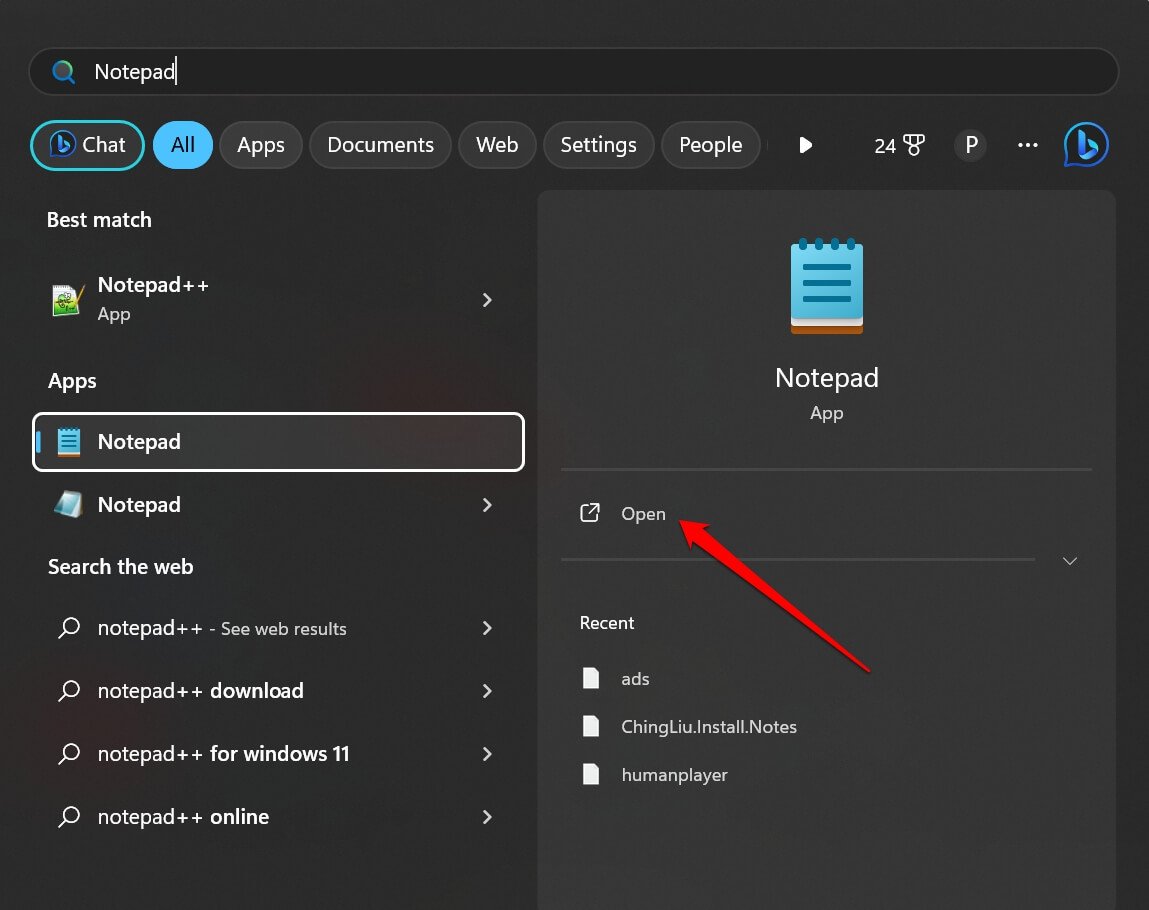
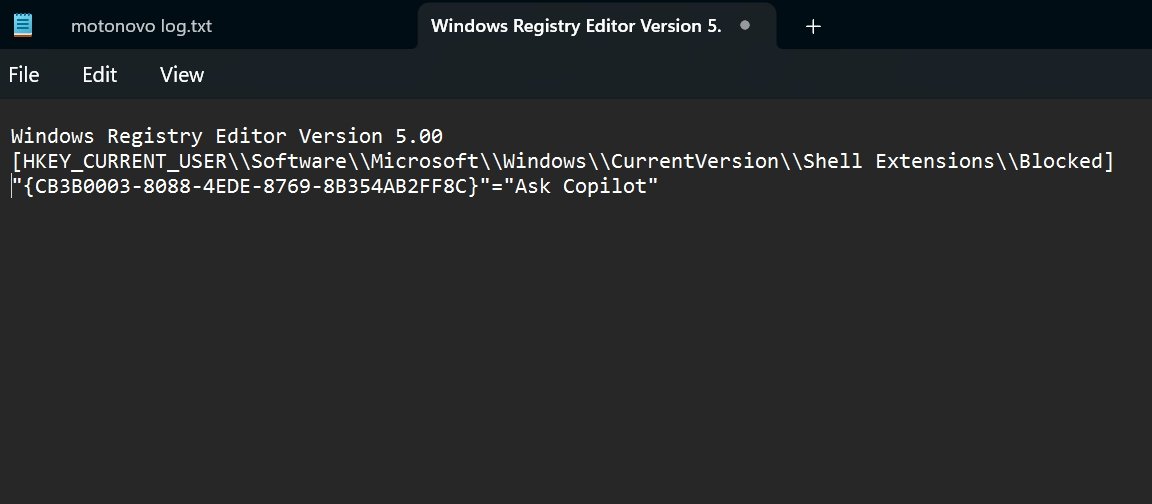
- 메모장 텍스트 필드에 다음 코드 조각을 작성합니다.
Windows Registry Editor Version 5.00 [HKEY_CURRENT_USER\Software\Microsoft\Windows\CurrentVersion\Shell Extensions\Blocked] "{CB3B0003-8088-4EDE-8769-8B354AB2FF8C}"="Ask Copilot" - Ctrl + Shift + S를 눌러 파일을 저장합니다.
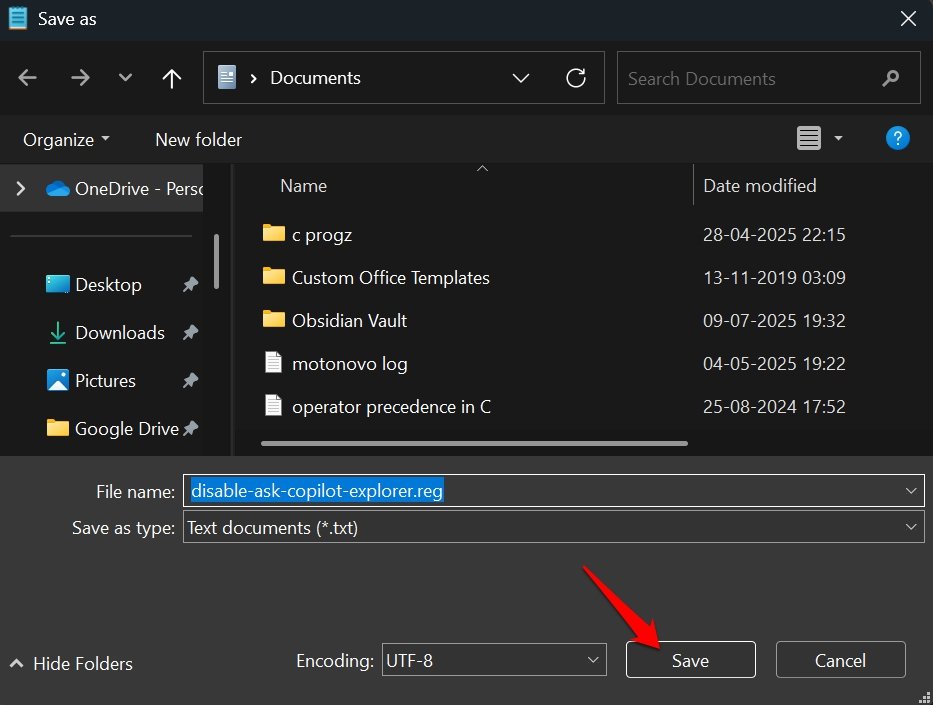
- disable-ask-copilot-explorer와 같은 간단한 파일 이름을 사용합니다.
- 파일 확장자 이름을 .reg로 설정합니다. [레지스트리 파일이므로]
- 저장을 눌러 확인합니다.
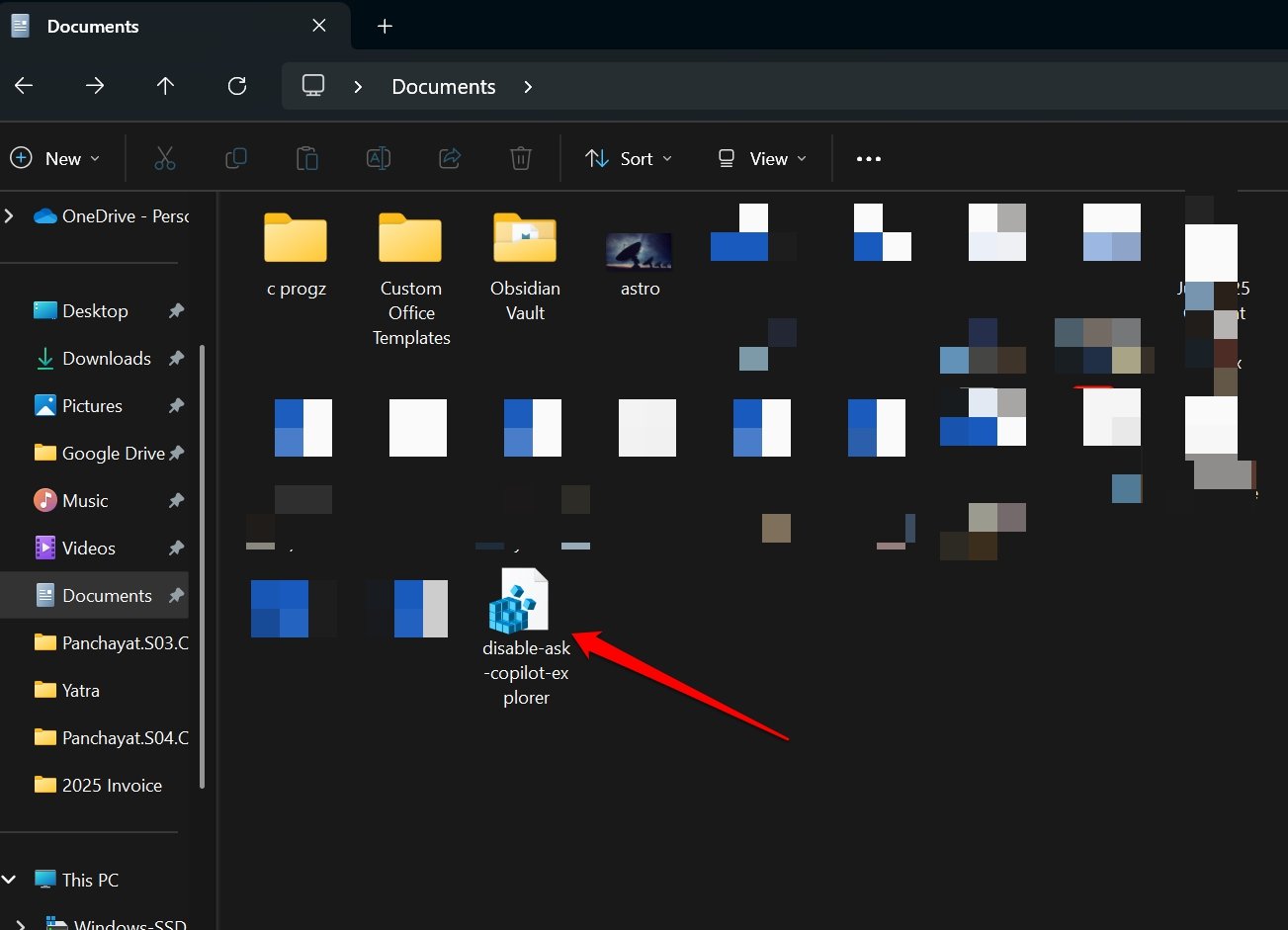
- 이제 방금 생성한 파일을 찾아 .reg 확장자를 가진 파일 이름을 두 번 클릭합니다.
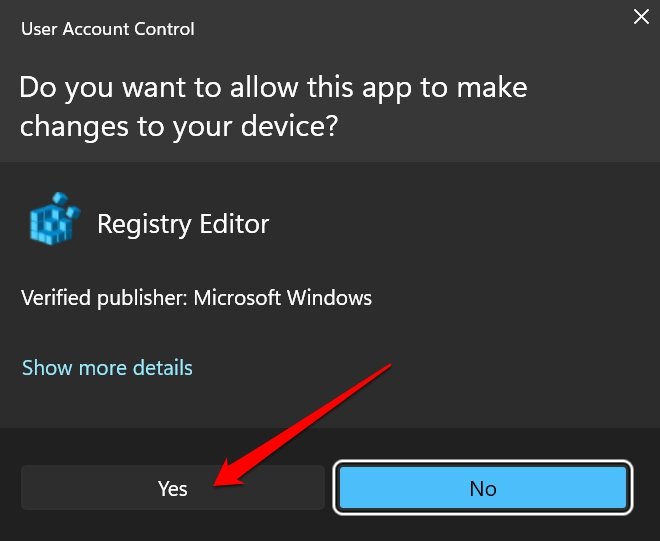
- UAC 프롬프트 상자가 나타나면 예를 클릭합니다.
- 확인 메시지가 나타나면 확인을 클릭합니다.
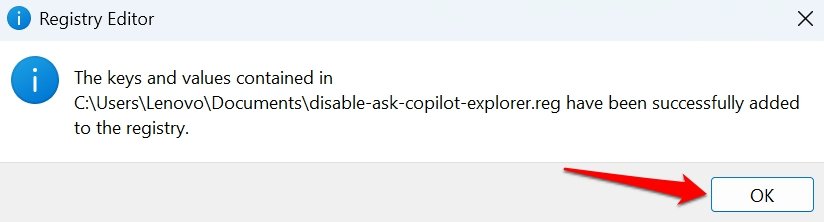
“Ask Copilot” 기능을 다시 활성화하는 방법
파일 탐색기 메뉴에서 “Ask Copilot”을 다시 원하신다면, 이전에 생성한 원래 레지스트리 파일을 수정하여 쉽게 할 수 있습니다.
- 레지스트리 편집기를 엽니다.
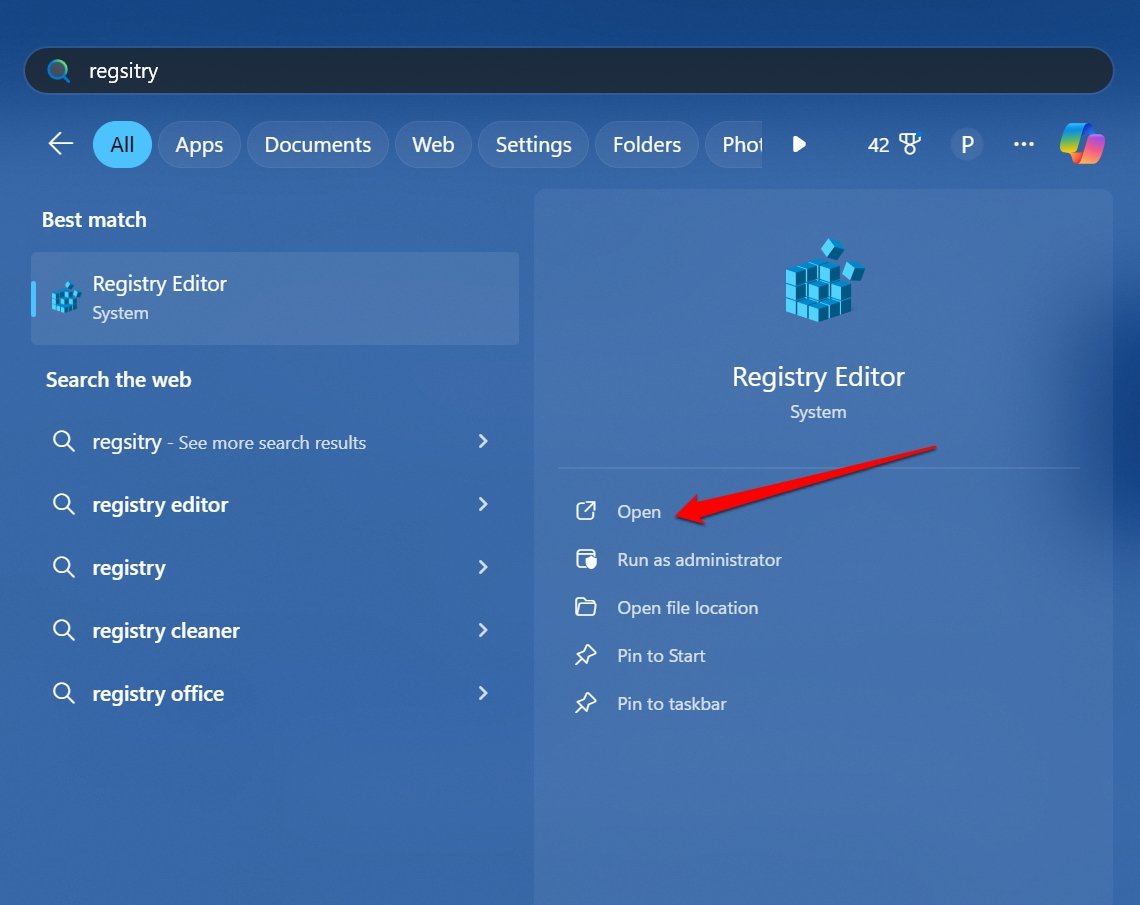
- 다음 경로를 따라 레지스트리를 탐색합니다.
HKEY_CURRENT_USER > Software > Microsoft > Windows > CurrentVersion > Shell Extensions > Blocked - Blocked 요소 내에서 강조 표시된 항목을 마우스 오른쪽 버튼으로 클릭하고 삭제를 선택하여 이전에 생성한 레지스트리 파일에서 제거합니다.
{CB3B0003-8088-4EDE-8769-8B354AB2FF8C}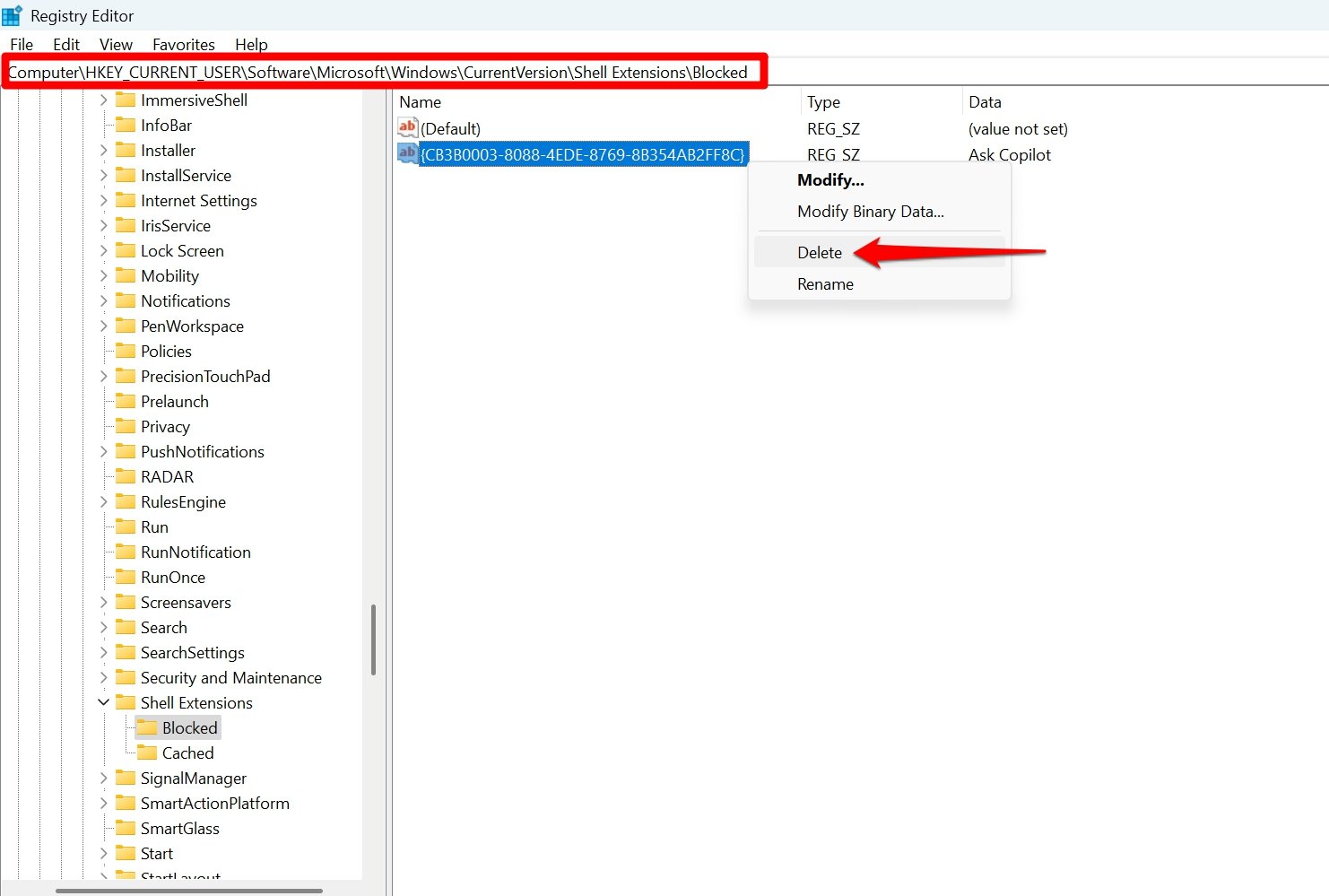
파일 탐색기에서 Copilot을 제거했지만, 클라이언트 앱은 여전히 작동합니다. Copilot 데스크탑 클라이언트를 사용하지만 사용 가능 오류가 발생하나요? “죄송합니다. Copilot은 이 계정에서 사용할 수 없습니다”라는 문제를 해결하기 위한 문제 해결 가이드를 확인하세요.
📌 자주 묻는 질문
1. 파일 탐색기 컨텍스트 메뉴에서 “Ask Copilot” 옵션을 제거할 수 있나요?
✅ 답변: 네, Windows 11 레지스트리를 수정하여 “Ask Copilot” 옵션을 제거할 수 있습니다. 이를 위한 내장 설정은 없지만, 특정 레지스트리 키를 추가하면 Copilot이 컨텍스트 메뉴에서 숨겨집니다.
2. Copilot을 비활성화하기 위해 Windows 레지스트리를 수정하는 것이 안전한가요?
✅ 답변: 단계를 주의 깊게 따르면 레지스트리를 수정하는 것은 안전합니다. 그러나 잘못된 수정은 시스템 기능에 문제를 일으킬 수 있습니다. 변경하기 전에 레지스트리를 백업하거나 복원 지점을 만드는 것이 좋습니다.
3. 제거한 후 “Ask Copilot” 옵션을 다시 가져올 수 있나요?
✅ 답변: 네, 추가한 특정 레지스트리 키를 삭제하여 언제든지 “Ask Copilot” 옵션을 다시 활성화할 수 있습니다.
4. “Ask Copilot”을 비활성화하면 Copilot 데스크탑 앱에 영향을 미치나요?
✅ 답변: 아니요, 컨텍스트 메뉴 옵션을 비활성화하면 파일 탐색기에서만 제거됩니다. Copilot 데스크탑 앱은 별도로 비활성화하지 않는 한 여전히 사용할 수 있습니다.
Copilot에게 묻지 마세요
AI가 기술을 변화시키고 혁신하고 있는 동안, 파일 탐색기 컨텍스트 메뉴의 “Ask Copilot”과 같은 옵션은 일부 사용자에게 강제로 느껴질 수 있습니다. 다행히도, Windows 레지스트리를 간단히 수정하여 파일 탐색기에서 AI 보조 도구를 제거할 수 있습니다. AI 보조 도구가 파일 분석에 어떻게 도움이 되는지 경험하고 싶다면 기능을 다시 활성화하는 것도 쉽습니다.
“Windows 11에서 파일 탐색기 컨텍스트 메뉴에서 Ask Copilot 비활성화하기”에 대한 의견이 있으시면 아래 댓글 상자에 자유롭게 남겨주세요. 또한, 비디오 튜토리얼을 위해 DigitBin YouTube 채널을 구독해 주세요. 감사합니다!
새 게시물을 받은 편지함에서 받기
스팸은 없습니다. 언제든지 구독 해지 가능합니다.