Windows 11 · 3 min read · Nov 24, 2025
[9+ 방법] Windows 11에서 그룹 정책 편집기를 여는 방법?
이 튜토리얼에서는 Windows 11에서 그룹 정책 편집기에 접근하는 아홉 가지 방법을 설명합니다. 그룹 정책 편집기는 네트워크 관리자와 고급 사용자가 Microsoft 관리 콘솔에서 정책 설정을 관리하고 운영하는 데 사용됩니다.
MMC 외에도 그룹 정책 개체를 다룰 때 유용합니다. 정책 편집기는 특정 설정을 조정하거나 일부 제한을 강제하기 위해 대규모 환경(예: 전체 조직)에서 주로 사용됩니다.
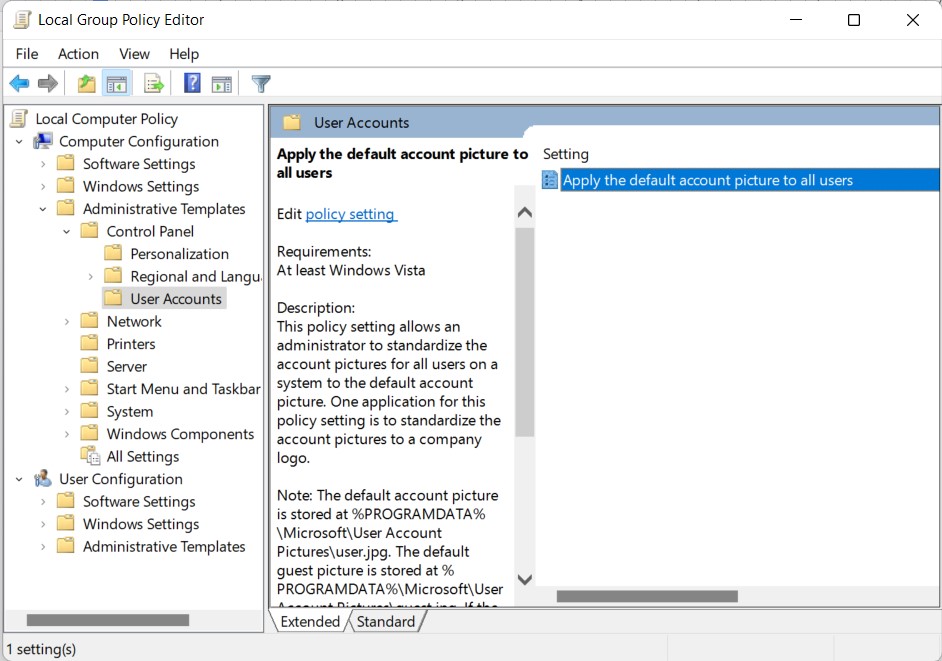
이러한 수정 사항은 특정 네트워크에 속한 모든 PC에 적용됩니다. 반면, 단일 컴퓨터에서 그룹 정책 설정을 관리하는 데 사용되는 로컬 브랜치의 정책 편집기도 있습니다.
사용 사례 시나리오에 관계없이, 이들은 Windows 11 PC를 위한 가장 강력한 도구 중 하나라는 사실은 부인할 수 없습니다. 이를 염두에 두고, 이 가이드는 Windows 11에서 그룹 정책 편집기에 접근할 수 있는 아홉 가지 방법을 알려줄 것입니다. 따라오세요.
Windows 11에서 그룹 정책 편집기를 여는 가장 좋은 방법
고급 기능 덕분에 그룹 정책 편집기는 Windows의 Professional, Ultimate 및 Enterprise 에디션에서만 사용할 수 있으며 Home 버전에서는 사용할 수 없습니다. 따라서 위에서 언급한 Windows 빌드 중 하나가 있다면 시작해 보겠습니다.
방법 1: 실행 명령을 통해
- Windows+R 단축키를 통해 실행 대화 상자를 엽니다.
- 그런 다음 gpedit.msc를 입력하고 Enter를 누릅니다.
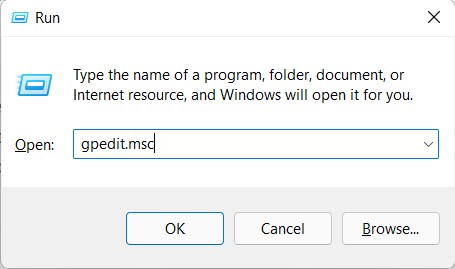
- 그러면 Windows 11에서 그룹 정책 편집기가 열립니다.
방법 2: 설정 메뉴에서
- Windows+I 단축키를 통해 설정 메뉴를 엽니다.
- 그런 다음 그룹 정책 편집을 입력하고 Enter를 누릅니다.
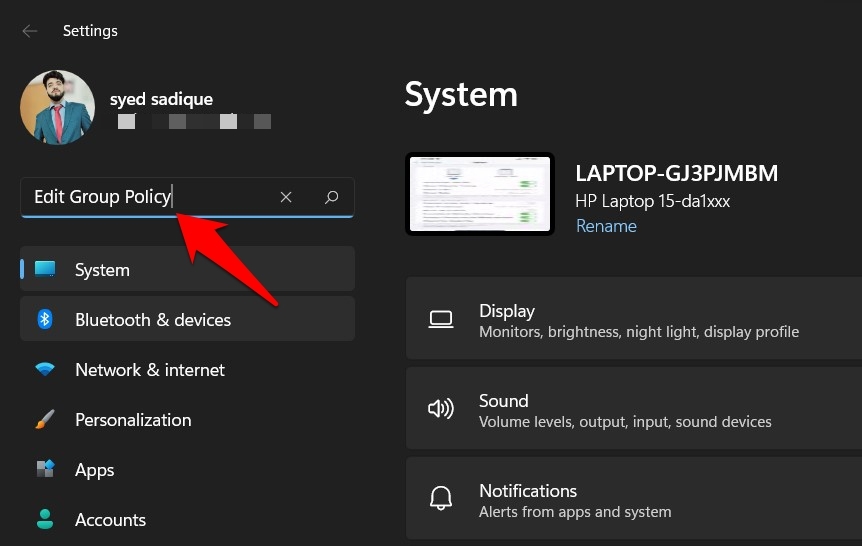
- GPE가 열리며, 이제 원하는 조정을 수행할 수 있습니다.
방법 3: 명령 프롬프트를 통해
- 시작 메뉴로 가서 CMD를 입력하고 명령 프롬프트를 관리자 권한으로 실행합니다.
- 그런 다음 아래 명령어를 입력하고 Enter를 누릅니다.
gpedit.msc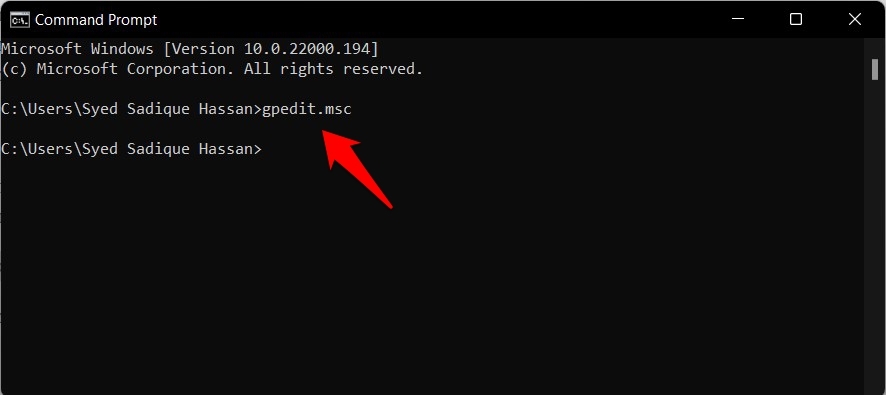
- 이제 Windows 11에서 그룹 정책 편집기가 열립니다.
방법 4: 시작 메뉴를 통해
GPE에 접근하는 가장 간단한 방법 중 하나입니다. 다음과 같이 하세요:
- 시작 메뉴로 가서 아래 키워드를 입력합니다:
그룹 정책 편집 - 이제 나타나는 검색 결과에서 그룹 정책 편집 옵션을 클릭합니다.
방법 5: 파일 탐색기에서
- Windows+E 단축키를 통해 파일 탐색기를 엽니다.
- 그런 다음 주소 표시줄에 아래 키워드를 입력하고 Enter를 누릅니다.
gpedit.msc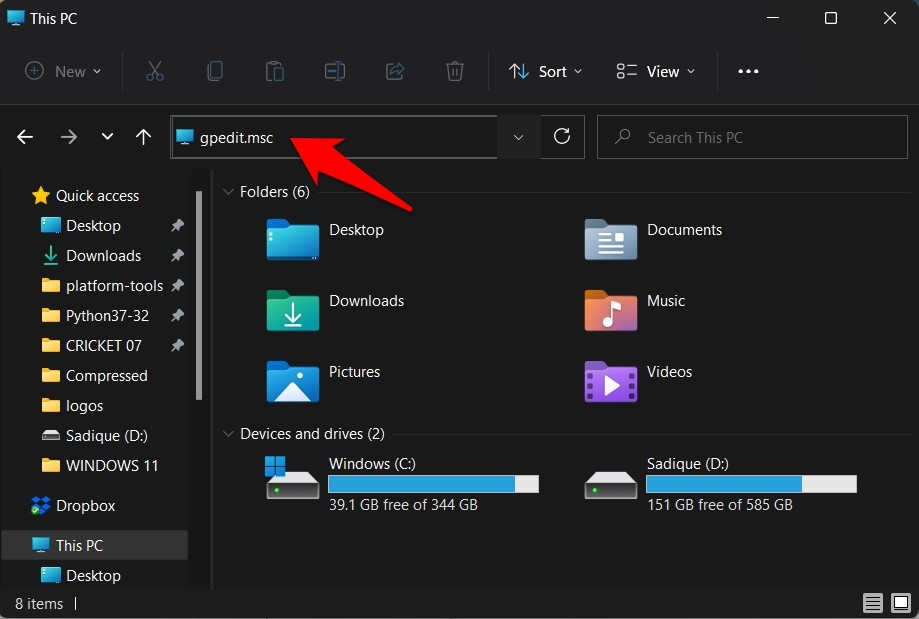
- 이제 GPE 창이 PC에서 열립니다.
방법 6: 제어판에서
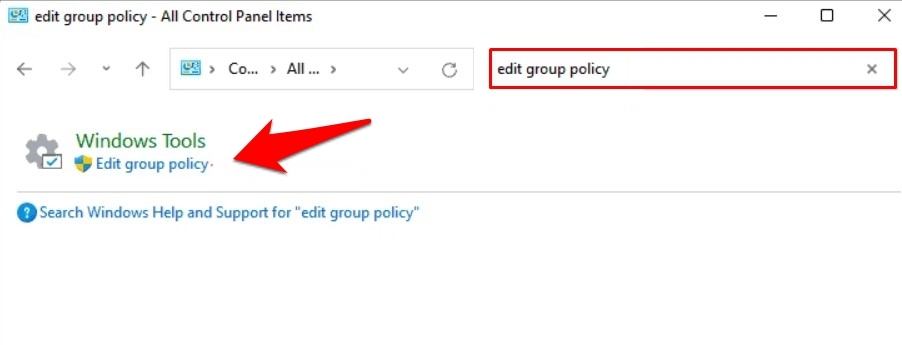
- 시작 메뉴로 가서 제어판을 검색하고 열기를 클릭합니다.
- 그런 다음 오른쪽 상단의 검색창에 그룹 정책 편집을 입력합니다.
- 마지막으로 Windows 도구 섹션에서 그룹 정책 편집을 선택합니다.
방법 7: 작업 관리자에서
- Ctrl+Shift+Esc 단축키를 사용하여 작업 관리자를 엽니다.
- 그런 다음 파일로 가서 새 작업 실행을 선택합니다.
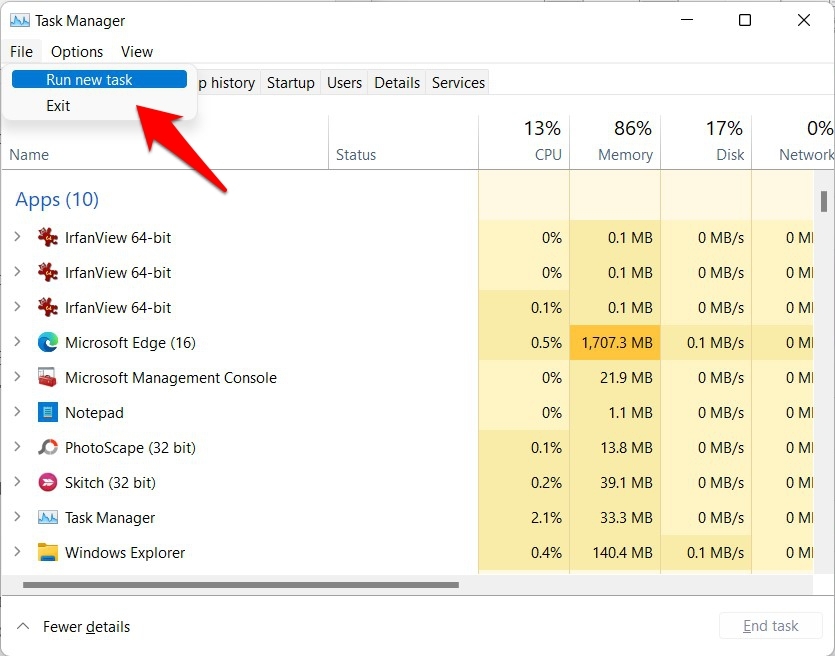
- 이제 새 작업 대화 상자에 gpedit.msc를 입력하고 확인을 누릅니다.
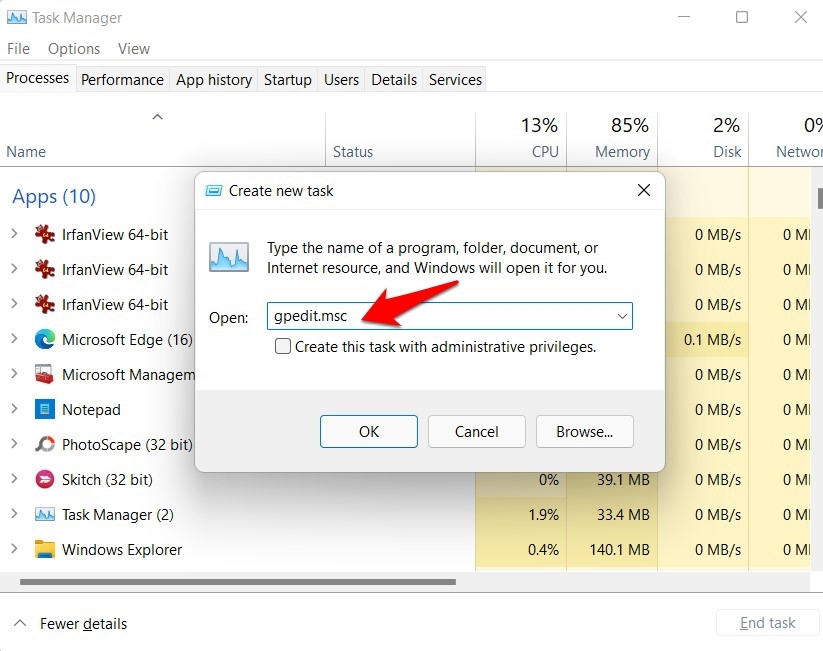
- 이제 PC에서 GPE에 접근할 수 있습니다.
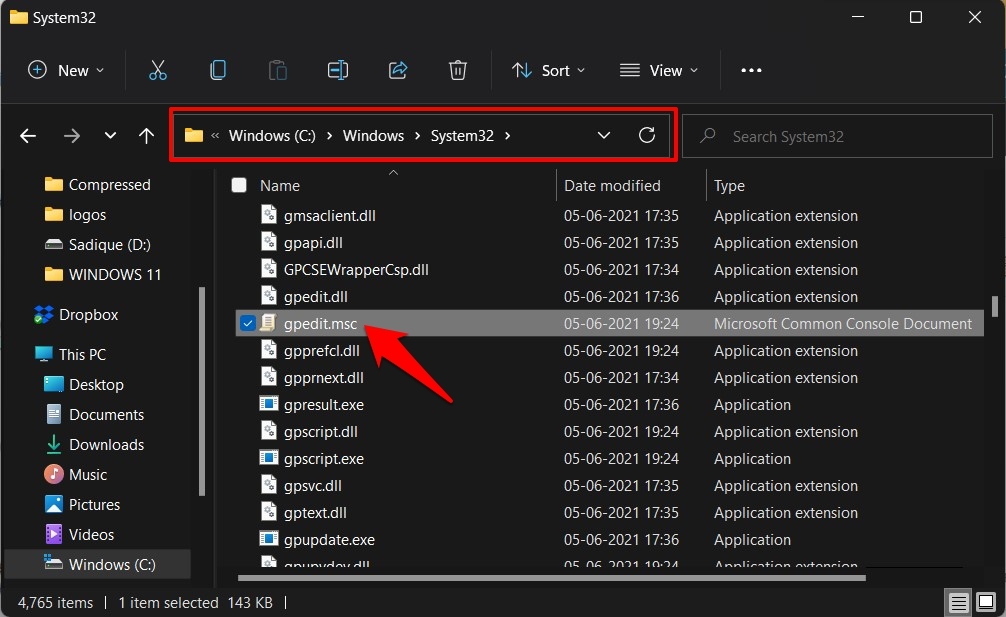
방법 8: 그룹 정책 편집기의 EXE 파일을 통해
그룹 정책 편집기를 Windows 11에서 실행 파일을 통해 직접 열 수도 있습니다. 방법은 다음과 같습니다:
- 우선, Windows+E 단축키를 통해 파일 탐색기를 엽니다.
- 그런 다음 주소 표시줄에 아래 위치를 복사하여 붙여넣고 Enter를 누릅니다:
C:\Windows\System32 - 마지막으로 gpedit.msc 파일을 두 번 클릭하여 GPE를 실행합니다.
방법 9: 바탕 화면 바로 가기를 사용하여
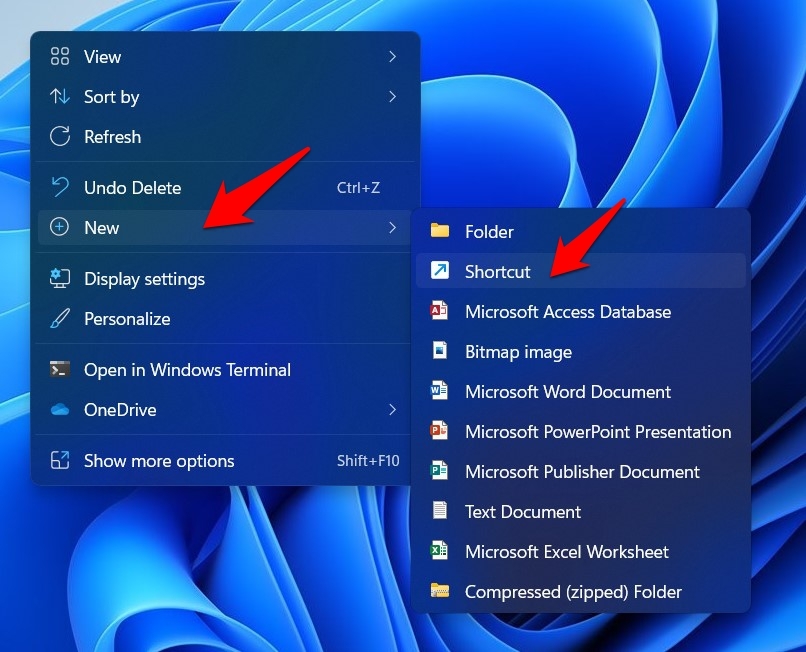
그룹 정책 편집기에 접근하기 위해 이렇게 긴 경로를 따르기보다는 바탕 화면 바로 가기를 만들어 단 한 번의 클릭으로 정책 편집기에 접근할 수 있습니다. 방법은 다음과 같습니다:
- 바탕 화면의 빈 공간에서 마우스 오른쪽 버튼을 클릭하고 새로 만들기 > 바로 가기를 선택합니다.
- 그런 다음 제공된 공간에 아래 파일을 입력하고 다음을 클릭합니다:
gpedit.msc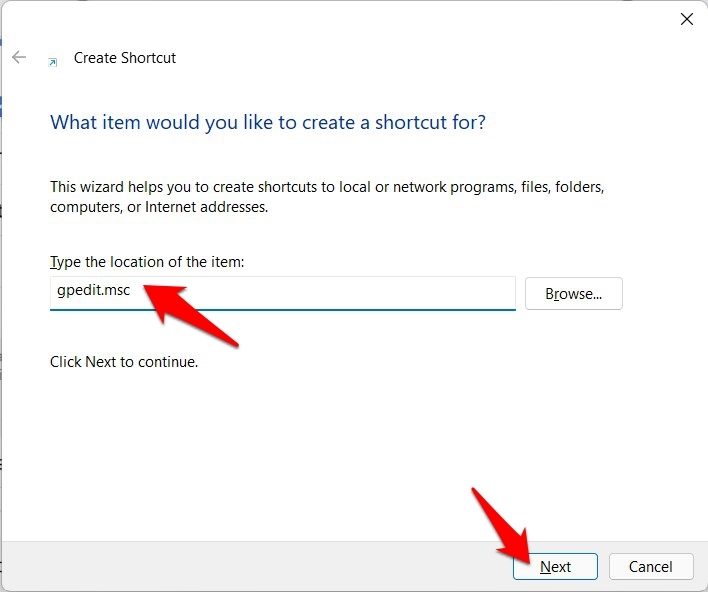
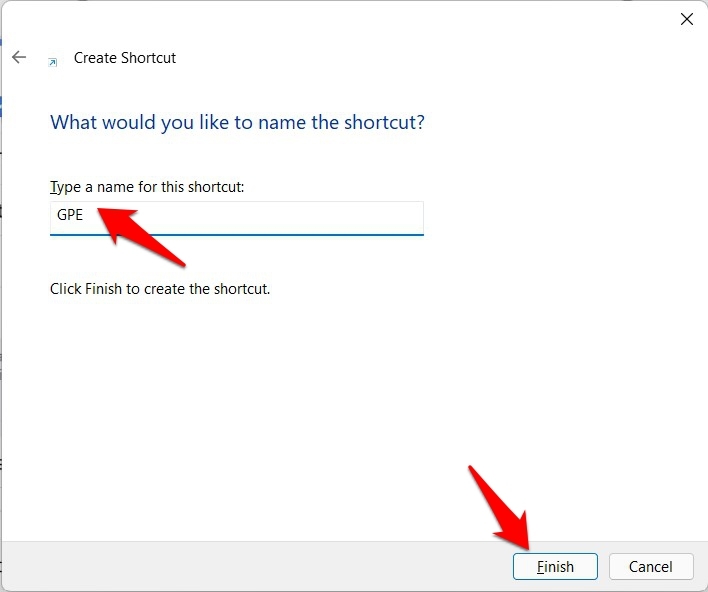
- 이제 원하는 이름(예: GPE)을 지정하고 마침을 클릭합니다.
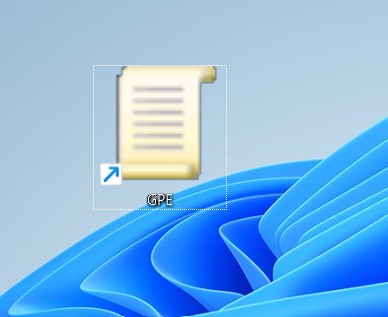
- 그게 전부입니다. 이제 새로 생성한 바로 가기를 두 번 클릭하여 정책 편집기에 접근할 수 있습니다.
결론
이로써 Windows 11에서 그룹 정책 편집기에 접근하는 방법에 대한 가이드를 마칩니다. 우리는 이를 위한 아홉 가지 방법을 공유했으며, 최종적으로 어떤 방법을 선택했는지 댓글 섹션에 알려주세요.
[9+ 방법] Windows 11에서 그룹 정책 편집기를 여는 방법?에 대한 의견이 있으시면 아래 댓글 상자에 자유롭게 남겨주세요. 또한, 비디오 튜토리얼을 위해 우리의 DigitBin YouTube 채널을 구독해 주세요. 감사합니다!
새 게시물을 받은 편지함에서 받기
스팸은 없습니다. 언제든지 구독 해지 가능합니다.