Windows 11 · 7 min read · Sep 07, 2025
최신 Windows 11 ISO 파일 다운로드 (24H2- 2024 업데이트)
2024년 10월 2일 업데이트: Windows 11 ISO에 대한 모든 다운로드 링크를 새로 고쳤습니다 (최신 24H2-2024 버전 (빌드 26100.1742)).
Microsoft는 6월 24일 온라인 이벤트를 통해 Windows 10의 다음 주요 업그레이드를 발표했습니다. 다음 버전의 Windows는 Windows 11이라고 불릴 것입니다. 꽤 명백합니다. 아니요, 그렇지 않습니다. 몇 년 전 Microsoft는 Windows 10이 마지막 버전이 될 것이라고 발표했습니다.
그것은 이제 과거의 일입니다. Windows 11은 이제 현실이며, 공식 공개 버전은 10월 4일부터 사용할 수 있으며, PC에 설치하고 싶을 수 있습니다.
Windows 10 시스템의 수로 인해 OTA 업데이트가 각 PC에 도달하는 데 시간이 걸릴 수 있습니다. Microsoft는 일반적으로 주요 업데이트/업그레이드를 배치로 배포하여 사용자에게 안정적으로 도달하도록 합니다. 하지만 다시 말해, 모든 사용자에게 도달하는 데는 최소한 일주일 정도 걸릴 수 있습니다.
걱정할 필요는 없습니다. 좋은 소식은 공식 ISO 파일을 다운로드하여 Windows 11로 업그레이드하는 데 사용할 수 있다는 것입니다. 아래 지침을 따라 Windows 11 ISO 파일을 다운로드하고 PC에 설치하세요.
또한 읽기:
- Windows 11: 설정, 디자인, UI, 경험 등
- Windows 11 공식 배경화면 – 4K 파일 포함
- 내 PC가 Windows 11을 실행할 수 있나요? 확인하는 방법
- Windows 11 FAQ 답변, 새로운 업데이트에 대한 모든 의문
Windows 11 ISO 파일 다운로드 (23H2 빌드 22631.2861)
아래 ISO 파일에는 아래 나열된 모든 Windows 10 에디션이 포함되어 있습니다:
방법 1: Windows 11 ISO 직접 다운로드
토렌트 다운로드 클라이언트를 사용하여 활용할 수 있는 마그넷 링크를 추가했습니다. 모든 장치에서 좋은 토렌트를 받을 수 있습니다. (Windows, macOS, Android)
아래 링크에서 올바른 ISO 파일을 다운로드하세요. 이 링크는 공식 Microsoft 서버에서 직접 다운로드 링크를 생성합니다.
이들은 영어 미국 ISO 파일에 대한 직접 다운로드 링크입니다. 다른 언어의 ISO 파일을 원하시면 아래에 언어, Windows 에디션 및 원하는 ISO 파일의 시스템 유형을 댓글로 남겨주시면 24시간 이내에 직접 다운로드 링크를 제공하겠습니다.
직접 다운로드 링크를 사용하는 방법은?
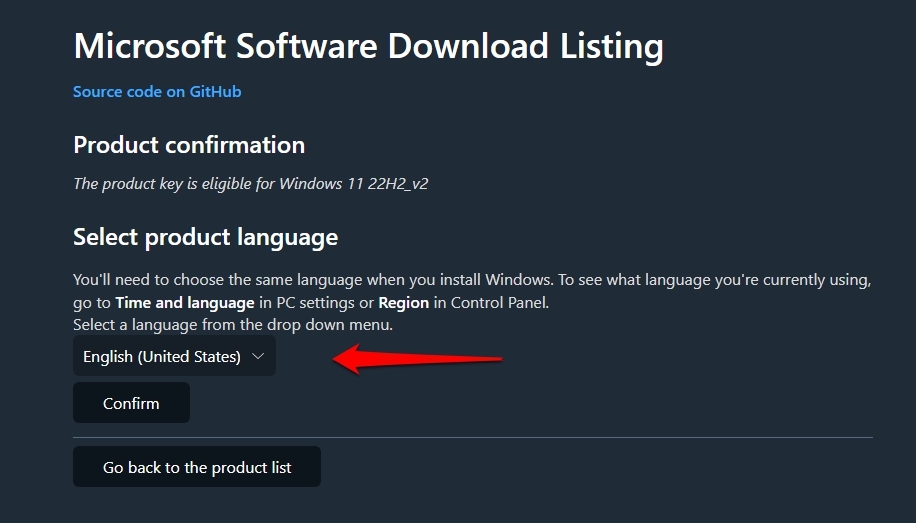
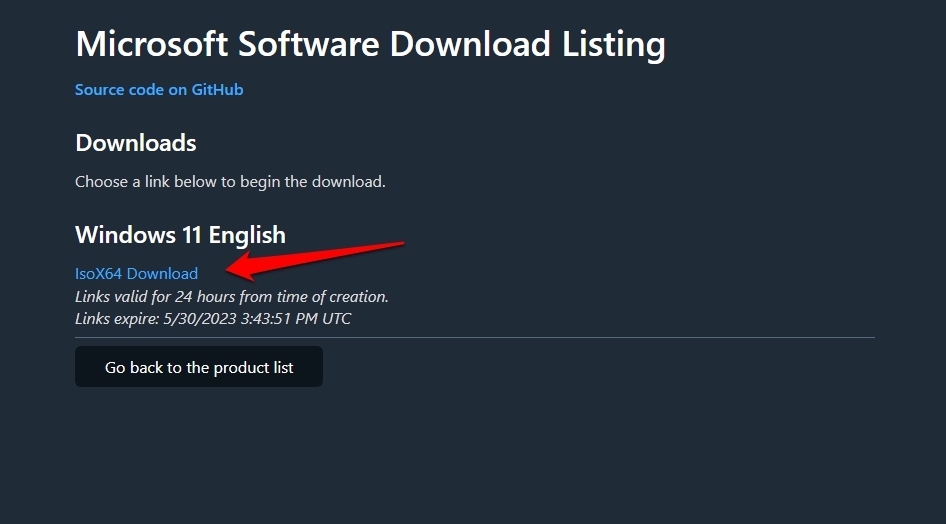
이 서드파티 도구를 사용하여 최신 Windows 10 ISO 파일을 다운로드할 수 있습니다. 이 웹사이트는 매우 사용하기 쉬운 인터페이스를 제공하며, 드롭다운 메뉴를 사용하여 원하는 언어와 아키텍처를 선택하면 됩니다.
드롭다운 메뉴에서 언어를 선택하고 확인 버튼을 클릭하세요.
방법 2: 서드파티 도구 사용 (Rufus)
선호하는 언어와 아키텍처로 최신 버전의 Windows 11 ISO를 다운로드하기 위해 사용할 수 있는 서드파티 도구를 사용할 수 있습니다. 우리는 부팅 가능한 미디어를 만들기 위해 Rufus라는 도구를 사용할 것입니다. 그러나 최신 Windows ISO 파일을 Microsoft 서버에서 직접 다운로드할 수도 있습니다.
아래 단계를 따라 진행하세요,
- 먼저, 최신 버전의 Rufus를 다운로드해야 합니다.
- 그런 다음 빈 플래시 드라이브를 시스템에 삽입합니다. (*참고: 플래시 드라이브를 삽입하지 않으면 진행할 수 없습니다*)
- 이제 Rufus 애플리케이션을 엽니다.
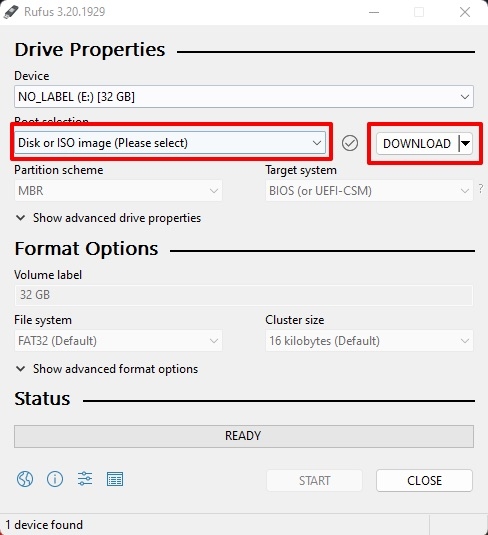
- 그런 다음 부팅 선택 섹션에서 드롭다운 메뉴에서 “디스크 또는 ISO 이미지 (선택해주세요)”를 선택합니다.
- 그리고 아래 화살표를 클릭하고 “다운로드” 옵션을 선택합니다.
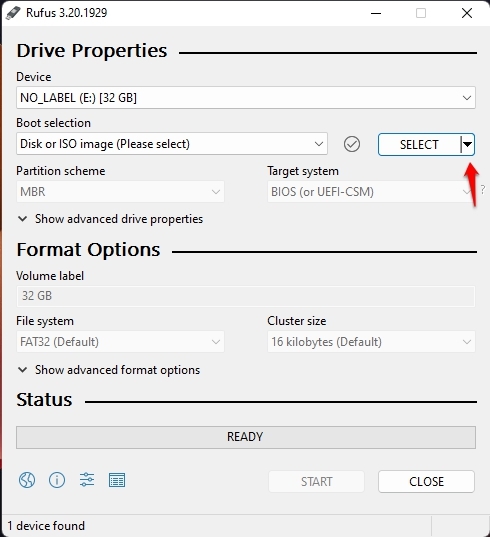
- 이제 다운로드 버튼을 클릭하면 새 창이 나타납니다.
- 아래 스크린샷에 표시된 대로 버전, 릴리스, 에디션, 언어 및 아키텍처를 하나씩 선택합니다.
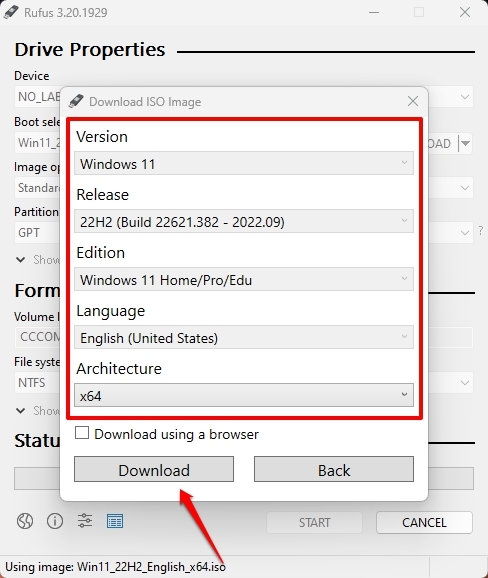
- 마지막으로 다운로드 버튼 위에 체크박스가 있습니다. 체크하면 Windows 11 ISO가 웹 브라우저를 통해 다운로드됩니다.
방법 3: Microsoft 다운로드 페이지에서
- 이 URL로 이동하세요 (Microsoft Windows 11 다운로드 페이지).
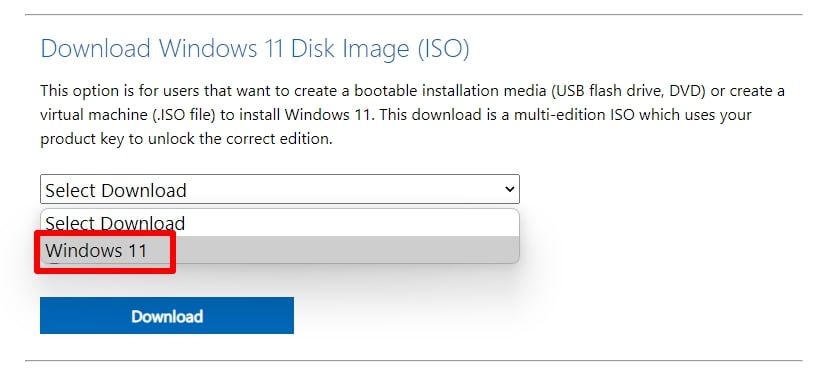
- 이제 ‘Windows 11 디스크 이미지 (ISO) 다운로드’ 섹션으로 스크롤합니다.
- 드롭다운 메뉴가 표시됩니다.
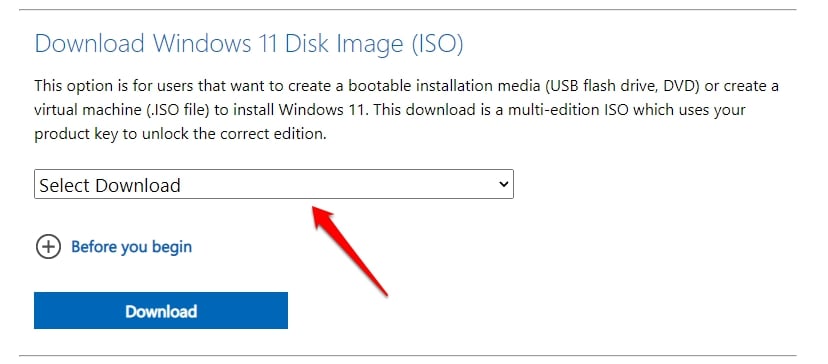
- 거기에서 Windows 11을 선택합니다.
- 그런 다음 다운로드 버튼을 클릭합니다.
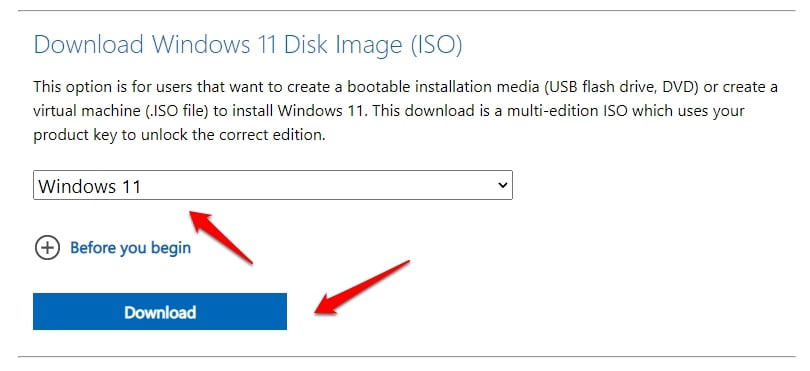
- 그 섹션 아래에 ‘제품 언어 선택’이라는 제목의 새 섹션이 나타납니다.
- 선호하는 언어를 선택합니다.
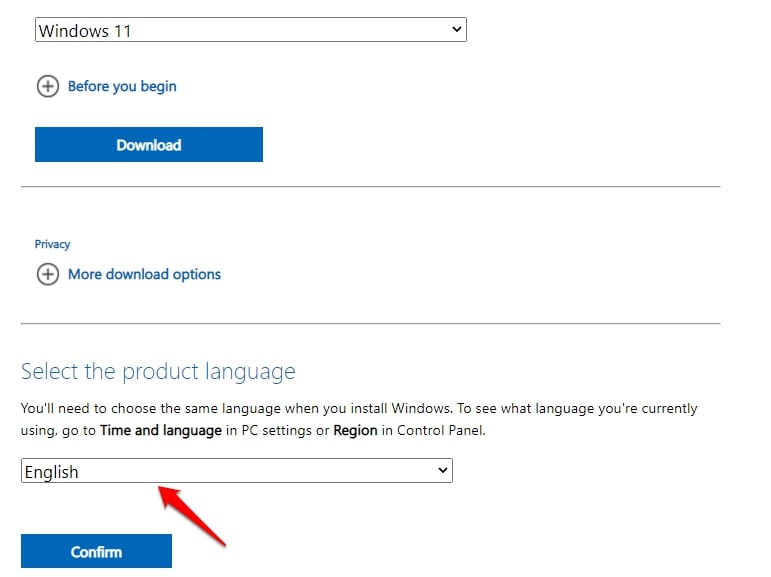
- 그런 다음 마지막으로 확인 버튼을 클릭합니다.
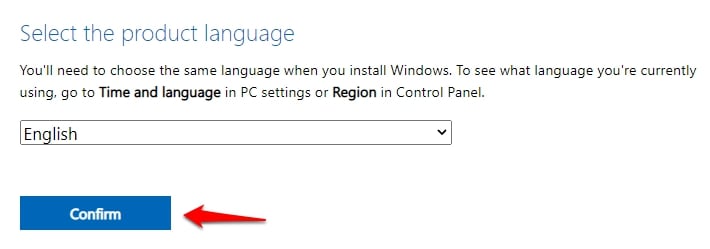
- 그러면 다운로드 링크가 있는 새 섹션이 나타납니다. 64비트 다운로드 버튼을 클릭하여 다운로드 프로세스를 시작합니다.
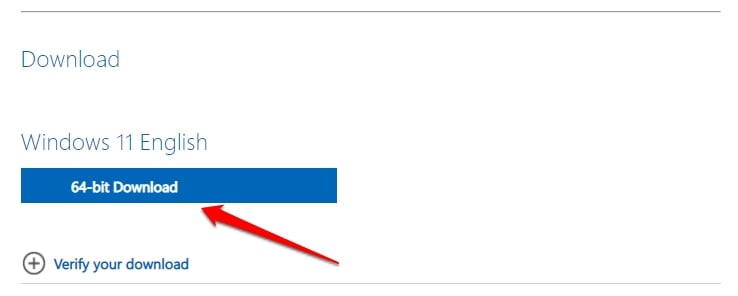
이제 ISO 파일이 즉시 다운로드됩니다. ISO 파일을 다운로드할 수 있는 충분한 인터넷 대역폭이 있는지 확인하세요. 파일 크기는 약 5GB입니다.
PC에 Windows 11 설치 (ISO 파일 사용)
방법 1: Windows 11 ISO 파일을 사용하여 업그레이드
이것은 PC에 Windows 11을 설치하는 가장 쉬운 방법이며, 또한 가장 안전한 방법입니다. 시스템의 모든 데이터가 지워지지 않고 Windows 10에서 Windows 11로 업그레이드됩니다.
- 먼저, 위에서 언급한 방법으로 Windows 11 ISO 파일을 다운로드합니다.
- 이제 파일 탐색기를 열고 다운로드 디렉토리로 이동합니다.
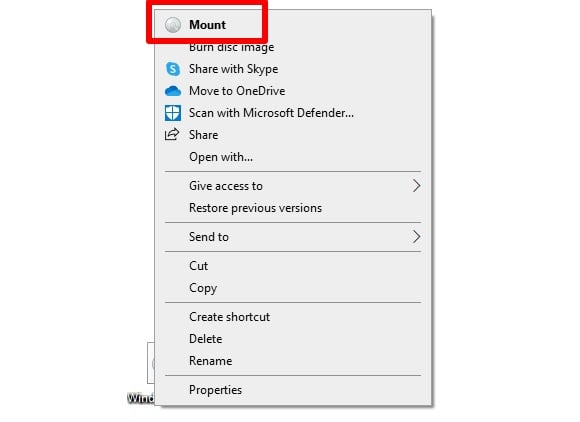
- 그런 다음 다운로드한 Windows 11 ISO 파일을 마우스 오른쪽 버튼으로 클릭하고 마운트 옵션을 선택합니다.
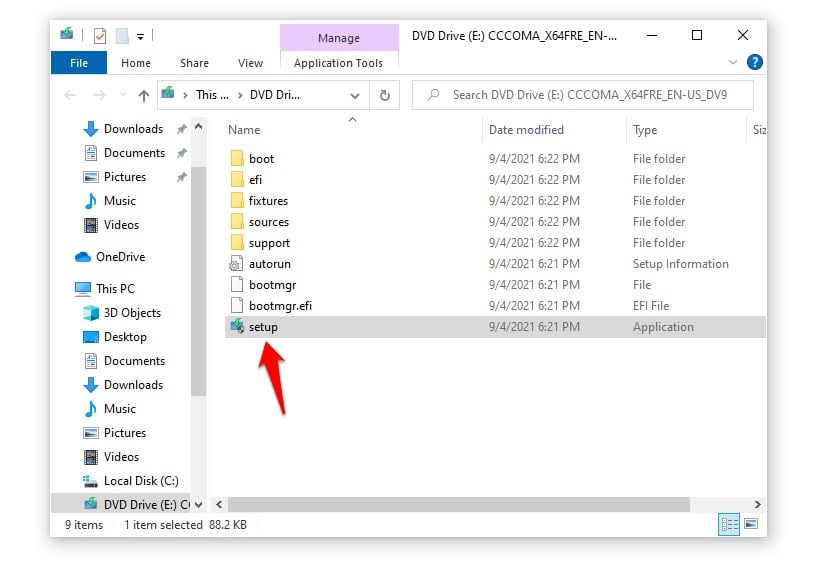
- 이제 마운트된 드라이브를 열고 setup.exe 파일을 클릭합니다.
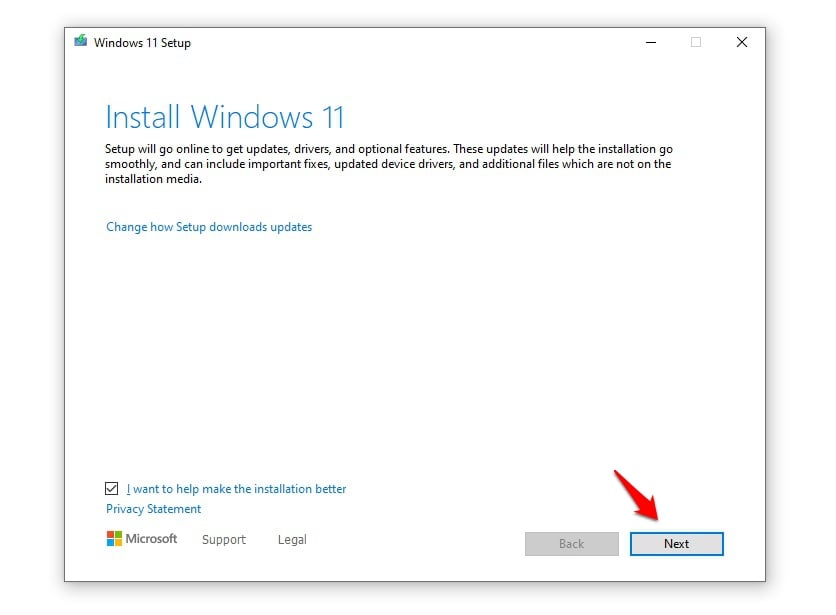
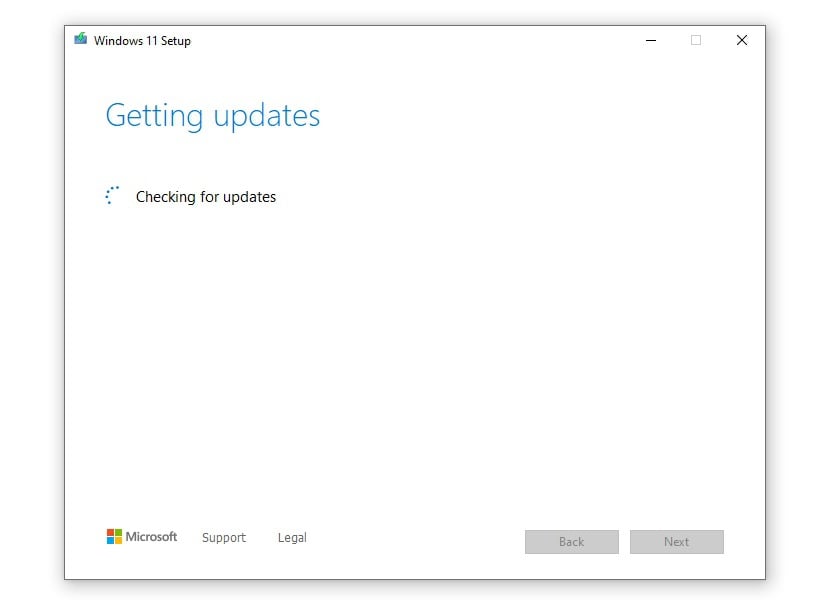
- 새로운 Windows 11 설치 창이 나타납니다.
- 설치 프로세스를 시작하려면 다음 버튼을 클릭합니다.
- 다음 화면에서 업그레이드 전에 중요한 업데이트를 설치할 수 있으며 다음을 클릭합니다.
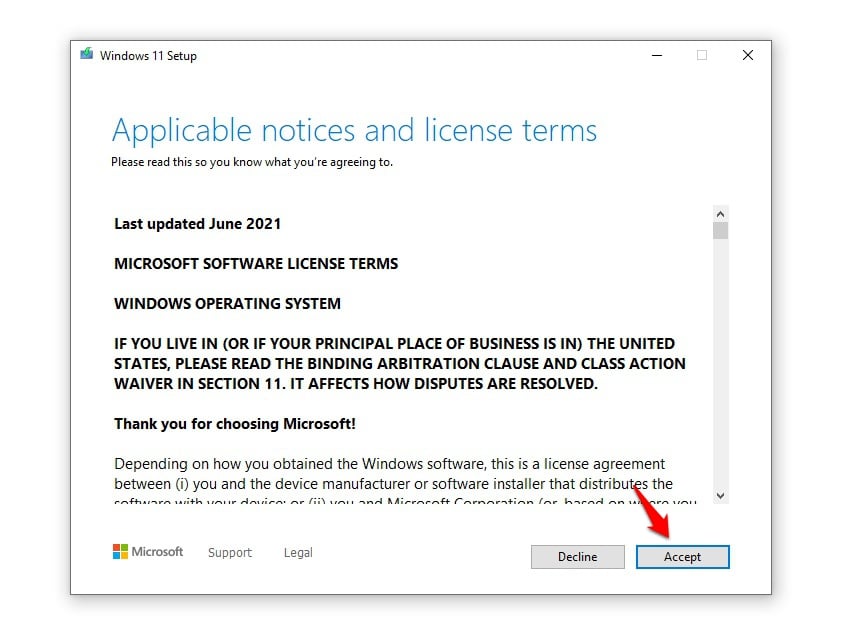
- 그런 다음 최종 사용자 라이센스 계약 창이 나타납니다. 동의를 클릭하여 계속 진행합니다.
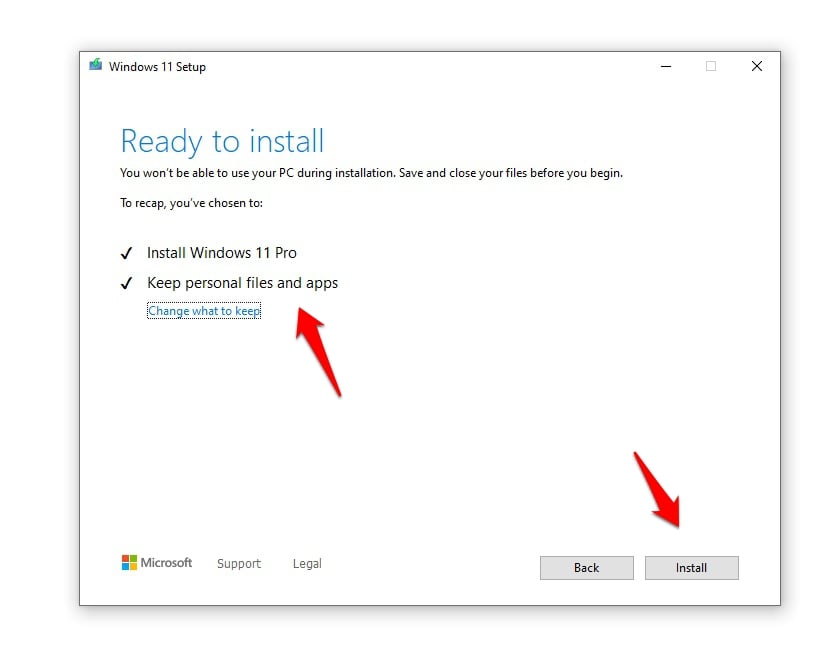
- 마지막으로 설치 버튼을 클릭하여 Windows 11 ISO 파일을 사용하여 설치를 시작합니다.
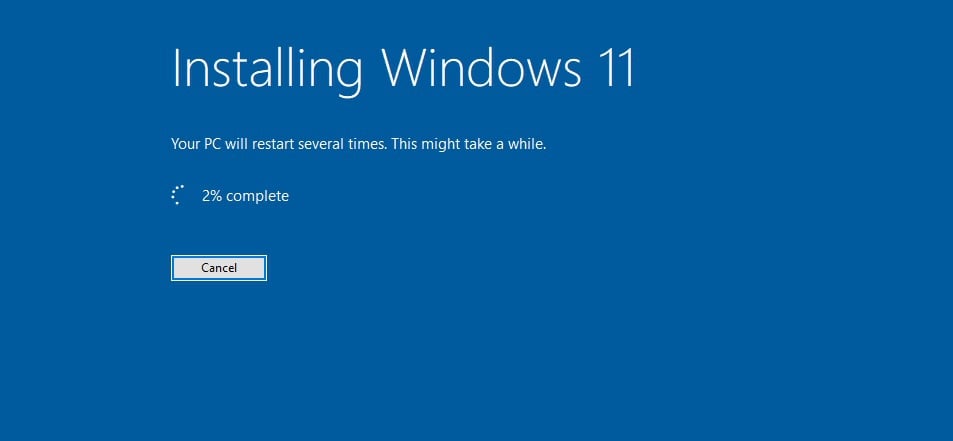
- 설치 프로세스가 시작되며 몇 분 안에 설치됩니다.
방법 2: ISO 파일을 사용하여 클린 설치
부팅 가능한 미디어 만들기
방법 1: Windows 11 업데이트 도우미 사용
클린 설치는 업그레이드된 운영 체제를 설치할 때 항상 유용합니다. 이는 모든 호환성 문제, 버그 및 결함을 우회합니다. 그리고 최종적으로 새 운영 체제가 설치된 새 시스템을 얻을 수 있습니다.
- 먼저, 시스템에 빈 플래시 드라이브를 연결합니다 (최소 8GB, 16GB 권장).
- 이제 이 URL로 이동하여 Windows 11 설치 도구를 다운로드합니다.
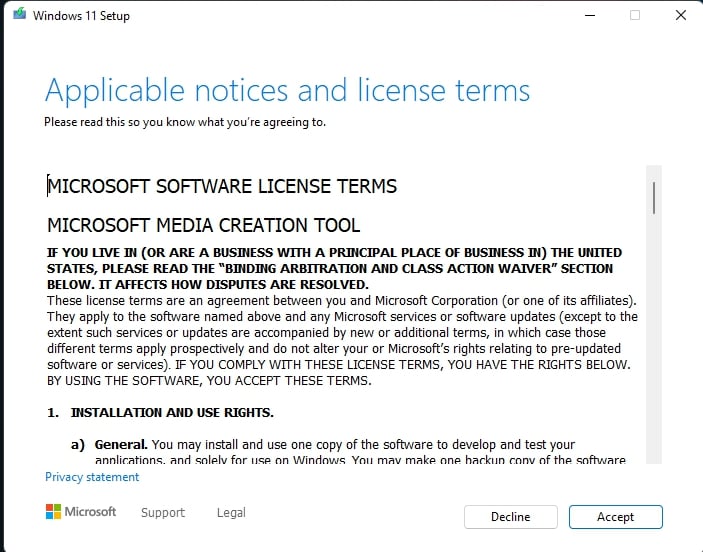
- 그런 다음 방금 다운로드한 설치 파일을 두 번 클릭하여 도구를 엽니다.
- 설치 미디어를 다른 PC용으로 만들기 위해 장치를 준비하도록 설치를 허용합니다.
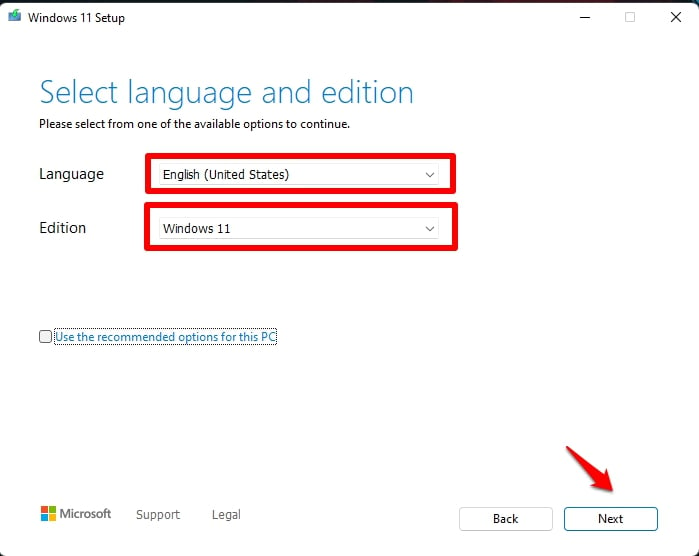
- 그런 다음 Windows 11의 언어와 에디션을 선택하고 다음 버튼을 클릭합니다.
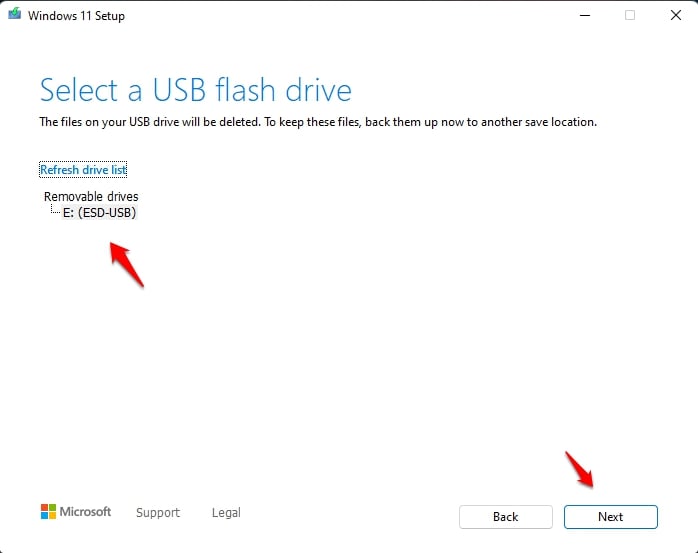
- 이제 다음 화면에서 목록에서 USB 플래시 드라이브를 선택한 다음 다음 버튼을 클릭합니다.
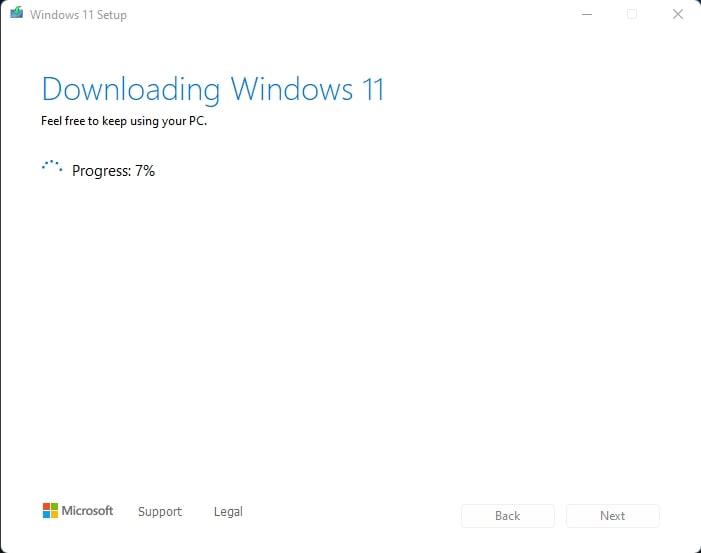
- 도구가 Windows 11 설치 미디어를 다운로드하고 준비하기 시작합니다.
- 마지막으로 ‘USB 플래시 드라이브가 준비되었습니다.’라는 제목의 새 창이 나타납니다. 완료 버튼을 클릭합니다.
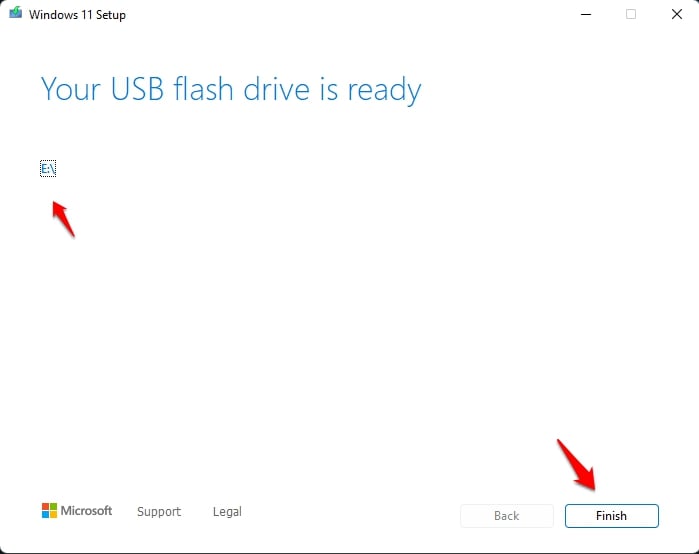
이제 “Windows 11 클린 설치” 섹션으로 직접 이동할 수 있습니다.
방법 2: Rufus 사용
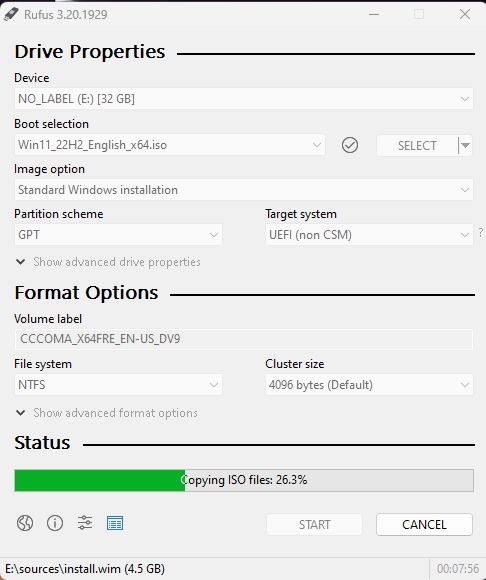
- 플래시 드라이브를 삽입합니다. 최소 16GB입니다.
- 이제 Rufus를 열어 Windows 11용 부팅 가능한 미디어를 만듭니다.
- 모든 기본 설정을 그대로 유지합니다.
- 이제 시작 버튼을 클릭하고 완료될 때까지 기다립니다.
- 완료되면 Rufus가 PC를 재시작하라고 요청합니다.
Windows 11 클린 설치
완료되면 Windows 11을 설치할 시스템에 USB를 연결하고 시스템을 재시작합니다. 부팅하는 동안 Windows 로고 이전에 부팅 메뉴 키를 눌러 엽니다.
| 브랜드 | 지정된 부팅 메뉴 키 |
|---|---|
| Acer | F12 |
| Asus | Esc 또는 F8 |
| Dell | F12 |
| HP | Esc 또는 F9 |
| Lenovo | F12, F8, F10 |
| 기타 | Esc 또는 F1-F12 |
- 드라이브 목록이 있는 화면이 표시되면, 삽입/연결한 드라이브를 선택하고 Enter를 누릅니다.
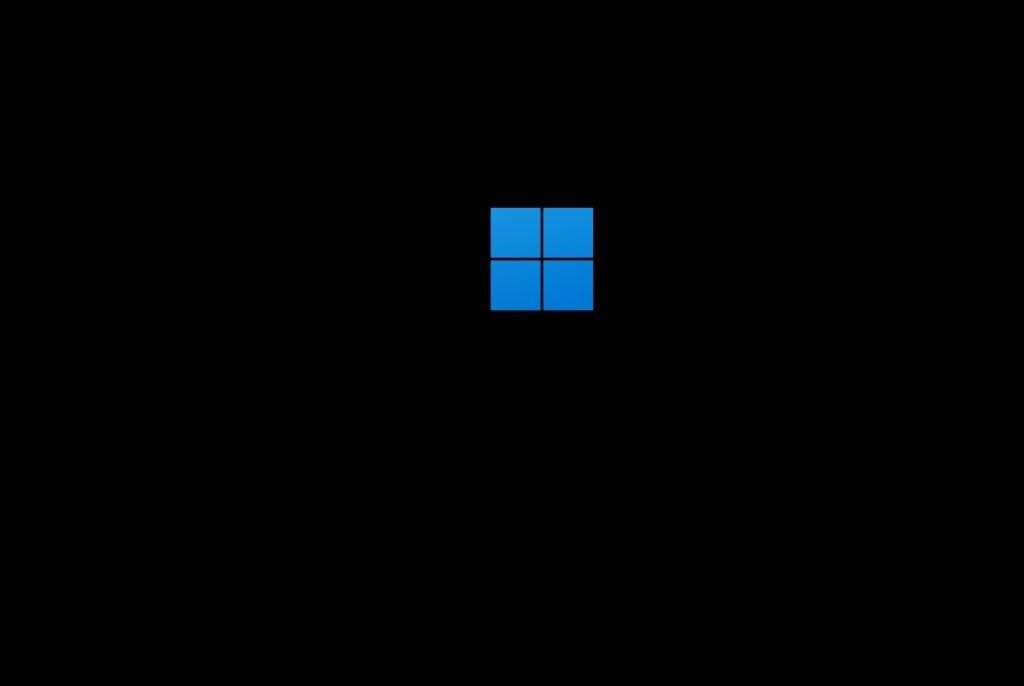
- 그런 다음 Windows 로고가 화면에 잠시 나타납니다. 애니메이션 점이 보이면 모든 것이 정상입니다.
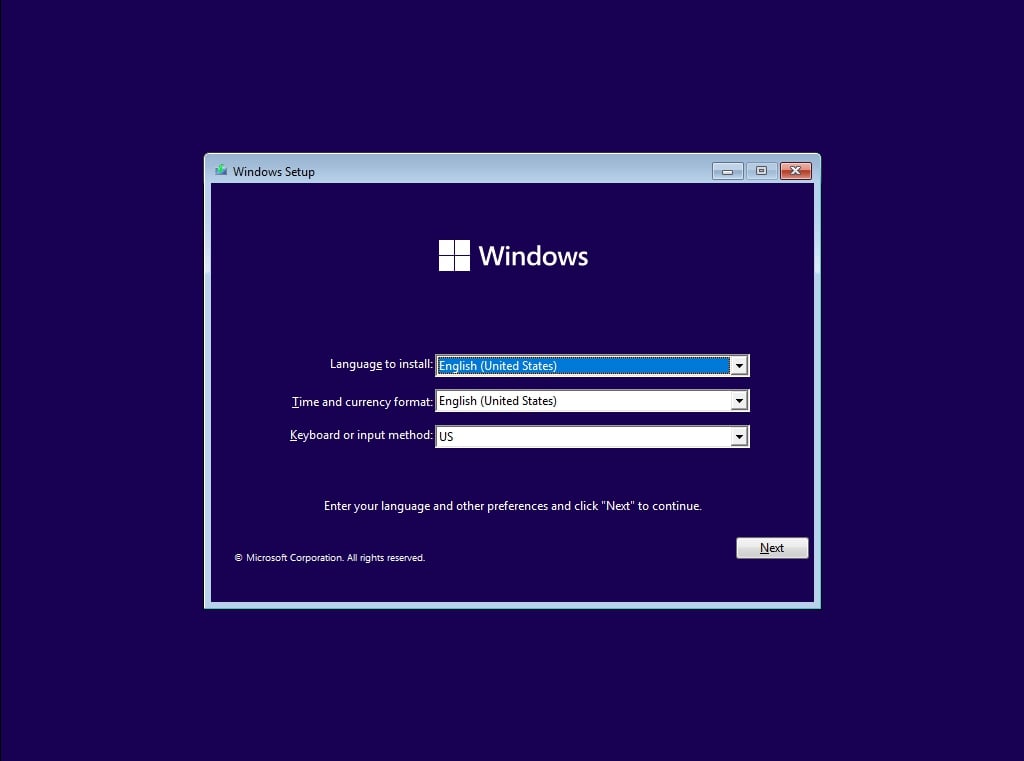
- 다음으로 언어, 시간 및 키보드 방법을 선택하라는 메시지가 표시됩니다. 모든 것을 구성한 후 다음을 클릭합니다.
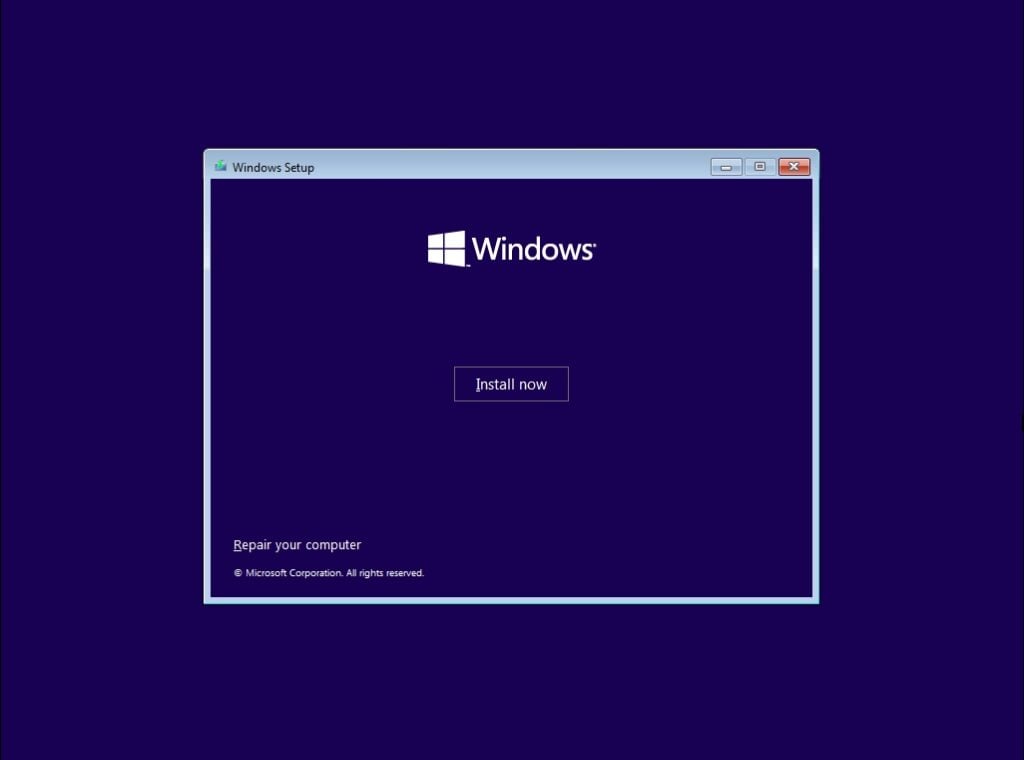
- 이제 지금 설치를 클릭합니다.
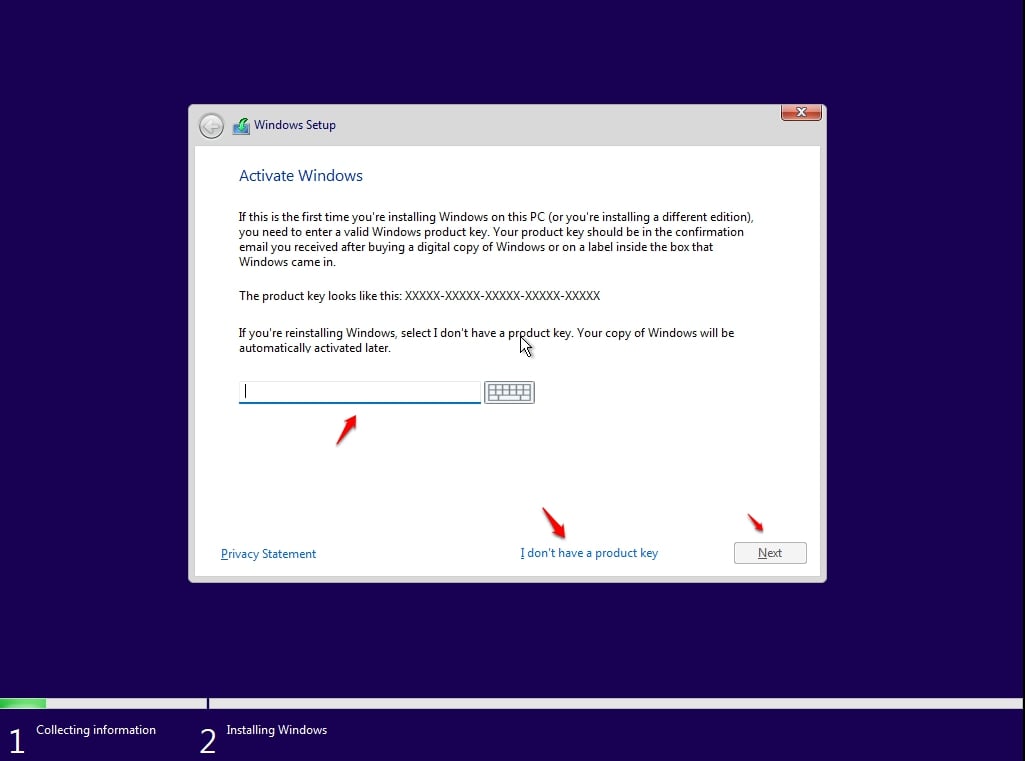
- 이제 Windows 11 설치 프로그램이 제품 키를 입력하라는 메시지를 표시합니다. Windows 11 제품 키가 있는 경우 입력하세요. 그렇지 않으면 “키가 없습니다” 또는 “나중에 진행”을 클릭합니다.
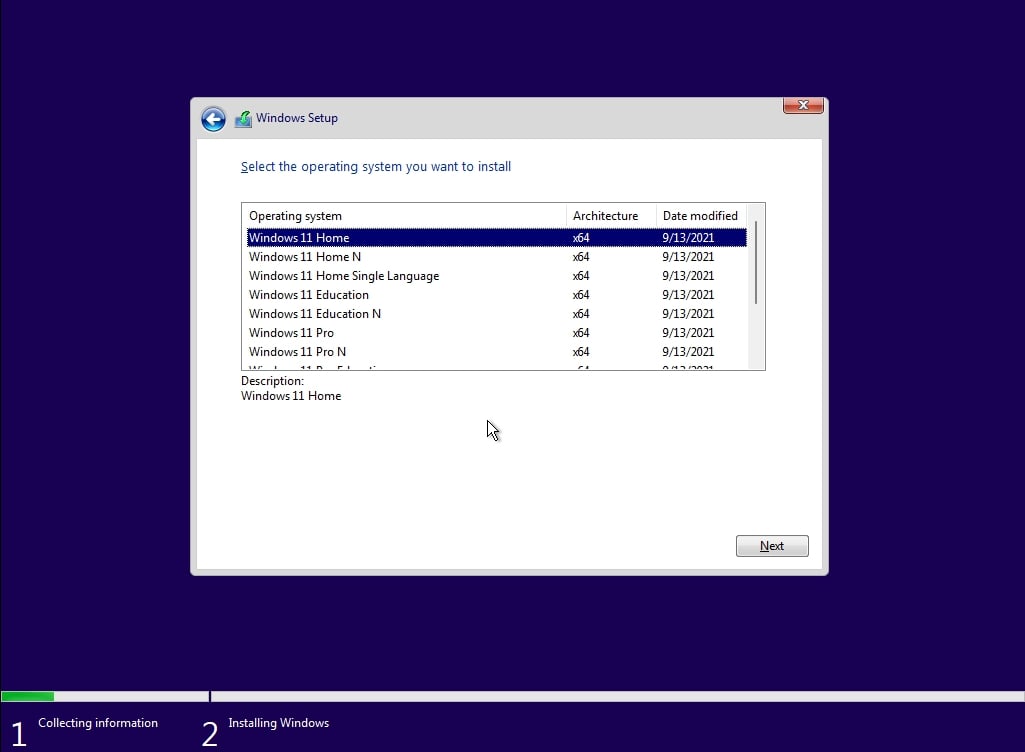
- 이제 설치할 올바른 에디션(홈 또는 프로)을 선택하라는 메시지가 표시됩니다. 올바른 에디션을 입력했는지 확인하세요. 잘못된 에디션을 선택하면 클린 설치를 다시 수행해야 합니다.
- 라이센스 조건에 동의합니다. 그렇게 하려면 “라이센스 조건에 동의합니다” 앞의 상자를 체크합니다.
- 다음을 클릭합니다.
- 사용자 지정: Windows만 설치(고급)를 클릭합니다.
- 드라이브를 선택한 다음 다음을 클릭합니다. [여러 파티션이 있는 경우 아래에서 각 파티션을 선택한 다음 삭제를 클릭하여 하나의 할당되지 않은 드라이브만 남깁니다.]
- 할당되지 않은 드라이브 목록을 선택합니다. 새로 만들기 > 적용 > 확인을 클릭합니다.
- 여러 파티션 중 기본 파티션을 선택하고 다음을 클릭합니다.
- Windows 설치가 완료될 때까지 몇 초 기다립니다.
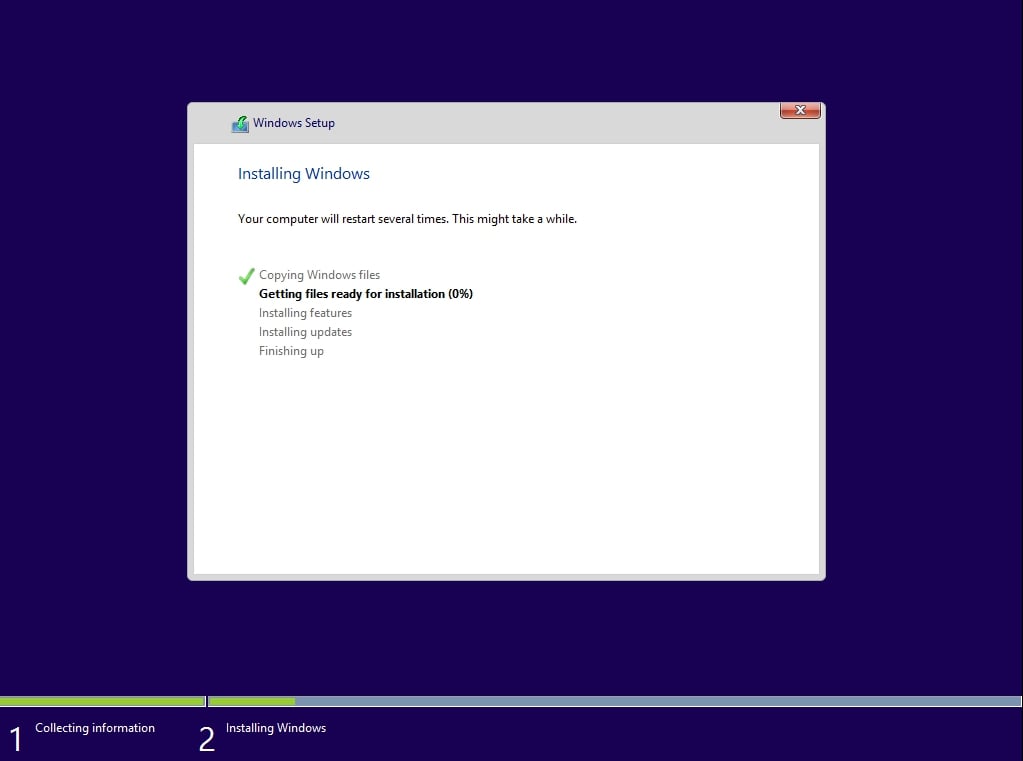
- 모든 설정이 완료되면 Windows가 자동으로 설치로 재부팅됩니다.
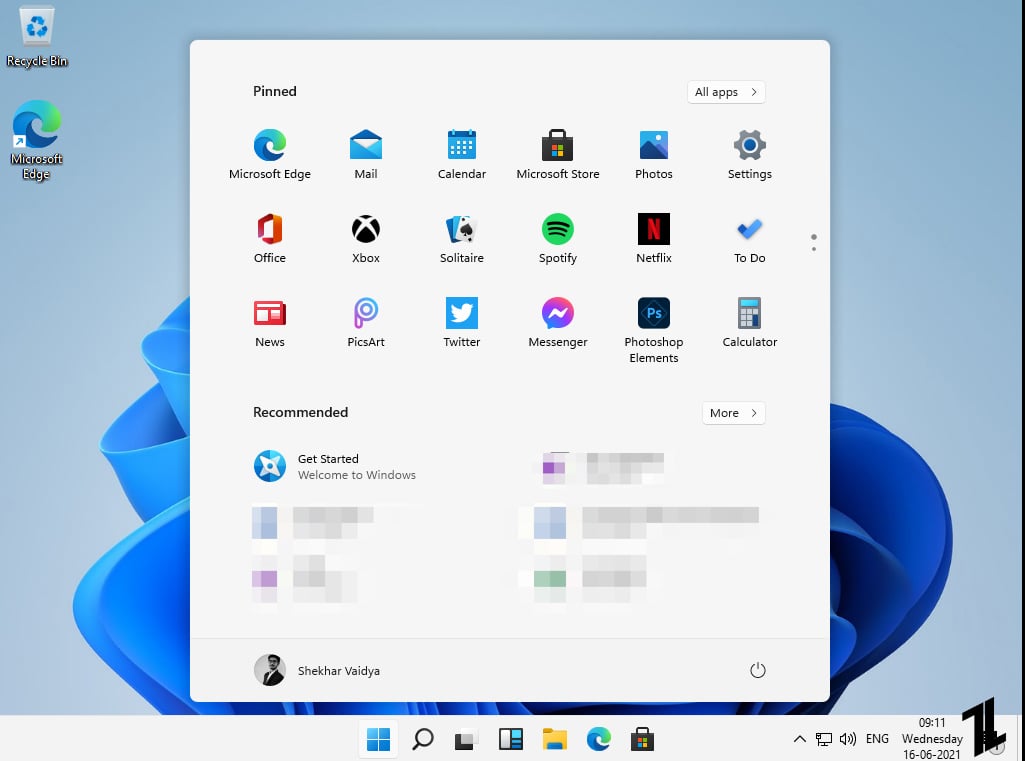
이제 Windows 11 설정을 진행할 수 있습니다. Windows 11 초기 경험에 대한 기사를 이미 다루었으니 참고하시기 바랍니다.
일반 FAQ
Windows 11 ISO를 다운로드할 수 있나요?
네, Microsoft의 다운로드 페이지에서 공식 Windows 11 ISO를 다운로드할 수 있습니다.
Windows 11을 공식적으로 설치하는 방법은?
현재 Windows 10에서 업그레이드하기 위한 ISO를 통한 방법과 Windows 11 설치 도구를 사용한 클린 설치 두 가지 공식 방법이 있습니다.
Windows 11 ISO 파일의 크기는 얼마인가요?
Windows 11 ISO 파일의 크기는 5.12GB이지만 선택한 언어에 따라 파일 크기에 약간의 변동이 있을 수 있습니다.
Windows 11이 출시되었나요?
Microsoft는 6월 24일 Windows 11을 발표하고 10월 4일에 공개 버전을 출시했습니다.
추가 다운로드
- Ghost Spectre Windows 10 Superlite 버전
- Ghost Spectre Windows 11 Superlite 버전
- Windows XP ISO 파일 다운로드 (전문가 – 32/64 비트)
- Windows 7 ISO 파일 다운로드 (Ultimate 및 Professional 에디션)
- Windows 8.1 ISO 파일 다운로드 방법 (32/64 비트)
- 최신 Windows 10 ISO 파일 다운로드 (22H2 2022 업데이트)
면책 조항
새 게시물을 받은 편지함에서 받기
스팸은 없습니다. 언제든지 구독 해지 가능합니다.