기술 지원 · 1 min read · Nov 01, 2025
친구 찾기 및 비밀번호
Q: 애플의 친구 찾기 앱은 매번 사용할 때마다 애플 ID로 로그인하라고 요구하는데, 급할 때 사용하기 정말 불편합니다. 이 기능을 끌 수 있는 방법이 있을까요? 친구 중 한 명이 친구 찾기를 시작할 때 로그인 프롬프트가 나타나지 않는 것을 보고 이 불편한 행동이 정상이라고 생각했었습니다. 이 기능을 끄기 위해 제가 놓친 설정은 무엇인가요?
– 캐서린
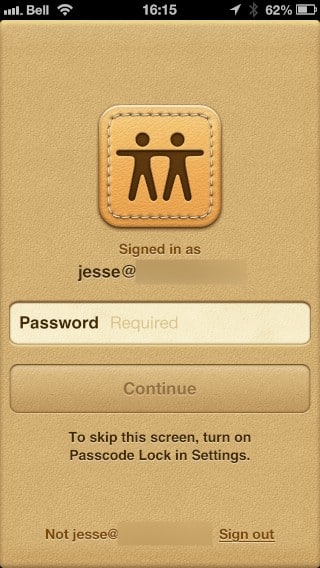
A: 간단한 대답은 장치에 비밀번호를 설정해야 한다는 것입니다. 아마도 개인 정보(및 친구의 개인 정보)를 보호하기 위해, 장치 자체에 비밀번호 잠금이 설정되어 있지 않다면, 친구 찾기는 앱을 시작할 때마다 애플 ID 비밀번호를 요구할 것입니다.
이렇게 하면 다른 사람이 당신의 아이폰을 손에 넣더라도, 당신의 다른 친구를 찾거나 당신의 친구 찾기 설정(예: 활성화하거나 자신을 목록에 추가하는 것)을 변경할 수 없습니다. 최신 버전의 친구 찾기 앱의 로그인 화면에는 실제로 하단 근처에 이 내용이 언급되어 있지만, 키보드가 올라오면 쉽게 놓칠 수 있습니다.
당신은 설정 앱에 들어가서 일반, 비밀번호 잠금을 선택하고 비밀번호 켜기 옵션을 선택함으로써 iOS 장치에 비밀번호를 설정할 수 있습니다.
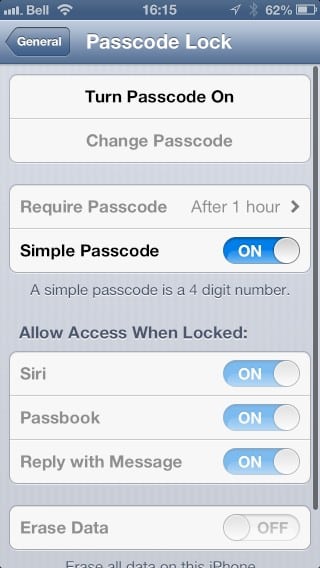
이 화면의 비밀번호 요구 옵션은 비밀번호가 요구되는 간격을 설정할 수 있게 해주며, 이는 장치가 자동 잠금 타임아웃이나 장치 상단의 잠자기/깨우기 버튼을 눌러서 수면 모드로 들어간 후부터 “즉시”부터 최대 1시간까지 설정할 수 있습니다.
여기에서 원하는 간격을 설정할 수 있으며, 장치 보안이 큰 우선 사항이 아니라면 최대 1시간이 보안과 편리함 간의 좋은 균형을 제공할 것입니다; 친구 찾기는 비밀번호가 설정되어 있는지만 신경 쓰며, 다른 비밀번호 관련 설정은 무시됩니다.
비밀번호를 장치에 설정한 후, 앱으로 돌아갈 때 친구 찾기에 한 번 더 로그인해야 하며, 그 후에는 애플 ID 비밀번호를 입력하지 않고도 계속 접근할 수 있어야 합니다.
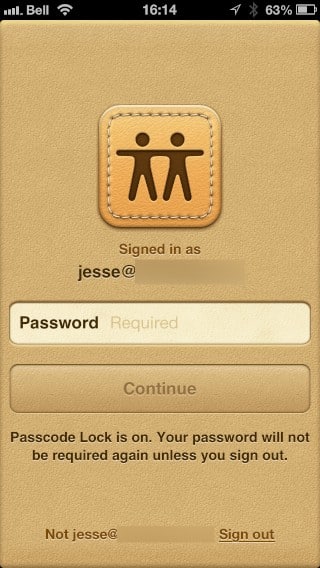
친구 찾기 앱에서 수동으로 로그아웃할 수 있다는 점에 유의하세요. 그러나 다음 번에 애플 ID와 비밀번호로 다시 로그인해야 하며, 이로 인해 장치에서의 위치 보고가 비활성화되므로, 다시 로그인할 때까지는 위치 보고가 비활성화됩니다.
새 게시물을 받은 편지함에서 받기
스팸은 없습니다. 언제든지 구독 해지 가능합니다.