기술 지원 · 3 min read · Mar 07, 2026
수정: Dropbox 오류 429 – 속도 제한 (요청이 너무 많음)

Dropbox 오류 429를 경험해 본 적이 있나요? 이 문제가 있다면 얼마나 답답한지 아실 겁니다.
Dropbox는 사용자가 파일을 온라인에 저장하고 여러 장치에서 동기화할 수 있도록 하는 클라우드 스토리지 서비스입니다. 무료 및 유료 요금제를 제공하며, 사용의 용이성과 유연성 덕분에 널리 인기가 있습니다.
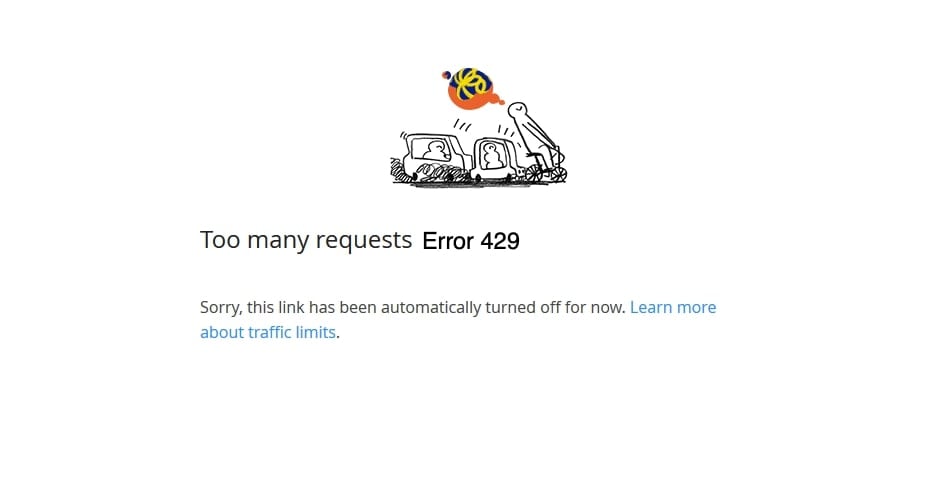
다른 애플리케이션과 마찬가지로 Dropbox에도 일부 문제나 오류 및 버그가 있습니다. 많은 Dropbox 사용자가 파일을 공유할 때 Too many requests, Error 429를 경험했다고 보고했습니다.
Dropbox 서버가 요청을 처리하기에 너무 바쁠 때 Dropbox 오류 429가 발생합니다. 높은 트래픽이나 일시적인 서버 문제로 인해 발생할 수 있습니다.
여기 계신 것은 같은 Dropbox 오류를 겪고 있기 때문입니다. 하지만 걱정하지 마세요. 제가 도와드리겠습니다.
이 기사에서는 Dropbox 오류 429의 원인과 이를 수정하는 방법을 보여드리겠습니다. 또한, 향후 Dropbox 오류 429가 다시 발생하지 않도록 예방하는 몇 가지 팁도 공유하겠습니다.
그럼 시작해 볼까요!
Dropbox 오류 429란 무엇이며, 그 원인은 무엇인가요?
이 오류를 수정하기 전에, 이 오류가 무엇인지와 그 이유를 아는 것이 중요합니다. 오류 429가 발생하면 오류 메시지는 다음과 같이 표시됩니다:
이 계정의 링크가 너무 많은 트래픽을 생성하고 있으며 일시적으로 비활성화되었습니다.
각 Dropbox 파일과 교환할 수 있는 데이터 양에 대한 제한이 있습니다. 즉, 공유 링크가 처리할 수 있는 트래픽(GB로 측정됨)과 파일 요청 수에 특정 한도가 있습니다.
마찬가지로, 하루에 공유 파일을 다운로드할 수 있는 횟수에도 제한이 있습니다. 이러한 제한은 선택한 요금제에 따라 다릅니다. 따라서 이러한 제한 중 하나 또는 둘 다를 위반하면 Dropbox는 오류 코드를 표시합니다.
Dropbox 오류 429 수정 방법: 요청이 너무 많음
다음은 Dropbox 오류 429, 속도 제한(요청이 너무 많음)을 해결하기 위한 몇 가지 효과적인 솔루션입니다.
오류가 제거될 때까지 기다리기
Dropbox 오류 429는 일반적으로 Dropbox 측의 일시적인 문제로 인해 발생합니다. 이 오류를 처음 경험하는 경우, 오류 코드는 보통 24시간 동안만 유지됩니다. 오류가 해결될 때까지 기다리면 됩니다.
시간이 지나면 다시 공유 링크에 접근할 수 있습니다. 금지가 반복되면 시간 기간이 계속 증가합니다. 기간이 만료된 후에는 다음 중 하나를 선택할 수 있습니다;
- 원본 파일의 이름을 변경합니다.
- 다시 Dropbox에 업로드합니다.
- 새로운 공유 링크 또는 파일 요청을 생성합니다.
하지만 문제가 지속되면 다음 솔루션으로 진행하세요.
—
파일 다시 업로드하기
24시간이 지난 후(일시적인 금지가 해제된 후) 가장 먼저 해야 할 일은 파일 이름을 변경하고 다시 업로드하는 것입니다.
파일 이름을 변경하면 온라인에서 공유할 수 있는 새로운 링크가 제공됩니다. 그러나 이전에 금지된 파일과 동일한 이름을 다음에 업로드할 파일에 사용하지 않도록 항상 주의하세요.
—
컴퓨터 재시작하기
여전히 Dropbox 오류 429 메시지가 표시된다면, 컴퓨터나 장치를 재시작해 보세요. 컴퓨터를 재시작하는 것은 이 문제를 해결하는 가장 기본적이고 쉬운 방법입니다. 이는 시스템을 새로 고치고 문제를 일으킬 수 있는 사소한 결함을 수정하는 데 도움이 됩니다.
—
Dropbox 재설치하기
금지 기간이 지난 후에도 오류 메시지가 지속된다면 Dropbox를 재설치할 수 있습니다. 일시적인 오류가 이 문제의 원인인 경우가 있습니다. 이러한 상황에 처한 경우, 가장 좋은 방법은 앱을 재설치하는 것입니다. 첫 번째 단계는 앱을 제거한 다음 다시 설치하는 것입니다.
Windows 장치에서 Dropbox를 제거하고 재설치하려면 다음 단계를 따르세요:
- 먼저 시작을 클릭합니다.
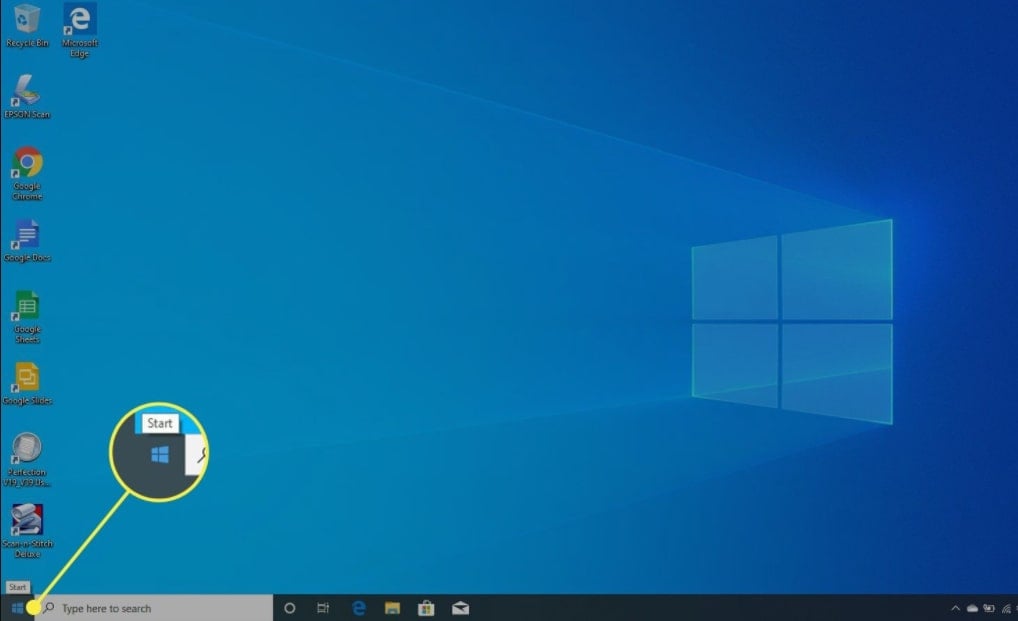
- 이제 설정을 검색한 다음 설정을 클릭합니다.
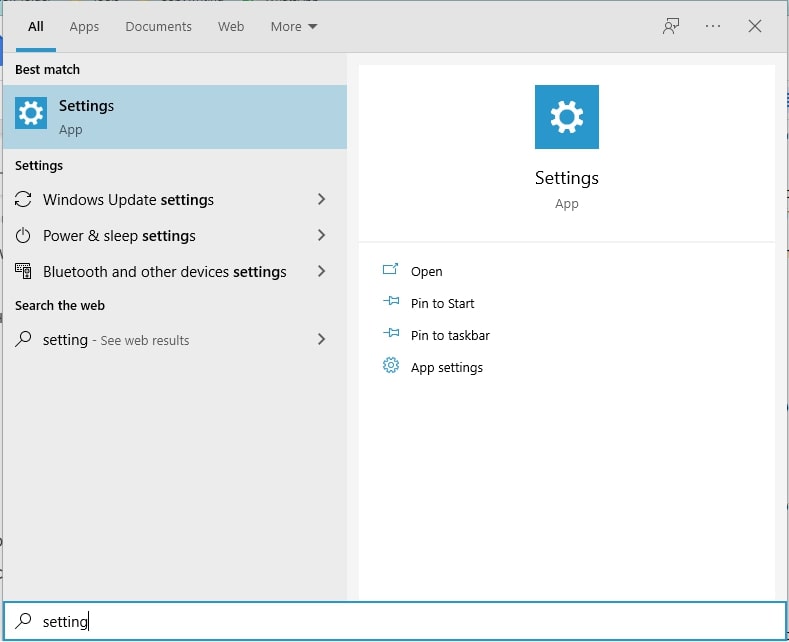
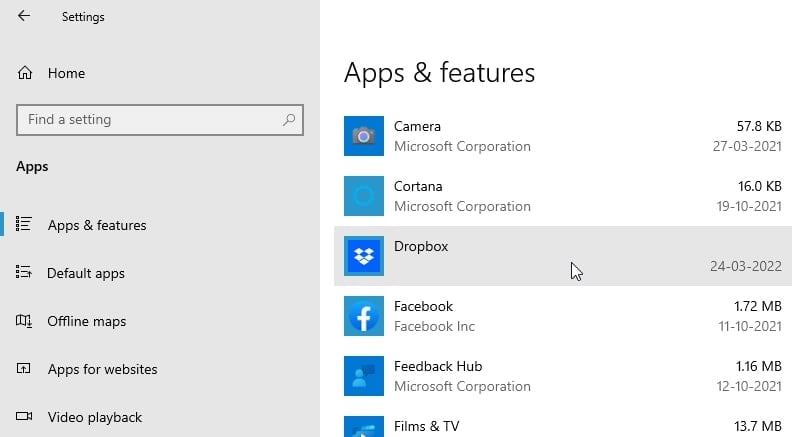
- 그 후 앱을 클릭한 다음 앱 및 기능을 클릭합니다.
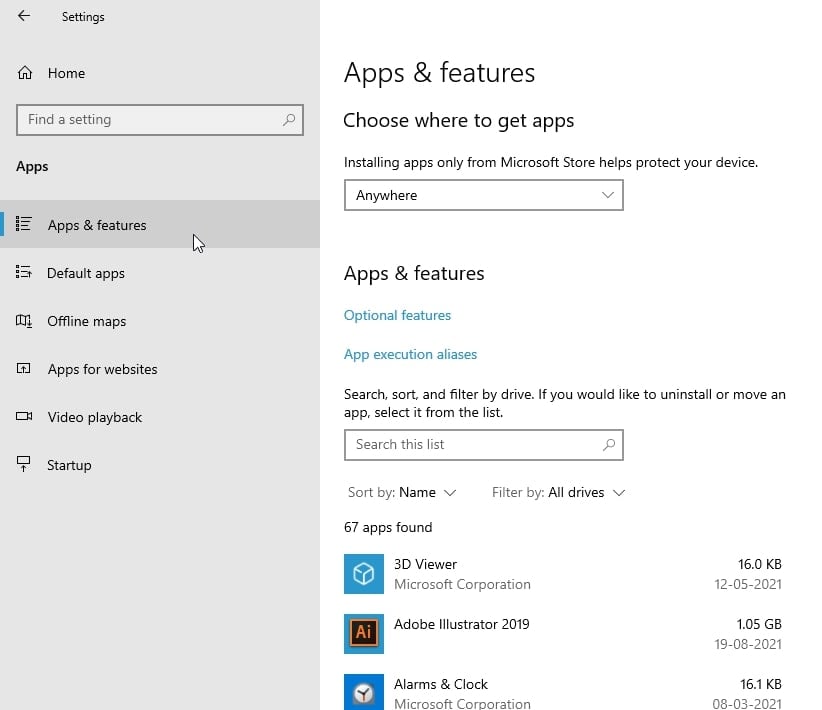
- 이제 Dropbox를 클릭합니다.
- 제거를 클릭합니다.
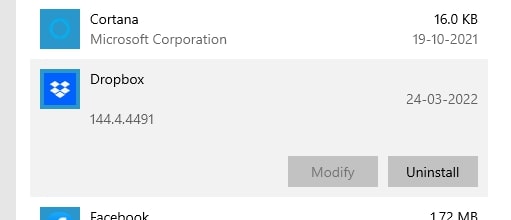
- 앱을 제거한 후 컴퓨터를 재부팅하고 Dropbox를 다시 다운로드하여 설치합니다.
Dropbox를 재설치한 후 문제가 해결되었는지 확인하세요.
—
공유 링크에 대한 제한 활성화하기
전문가 또는 비즈니스 사용자라면 선택할 수 있는 다른 옵션이 있습니다.
예를 들어, 업로드한 파일에 비밀번호를 설정하거나 링크의 만료 날짜를 설정할 수 있습니다. 이러한 조치를 취하면 트래픽 양이 크게 감소합니다.
이를 위해 다음 단계를 따르세요:
- 먼저 Dropbox에 로그인하고 모든 파일로 이동합니다.
- 이제 설정을 클릭합니다.
- 편집용 링크/보기용 링크를 탭합니다.
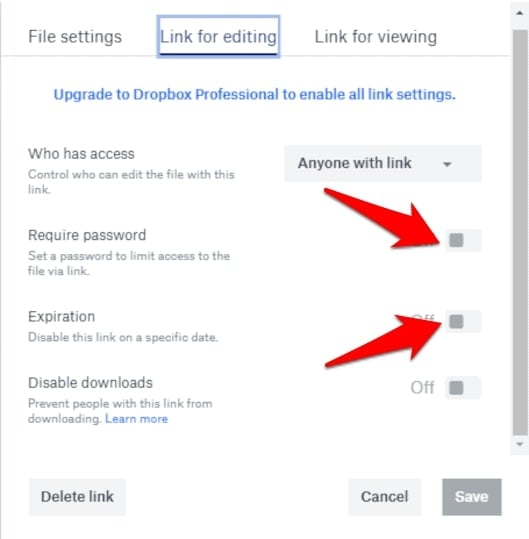
- 그 후 만료 옆의 토글을 활성화합니다. 동일한 화면에서 비밀번호 필요 옵션도 표시되며, 이를 활성화하고 원하는 비밀번호를 설정합니다.
—
Dropbox 지원팀에 문의하기
위의 모든 솔루션을 시도했지만 여전히 Dropbox 오류 429가 발생하는 경우 마지막 옵션은 Dropbox 지원팀에 문의하는 것입니다. 여기를 클릭하여 Dropbox 지원팀에 문의하세요. 아마도 그들이 문제를 해결할 수 있을 것입니다.
—
Dropbox에 일일 제한이 있나요?
네, Dropbox에는 남용을 방지하기 위해 설정된 일일 제한이 있습니다. Dropbox에서 다운로드에 대한 제한은 다음과 같습니다:
- 기본(무료) 계정: 하루 20GB 대역폭 및 100,000회 다운로드.
- 전문가 계정: 하루 400GB 대역폭 및 무제한 다운로드.
- 비즈니스 표준 계정: 하루 1TB 대역폭 및 무제한 다운로드.
- 비즈니스 고급 및 기업 계정: 하루 1TB 대역폭 및 무제한 다운로드.
—
결론 – Dropbox 오류 429
이 게시물에서는 Dropbox 오류 429가 무엇인지와 문제를 해결하기 위한 몇 가지 실용적이고 효과적인 방법을 설명했습니다.
이 기사가 Dropbox 오류 429가 무엇인지 이해하는 데 도움이 되었기를 바라며, 해결 방법 중 하나가 Dropbox 오류를 수정하는 데 도움이 되었기를 바랍니다.
항상 위의 솔루션을 시도하기 전에 금지가 해제될 때까지 기다리세요. 문제가 지속되면 컴퓨터나 장치를 재시작하세요.
“Dropbox 오류 429” 주제에 대해 질문이 있으시면 아래 댓글란에 메시지를 남겨주세요.
이 기사가 도움이 되었나요? 댓글란에 알려주세요.
읽어주셔서 감사합니다!
새 게시물을 받은 편지함에서 받기
스팸은 없습니다. 언제든지 구독 해지 가능합니다.