기술 지원 · 4 min read · Dec 17, 2025
수정: 부팅 가능한 이미지가 없습니다. 노트북이 종료됩니다.
개인적이든 전문적이든 노트북과 노트북은 디지털 시대에 없어서는 안 될 도구가 되었습니다.
하지만 “부팅 가능한 이미지가 없습니다. 노트북이 종료됩니다.”와 같은 오류 메시지를 만나면 기술적인 문제에 직면하는 것은 실망스러울 수 있습니다.
다시 말해, 장치가 부팅할 운영 체제를 찾을 수 없기 때문에 문제가 해결될 때까지 사용할 수 없습니다.
“부팅 가능한 이미지가 없습니다. 노트북이 종료됩니다.” 오류란?
컴퓨터를 시작할 수 없고 “부팅 가능한 이미지가 없습니다. 노트북이 종료됩니다.”라는 메시지가 표시되면 부팅 옵션, 모드 또는 BIOS 설정이 잘못되었을 수 있습니다.
시스템이 올바른 시작 디스크를 찾을 수 없을 때, 종종 잘못된 설정이나 파일 결함으로 인해 이 오류가 발생합니다.
설치 과정 중에 운영 체제 드라이브가 우연히 변경되었을 때도 발생할 수 있습니다.
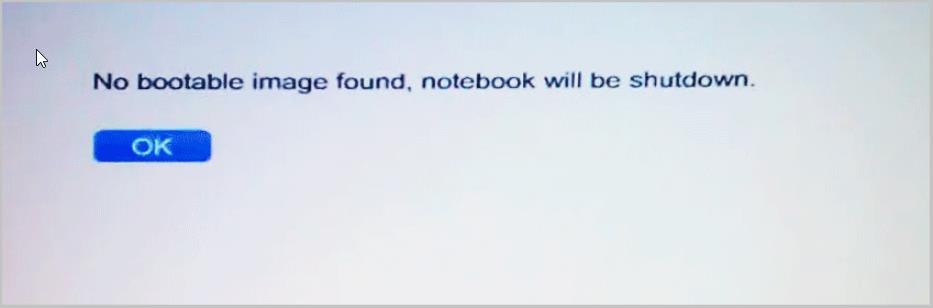
부팅 가능한 이미지가 없습니다. 오류가 발생하는 이유는 무엇인가요?
이 오류는 다양한 이유로 발생할 수 있으며, 여기에는 하드웨어 고장, 손상된 파일 또는 잘못 구성된 설정이 포함됩니다. 가장 일반적인 원인은 다음과 같습니다:
하드 드라이브 문제: 하드 드라이브가 손상되었거나 잘못 연결된 경우 운영 체제가 감지되지 않습니다.
손상된 부팅 파일: 맬웨어, 잘못된 종료 또는 소프트웨어 간의 충돌로 인해 시스템 파일이 손상될 수 있습니다.
BIOS 구성: BIOS 설정이 올바르지 않으면 시스템이 부팅 가능한 드라이브를 인식하지 못합니다.
잘못된 부팅 순서: 잘못된 부팅 순서로 인해 시스템이 접근할 수 없는 드라이브에서 부팅을 시도할 수 있습니다.
운영 체제 오류: 때때로 오류는 손상되거나 누락된 파일과 같은 운영 체제 자체의 문제로 인해 발생합니다.
“부팅 가능한 이미지가 없습니다. 노트북이 종료됩니다.” 오류를 수정하는 방법은?
부팅 가능한 이미지가 없고 노트북이 종료되는 오류를 해결하는 데 도움이 되는 몇 가지 단계는 다음과 같습니다:
수정 1: UEFI/BIOS 부팅 옵션 구성하기
컴퓨터에서 BIOS 구성은 루트 디스크를 로드하고 운영 체제를 실행합니다.
부팅 관련 문제가 발생하면 BIOS 설정을 확인하고 부팅 옵션을 적절히 조정하십시오.
이 오류를 수정하려면 부팅 가능한 이미지가 발견되지 않으면 노트북이 종료됩니다.
컴퓨터를 재시작하고 BIOS 키를 누릅니다.
시스템 설정으로 이동하여 보안 부팅 비활성화합니다.
레거시 부팅 모드를 활성화하려면 부팅 유지 관리 관리자 > 고급 부팅 옵션 > 부팅 모드 > 레거시로 이동합니다.
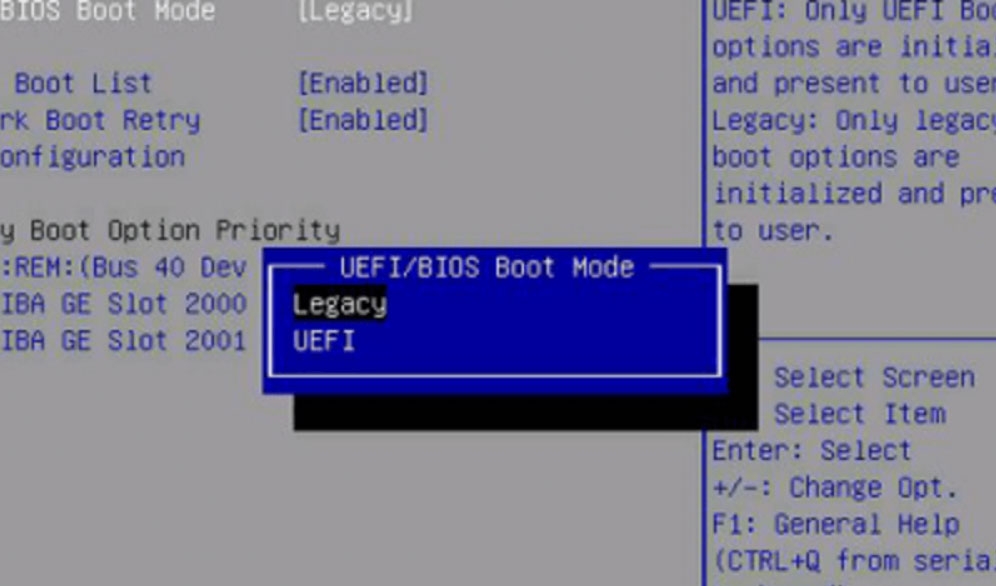
- BIOS 설정을 저장하고 BIOS를 종료한 후 컴퓨터를 재시작합니다. 문제가 해결되었는지 확인하십시오.
수정 2: BIOS를 기본값으로 재설정하기
BIOS 설정이 최근에 변경되었거나 업데이트되었을 수 있으며, 그로 인해 문제가 발생했을 수 있습니다. 그런 경우 BIOS를 기본값으로 재설정하는 것을 고려하십시오.
시작하려면 다음 단계를 따르십시오:
컴퓨터를 켤 때 F2/F9/F12 또는 제조업체에서 지정한 키를 누릅니다.
Dell PC를 사용하고 있으므로 기본값 로드 버튼을 클릭하거나 F9/Alt + F를 눌러 기본 설정을 로드합니다. 유사한 옵션을 확인할 수 있습니다.
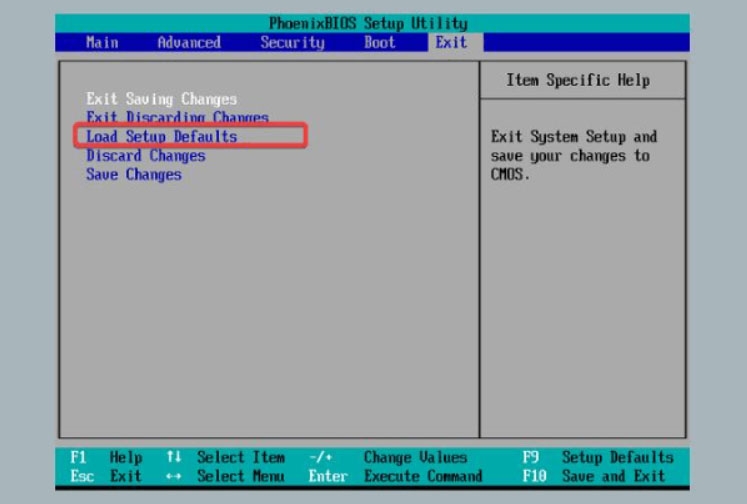
BIOS에서 기본값 로드 옵션을 찾아 ESC를 누르고 변경 사항 적용을 클릭합니다.
BIOS 설정 창을 종료합니다. 시스템이 재시작한 후 “부팅 가능한 이미지가 없습니다.” 오류가 사라져야 합니다.
이 설정을 조정한 후에도 오류가 지속되면 BIOS 설정을 기본값으로 재설정하는 것이 유용할 수 있습니다. 이렇게 하면 노트북이 다시 원활하게 시작될 수 있습니다.
수정 3: 하드 드라이브 재설치하기
문제가 지속되면 하드 드라이브를 재설치하여 하드웨어 문제를 식별해야 할 수 있습니다. 경우에 따라 “부팅 가능한 이미지가 없습니다. 노트북이 종료됩니다.” 오류는 잘못 설치된 하드 드라이브로 인해 발생할 수 있습니다.
하드 드라이브를 제거하고 재설치하는 것을 권장합니다. 다음 단계를 따르십시오:
시스템을 끄고 모든 케이블을 제거합니다.
노트북의 뚜껑을 뒤집어서 제거합니다.
배터리를 제거하고 전원 버튼을 몇 초 동안 눌러 모든 전하를 방전시킵니다.
드라이브가 분리된 상태에서 부드럽게 다시 연결합니다. 드라이브를 소켓에 단단히 연결합니다.
배터리가 삽입되고 하단 패널이 나사로 고정되었으며 시스템이 켜져 있는지 확인합니다.
시스템이 부팅되지 않으면 드라이브가 결함이 있을 수 있습니다. 이 문제를 해결하려면 드라이브를 교체해야 할 수 있습니다.
수정 4: Windows 재설치하기
부팅 가능한 이미지를 시스템이 감지하지 못하는 것은 운영 체제 파일에 문제가 있기 때문입니다. 이 경우 운영 체제를 재설치해야 합니다.
부팅 가능한 이미지를 만들기 전에 ISO 파일을 다운로드하고 부팅 옵션이 올바른지 확인하십시오.
Windows 설치 미디어를 삽입한 후 컴퓨터를 재시작합니다.
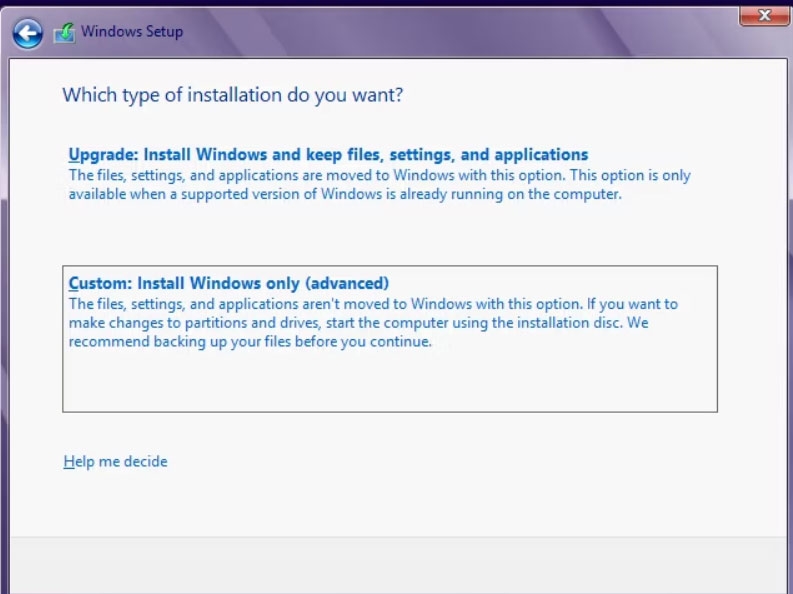
설치 미디어에서 “ 지금 설치 ”를 선택합니다.
“ 사용자 지정: Windows만 설치(고급) ” 상자에서 화면의 지시에 따릅니다.
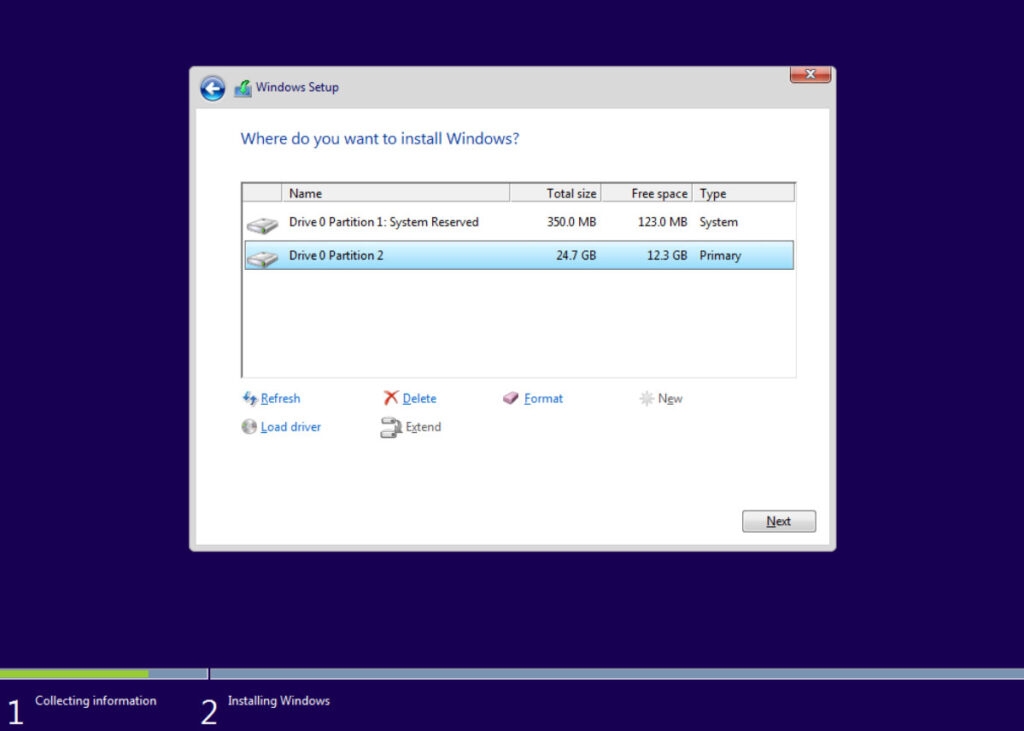
- Windows 설치를 위해 설치 드라이브를 선택하고 “ 다음”을 클릭합니다.
- Windows를 설치하고 설정하기 위해 프롬프트에 따라 진행합니다.
수정 5: 새로운 드라이브 사용하기
노트북에서 “부팅 가능한 이미지가 없습니다.” 오류가 발생하면 일반적인 수정 방법이 도움이 되지 않을 수 있습니다. 드라이브를 교체해야 하는 경우 새로운 드라이브를 사용하는 것을 고려하십시오.
문제가 있는 디스크를 제거하고 다른 컴퓨터에 연결하는 것만으로도 됩니다.
거기서 작동하지 않으면 손상된 것입니다. 오류를 해결하려면 새로운 것으로 교체하십시오. 이 방법을 사용하면 디스크에 문제가 있는지 확인할 수 있습니다.
이 방법을 사용하여 “부팅 가능한 이미지가 없습니다.” 오류를 문제 해결하고 수정할 수 있습니다.
부팅할 수 없는 장치를 종료하는 가장 좋은 방법은 무엇인가요?
“부팅 가능한 이미지가 없습니다.” 메시지가 표시되면 장치를 종료해야 할 수 있습니다.
이렇게 하려면 전원 버튼을 몇 초 동안 눌러 노트북이 완전히 종료될 때까지 기다리십시오.
부팅 가능한 장치가 없다고 표시될 때 노트북을 어떻게 부팅하나요?
정상적인 상황에서는 “부팅 가능한 장치가 없습니다.”라고 표시되면 노트북이 부팅되지 않습니다. 이는 손상된 운영 체제, 결함이 있는 하드 드라이브 또는 BIOS 오류 등 여러 가지 이유로 발생할 수 있습니다.
그래서, “부팅 가능한 이미지가 없습니다. 노트북이 종료됩니다.” 오류를 수정하는 방법에 대한 모든 정보를 제공했습니다.
이 가이드가 도움이 되었기를 바랍니다. 하지만 이 가이드의 끝이 아닙니다. 여전히 문제가 있으면 아래에 댓글을 남겨 주시기 바랍니다.
새 게시물을 받은 편지함에서 받기
스팸은 없습니다. 언제든지 구독 해지 가능합니다.