기술 지원 · 6 min read · Jan 08, 2026
수정: (VAN9001) 이 빌드의 뱅가드에는 Windows 11에서 TPM 버전 2.0이 필요합니다
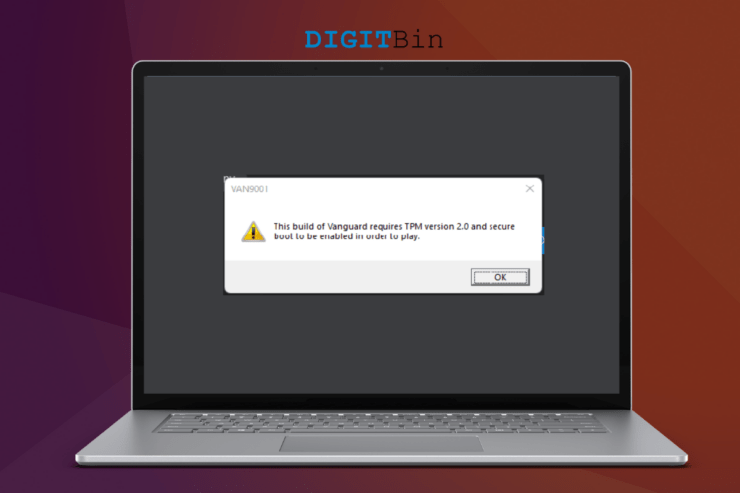
나는 발로란트를 실행했는데, “이 빌드의 뱅가드에는 TPM 버전 2.0이 필요합니다”라는 메시지를 받았다. 우리는 여러 가지 결론에 도달할 수 있지만, 독자들이 먼저 핵심 문제를 파악해야 한다고 주장한다. 마이크로소프트는 최신 Windows 11 운영 체제의 시스템 요구 사항을 제시했으며, TPM 2.0 및 보안 부팅이 그 일부이다. 발로란트가 플레이어가 게임에 들어가는 것을 허용하지 않는 몇 가지 이유를 살펴보자.
왜 뱅가드가 발로란트의 실행을 방지하는가?
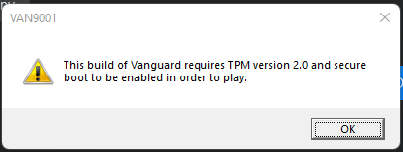
아래에 스냅샷을 공유했으며, “이 빌드의 뱅가드에는 TPM 버전 2.0이 필요합니다”라고 명확하게 적혀 있다. 오류 코드 VAN9001은 Windows PC가 시스템에서 활성화된 TPM 2.0 및 보안 부팅을 찾을 수 없음을 나타낸다. 뱅가드가 발로란트의 실행을 중단한 몇 가지 유효한 이유를 제시하겠다.
Windows 11 보안 기능:
마이크로소프트는 이전 버전의 기존 보안 허점을 이해하고 있다. 나는 잠금 화면을 우회하도록 설계된 중국 프로그램이 공개적으로 판매되는 것을 보았다.
TPM 2.0은 물리적 칩이며, 보안 부팅은 고유한 키를 생성한다. 물리적 TPM 2.0은 개인 정보 침해를 방지하고, 보안 부팅은 시스템 부팅 파일 수정 방지를 한다.
VAN9001을 수정하려면 BIOS에서 TPM 2.0 및 보안 부팅을 활성화해야 한다.
뱅가드 보안 최신 프로토콜:
수백만 명이 매일 발로란트를 시청하는 이유는 효과적인 안티 치트 시스템이 있기 때문이다. 나는 에이펙스 레전드, PUBG, 카운터 스트라이크, 더티 봄 등을 플레이한다. 뱅가드와 같은 안티 치트 시스템은 본 적이 없다. 이 게임은 게임 내에서 치터를 식별하고 그들을 영구적으로 차단한다. 안티 치트 시스템은 효과적이며 라이엇 게임즈는 새로운 기술을 활용하고 있다.
Windows 10에서 Windows 11로 업그레이드:
VAN9001 오류는 최근에 업그레이드된 Windows 게임 머신에서 나타난다. 대부분의 초기 Windows 11 사용자들은 이 문제에 직면했으며, 이전 버전에서 업그레이드한 사용자들도 마찬가지이다. 나는 초기 시기에 10에서 11로 소프트웨어를 업그레이드했다. 나는 플래시 드라이브에서 Windows 11의 새 복사본을 설치했으며, 새 설치에서는 문제가 지속되지 않았다. 업그레이드된 Windows 11 PC에서 VAN9001 오류를 해결하는 방법을 보여주겠다.
불법 복제 Windows:
불행히도, 평균 소비자는 무료 Windows의 가치를 이해하지 못한다. 마이크로소프트는 10번째 버전을 무료 버전으로 출시했다. 레드먼드에 본사를 둔 회사는 충성스러운 사용자가 불법 운영 체제에서 벗어나기를 원했다.
사전 활성화된 Windows는 업데이트를 다운로드하거나 설치할 수 없으며, 사용자의 행동을 지속적으로 모니터링한다. 많은 개인 정보 침해자가 신용 카드, 직불 카드 및 이메일 자격 증명을 어떻게 확보했는지 공유했다.
나는 수정된 Windows의 스냅샷을 공유했다. 수정된 운영 체제는 소프트웨어 업그레이드를 허용하지 않는다. 정품 Windows 11/10으로 이동하라.
악성 소프트웨어:
Windows와 악성 소프트웨어는 함께 간다. 2020년 보고서에 따르면, 1억 개의 악성 소프트웨어가 발견되었으며, 지난 몇 년 동안 상황은 더욱 악화되었다. 팬데믹은 수백만 명이 온라인으로 나가도록 강요했으며, 개인 정보 침해자들이 이를 이용하고 있다. Windows 시스템을 안전하게 유지하고 위협으로부터 보호하라.
Windows 10/11에서 VAN9001을 수정하는 최고의 방법
TPM 2.0 및 보안 부팅은 Windows 11에 필수적이다. 나는 가이드를 순서대로 정리했으니, 튜토리얼을 단계별로 따라가고, 하나도 пропуск하지 마라.
1. Windows 10을 존경하라
마이크로소프트는 Windows 10을 포기하지 않았으며, 2025년 10월 14일까지 지원을 계속할 것이다. 레드먼드에 본사를 둔 회사는 전자 폐기물을 줄이기를 원하며, 소프트웨어 개발자들은 10번째 버전에 대한 지원을 계속 제공할 것이다.
당신은 문서상으로 3년 더 남아 있으며, 소프트웨어 개발자들은 10번째 버전에 대한 최신 업데이트를 제공할 것이다.
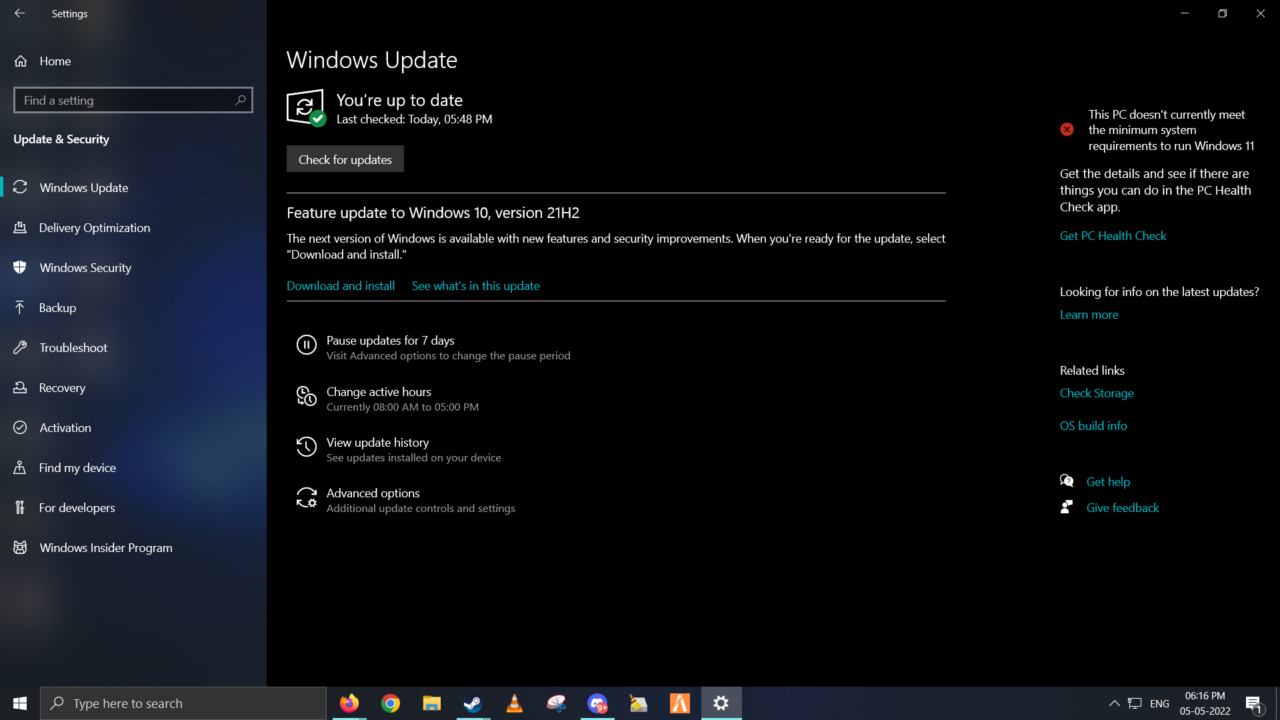
새 노트북은 진행 중인 칩 부족으로 인해 일반 가격의 2배에 달한다.
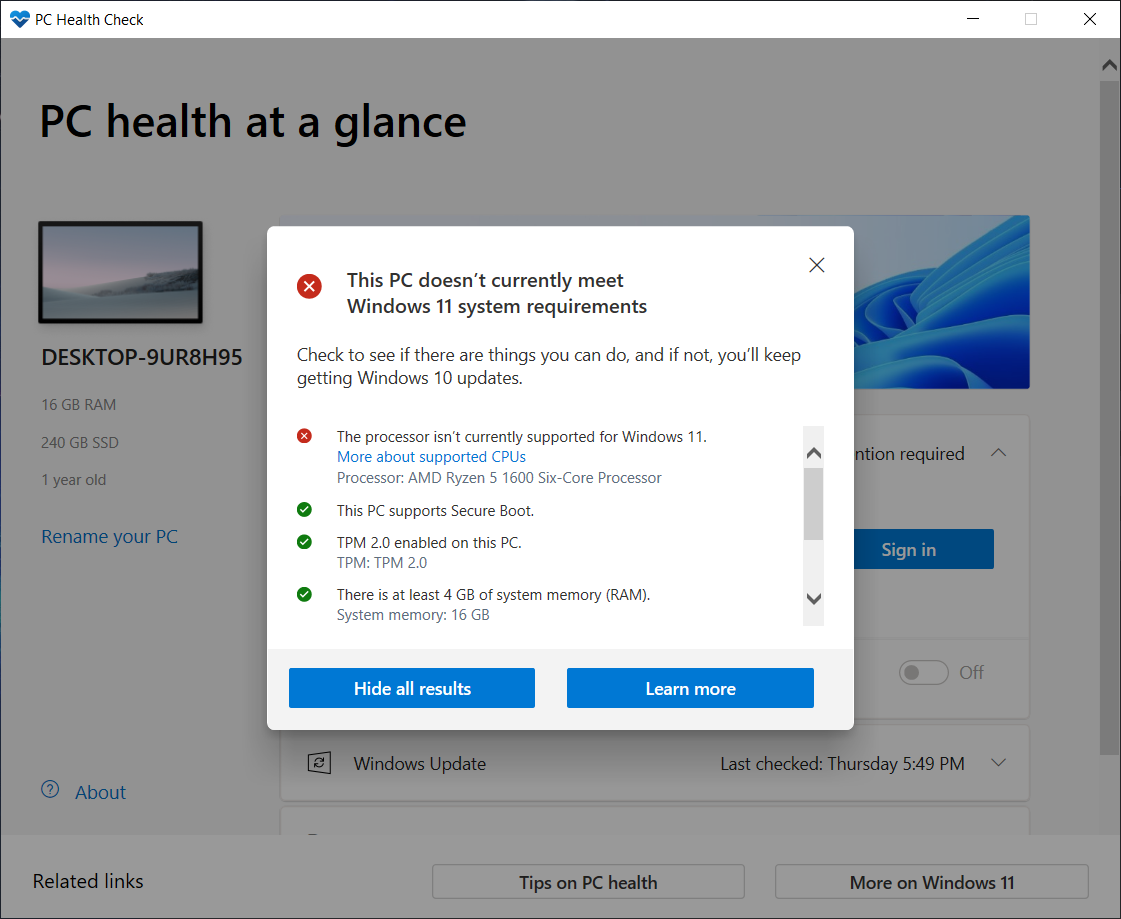
나는 B450 마더보드가 최대 AM4 3세대 프로세서를 지원하기 때문에 Ryzen 5 3600에 최소 $250를 투자해야 한다.
마더보드, 프로세서 및 기타 구성 요소를 업그레이드하는 데 많은 돈을 절약하고 있다.
Windows 10 다운로드
2. Windows Insider 프로그램
나는 Windows 베타 프로그램을 설치했으며, 많은 문제에 직면했다. 마이크로소프트는 베타 버전에서 버그가 없고 혼잡하지 않은 경험을 보장할 수 없다고 언급한다. 게임 머신은 절대 베타 운영 체제를 실행해서는 안 된다.
- Windows 키 + I 키를 눌러 “설정”을 엽니다.
- “ 업데이트 및 보안 ” 옵션으로 이동합니다.
- 왼쪽 메뉴에서 “ Windows Insider 프로그램 ”을 선택합니다.
- 여기에서 Windows Insider 프로그램에서 나올 수 있습니다.
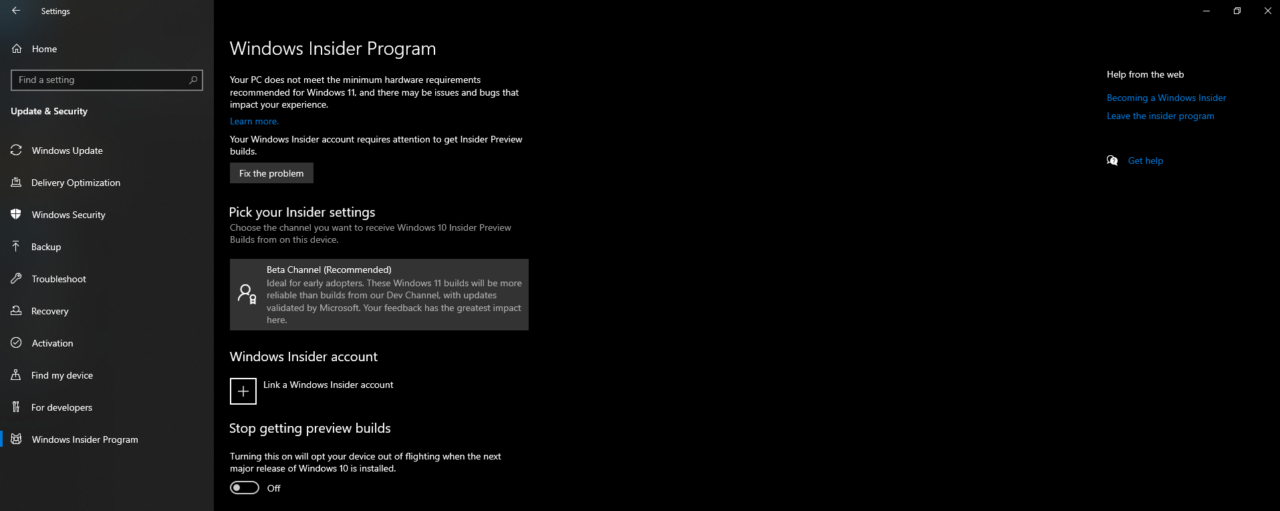
주 브라우저로 리디렉션되며 Microsoft 계정에 로그인합니다. Insider 프로그램에서 나옵니다. Windows는 다음 업데이트에서 운영 체제에서 베타 태그를 제거할 것이다. 그때까지 인내심을 가져야 하며, USB 플래시 드라이브를 사용하여 운영 체제를 재설치해야 한다.
3. TPM 2.0 활성화
UEFI는 BIOS 탐색 방식을 변경했다. 나는 Lenovo Ideapad 노트북에서 TPM 및 보안 부팅을 활성화하는 가장 쉬운 방법을 보여주겠다. 대부분의 Lenovo 기기는 유사한 사용자 인터페이스를 가지고 있으므로, 당신의 기기를 다루는 데 어려움이 없을 것이다.
- Windows 키 + I 키를 눌러 “설정” 창을 엽니다.
- 시스템에서 “복구”를 선택합니다.
- “ 고급 시작 ”을 찾아 “다시 시작” 버튼을 클릭합니다.
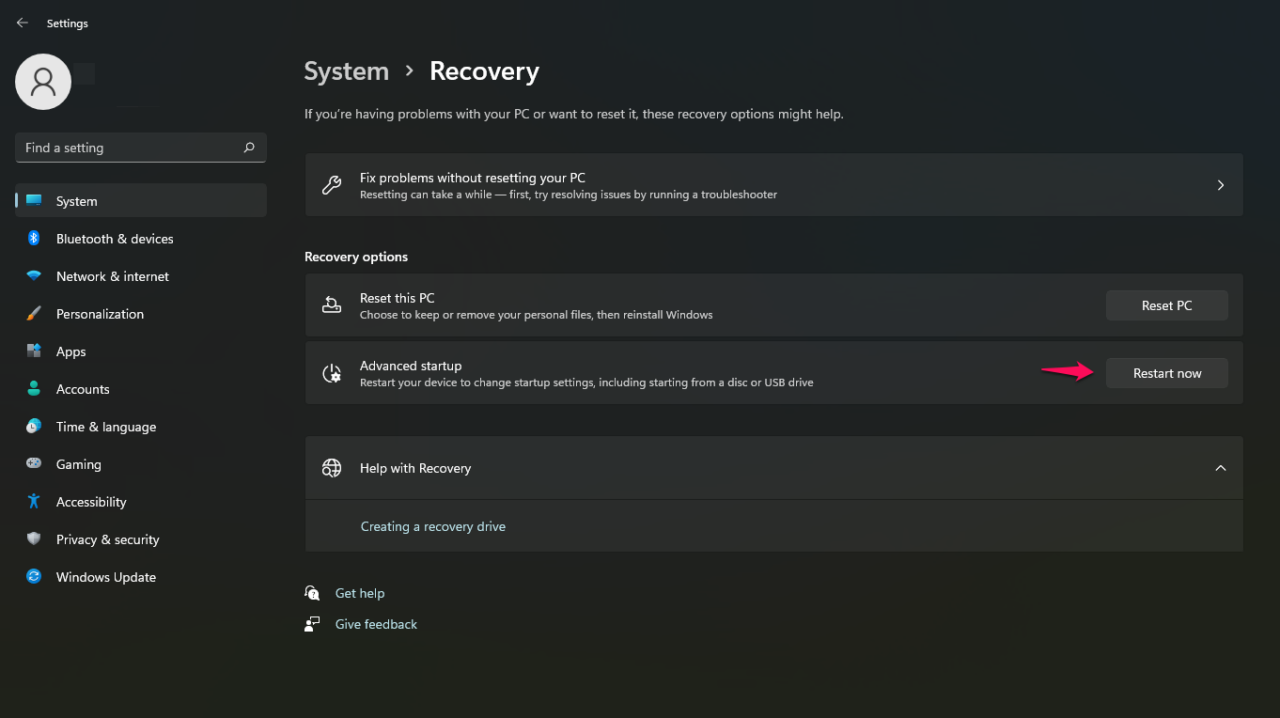
- “지금 다시 시작” 버튼을 클릭합니다.
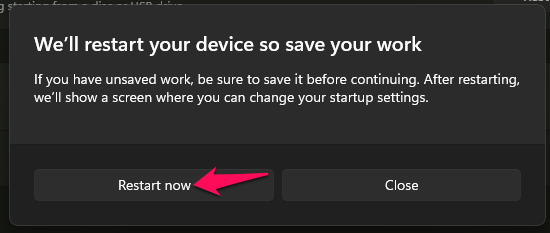
주의: Windows 기기가 복구 모드로 부팅될 때까지 기다립니다.
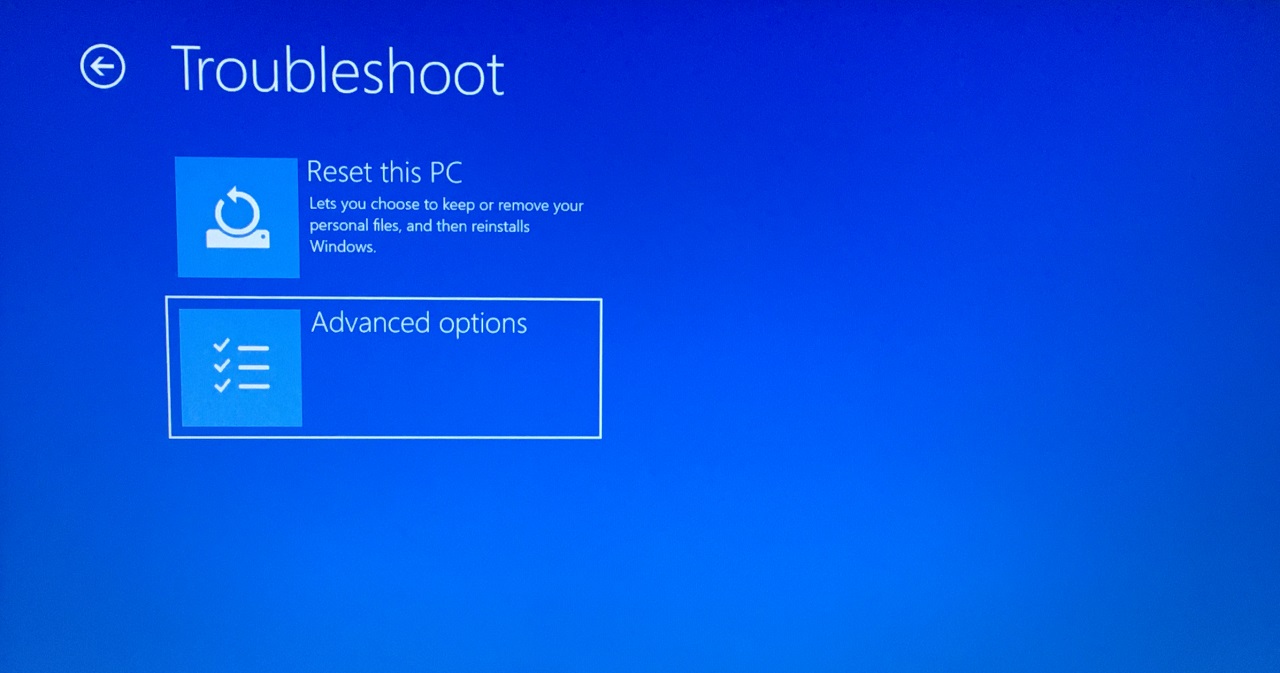
- “문제 해결” 옵션을 선택합니다.
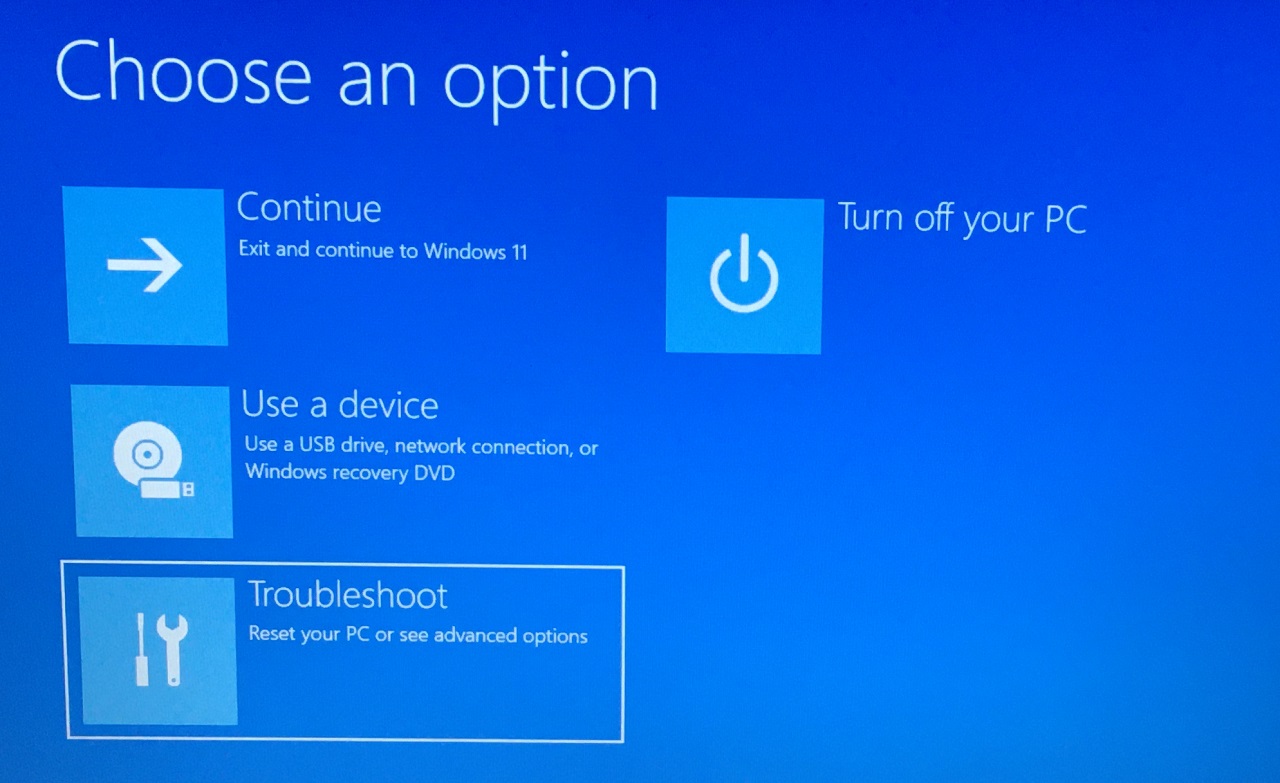
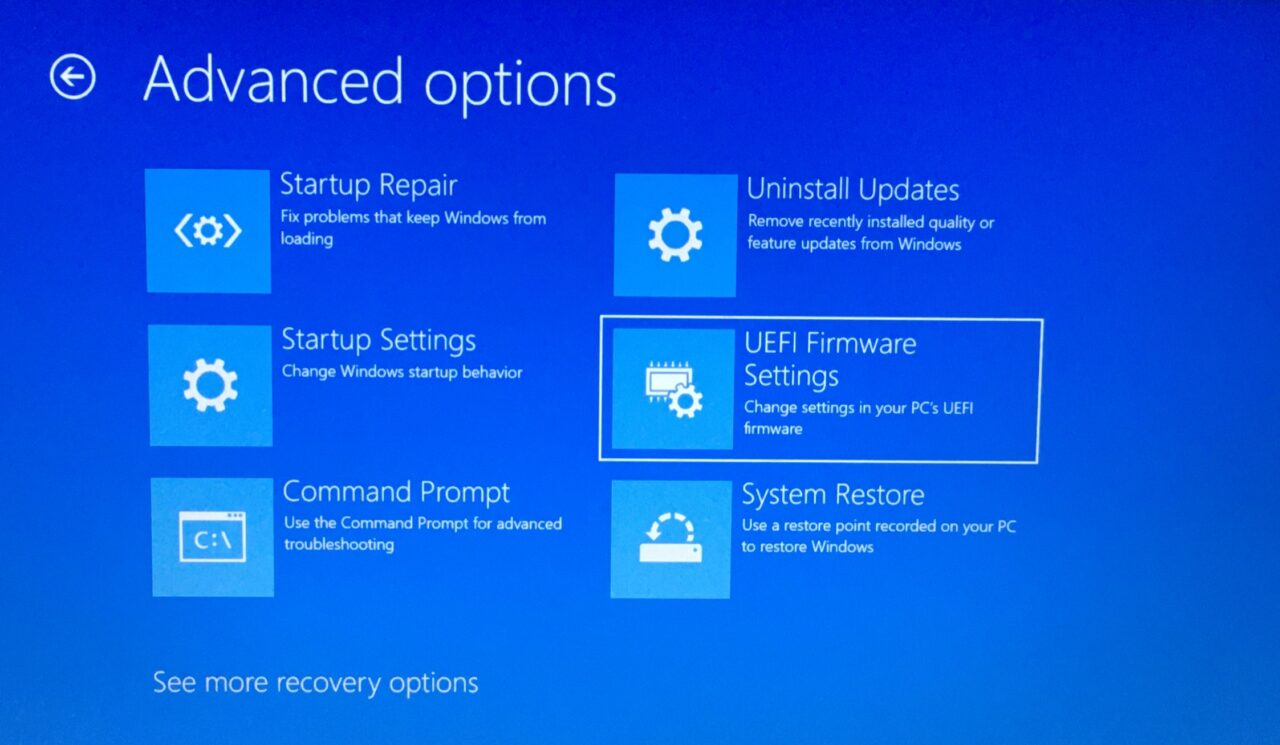
- 메뉴에서 “ 고급 옵션 ”을 선택합니다.
- 메뉴에서 “ UEFI 펌웨어 설정 ”을 선택합니다.
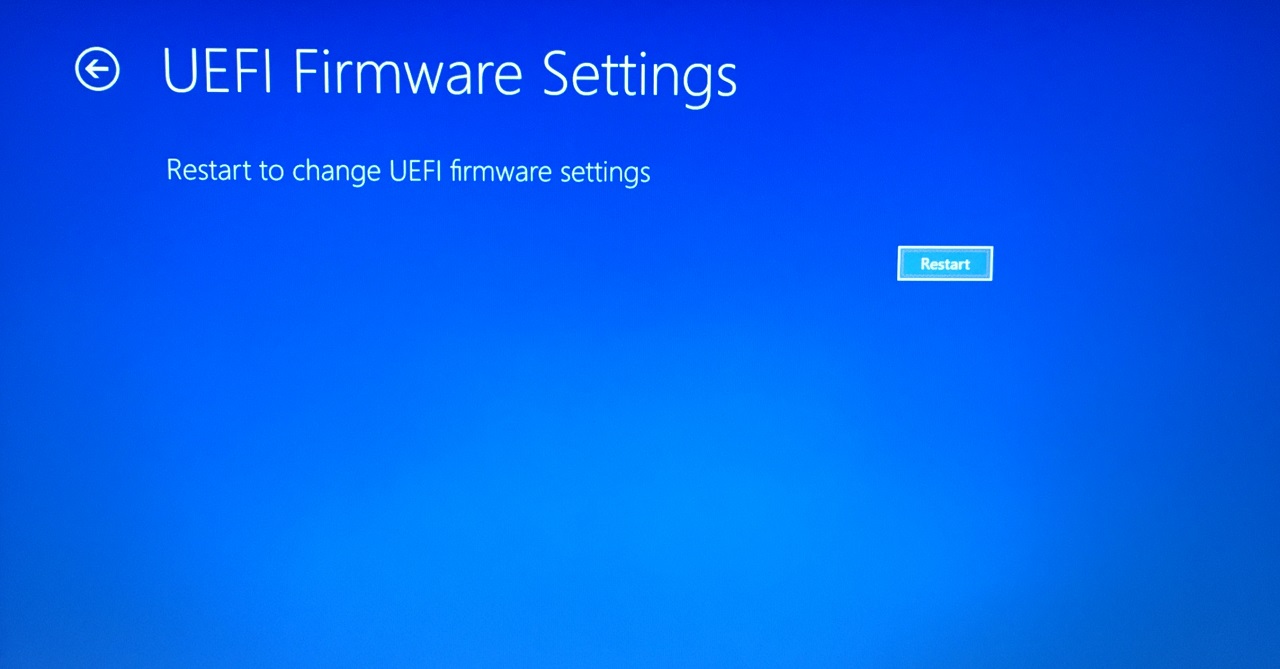
- Enter 키를 눌러 PC를 “다시 시작”하고 BIOS 메뉴로 들어갑니다.
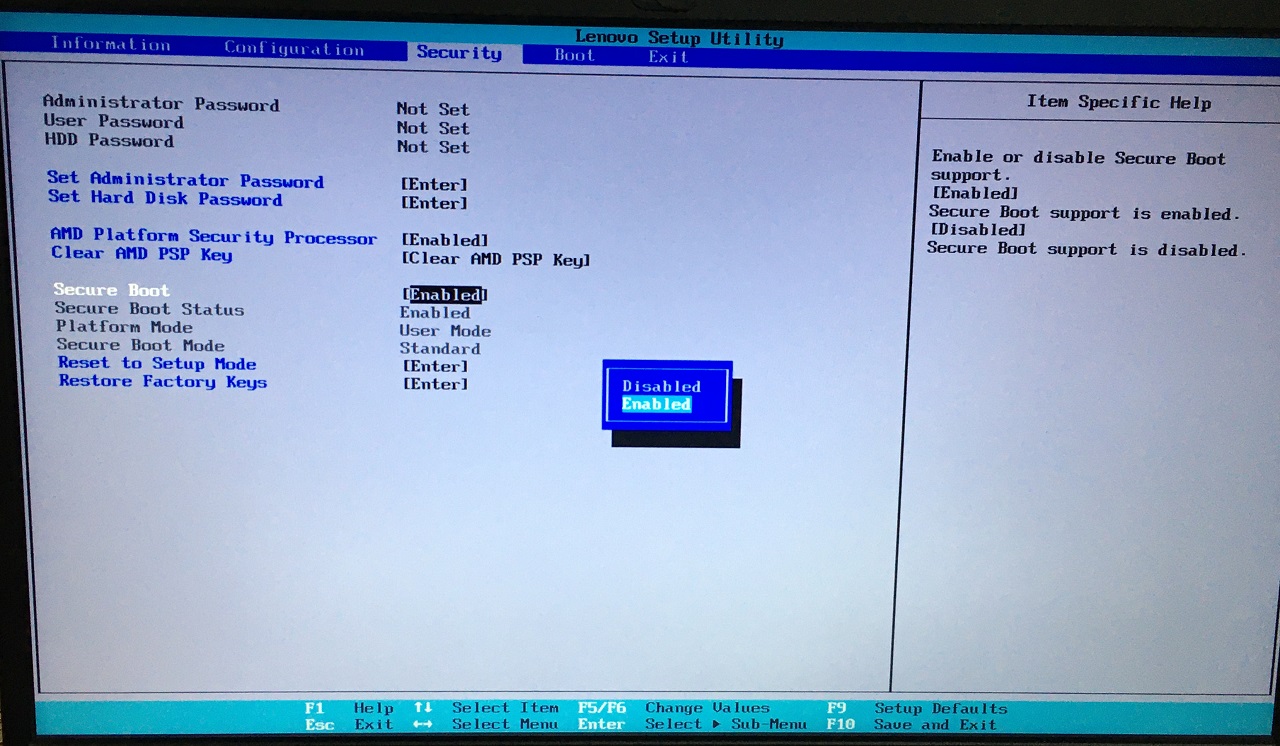
- 상단 메뉴에서 “보안”을 선택합니다. 화살표 키를 사용하여 메뉴를 탐색합니다.
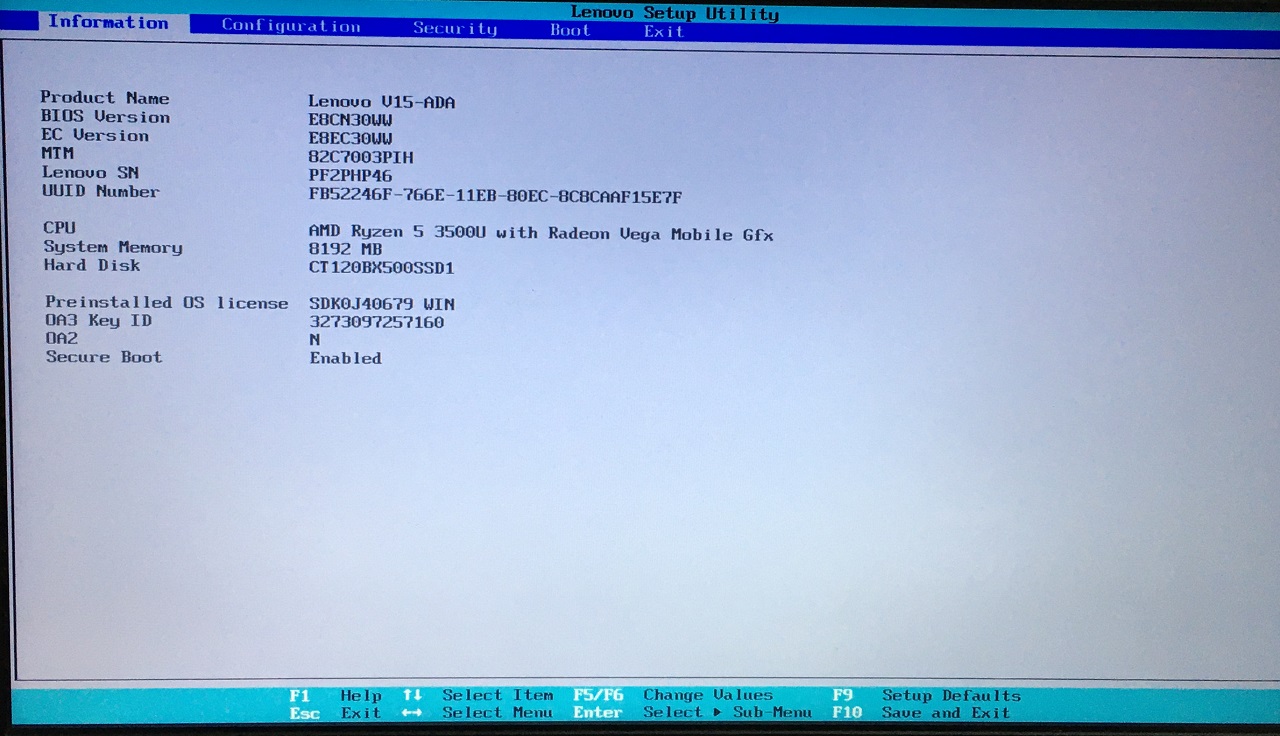
- 옵션에서 “ AMD 플랫폼 보안 프로세서 ”를 선택합니다.
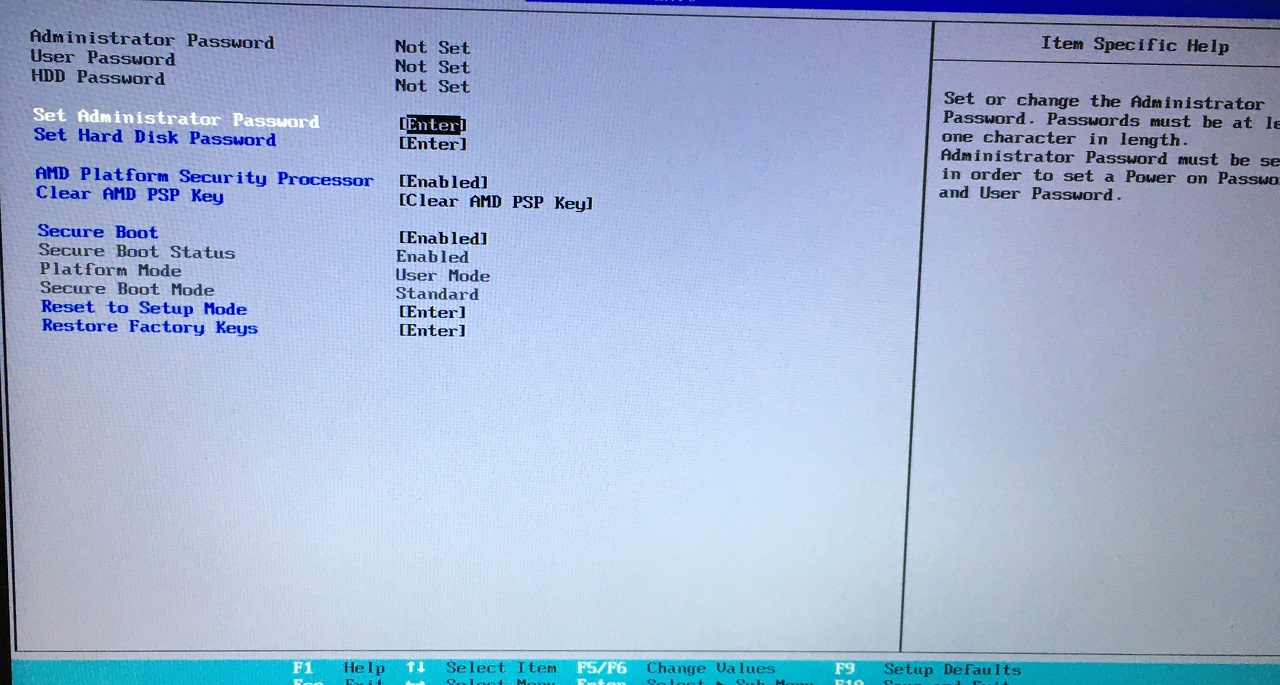
- Enter 키를 눌러 더 많은 옵션을 봅니다.
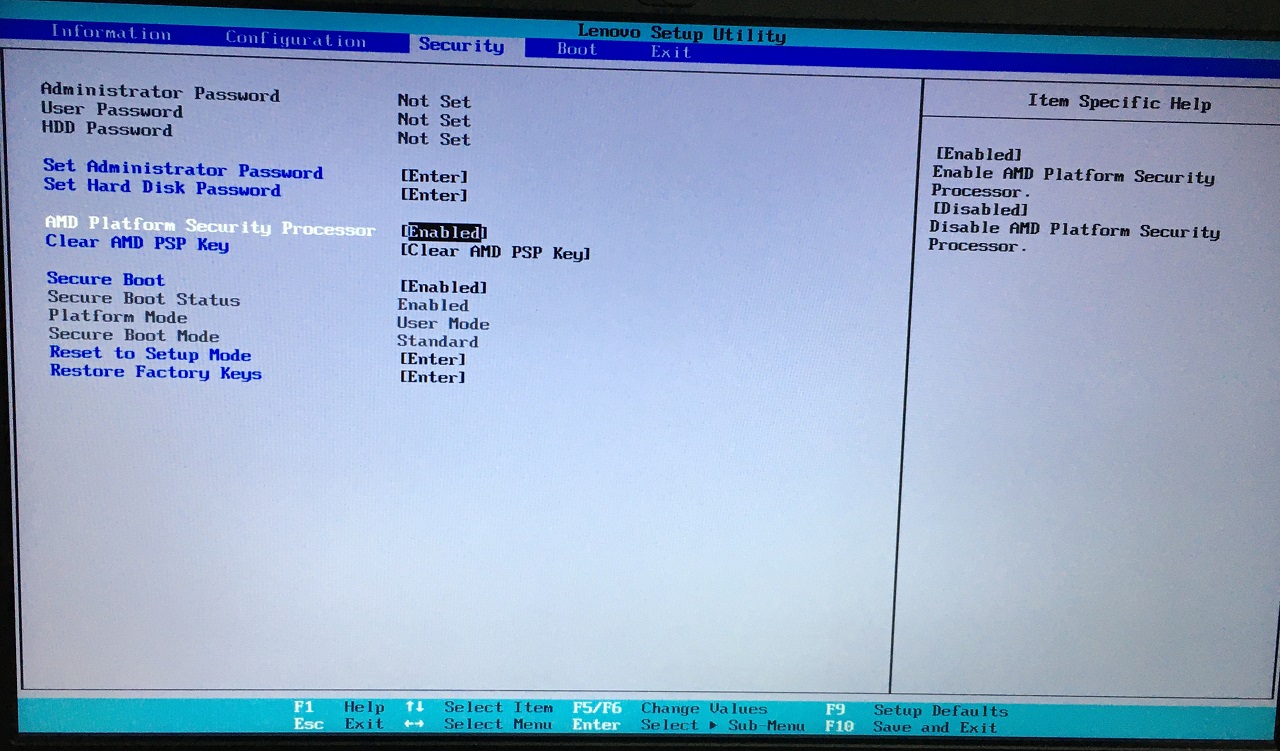
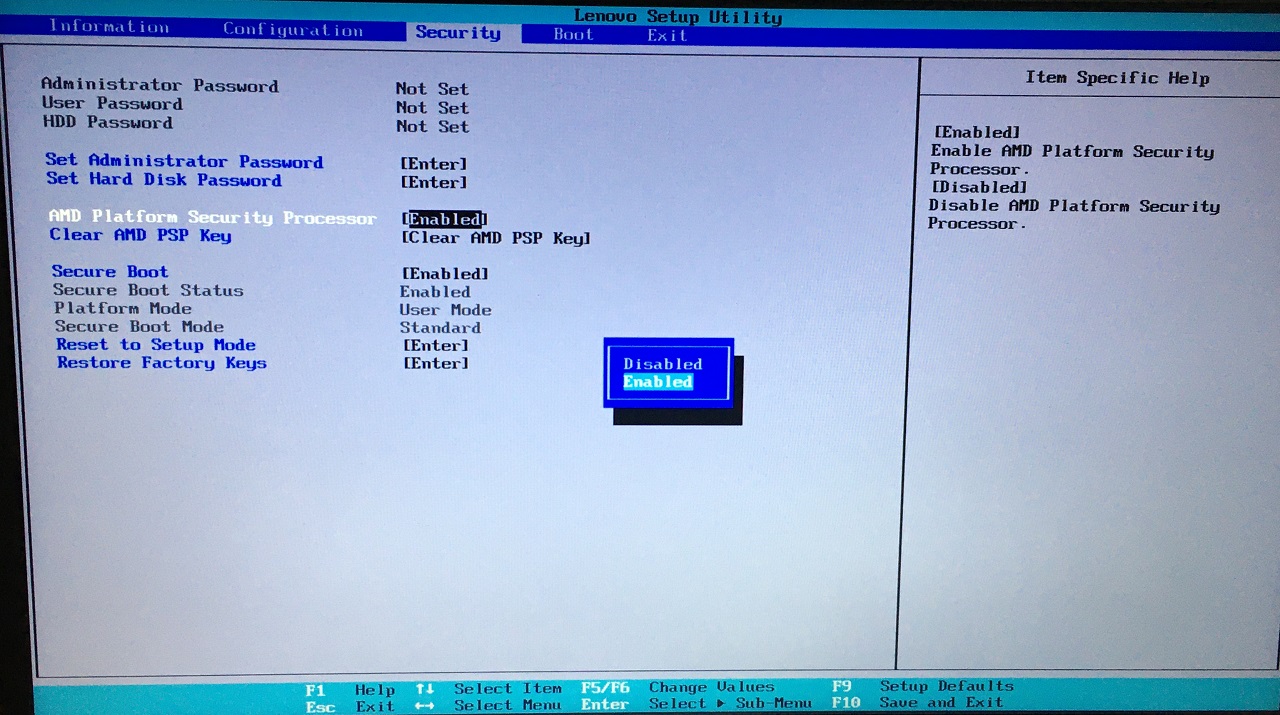
- “활성화됨”을 선택한 다음 Enter 키를 누릅니다.
- “보안 부팅”을 선택하고 Enter 키를 누릅니다.
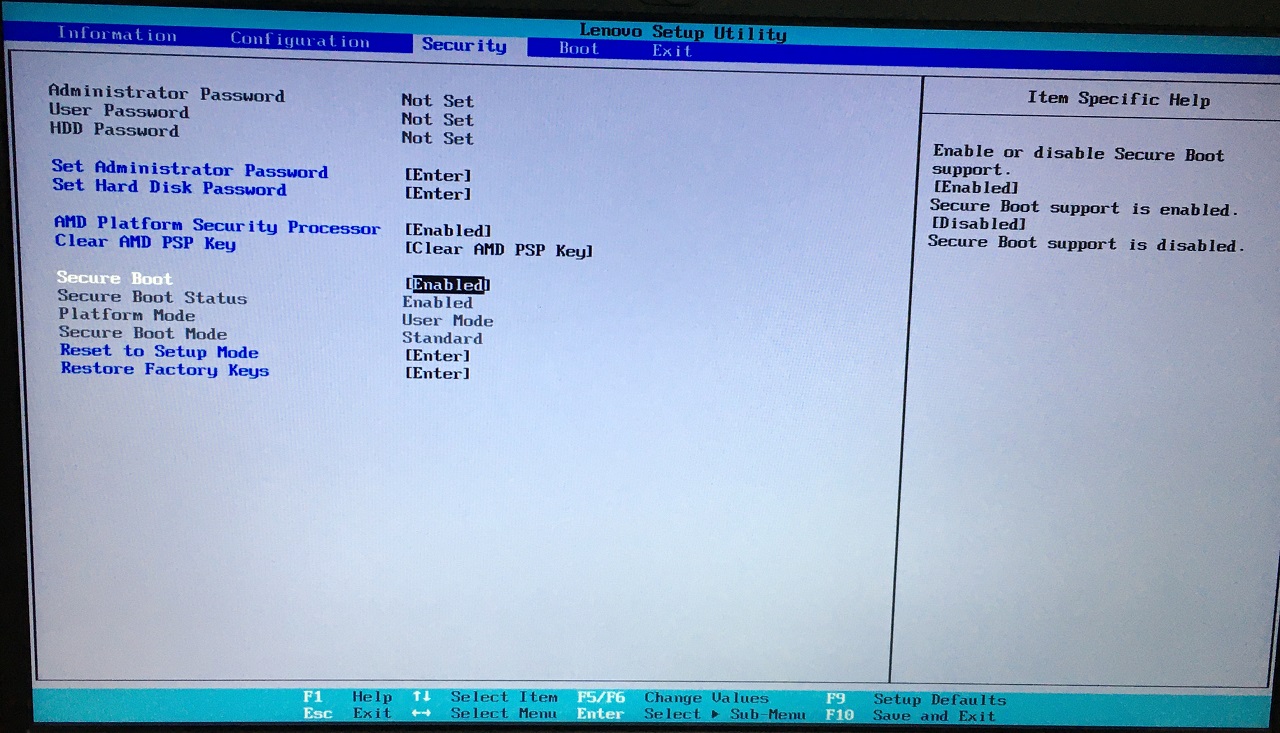
- “활성화됨”을 선택한 다음 Enter 키를 누릅니다.
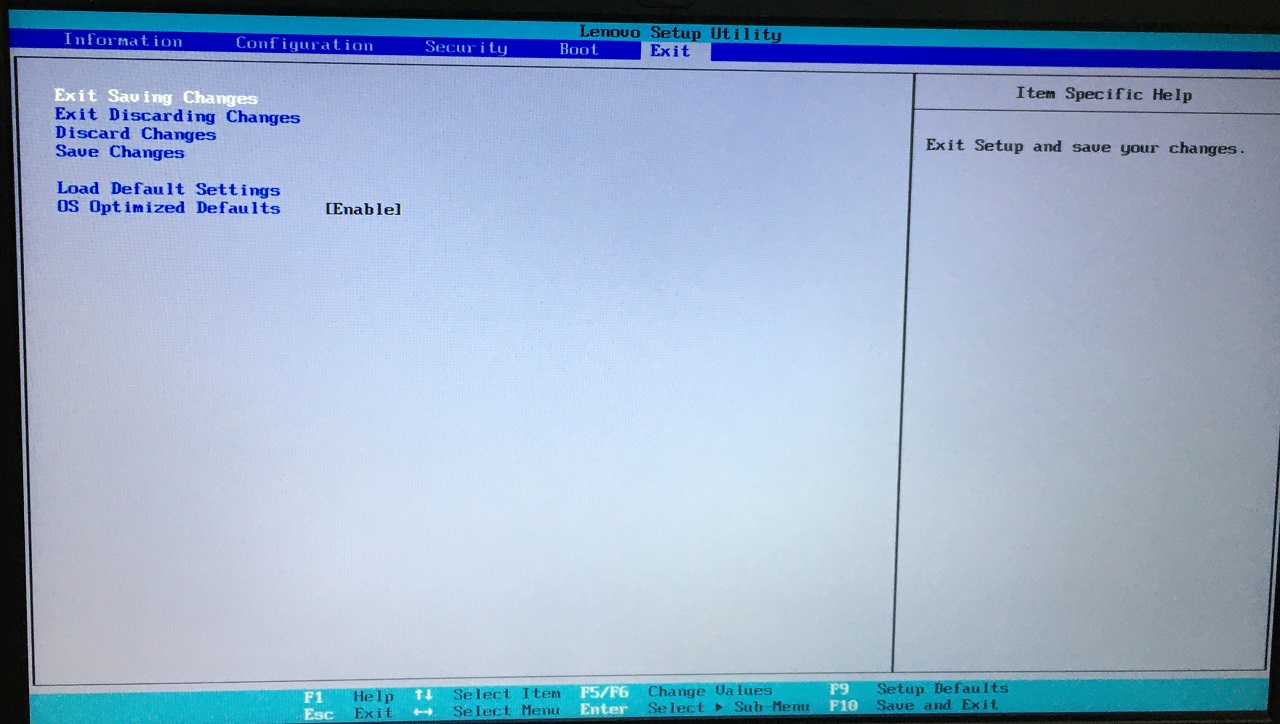
- “변경 사항 저장 후 종료”를 선택하여 “종료” 메뉴로 이동합니다.
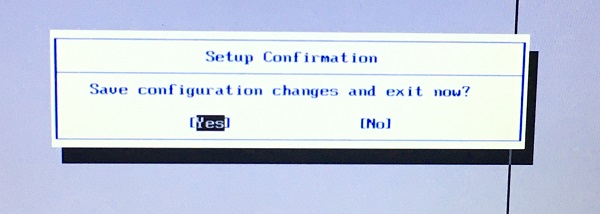
- “예”를 클릭하여 변경 사항을 저장합니다.
당신의 PC는 잠금 화면으로 다시 부팅된다. Lenovo 노트북에서 TPM 2.0을 성공적으로 활성화했다. 추가 지침이 필요하면 서비스 센터나 고객 지원 팀에 문의하십시오.
4. 보안 부팅 활성화
TPM 2.0이 지원되는 경우 보안 부팅은 마더보드에 존재한다. 호환성을 찾기 위해 스캔을 수행하거나 명령어를 입력할 필요가 없다. 긴 여정이므로, 과정 전반에 걸쳐 인내심을 가져야 하며, 도움이 필요하면 서비스 센터를 방문하십시오.
보안 부팅 옵션에 접근하기 위해 무엇이 필요합니까?
BIOS 키
BIOS 메뉴 키를 찾아야 하며, 검색 엔진을 사용할 수 있다.
- 노트북의 경우: Lenovo BIOS 키
- 마더보드(조립 데스크탑)의 경우: MSI BIOS 키
온라인 튜토리얼
나는 Lenovo와 MSI BIOS에서 보안 부팅 옵션이 다르다는 것을 알았다. 간단히 말해, 당신은 Acer 노트북이나 HP 노트북, 또는 Asus 게임 데스크탑을 사용하고 있을 수 있다.
지침은 동일할 수 있지만, 각 브랜드마다 옵션의 이름이 다르다. 제조업체들이 동일한 BIOS 옵션 이름을 따랐으면 좋겠다.
- Windows 키 + I 키를 눌러 “설정” 창을 엽니다.
- 시스템에서 “복구”를 선택합니다.
- “ 고급 시작 ”을 찾아 “다시 시작” 버튼을 클릭합니다.
- “지금 다시 시작” 버튼을 클릭합니다.
주의: Windows 기기가 복구 모드로 부팅될 때까지 기다립니다.
- “문제 해결” 옵션을 선택합니다.
- 메뉴에서 “ 고급 옵션 ”을 선택합니다.
- 메뉴에서 “ UEFI 펌웨어 설정 ”을 선택합니다.
- Enter 키를 눌러 PC를 “다시 시작”하고 BIOS 메뉴로 들어갑니다.
주의: BIOS에서 탐색할 때 화살표 위/아래/왼쪽/오른쪽을 사용하십시오.
- 상단 메뉴에서 “고급”을 선택합니다.
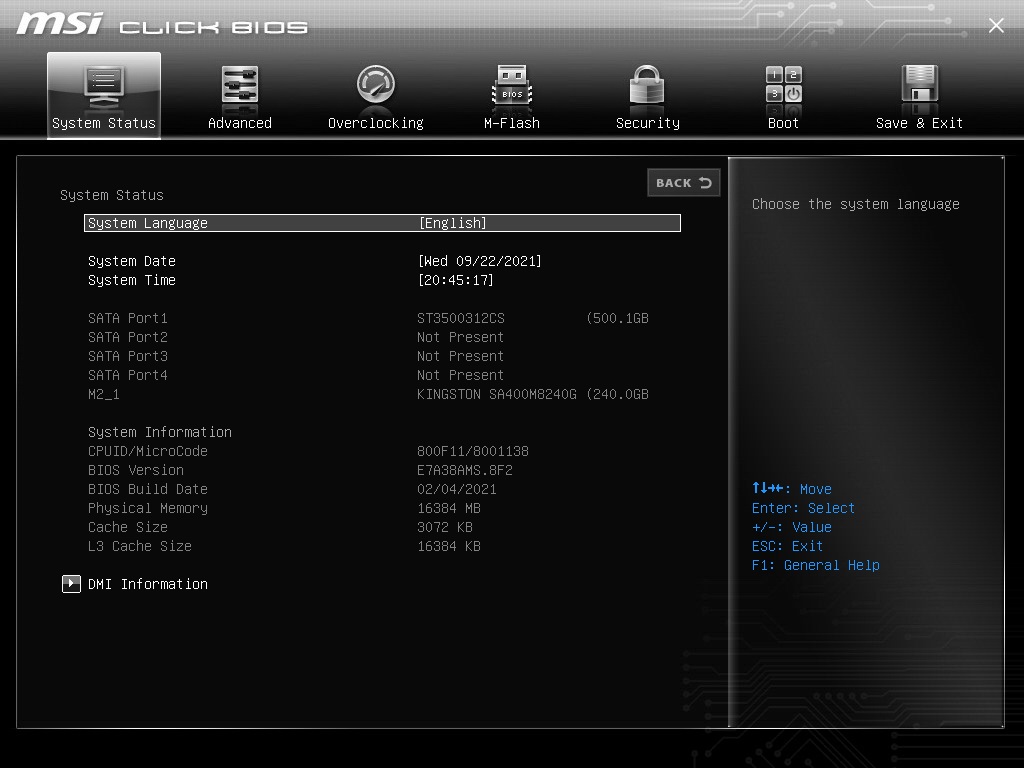
- 옵션에서 “ Windows OS 구성 ”을 선택합니다.
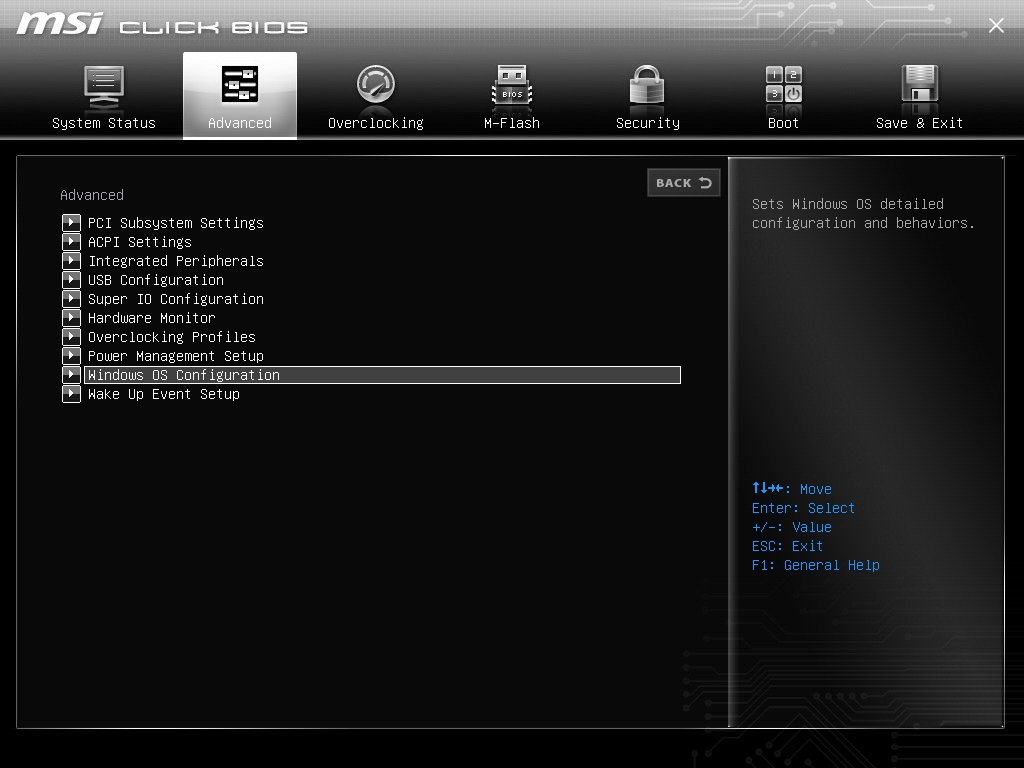
- “ BIOS UEFI/CSM 모드 ”를 선택하고 Enter 키를 누릅니다.
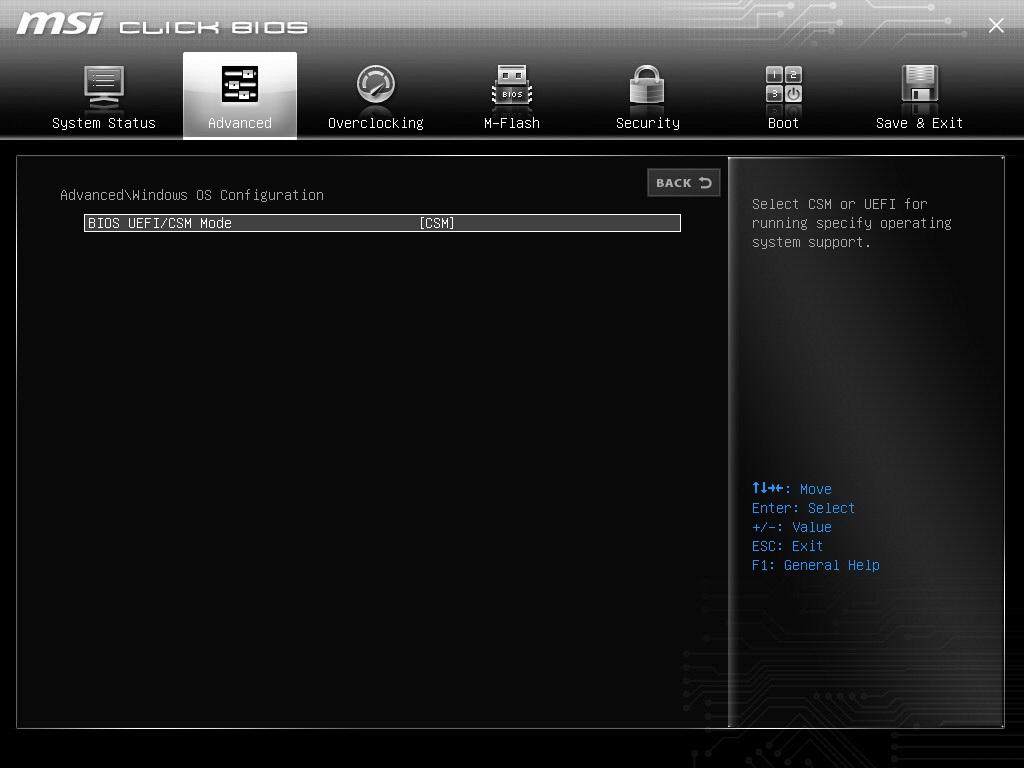
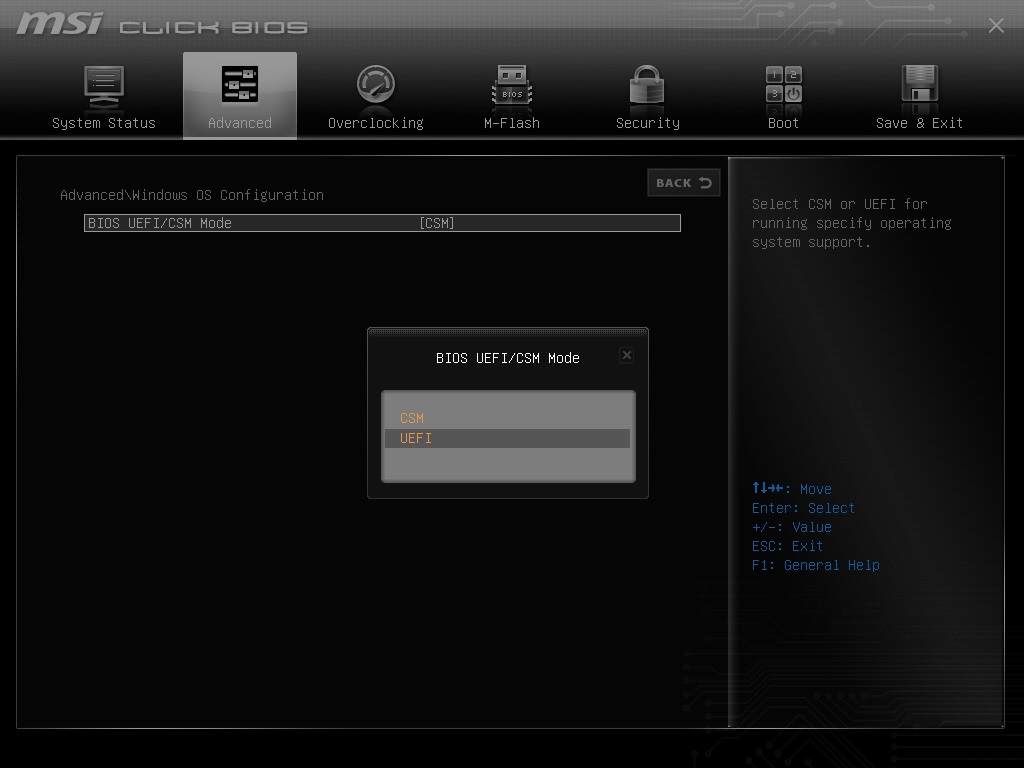
- 팝업 창에서 “UEFI” 옵션을 선택합니다.
- 화살표 키를 사용하여 아래로 이동합니다. “ 보안 부팅 ”을 선택한 다음 Enter 키를 누릅니다.
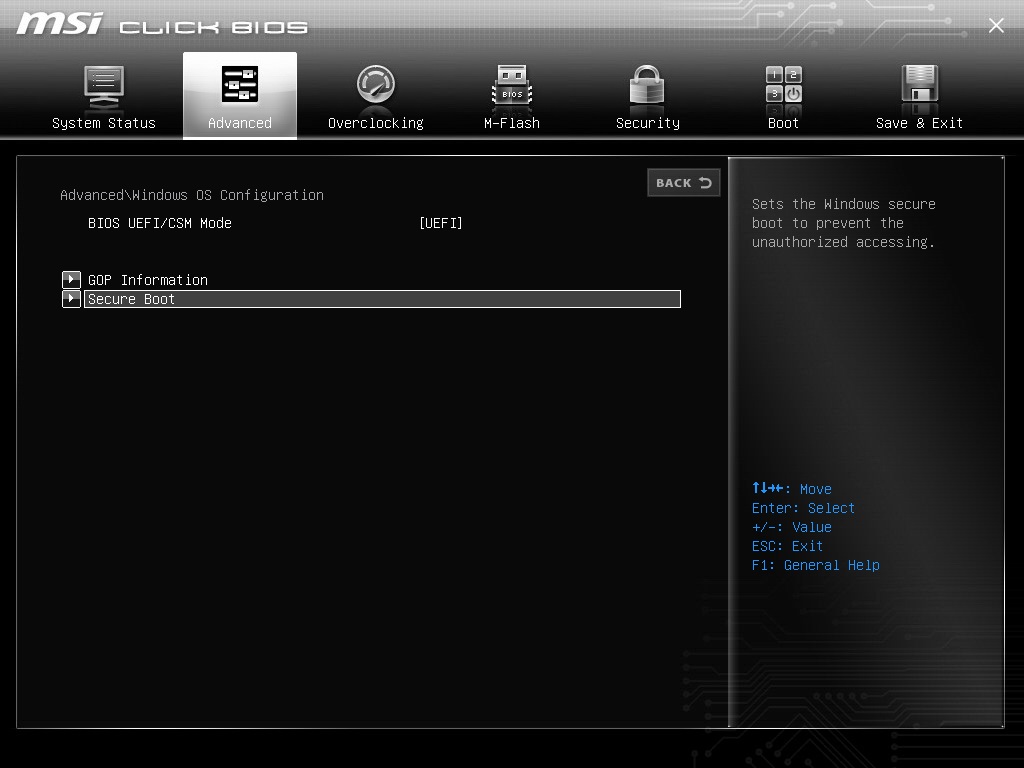
- 보안 부팅이 화면에 나타납니다. 선택하고 Enter 키를 눌러 더 많은 내용을 봅니다.
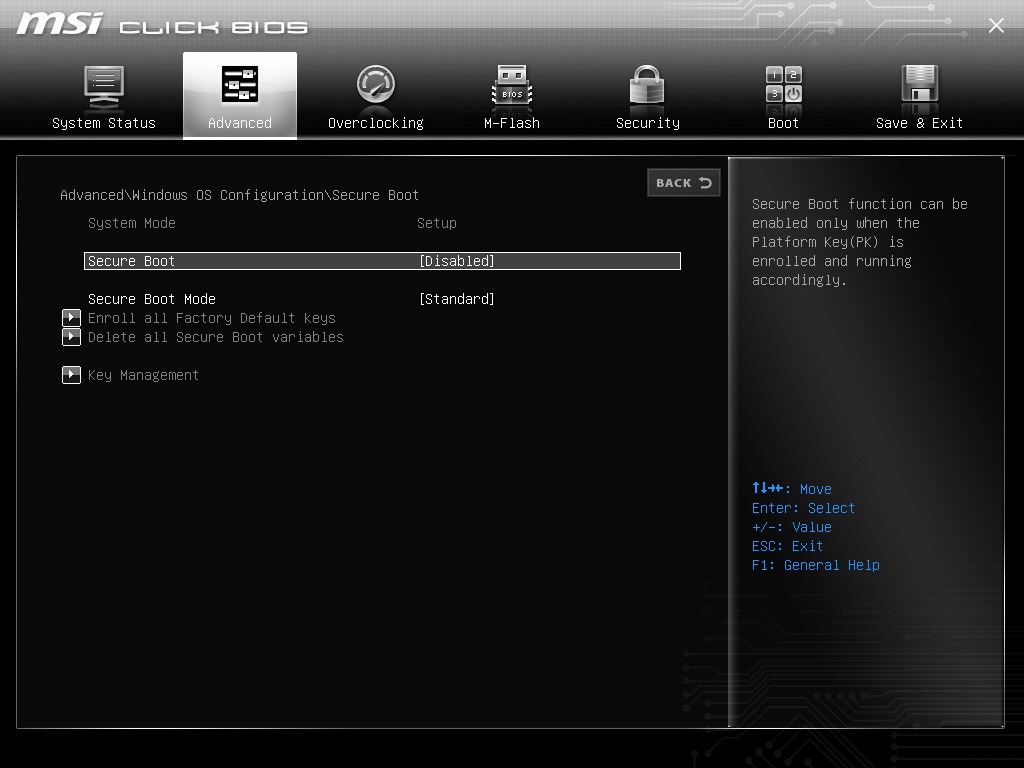
- 팝업 창에서 “활성화됨”을 선택합니다.
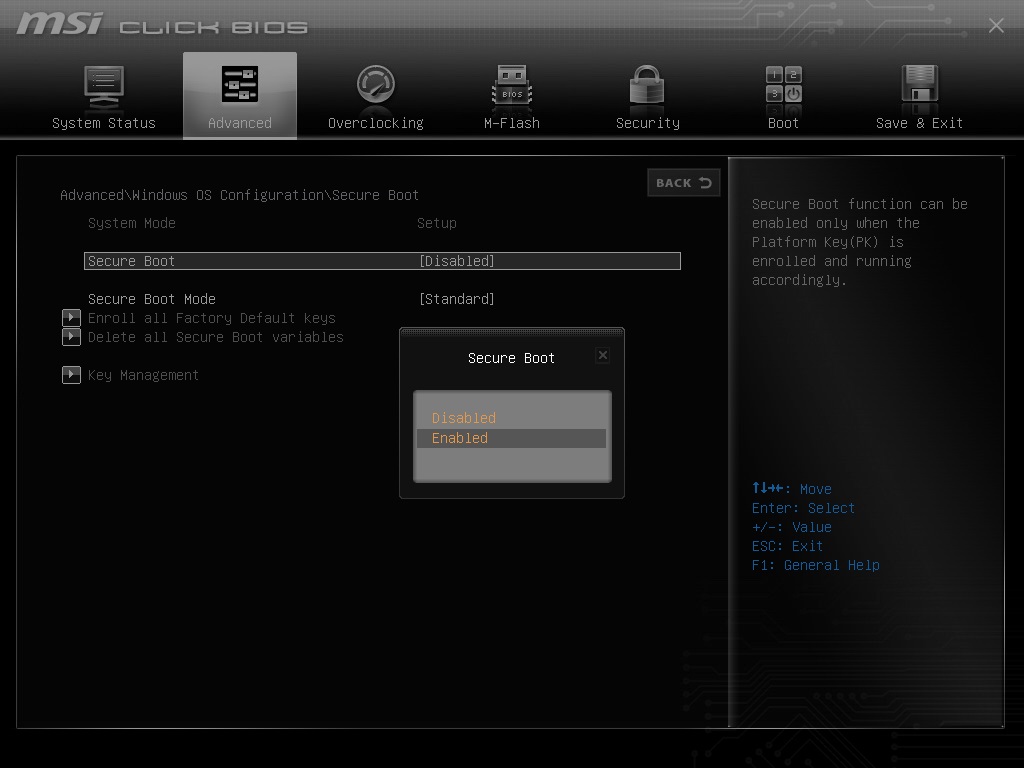
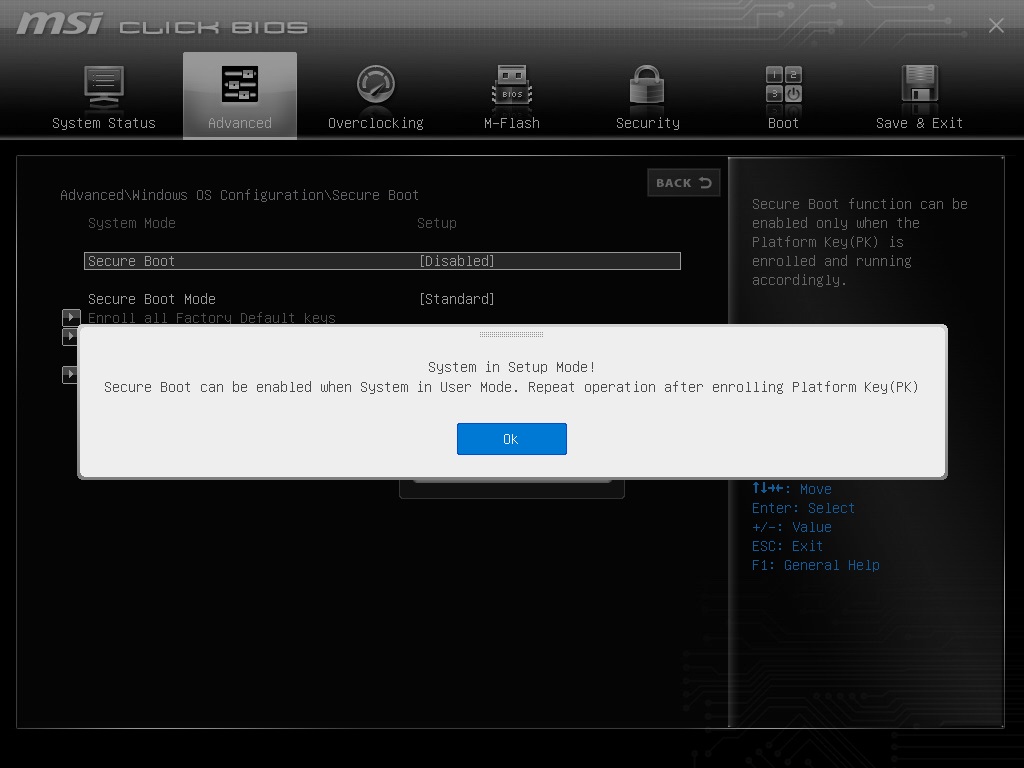
- Enter 키를 누릅니다.
- 화살표 키를 사용하여 “ 저장 및 종료 “를 선택합니다.
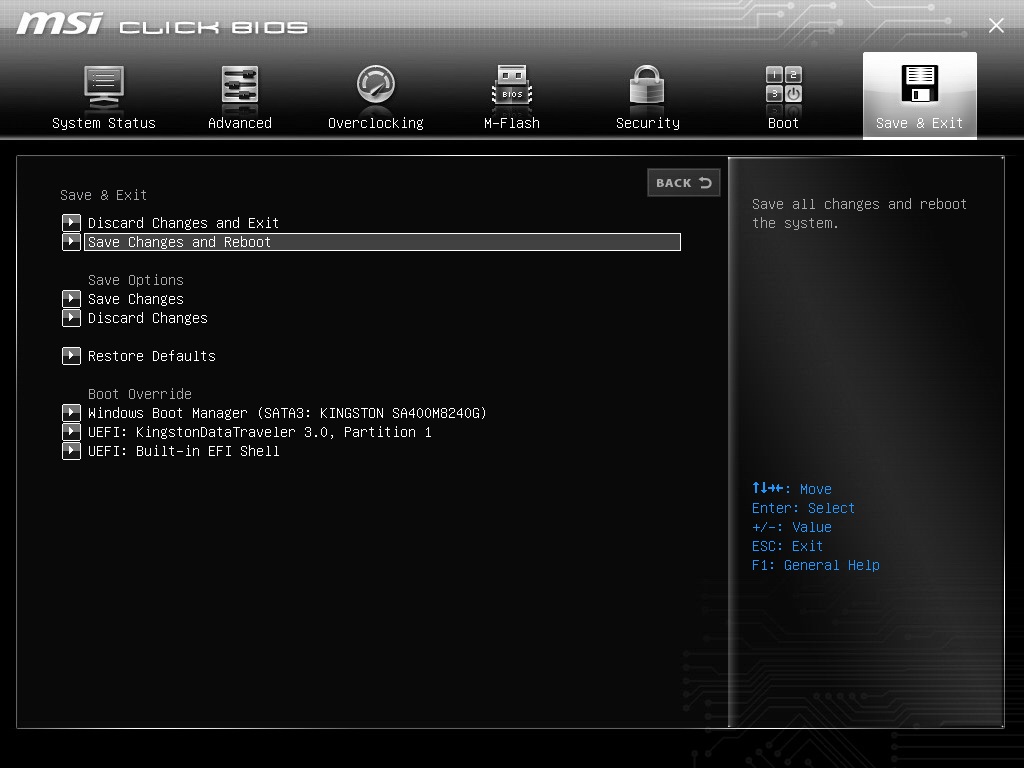
- “예”를 클릭하여 변경 사항을 저장합니다.
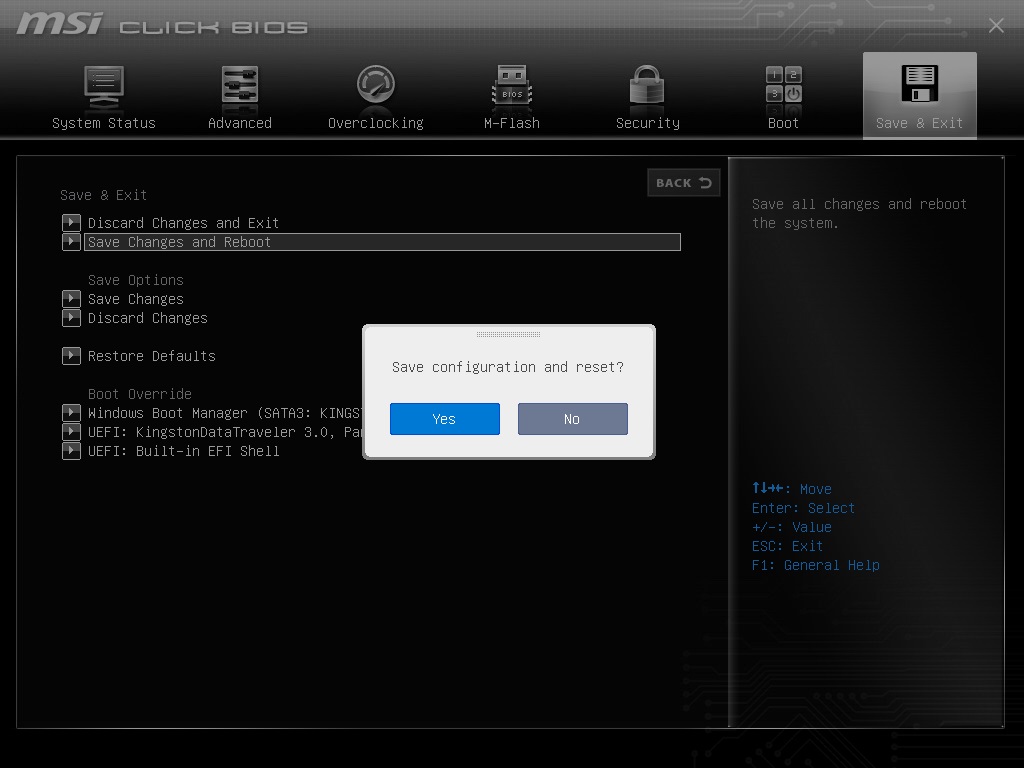
Windows PC에서 보안 부팅을 성공적으로 활성화했다.
5. 악성 소프트웨어 및 위협 확인
전체 시스템 스캔을 실행합니다.
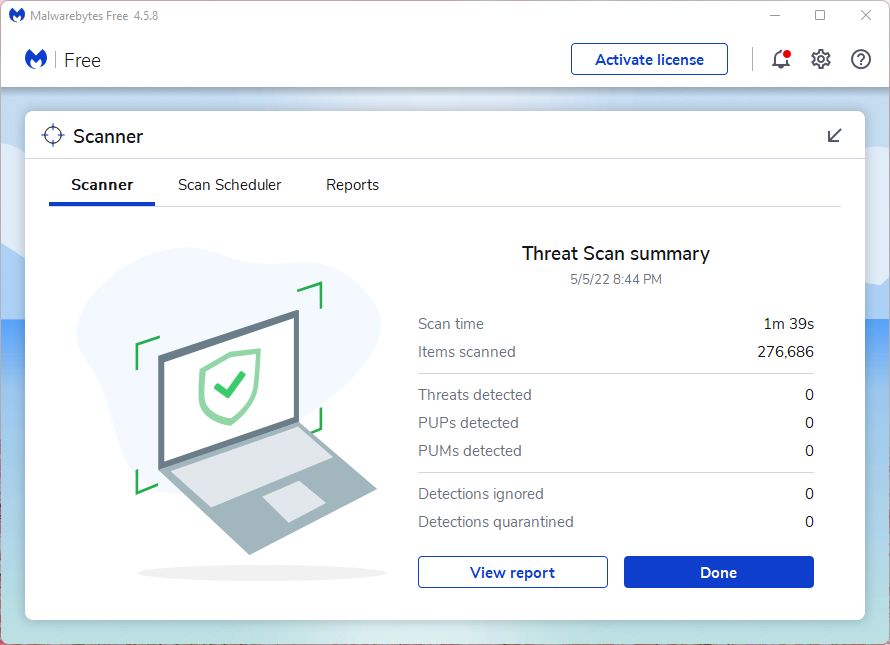
Windows Defender 또는 Windows 보안을 사용할 수 있다. 나는 시스템에 Malwarebytes(무료)를 설치했으며, 무료 버전은 사용자가 시스템을 스캔할 수 있도록 허용한다. Malwarebytes는 우리를 후원하지 않았으므로, 이는 편향되지 않은 제안이다. 사용자는 어떤 안티바이러스 시스템을 사용할 수 있으며, 프리미엄 버전을 구매하는 것을 고려할 것을 제안한다.
결론
Windows 11 PC에서 “이 빌드의 뱅가드에는 TPM 버전 2.0이 필요합니다”를 해결할 수 있다. VAN9001 오류는 TPM 2.0 및 보안 부팅이 비활성화된 PC에서 발생한다. BIOS에서 수동으로 활성화해야 한다. 불법 프로그램 및 운영 체제를 제거하라, 왜냐하면 그것들이 문제를 일으키는 것으로 알려져 있기 때문이다. 아래 댓글 섹션에서 어떤 솔루션이 VAN9001 오류를 해결하는 데 도움이 되었는지 알려주십시오.
FIX: (VAN9001) 이 빌드의 뱅가드에는 Windows 11에서 TPM 버전 2.0이 필요합니다에 대한 의견이 있다면 아래 댓글 상자에 자유롭게 남겨 주십시오. 또한, 비디오 튜토리얼을 위해 우리의 DigitBin YouTube 채널을 구독해 주십시오. 감사합니다!
새 게시물을 받은 편지함에서 받기
스팸은 없습니다. 언제든지 구독 해지 가능합니다.