기술 지원 · 1 min read · Oct 29, 2025
부모 제한을 위한 비밀번호 분실
Q: 제 다섯 살 아들이 제 iPhone에 부모 제한 비밀번호를 설정하고 카메라와 Safari를 끄는 바람에 이제 웹을 탐색하거나 사진을 찍을 수 없습니다. 그가 설정한 비밀번호를 기억하지 못해서, 이제 정말로 브라우저나 카메라가 없는 iPhone만 남은 건가요? 도와주세요.
– 앤젤라
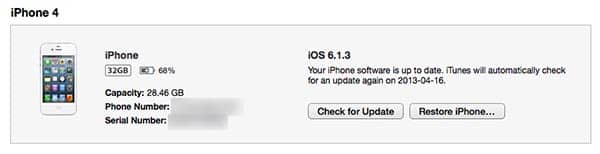
A: 불행히도, 이 문제를 간단히 해결할 방법은 없습니다. 결국, 아이들이 이렇게 쉽게 부모 제한을 우회할 수 있다면 부모 제한은 매우 비효율적일 것입니다.
이 문제를 해결하는 유일한 방법은 제한 비밀번호가 설정되기 전에 만든 백업에서 iPhone을 복원하는 것입니다. 불행히도, iTunes 백업은 주요 장치 비밀번호를 저장하지 않지만, 제한 비밀번호는 저장하므로, 더 최근의 백업으로 장치를 복원하면 그 비밀번호도 함께 복원됩니다.
iPhone을 컴퓨터에 연결하고 iTunes에서 장치를 선택한 다음 요약 화면을 보면 백업 상태를 쉽게 확인할 수 있습니다. 여기에는 기본 백업 방법과 마지막 백업이 생성된 날짜와 시간이 표시됩니다. “자동으로 백업” 제목 아래에서 해당 옵션을 선택하여 다른 서비스에 대한 마지막 백업의 시간과 날짜를 확인할 수도 있습니다.
일반적으로 iTunes에 장치를 백업하고 이 백업의 날짜와 시간이 아들이 제한 비밀번호를 설정하기 전이라면, “백업 복원” 버튼을 클릭하여 이 백업을 장치로 다시 전송할 수 있습니다. 단, 이 백업이 생성된 이후의 iPhone의 모든 정보는 잃게 되므로, 그 정보가 다른 곳에 저장되어 있지 않는 한 주의해야 합니다. 예를 들어, 캘린더와 연락처에 iCloud를 사용하는 경우, 이들은 백업과 별도로 저장되며 장치를 복원한 후 다시 장치에 표시됩니다. 그러나 문자 메시지, iMessages 및 최근 통화와 같은 항목은 이전 백업 시점의 정보만 포함됩니다. 마찬가지로, 타사 앱의 경우 데이터가 자체 온라인 클라우드 서비스에 저장되는지 아니면 장치에만 저장되는지에 따라 다릅니다.
iCloud에 백업하는 경우, iCloud 백업을 복원하기 전에 공장 초기화 옵션인 “iPhone 복원”을 선택해야 합니다.
iOS는 이미 설정된 장치에 iCloud 백업을 복원할 수 있는 방법을 제공하지 않습니다. iCloud를 백업으로 사용하더라도, 먼저 iTunes를 사용하여 장치를 지워야 합니다. iPhone에서 찾을 수 있는 모든 콘텐츠 및 설정 지우기 옵션은 장치를 지우기 전에 제한 비밀번호를 입력해야 합니다.
iTunes와 iCloud에 표시된 백업 날짜와 시간이 제한 비밀번호보다 더 최근이라면, 이전 백업을 찾을 수 있을지도 모릅니다. 일반적으로 iCloud에 백업하는 경우, Apple은 실제로 가장 최근의 세 개 백업을 저장하며, 복원 과정에서 이들 중에서 선택할 수 있습니다. 일반적으로 iTunes에 백업하고 PC 또는 Mac을 정기적으로 백업하는 경우, 컴퓨터 백업 중에서 비밀번호가 설정되기 전의 iPhone 백업을 찾을 수 있을지도 모릅니다.
iOS 장치의 백업 및 복원 과정에 대한 자세한 정보는 새로운 iPhone, iPad 또는 iPod touch로 콘텐츠를 전송하는 가이드를 참조하십시오.
적절한 백업이 없는 경우, iPhone을 공장 초기화한 후 수동으로 재구성해야 합니다. 위의 가이드를 따라 iPhone에만 존재할 수 있는 콘텐츠가 iTunes로 다시 전송되도록 하고, 장치를 지운 후 iTunes에서 다시 전송할 수 있습니다.
새 게시물을 받은 편지함에서 받기
스팸은 없습니다. 언제든지 구독 해지 가능합니다.