기술 지원 · 3 min read · Dec 28, 2025
안드로이드 TV에서 Wi-Fi가 작동하지 않는 문제 해결 방법
안드로이드 TV는 여가 시간을 보내기에 가장 좋은 장소입니다. 스마트폰과 마찬가지로 사용할 수 있는 많은 애플리케이션이 있습니다. 또한 음성 명령으로 TV에 접근할 수 있는 Google Assistant 옵션도 제공됩니다. 그러나 이러한 흥미로운 작업을 수행하려면 Wi-Fi 네트워크에 연결되어 있어야 합니다.
그렇다면 오늘의 주제인 안드로이드 TV에서 Wi-Fi가 작동하지 않는 문제를 해결하는 방법에 대해 이야기해 보겠습니다. 이는 안드로이드 TV 사용자들이 자주 겪는 문제이며, 그들에 따르면 다른 장치에서는 Wi-Fi가 완벽하게 작동하는 동안에도 발생합니다. 안드로이드 Wi-Fi가 켜지지 않거나, Wi-Fi는 켜져 있지만 인터넷에 연결되지 않거나, 라우터 신호가 안드로이드 TV에 좋지 않거나, 안드로이드 스마트 TV의 Wi-Fi가 작동하지 않는 여러 가지 이유가 있을 수 있습니다.
그러니 더 이상 고민하지 말고, 안드로이드 TV에서 Wi-Fi가 작동하지 않는 문제를 해결하기 위한 다양한 방법을 살펴보겠습니다.
안드로이드 TV가 Wi-Fi에 연결되지 않나요? 작동하는 해결 방법이 있습니다
안드로이드 TV가 Wi-Fi에 연결되지 않는 이유는 여러 가지가 있을 수 있습니다. 그러니 하나씩 살펴보며 각각의 해결 방법을 알아보겠습니다.
1. 날짜 및 시간 변경
어리석게 들릴 수 있지만, 안드로이드 TV의 날짜와 시간이 정확하지 않으면 Wi-Fi가 작동하지 않습니다. 문제를 해결하려면 날짜 및 시간 설정을 조정해야 합니다. 따라서 따라야 할 단계는 다음과 같습니다.
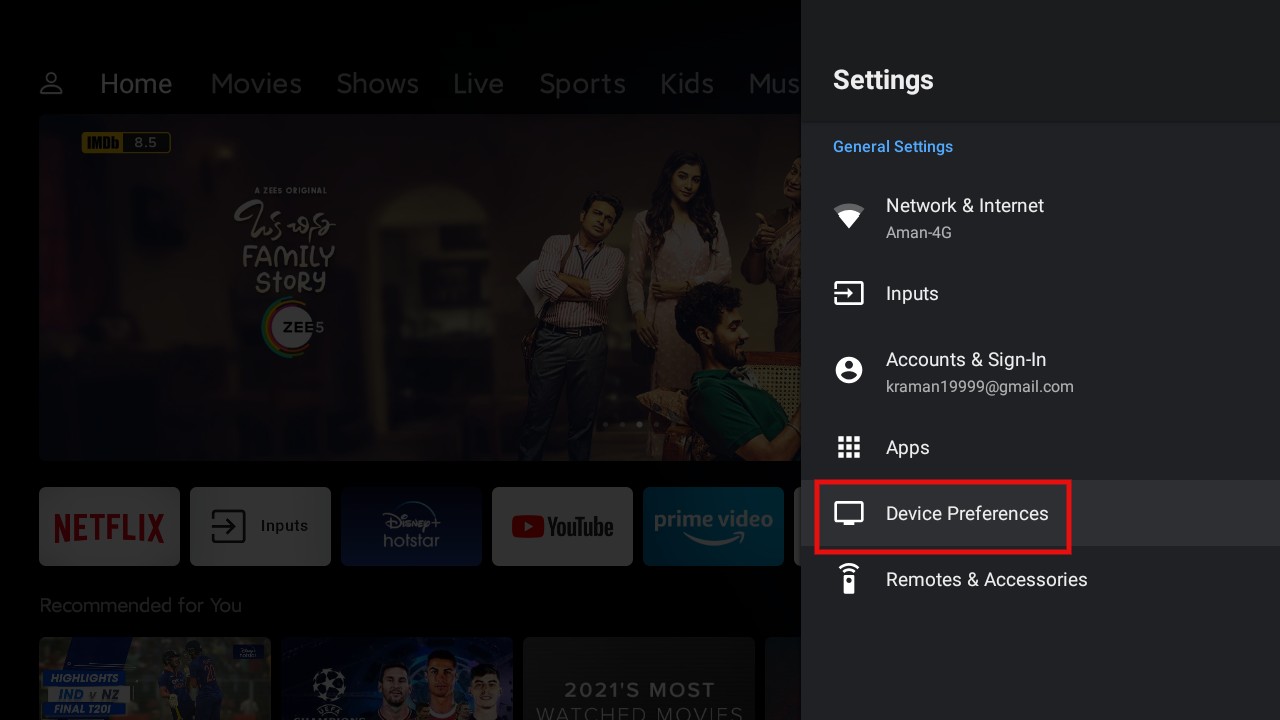
- 안드로이드 TV에서 설정을 열고 “ 장치 기본 설정 ”을 선택합니다.
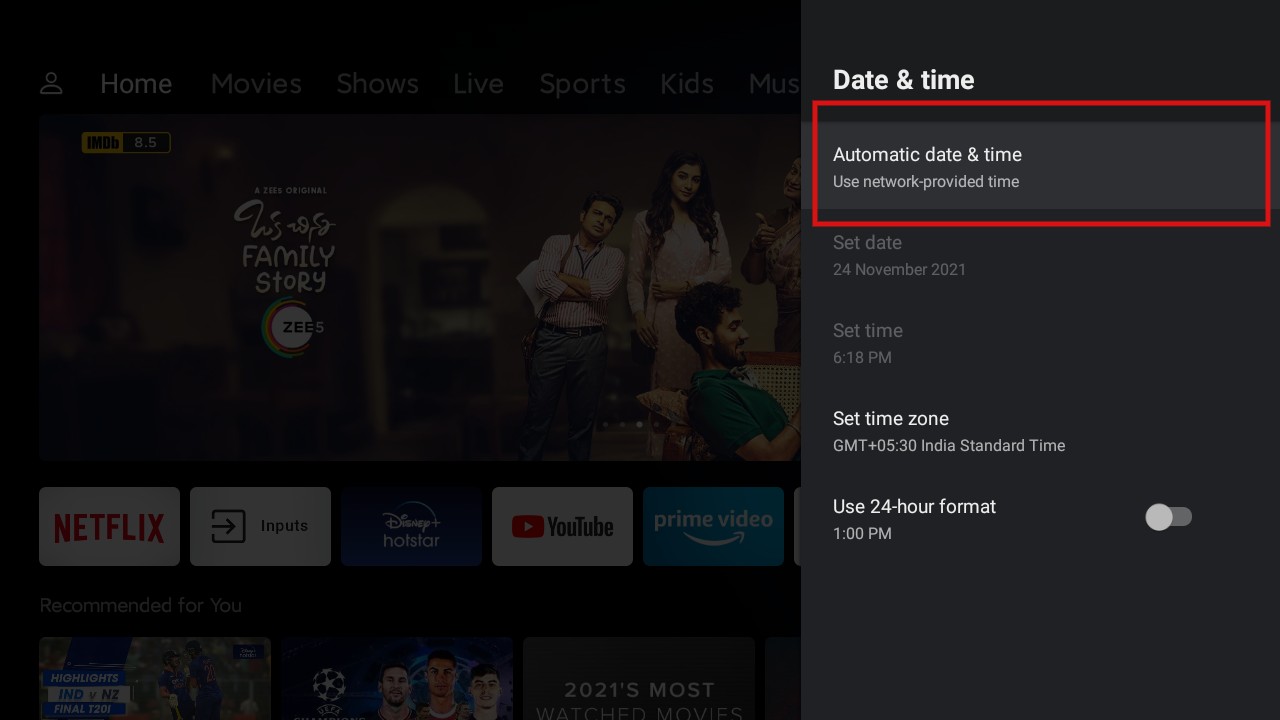
- “ 날짜 및 시간 ”을 탭하고 다음 페이지에서 “ 자동 날짜 및 시간 ”을 선택합니다.
- 이제 “ 네트워크 제공업체 시간 사용 ” 옵션을 선택합니다.
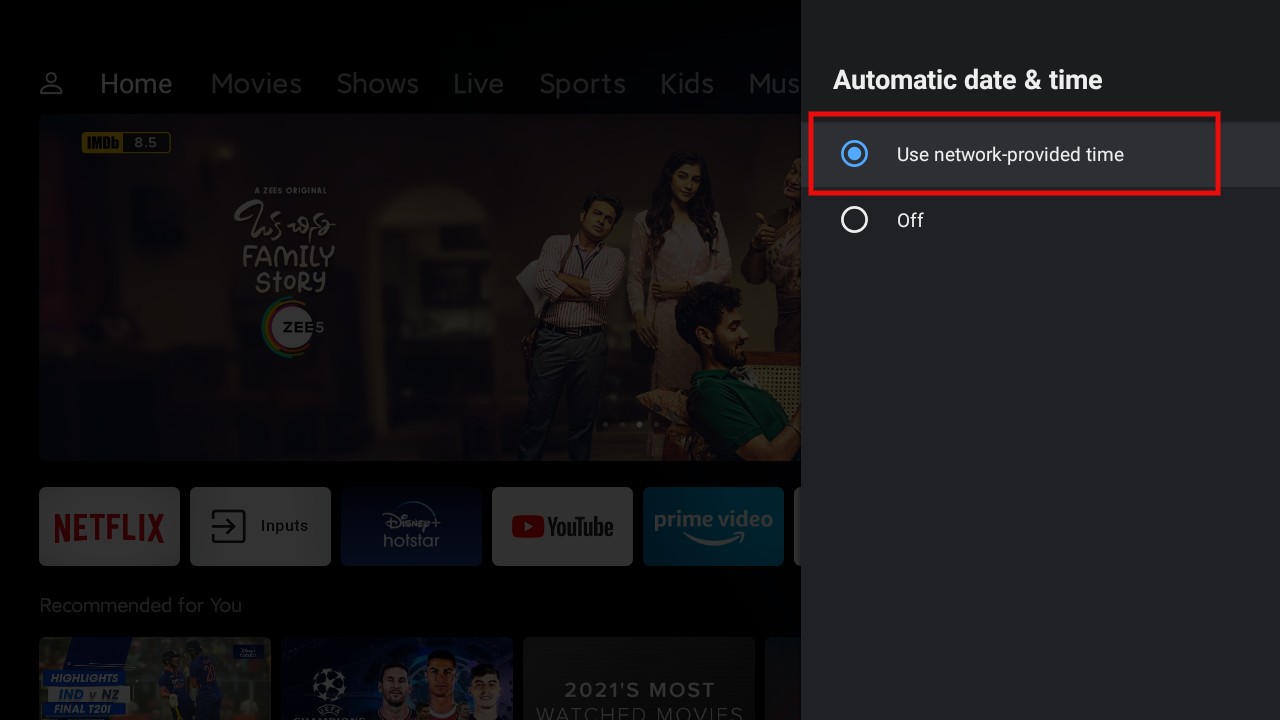
그게 전부입니다. 대부분의 안드로이드 TV 사용자에게 이 방법을 수행하면 문제가 해결될 것입니다. 이 방법은 “ 연결됨, 인터넷 없음 ” 문제를 해결하는 데도 유용합니다.
2. Wi-Fi 연결 재시작
일시적인 오류로 인해 안드로이드 TV 박스가 Wi-Fi에 연결되지 않을 수 있습니다. 이를 해결하기 위해 안드로이드 TV에서 Wi-Fi 연결을 끄고 다시 켜보세요.
3. Wi-Fi 네트워크 잊기
Wi-Fi 연결을 끄고 다시 켜는 것이 효과가 없다면 “네트워크 잊기” 옵션을 시도해 볼 수 있습니다. 작업을 수행하기 위해 따라야 할 단계는 다음과 같습니다.
- 안드로이드 TV에 있는 Wi-Fi 아이콘을 탭합니다.
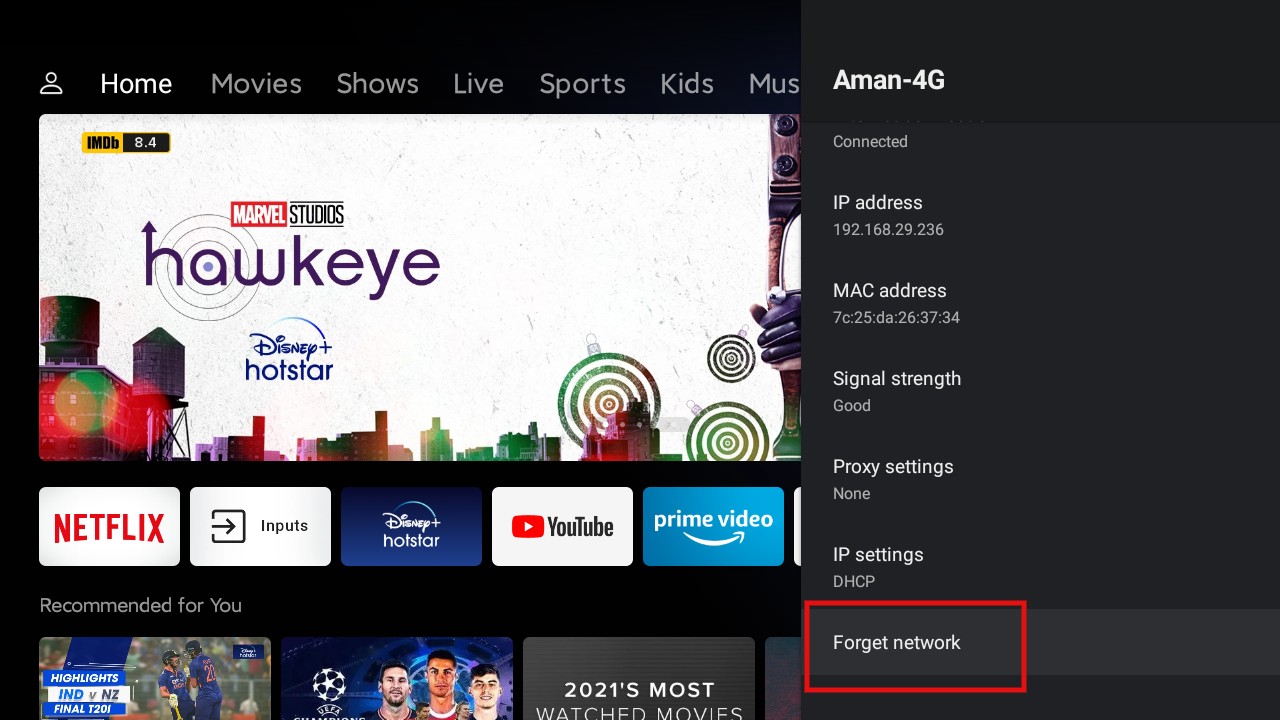
- Wi-Fi 연결을 선택한 다음 “ 네트워크 잊기 ”를 탭합니다.
이제 비밀번호를 입력하여 Wi-Fi 네트워크에 다시 연결하고 문제가 해결되었는지 확인하세요.
4. 고급 설정 확인
문제가 지속되면 고급 설정을 조정해야 합니다. 따라서 따라야 할 단계는 다음과 같습니다.
- 안드로이드 TV에서 설정을 열고 네트워크 및 인터넷으로 이동합니다.
- “ 프록시 설정 ”을 탭하고 “ 없음 ”으로 설정합니다.
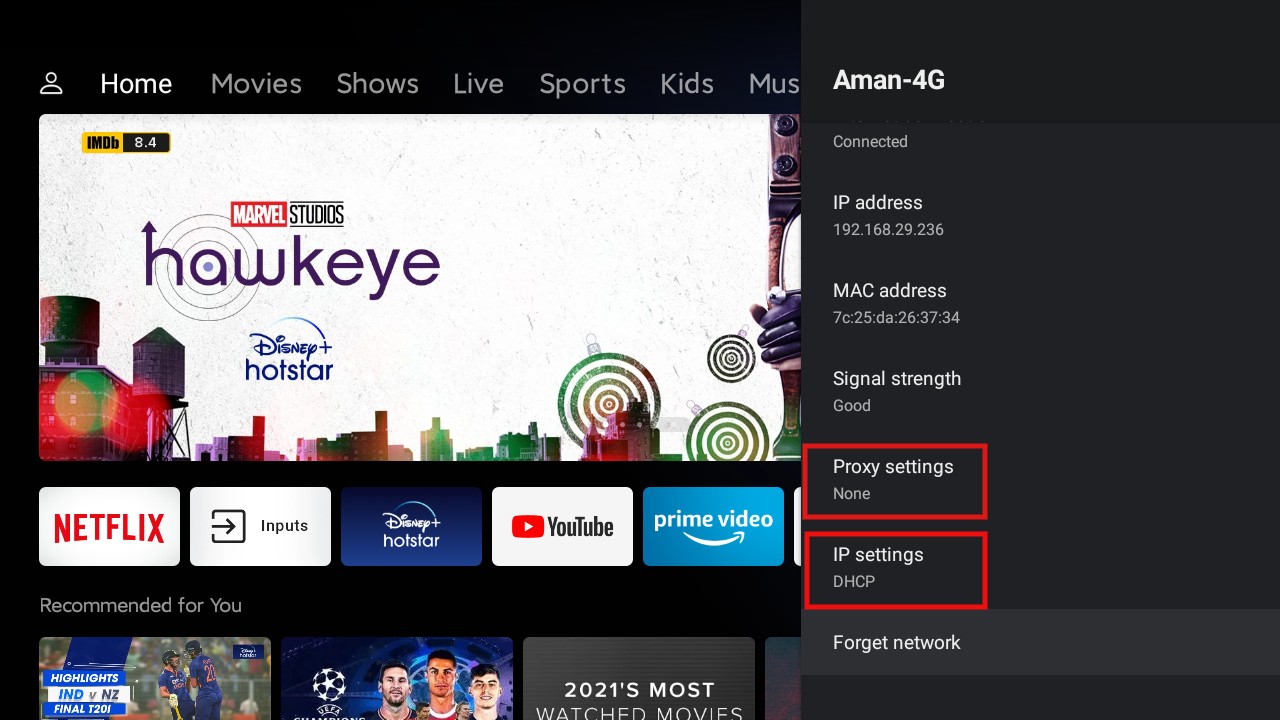
- 다음으로 IP 설정을 탭하고 “DHCP”로 설정되어 있는지 확인합니다.
그게 전부입니다. 이제 문제가 해결되었을 것입니다. 그렇지 않다면 다음 방법을 확인해 보세요.
5. 데이터 절약 모드 비활성화 (안드로이드)
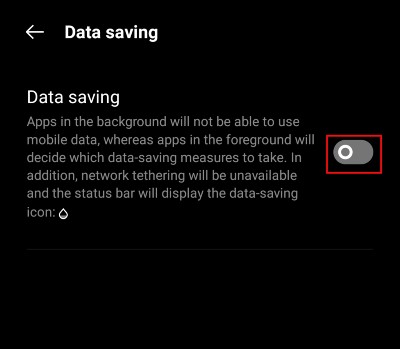
전용 Wi-Fi 연결이 없고 스마트폰 핫스팟에 의존하여 안드로이드 TV에 접근하는 경우, 이 문제가 발생할 수 있습니다. 이는 스마트폰에서 데이터 절약 모드가 활성화되어 있을 때 발생합니다. 따라서 데이터 절약 모드를 끄기 위해 따라야 할 단계는 다음과 같습니다.
- 설정을 열고 “ SIM 카드 및 모바일 데이터 ” 옵션으로 이동합니다.
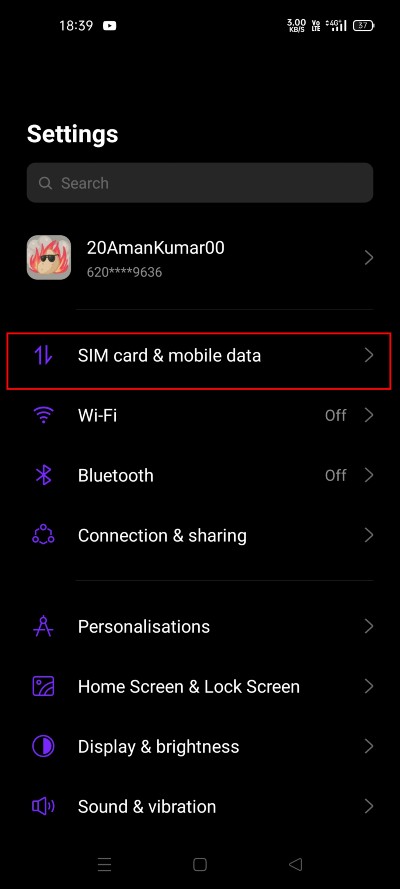
- “ 데이터 사용량 ” 옵션을 탭한 다음 다음 페이지에서 “ 데이터 절약 ” 옵션을 선택합니다.
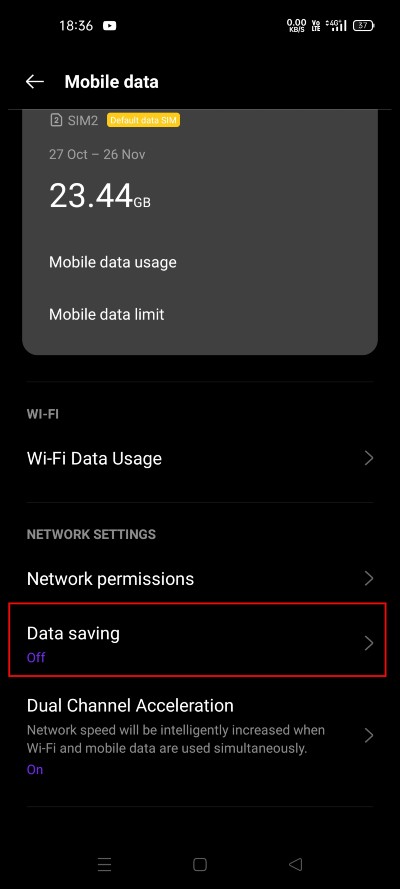
- 이제 다음 페이지에서 데이터 절약 기능을 끕니다.
6. AP 대역 변경 (안드로이드)
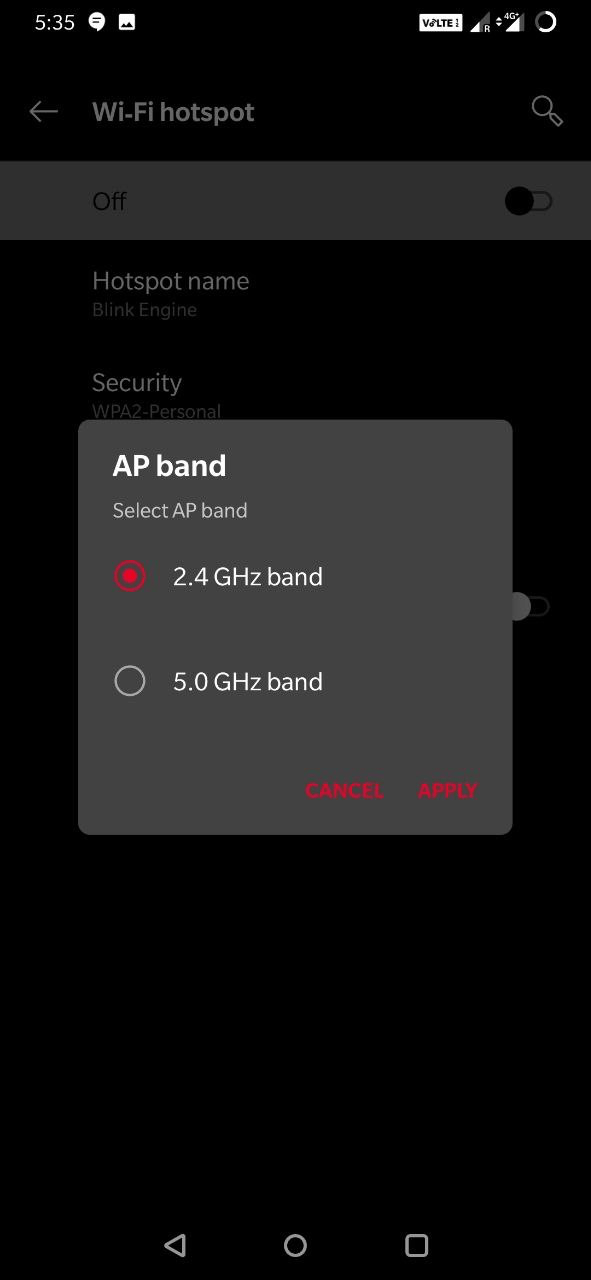
구형 장치는 일반적으로 2.4 GHz 대역을 사용하고, 최신 모바일은 5 GHz 및 2+ GHz를 모두 지원합니다. 5GHz는 모바일 핫스팟 속도를 높이는 데 좋은 아이디어일 수 있지만, 범위가 부족하며 연결된 장치가 이 주파수를 지원해야 합니다. 2.4 GHz는 데이터 전송 속도가 약간 느리지만, 범위가 좋고 거의 모든 장치를 지원합니다.
대역을 전환해보고 인터넷이 작동하는지 확인하세요. 그렇게 하려면;
- 안드로이드 설정으로 이동합니다.
- 여기서 핫스팟 및 테더링 옵션을 클릭합니다.
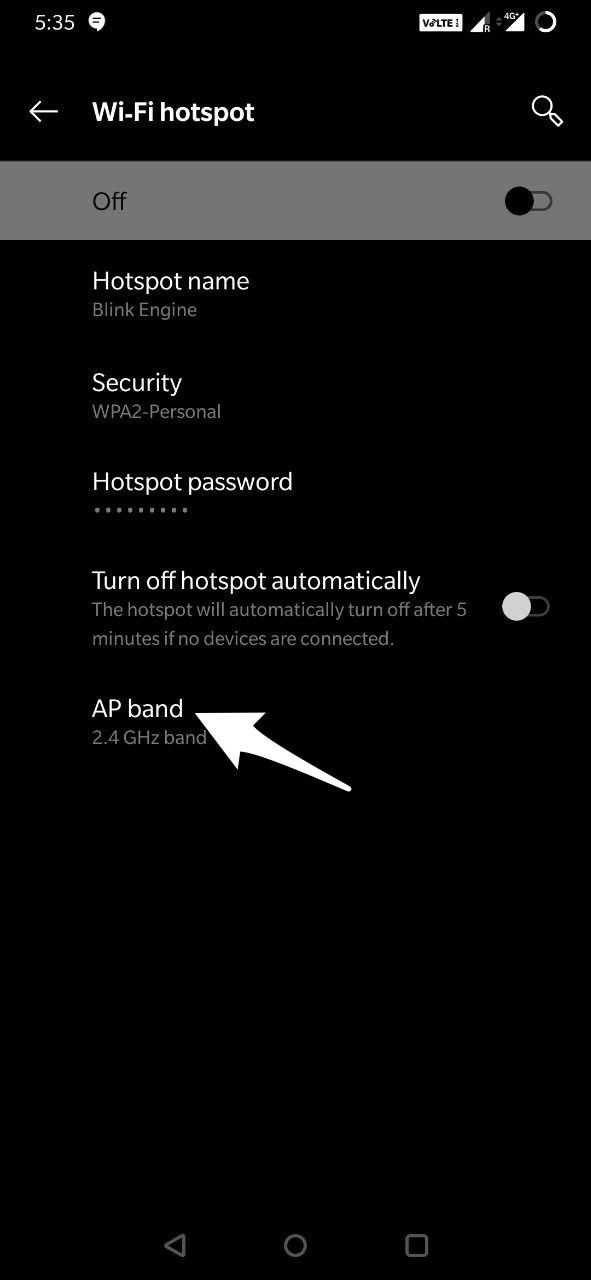
- 이제 핫스팟 옵션을 열고 AP 대역을 변경합니다.
7. 안드로이드 TV 초기화
위의 방법 중 어느 것도 효과가 없다면, 안드로이드 TV를 하드 리셋하는 것이 유일한 옵션입니다. 이 작업은 안드로이드 TV의 모든 파일, 앱 및 설정을 지우지만, 안드로이드 TV를 Wi-Fi 네트워크에 연결할 수 있도록 보장합니다.
이것으로 안드로이드 TV에서 Wi-Fi가 작동하지 않는 문제를 해결하는 방법에 대한 모든 내용을 마칩니다. 위에서 언급한 해결 방법이 효과가 있었는지 댓글로 알려주세요.
안드로이드 TV에서 Wi-Fi가 작동하지 않는 문제 해결 방법에 대한 의견이 있으시면 아래 댓글란에 자유롭게 남겨주세요. 또한, 비디오 튜토리얼을 위해 우리의 DigitBin YouTube 채널을 구독해 주세요. 감사합니다!
새 게시물을 받은 편지함에서 받기
스팸은 없습니다. 언제든지 구독 해지 가능합니다.