기술 지원 · 2 min read · Nov 22, 2025
아이폰에서 애플 지원 PIN 생성하는 방법?
오늘 이 가이드에서는 애플 지원 PIN이 무엇인지, 왜 필요한지, 그리고 아이폰을 사용하여 어떻게 생성하는지 설명하겠습니다.
아이폰에서 iOS를 사용하는 데 문제가 있나요? 아마도 스스로 문제를 해결하려고 했지만, 노력은 헛수고였을 것입니다. 그런 다음 다른 사람들과 마찬가지로 문제에 대해 구글링을 시도했지만, 아이폰의 기술적 문제에 대한 해결책을 찾지 못했을 것입니다. 일반적으로 사용자가 직면하는 다양한 기술적 문제에 대해 정기적인 논의가 이루어지는 전용 애플 포럼이 있으며, 전문가들이 이를 해결하려고 합니다. 때때로, 당신이 직면한 기술적 어려움은 그 포럼에서도 해결책이 없을 수 있습니다.
그렇다면 문제를 해결하기 위한 다음이자 마지막 수단은 애플 지원에 연락하여 도움을 받는 것입니다.
애플 지원 PIN의 사용
이제 특정한 날, 애플 기술 지원 직원들은 그들의 장치와 서비스에 대한 수백, 수천 건의 불만과 문의를 받습니다.
고객이나 사용자를 고유하게 식별하기 위해, 사용자가 기술 문제를 해결하기 위해 애플 지원에 연결하려고 할 때 4자리의 임시 식별 번호가 발급됩니다. 이 번호를 애플 지원 PIN이라고 합니다.
이것은 애플 지원 직원에게 제기할 특정 쿼리를 가진 고유한 사용자에게 고유하게 생성되는 임시 번호입니다. 애플 지원에 연락할 때마다 고유한 지원 PIN이 생성되어 당신을 고유하게 식별하는 데 할당됩니다.
애플 지원 PIN 생성 단계
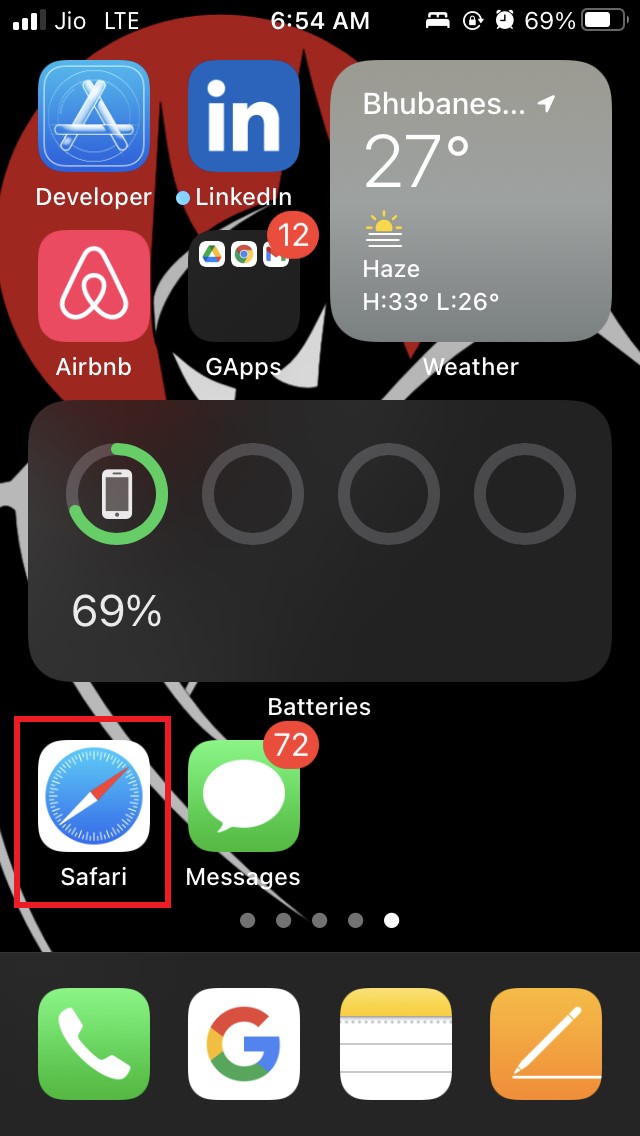
- 아이폰을 가져와서 사파리 브라우저 앱을 엽니다 [ 다른 브라우저도 괜찮습니다 ]
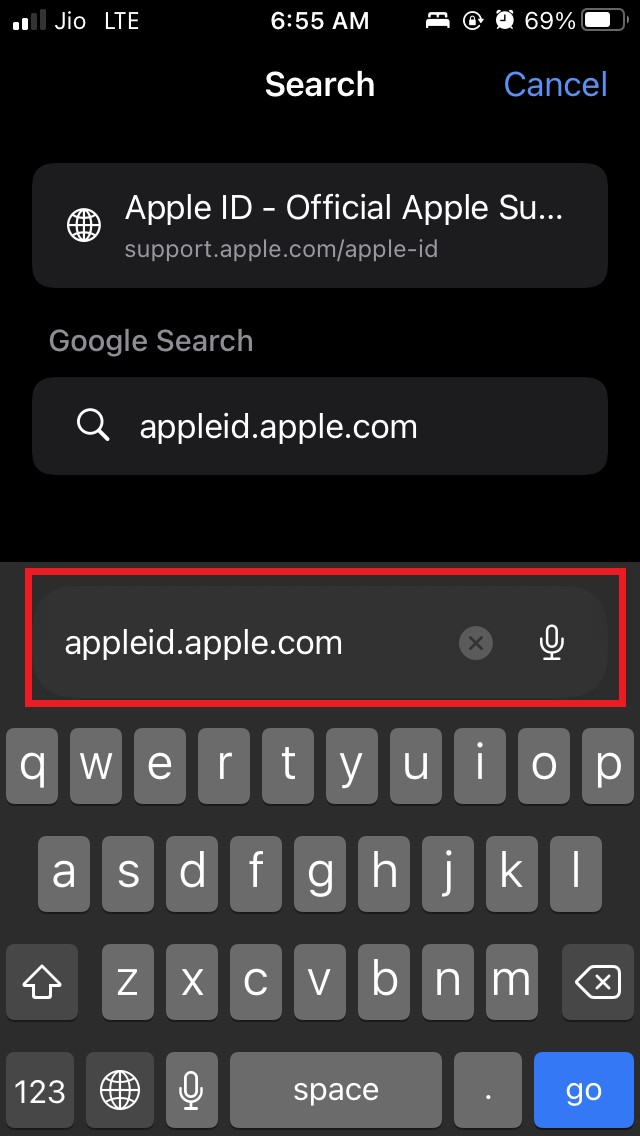
- 브라우저 URL 바에 appleid.apple.com을 입력하고 엔터를 누릅니다
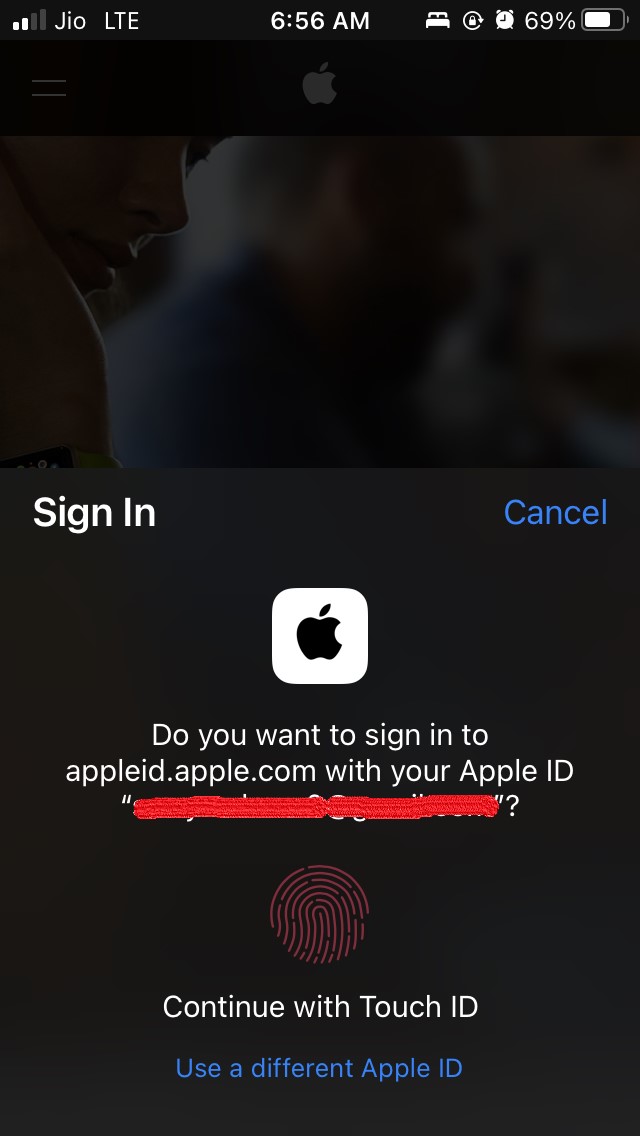
- 애플 ID와 비밀번호로 로그인합니다.
- Touch ID 지원 아이폰이 있는 경우, 생체 인증을 사용하여 간단히 로그인할 수 있습니다.
- 해당 페이지에서 애플 ID 계정에 성공적으로 로그인한 후, 지원 PIN 옵션으로 스크롤합니다. 이 옵션은 로그아웃 옵션 바로 아래에 있습니다.
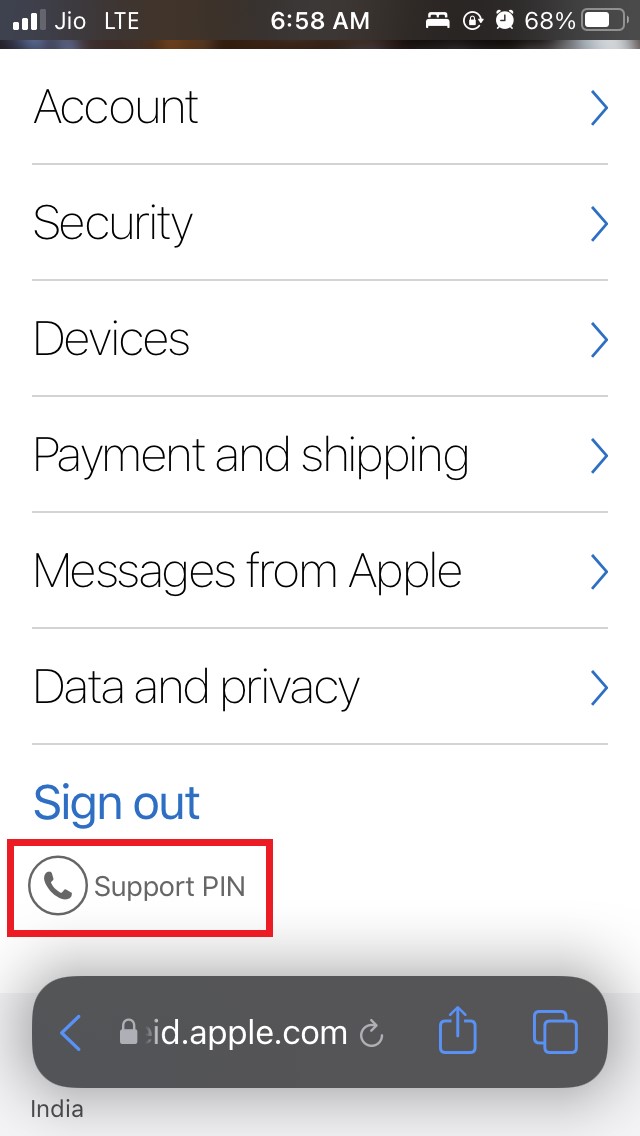
- 지원 PIN 옵션을 탭합니다.
- 팝업이 생성되고 PIN 생성 옵션이 나타납니다. 그것을 탭합니다.
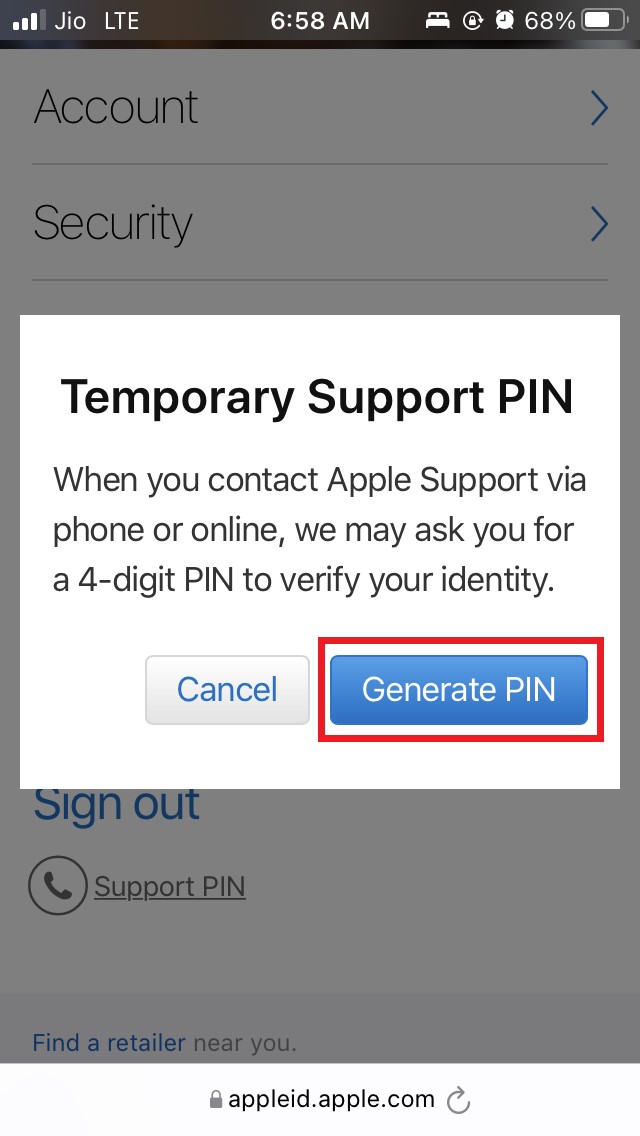
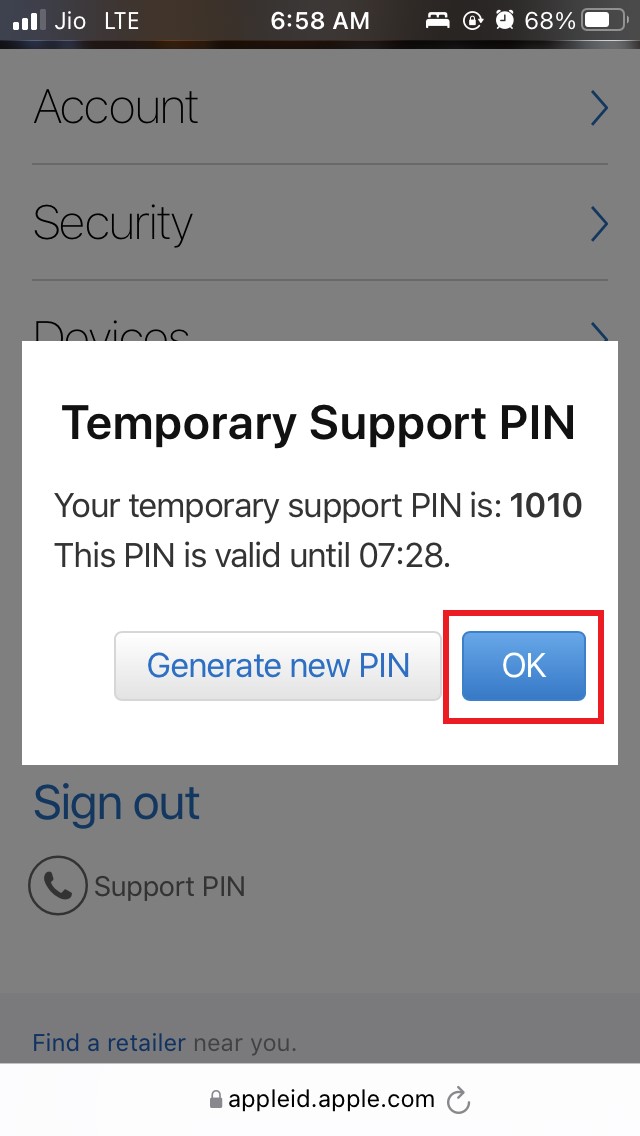
- 이제 지원 PIN을 볼 수 있습니다. 이것은 4자리 숫자입니다.
- 애플 지원 PIN이 무효화되는 시간도 볼 수 있습니다. 일반적으로 언급된 시간은 지원 PIN을 생성한 시점으로부터 30분입니다.
- 이 4자리 애플 지원 PIN을 꼭 적어두세요.
- 완료되면 확인 탭
아이폰뿐만 아니라 다른 애플 장치에서도 애플 사용자 프로필에 로그인하여 애플 지원의 도움을 받을 수 있습니다.
생성할 수 있는 애플 지원 PIN의 수에는 제한이 없다는 점에 유의하세요. 이는 사용자가 해결 방법을 모를 수 있는 여러 문제를 애플 장치에서 겪을 수 있기 때문입니다. 따라서 공식 기술 지원 팀의 도움을 받을 것입니다.
앞서 언급한 바와 같이, 생성된 각 지원 PIN은 30분 동안만 유효합니다. 애플 지원에 연락하고 이 30분 이내에 장치 문제를 제기해야 합니다.
그래서, 아이폰에서 애플 지원 PIN을 생성하는 방법에 대한 모든 것입니다. 의문이 있으면 댓글 섹션에 알려주세요.
아이폰에서 애플 지원 PIN을 생성하는 방법에 대한 생각이 있으시면 아래 댓글 박스에 자유롭게 남겨주세요. 또한, 비디오 튜토리얼을 위해 저희 DigitBin 유튜브 채널을 구독해 주세요. 감사합니다!
새 게시물을 받은 편지함에서 받기
스팸은 없습니다. 언제든지 구독 해지 가능합니다.