기술 지원 · 4 min read · Nov 12, 2025
맥에서 SMC 리셋 수행하는 방법
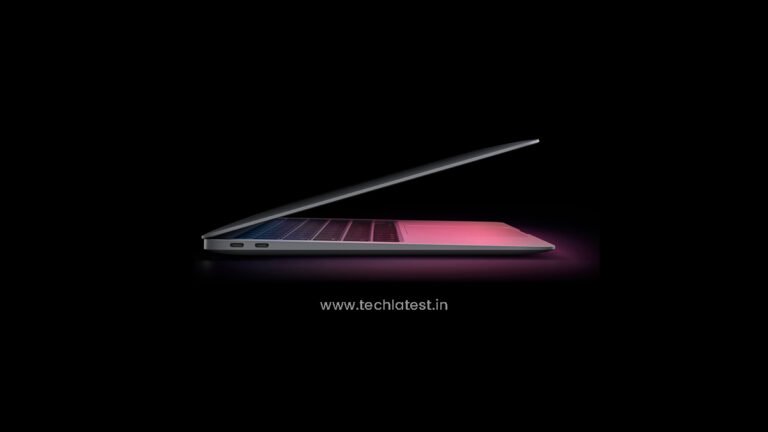
당신의 Mac이 제대로 작동하지 않는다면, SMC 리셋이 최선의 선택일 수 있습니다. SMC 리셋은 Mac이 제대로 작동하지 않을 때 매우 유용합니다. 예를 들어, 볼륨이 작동하지 않거나, 불빛이 작동하지 않거나, Mac이 부팅되지 않거나, 그 외 여러 가지 문제가 발생할 수 있습니다.
하지만 SMC를 리셋하는 것은 이전에 해본 적이 없다면 혼란스러운 작업일 수 있습니다. 그러나 걱정하지 마세요. 이 기사에서는 SMC 리셋의 주제에 대해 깊이 파고들고 모든 단계를 도와드리겠습니다.
그럼 바로 주제로 넘어가 보겠습니다:
Mac에서 SMC란 무엇인가요?
SMC는 시스템 관리 컨트롤러(System Management Controller)의 약자입니다. 이는 인텔 기반 Mac에 있는 칩입니다. SMC는 기계의 많은 하드웨어 장치를 작동시키는 역할을 합니다.
여기에는 LED 표시등, 키보드, 저장 장치, 냉각 팬, 전원 버튼 등이 포함됩니다. 또한 SMC는 Mac의 성능 행동에 중요한 역할을 합니다.
따라서 Mac에 문제가 발생하면 SMC가 최선의 해결책으로 간주됩니다.
또한 읽기: 아이폰에서 물 빼는 방법
SMC 리셋을 수행해야 하는 이유는 무엇인가요?
Mac의 하드웨어가 이상하게 작동하거나 제대로 작동하지 않을 때마다 SMC 리셋을 수행해야 합니다. 아래는 SMC 리셋을 수행해야 하는 몇 가지 이유입니다:
- Mac 또는 MacBook이 부팅되지 않습니다.
- 배터리 또는 상태 표시등이 이상하게 작동합니다.
- 키보드 백라이트가 제대로 작동하지 않습니다.
- MacBook의 팬이 낮은 부하에서도 고속으로 작동합니다.
- MacBook의 트랙패드가 작동하지 않습니다.
- Wifi에 연결할 수 없습니다.
- 대상 디스플레이 모드가 이상하게 켜지거나 꺼집니다.
- Mac이 낮은 부하에서도 매우 느리게 실행됩니다.
- 컴퓨터가 느리게 부팅되거나 종료됩니다.
Mac에서 SMC 리셋을 수행하는 방법은?
SMC를 리셋하는 방법은 여러 가지가 있습니다. 또한, 어떤 종류의 Mac을 가지고 있는지에 따라 다릅니다. MacBook, iMac 또는 Mac Mini인가요? 또한, M1 칩을 사용하고 있나요, 아니면 인텔 칩을 사용하고 있나요?
그러나 어떤 종류의 Mac을 가지고 있든지, 아래에 모든 Apple 컴퓨터에 대한 SMC 리셋 단계별 가이드를 공유했습니다.
그럼 시작해 보겠습니다:
M1 MacBook 및 Mac Mini에서 SMC 리셋 수행하기
Apple Silicon M1 칩을 사용하는 MacBook 또는 Mac Mini를 사용하는 경우, SMC 리셋을 수행할 필요가 없습니다.
왜냐하면 Apple 칩에는 시스템 관리 컨트롤러가 없기 때문입니다. 대신 문제가 발생하면 Mac을 30초 동안 끄고 다시 켜보세요.
하지만 그 방법이 효과가 없다면, Apple 서비스 센터를 방문하여 추가 도움을 받는 것이 좋습니다.
또한 읽기: Mac이 당신이 생각하는 만큼 안전한가요?
인텔 기반 MacBook에서 SMC 리셋 수행하기
인텔 칩 또는 2018년 이후 모델의 Apple T2 보안 칩을 사용하는 MacBook이 있는 경우, 아래 단계를 따라 SMC를 리셋할 수 있습니다:
- 먼저, Mac을 종료합니다.
- 전원 버튼을 10초 동안 누르고 있다가 Mac을 재시작합니다.
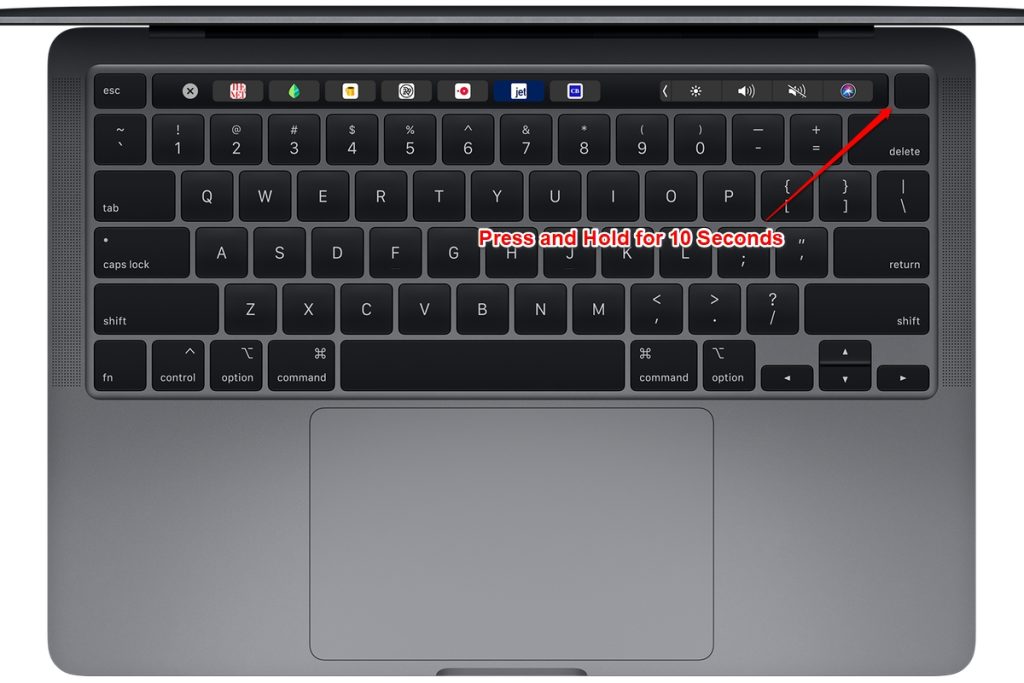
- 문제가 해결되지 않으면 Mac을 다시 끕니다.
- 이제 오른쪽 Shift 키 + 왼쪽 Option 키 + 왼쪽 Control 키를 약 7초 동안 누르고 있습니다.
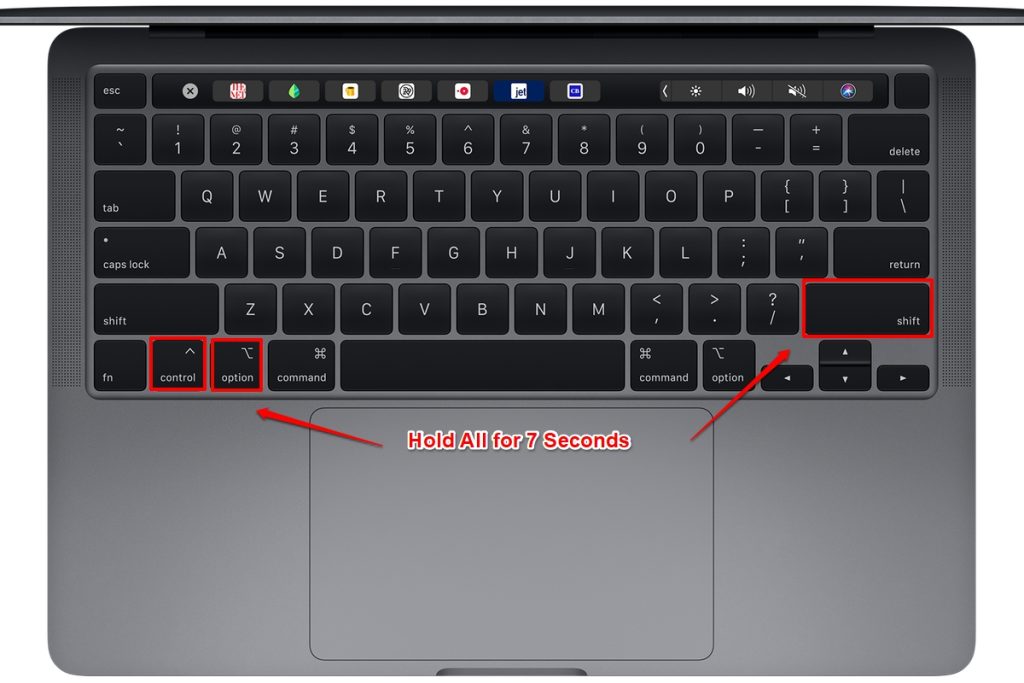
- 모든 키를 놓고 몇 초간 기다립니다. 그 후, MacBook을 재시작합니다.
- 모든 키를 놓고 몇 초간 기다립니다. 이제 MacBook을 재시작합니다.
분리할 수 없는 배터리가 있는 MacBook에서 SMC 리셋 수행하기 (주로 2018년 이전):
- 먼저, Mac을 종료합니다.
- 키보드 왼쪽의 Shift + Control + Option 키를 누릅니다.
- 전원 버튼 또는 Touch ID 버튼을 누르고 있습니다.
- 모든 키를 약 10초 동안 누르고 있습니다.
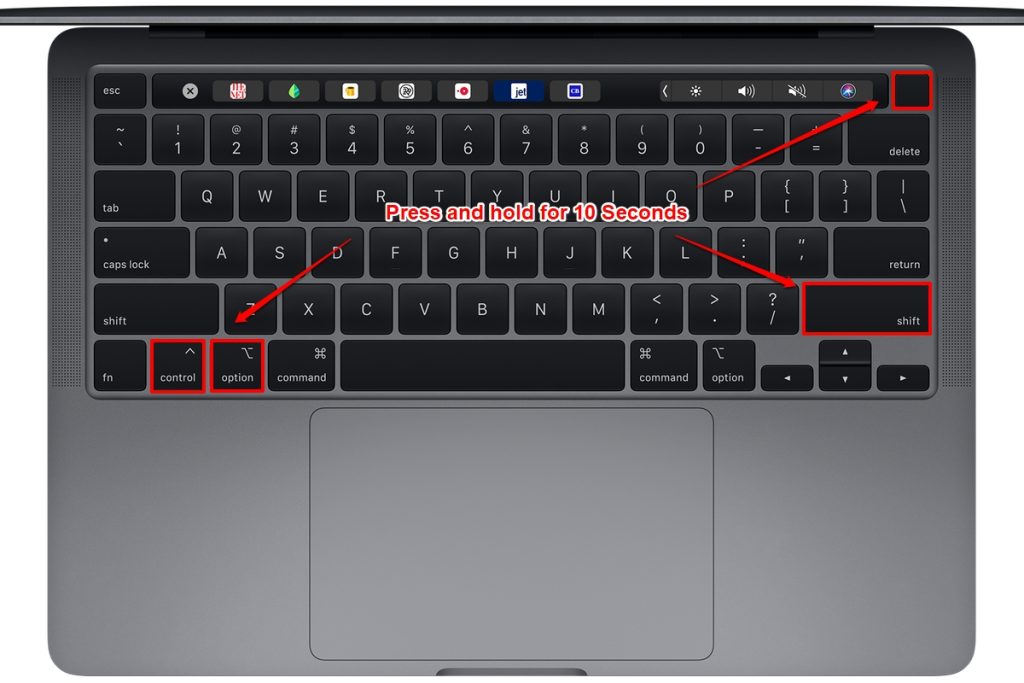
- 마지막으로, 모든 키를 놓고 MacBook을 켭니다.
분리 가능한 배터리가 있는 구형 MacBook에서 SMC 리셋 수행하기 (주로 2015년 이전):
- MacBook을 종료합니다.
- 배터리를 제거합니다.
- 전원 버튼을 약 5초 동안 누르고 있습니다.
- 배터리를 다시 연결하고 MacBook을 켭니다.
또한 읽기: Mac에서 기타 저장소 삭제하는 방법
iMac, Mac Mini 또는 Mac Pro에서 SMC 리셋 수행하기
T2 칩이 있는 iMac Pro에서 SMC 리셋 수행하기
- iMac을 종료합니다.
- 전원 버튼을 약 10초 동안 누릅니다.
- 그런 다음 전원 버튼을 놓고 몇 초간 기다립니다.
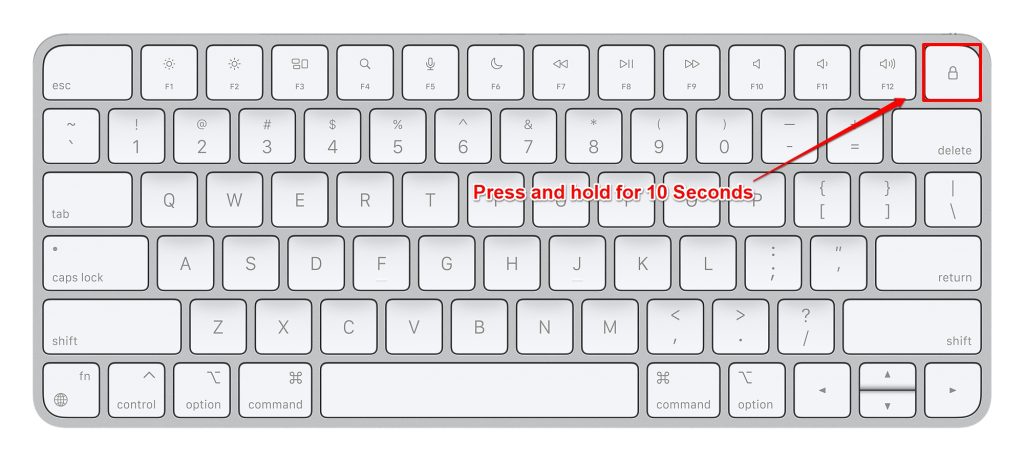
- 그런 다음 iMac Pro를 재시작합니다.
- 문제가 해결되지 않으면 Mac을 다시 끕니다.
- 전원 코드를 뽑고 15초 동안 기다립니다.
- 그런 다음 전원 코드를 다시 연결하고 약 5초 동안 기다립니다.
- Mac을 켭니다.
구형 데스크탑 Mac에서 SMC 리셋 수행하기 (주로 2018년 이전):
- 먼저, Mac을 종료합니다.
- 전원 코드를 뽑고 15초 동안 기다립니다.
- 그런 다음 전원 코드를 다시 연결하고 5초 동안 기다립니다.
- 마지막으로, Mac을 켭니다.
Mac에서 PRAM 또는 NVRAM 리셋하는 방법은?
SMC 리셋 외에도 PRAM 또는 NVRAM 리셋을 고려할 수 있습니다.
이는 주로 소프트웨어 관련 오류를 수정합니다. 예를 들어, 볼륨이 제대로 작동하지 않거나 부팅 볼륨이 설정되지 않거나 마우스 또는 트랙패드가 이상하게 작동하는 경우 등이 있습니다.
그러나 M1 Mac을 사용하는 경우 NVRAM을 리셋할 필요가 없습니다. 필요한 경우, 이 과정은 Mac을 재시작할 때 자동으로 발생합니다.
하지만 구형 Mac의 경우, 아래 단계를 따라야 합니다:
- 먼저, Mac을 종료합니다.
- 전원 버튼을 누릅니다.
- 회색 화면이 나타나기 전에 CMD + Option + P + R 키를 동시에 누릅니다.
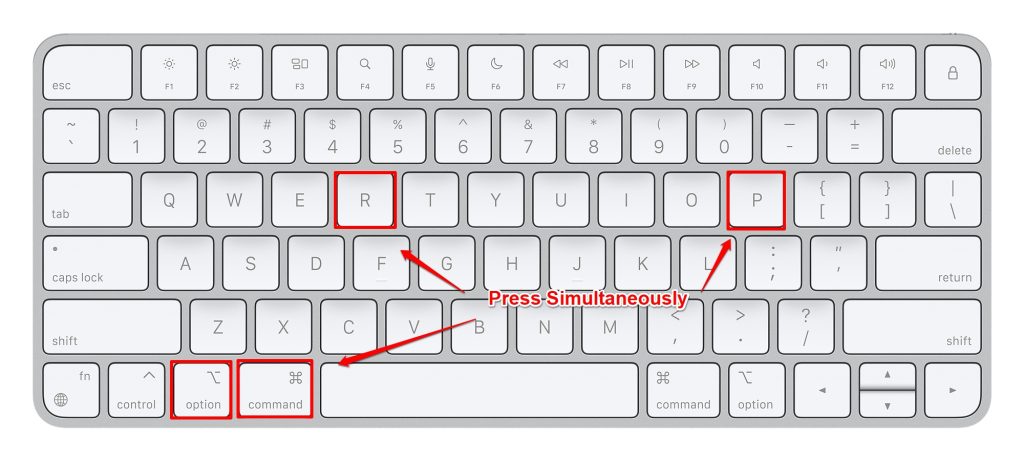
- Mac이 재시작되고 두 번째로 시작음이 들릴 때까지 모든 키를 누르고 있습니다.
- T2 보안 칩이 있는 Mac의 경우, Apple 로고가 두 번째로 나타났다 사라질 때까지 키를 누르고 있습니다.
- 키를 놓습니다.
마무리:
이것으로 SMC 리셋에 대한 모든 내용을 마칩니다. 이 정보가 여러분의 질문에 도움이 되었기를 바랍니다. 그러니 Mac에서 SMC를 리셋해보고 어떻게 되는지 확인해 보세요. 또한, 어떤 부분에서 막히면 아래 댓글로 알려주세요.
또한 읽기: [해결됨] “macOS가 이 앱이 맬웨어로부터 안전하다고 확인할 수 없습니다”
새 게시물을 받은 편지함에서 받기
스팸은 없습니다. 언제든지 구독 해지 가능합니다.