기술 지원 · 2 min read · Nov 27, 2025
맥북 충전 포트 커넥터 열 문제 해결 방법은?
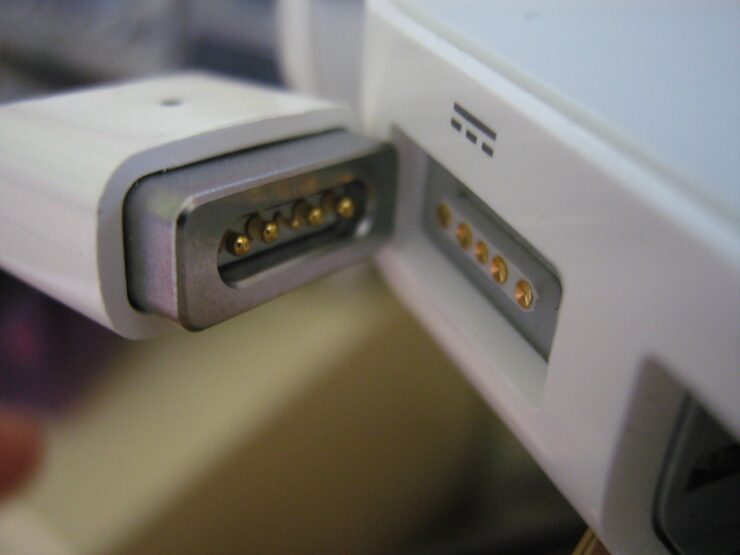
MagSafe는 지난 10년 동안 맥의 주요 전원 커넥터였습니다. 그러나 USB-C의 다재다능함과 데이터 전송 능력 덕분에 점차 사용되지 않게 되었습니다. 그럼에도 불구하고 여전히 MagSafe를 사용하는 맥북 에어가 꽤 많이 있습니다. 동시에 여러 가지 문제가 발생하고 있습니다.
그 중 가장 흔한 문제는 MagSafe 2 커넥터와 관련된 열 문제인 것 같습니다. 이 가이드에서는 이 문제를 해결하는 데 도움이 되는 몇 가지 유용한 방법을 공유할 것입니다. 그러나 보편적인 해결책은 없으므로 아래에 언급된 각 방법을 시도해 보아야 할 수도 있습니다. 지침을 따라 진행하세요.
MagSafe 커넥터는 일반적으로 열이 발생하며, 맥북이 100% 완전히 충전되면 커넥터가 정상 온도로 식는 것을 알 수 있습니다. 만약 너무 많이 뜨거워진다면 아래에 나열된 해결책이 열 문제를 해결하는 데 도움이 될 수 있습니다;
맥 충전 커넥터 열 문제 해결 방법
- 맥을 끄고 충전기를 연결하세요. 그러면 커넥터가 조금 덜 뜨거워지는 것을 알 수 있습니다. 또한, PC가 완전히 충전되었더라도 맥을 사용하면서 커넥터를 계속 충전하는 것이 좋습니다.
- 먼저 컴퓨터를 끄고 1~2분 동안 꺼진 상태로 두는 것이 좋습니다. 마찬가지로, 커넥터를 소켓에서 뽑아내는 것이 좋습니다. 그런 다음 다시 연결하고 컴퓨터를 켭니다. 원하는 결과가 나오는지 확인하세요.
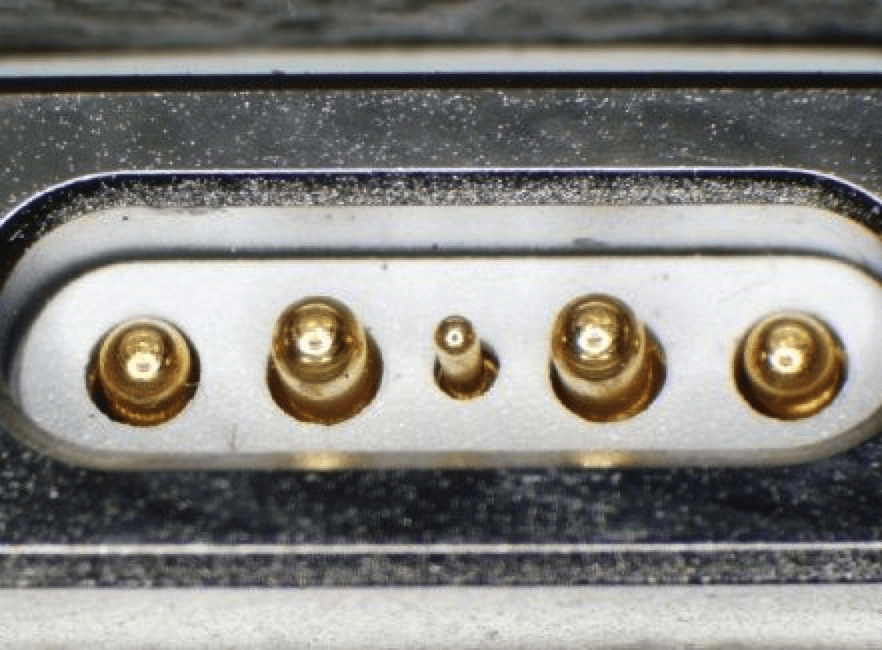
- 경우에 따라 DC-in 보드 핀과 관련이 있을 수 있으며, 정확히는 두 번째와 네 번째 핀(양쪽에서)입니다. 이 두 핀이 안쪽으로 구부러져 있다면(아래 이미지를 참조), DC 커넥터와 접촉하지 않을 수 있습니다. 이러한 느슨한 연결은 종종 스파크를 발생시키고, 그 결과 MagSafe 커넥터가 뜨거워질 수 있습니다. 이 경우 MagSafe 어댑터를 전원 포트에서 분리한 후 다시 연결해야 합니다. 이 과정을 몇 번 반복하면 핀이 기본 상태로 돌아올 것입니다.
- 같은 맥락에서, 통풍이 잘 되지 않는 장소도 원인일 수 있습니다. MagSafe 어댑터를 침대, 쿠션, 소파 및 열을 흡수하고 방출을 방해하는 기타 단열재와 같은 장소에 두지 않는 것이 좋습니다. 상황이 악화되면 어댑터가 스스로 꺼질 수 있지만, 그럼에도 불구하고 꽤 오랫동안 뜨거운 상태로 남아 있을 수 있습니다. 그러니 식힌 후 PC를 충전해 보세요.
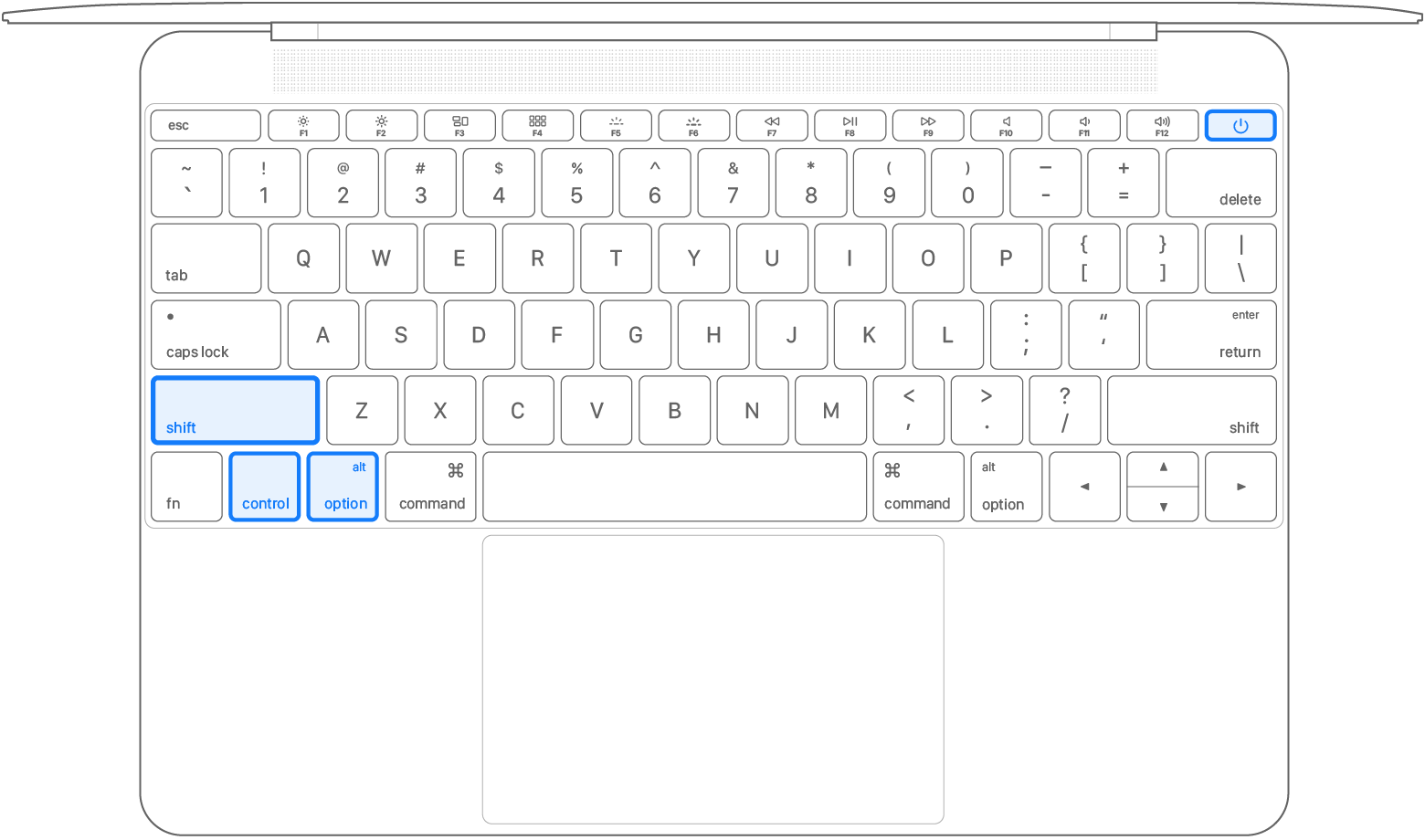
- 일부 사용자들은 시스템 관리 컨트롤러(SMC)를 재설정하여 성공했다고 보고했습니다. 만약 PC가 분리할 수 없는 배터리를 사용하고 있다면, SMC를 재설정하는 방법은 다음과 같습니다. 먼저 PC를 끕니다. 그런 다음 Shift+Ctrl+Option 버튼을 동시에 누르고, 동시에 전원 버튼을 누르고 유지합니다(첨부된 이미지를 참조). 이 네 개의 버튼을 약 10초 동안 누르고 있다가 모두 놓고 전원 버튼을 눌러 맥을 켭니다. SMC 재설정이 어떤 유리한 결과를 가져오는지 확인하세요.
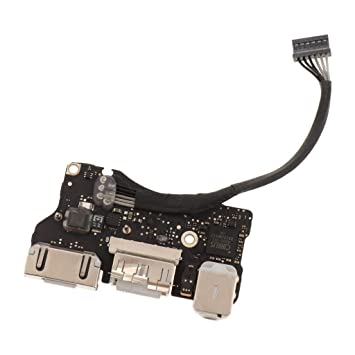
- 위의 네 가지 방법이 효과가 없었다면, MagSafe DC I/O 보드에 문제가 있을 수 있습니다. 이와 관련하여 MagSafe DC 잭이 유용할 수 있습니다(첨부된 이미지를 참조). 그러나 하드웨어 문제이므로 Apple 지원 팀에 문의하는 것이 좋습니다. 공식 Mac 지원 페이지나 Apple 수리 페이지가 도움이 될 것입니다.
결론
이것이 MagSafe 1 및 2 커넥터 열 문제를 해결하는 방법에 대한 가이드의 모든 내용입니다. 우리는 이를 위한 다섯 가지 다른 팁을 공유했습니다. 어떤 방법이 성공했는지 댓글로 알려주세요.
맥북 충전 포트 커넥터 열 문제 해결 방법에 대한 의견이 있으시면 아래 댓글란에 자유롭게 남겨주세요. 또한, 비디오 튜토리얼을 위해 DigitBin YouTube 채널을 구독해 주세요. 감사합니다!
새 게시물을 받은 편지함에서 받기
스팸은 없습니다. 언제든지 구독 해지 가능합니다.