기술 지원 · 1 min read · Sep 23, 2025
AirDrop을 통한 전송 문제
Q: 나는 여자친구의 iPhone으로 AirDrop을 사용하여 파일을 보낼 수 없습니다. Wi-Fi, Bluetooth, AirDrop이 모두 켜져 있음에도 불구하고 그녀의 iPhone을 찾을 수 없는 것 같습니다. 우리는 서로의 주소록에 있지만, 내 iPhone에서 AirDrop을 “연락처만” 또는 “모두”로 설정하더라도 그녀의 iPhone을 찾을 수 없습니다. 여기서 무엇이 잘못되었는지 아는 사람이 있나요?
– 벤
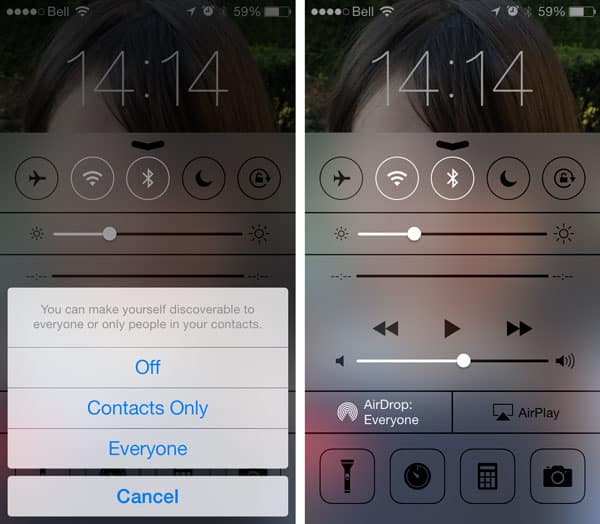
A: 가장 먼저 확인해야 할 것은 두 개의 iPhone 모두를 “모두”로 설정하고 AirDrop이 이 모드에서 작동하는지 확인하는 것입니다. 다른 장치가 즉시 나타나지 않을 수 있으므로 몇 초 기다려 보세요.
AirDrop의 “연락처만” 설정은 수신 iPhone에만 적용됩니다. 사실, 이는 일반적으로 제어 센터의 AirDrop 설정에도 해당됩니다. 다른 장치로 보내기 위해 AirDrop을 활성화할 필요는 없습니다. 이 설정은 단순히 다른 장치에서 수신할 수 있도록 AirDrop이 켜져 있는지를 결정하는 데 사용됩니다.
AirDrop이 “연락처만” 설정으로 제대로 작동하려면, 두 개의 장치 모두 iCloud에 로그인되어 있어야 하며, 수신 장치의 연락처에 당신의 iCloud 이메일 주소가 어딘가에 등록되어 있어야 합니다. 당신의 경우, 이는 당신의 iCloud 계정과 연결된 이메일 주소 중 적어도 하나가 여자친구의 주소록에 있어야 함을 의미합니다. 이상적으로는, 이는 당신의 Apple ID에 사용되는 기본 주소여야 하지만, 다른 주소도 Apple ID와 연결되어 있다면 작동해야 합니다.
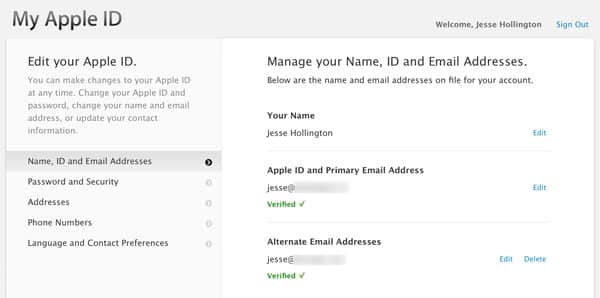
어떤 주소가 당신의 Apple ID와 연결되어 있는지 보려면, 컴퓨터의 웹 브라우저에서 http://appleid.apple.com에 접속하여 Apple ID로 로그인하세요. 또한 추가 주소가 확인된 것으로 표시되어 있는지 확인하세요.
본질적으로, AirDrop이 작동하는 방식은 당신의 장치(보내는 장치)가 사용 중인 iCloud 계정과 연결된 모든 이메일 주소를 포함하는 AirDrop 요청을 방송하는 것입니다. “연락처만” 모드에 있는 수신 장치는 해당 장치의 연락처 데이터베이스에 저장된 이메일 주소와 일치하는 요청에만 응답합니다. 일치하는 것이 없으면 수신 장치는 응답하지 않으며, 이 경우 사용 가능한 AirDrop 대상 목록에서 결코 보이지 않을 것입니다.
AirDrop 연결 관점에서 수신자의 주소가 발신자의 연락처에 있는지는 중요하지 않습니다. 발신자의 연락처 데이터베이스는 AirDrop 장치 목록에 표시되는 정보만 결정합니다. 수신자의 연락처 정보가 사용 가능하면 표시되고, 그렇지 않으면 원격 장치의 이름이 표시됩니다.
새 게시물을 받은 편지함에서 받기
스팸은 없습니다. 언제든지 구독 해지 가능합니다.