기술 지원 · 1 min read · Mar 11, 2026
두 대의 다른 컴퓨터에서 음악과 연락처 동기화하기
Q: 저는 모든 iTunes 콘텐츠가 포함된 외장 하드 드라이브가 있는 Mac mini를 가지고 있으며, 현재 iPod와 동기화하고 있습니다. 개인 용도로 MacBook Pro도 가지고 있지만, Mac mini와 동일한 iTunes 데이터를 모두 로드하고 싶지는 않습니다. 그러나 iPod를 MacBook과 동기화하여 모든 연락처와 캘린더 정보를 가져오고 싶습니다. 또한 Mini의 외장 드라이브에서 iTunes 데이터도 여전히 가져오는 방법을 찾고 싶습니다. 두 기기에서 Airport 기능을 사용하여 이것이 가능할까요?
– Cesar
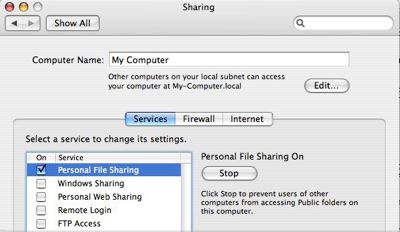
A: MacBook에서 Mac mini의 iTunes 콘텐츠에 접근하는 것은 파일 공유를 사용하여 가능합니다. 먼저 Mac mini의 시스템 환경설정으로 가서 개인 파일 공유가 활성화되어 있는지 확인하세요 (공유 환경설정에서):
그런 다음 Finder의 네트워크 폴더를 통해 MacBook에서 Mac mini의 외장 하드 드라이브에 연결할 수 있으며, 이를 통해 MacBook에서 모든 iTunes 음악 및 비디오 파일을 볼 수 있습니다. iTunes 환경설정으로 가서 “라이브러리에 추가할 때 iTunes 음악 폴더에 파일 복사” 옵션이 꺼져 있는지 확인하세요. 이렇게 하면 MacBook에 가져오는 파일이 원래 위치(이 경우 Mac mini의 외장 하드 드라이브)에 남게 됩니다.
그런 다음 Mac mini의 콘텐츠를 일반적으로 하듯이 MacBook의 iTunes 라이브러리로 가져올 수 있습니다.
하지만 단점으로는 이 방법이 메인 라이브러리에서 재생 목록, 평점 또는 재생 횟수를 공유하지 않는다는 것입니다. 또한 가정용 네트워크의 속도에 따라 Mac mini에 직접 연결하는 것보다 상당히 느릴 수 있습니다. 두 기기 간에 동일한 라이브러리 데이터베이스를 공유하는 방법도 있지만, 이는 설정하고 유지하는 것이 다소 복잡하며, 두 기기에서 동시에 iTunes를 실행하지 않도록 주의하지 않으면 iTunes 데이터베이스가 손상될 수 있으므로 권장하지 않습니다.
그러나 목표가 MacBook의 연락처와 캘린더를 iPod로 가져오는 것이라면, 이를 접근하는 몇 가지 간단한 방법이 있습니다:
첫째, Mac mini에서 iPod의 콘텐츠를 수동으로 관리하는 경우, MacBook에서 캘린더와 연락처를 자동으로 동기화할 수 있습니다.
수동 모드는 음악, 영화 및 TV 프로그램에만 적용됩니다. 팟캐스트, 사진, 연락처/캘린더 및 게임과 같은 다른 콘텐츠는 항상 자동으로 동기화됩니다. 이 경우, iPod를 MacBook에 연결하고 원하는 대로 연락처 및 캘린더 정보를 동기화하도록 설정을 활성화하면 됩니다. 요약 탭에서 “수동” 설정을 그대로 두는 것을 잊지 마세요.
또한 연락처와 캘린더의 자동 동기화는 다른 미디어 콘텐츠의 동기화와 별도로 설정되므로, iPod를 Mac mini에서 음악, 비디오 및 팟캐스트를 자동으로 동기화하고 MacBook에서 캘린더와 연락처를 동기화하도록 설정할 수 있습니다. iPod를 MacBook에 연결하면 다음과 유사한 경고 메시지가 표시되어 iPod가 이미 다른 iTunes 라이브러리와 연결되어 있음을 알립니다:
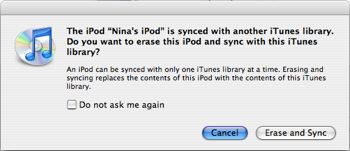
취소를 선택하면 iTunes는 오디오 또는 비디오 파일에 전혀 영향을 주지 않지만, MacBook에서 iPod와 동기화할 캘린더 및 연락처 정보를 구성할 수 있습니다. 이 방법은 이후의 동기화 작업에도 적용됩니다.
새 게시물을 받은 편지함에서 받기
스팸은 없습니다. 언제든지 구독 해지 가능합니다.