Sicherheit · 2 min read · Feb 27, 2026
6 Einfache Schritte, um einen passwortgeschützten Ordner ohne Software zu erstellen!

Die meiste Zeit benötigt man Drittanbieter-Apps, um einen Ordner auf dem PC passwortzuschützen. Aber man kann auch einen passwortgeschützten Ordner ohne Software erstellen. Ich werde dir zeigen, wie du dies in nur 6 einfachen Schritten tun kannst.
Unsere Freunde könnten manchmal unseren PC/Laptop benutzen und es könnte einige wichtige Informationen geben, die von niemandem sonst eingesehen werden sollten. Daher ist es entscheidend für uns zu wissen, wie wir unsere Dateien und Ordner schützen können, damit keine Bedrohung für unsere Daten besteht. Obwohl es viele Methoden gibt, um deinen Ordner mit Drittanbieter-Software zu schützen, werde ich dir helfen, dies ohne die Hilfe anderer Software zu tun.
Erstelle einen passwortgeschützten Ordner ohne Software:
Befolge die folgenden 6 einfachen Schritte, um einen passwortgeschützten Ordner ohne Software zu erstellen:
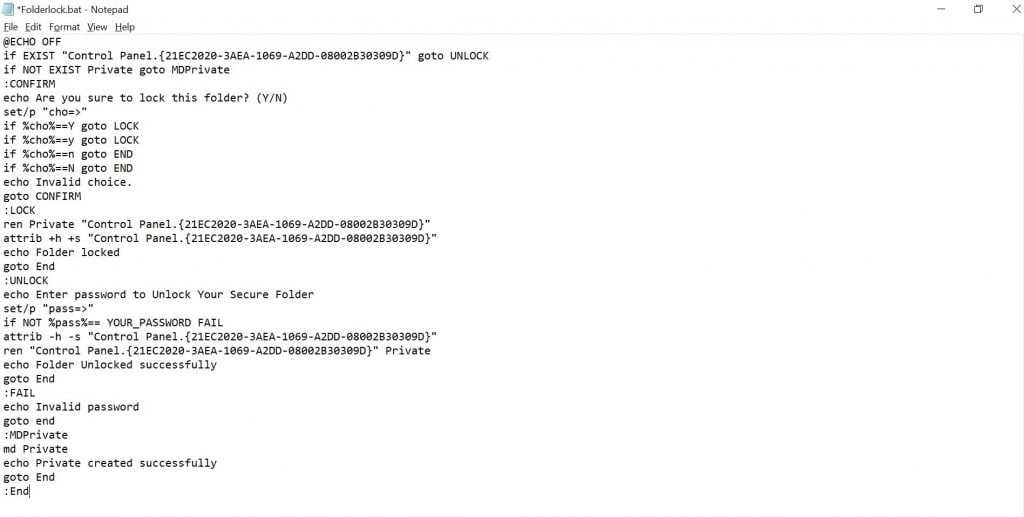
- Öffne Notepad, indem du auf die Starttaste klickst. Füge dann den folgenden Code ein.
@ECHO OFF
if EXIST "Control Panel.{21EC2020-3AEA-1069-A2DD-08002B30309D}" goto UNLOCK
if NOT EXIST Private goto MDPrivate
:CONFIRM
echo Bist du sicher, dass du diesen Ordner sperren möchtest? (J/N)
set/p "cho=>"
if %cho%==J goto LOCK
if %cho%==j goto LOCK
if %cho%==n goto END
if %cho%==N goto END
echo Ungültige Auswahl.
goto CONFIRM
:LOCK
ren Private "Control Panel.{21EC2020-3AEA-1069-A2DD-08002B30309D}"
attrib +h +s "Control Panel.{21EC2020-3AEA-1069-A2DD-08002B30309D}"
echo Ordner gesperrt
goto End
:UNLOCK
echo Gib das Passwort ein, um deinen sicheren Ordner zu entsperren
set/p "pass=>"
if NOT %pass%== DEIN_PASSWORT FAIL
attrib -h -s "Control Panel.{21EC2020-3AEA-1069-A2DD-08002B30309D}"
ren "Control Panel.{21EC2020-3AEA-1069-A2DD-08002B30309D}" Private
echo Ordner erfolgreich entsperrt
goto End
:FAIL
echo Ungültiges Passwort
goto end
:MDPrivate
md Private
echo Private erfolgreich erstellt
goto End
:End
Hinweis: Du musst das Passwort, das du festlegen möchtest, im speziellen Schlüsselwort „ DEIN_PASSWORT “ im obigen Code angeben.
- Speichere es als ‘FolderLock.bat’
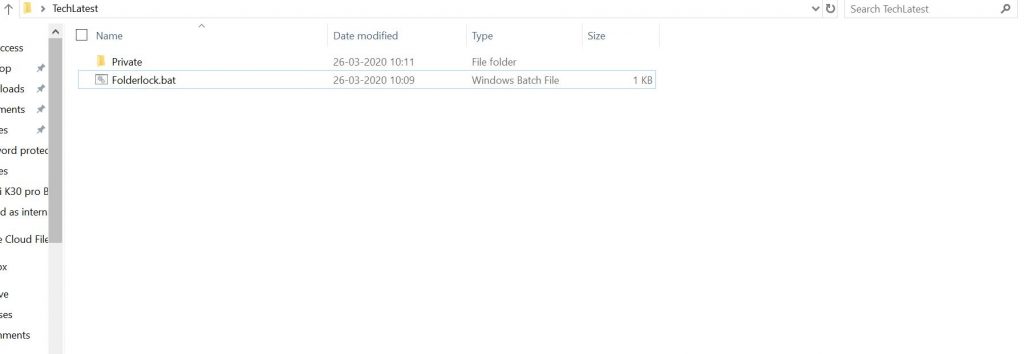
- Gehe zum gespeicherten Ort und führe die ‘ FolderLock.bat ‘ Datei aus. Ein Ordner namens ‘Private’ wird im selben Verzeichnis erstellt.
- Du kannst jetzt alle Dateien, die du schützen möchtest, im Private Ordner ablegen. Danach doppelklicke auf den Folderlock, „möchtest du sperren ( J/N)“ wird angezeigt.
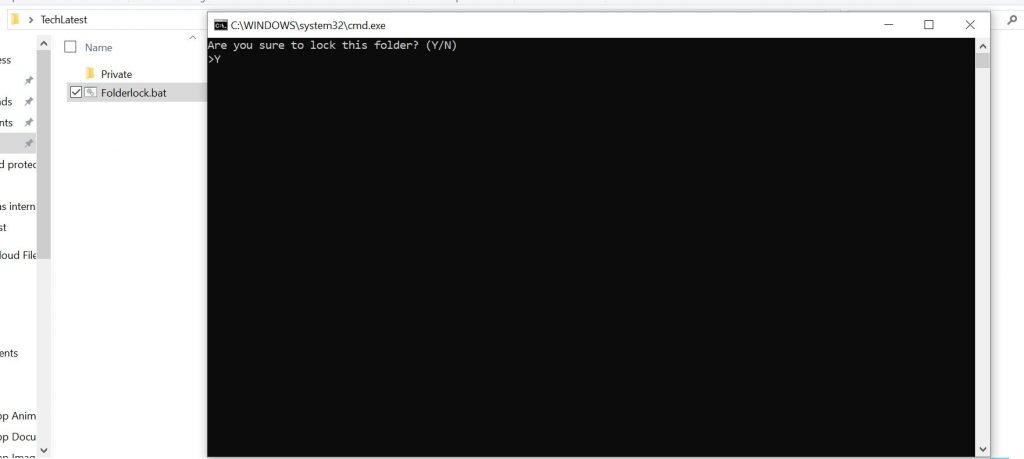
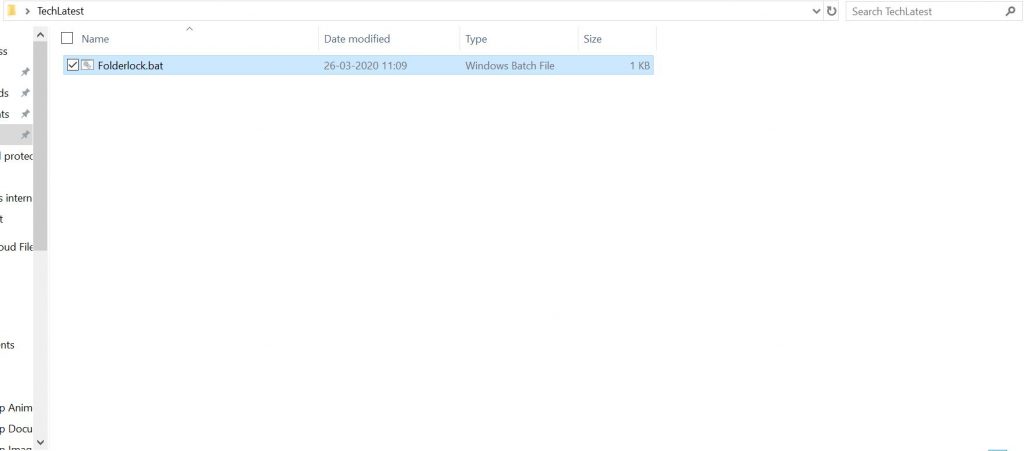
- Drücke J und klicke dann auf Enter, der Ordner Private wird jetzt versteckt.
- Klicke erneut auf die FolderLock.bat Datei und es wird dich auffordern, das Entsperrpasswort einzugeben, und das Passwort ist das, das du anstelle von DEIN_PASSWORT eingegeben hast.
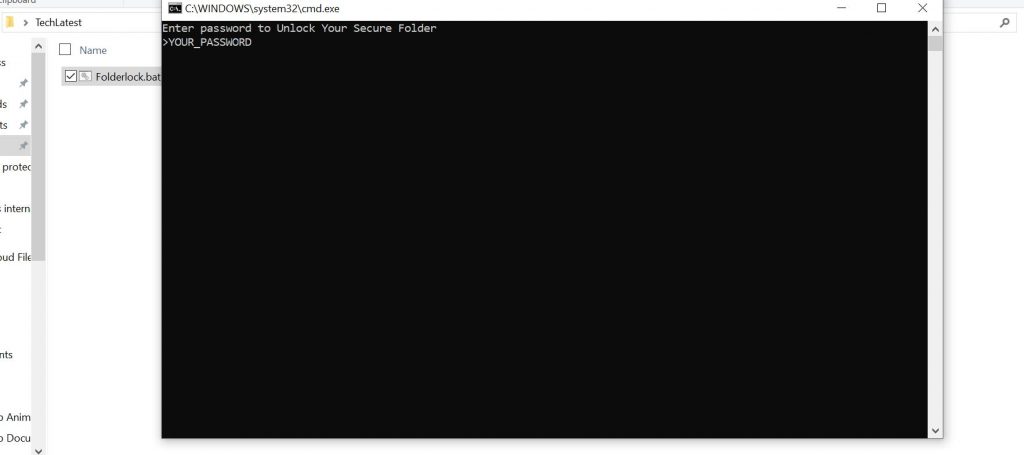
Voila! Dein Ordner ist jetzt mit einem Passwort gesichert. Und jedes Mal, wenn du deine Dateien sichern möchtest, führe die FolderLock.bat aus. Lege die Dateien im Private Ordner ab und führe erneut die FolderLock.bat Datei aus, die den Private Ordner versteckt.
Hier weitere Anleitungen lesen:
- Wie man Selbstzerstörungsnachrichten in Messenger sendet
- Wie man Instagram-Stories ohne App herunterlädt
Erhalte neue Beiträge in deinem Posteingang.
Kein Spam. Jederzeit abmelden.