Netzwerksicherheit · 5 min read · Dec 30, 2025
Websites im Netzwerkzugriff in den WiFi-Router-Einstellungen blockieren
Ich weiß, dass Smartphone-Sucht heutzutage ein großes Problem ist. Besonders in einer Ära, in der jeder Mensch ein intelligentes Gerät besitzt. Und diese sozialen Netzwerke ruinieren unser Leben weiter. Wir können nicht einmal erkennen, wie viel Zeit wir mit dem Scrollen durch diese dummen Feeds verschwendet haben. Daher ist es wirklich wichtig, Websites zu blockieren, die wirklich Zeitverschwendung sind.
Gestern habe ich eine Weile darüber nachgedacht und schließlich zu dem Schluss gekommen, diese sozialen und Chat-Apps über das Netzwerk zu deaktivieren. Besonders Facebook, Instagram, WhatsApp und einige dumme indische Streaming-Seiten wie Zee5, Voot usw. Sie können lesen, wie man TikTok im WiFi-Router blockiert.
Zuerst dachte ich daran, sie über die Systemfirewall zu blockieren, jedoch funktioniert dies nur auf Maschinen mit einer Netzwerkfirewall. Also war der nächste Punkt, den ich hatte, der WiFi-Router. Und dort kann ich den Zugriff auf soziale Seiten vollständig blockieren.
Aber es gibt einen Haken bei diesem Prozess. Es wird nur den Zugriff blockieren, wenn Sie mit dem WiFi des Routers verbunden sind, aber weiterhin Zugriff haben, wenn Sie auf mobile Daten umschalten. Ich würde nicht sagen, dass es ein Haken ist, sondern etwas, das ein Netzwerkadministrator nicht kontrollieren kann.
Es gibt mehrere Optionen, um in jedem Router zu blockieren, jedoch hat der, den ich habe, nur wenige Optionen. Ich habe persönlich zwei ausprobiert:
URL-Filter & IP-basierter Filter, und glücklicherweise funktioniert der IP-basierte Filter wie ein Zauber. Aber ich glaube nicht, dass es lange halten wird, da große Akteure wie FB oder Google in dieser Hinsicht eine dynamische IP-Konfiguration haben.
Lassen Sie uns über beide Methoden sprechen, damit Sie ausprobieren können, was in Ihrem Fall funktioniert —
URL- oder Schlüsselwortfilter für Netzwerkrouter
Das ist nicht das erste Mal, dass ich versuche, etwas über das Netzwerk zu blockieren. Meine Familie hat eine Sucht danach, tägliche Seifenopern auf Streaming-Seiten wie Zee5, Voot, SonyLiv usw. zu schauen. Ich war genervt und habe es vor etwa einem Jahr (vielleicht 2017) über das Netzwerk blockiert. Damals hat es funktioniert und ich konnte diese Websites im Handumdrehen blockieren.
Jetzt haben alle Websites auf eine sichere Verbindung ( https://) umgestellt, was möglicherweise nicht funktioniert, wenn man einen URL- oder Schlüsselwortfilter verwendet.
Ich benutze einen einfachen Router – Beetel 777VR1, den mein ISP (Airtel Broadband) kostenlos bei der Registrierung eines neuen Anschlusses bereitgestellt hat. Befolgen Sie die folgenden Schritte, um den URL- oder Schlüsselwortfilter im WiFi-Router zu konfigurieren.
- Greifen Sie auf das Anmeldefenster des Routers zu
- Geben Sie die Anmeldeinformationen ein
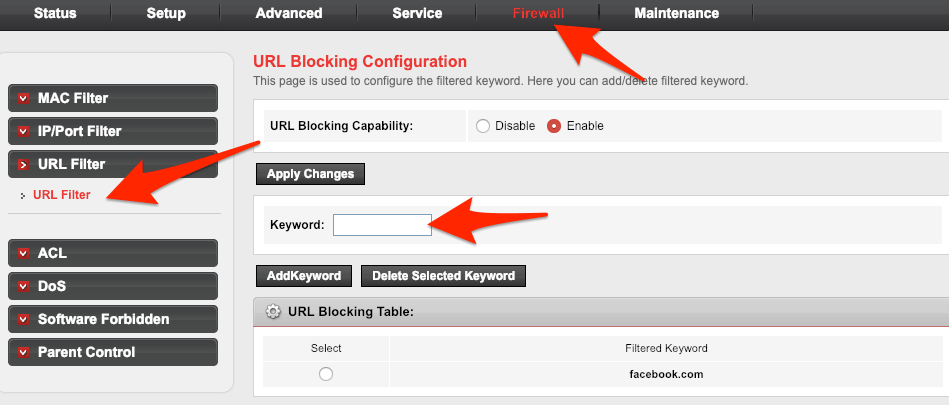
- Navigieren Sie zum Firewall-Tab
- Wählen Sie den URL-Filter aus der Option
- Geben Sie im Schlüsselwortfeld die gewünschte Website-URL ein, die blockiert werden soll, wie „facebook.com“
- Klicken Sie auf den Befehl „ Schlüsselwort hinzufügen “ und [Änderungen anwenden]
- Greifen Sie jetzt auf facebook.com in Ihren Browser zu, um zu sehen, ob es funktioniert
Wenn dies funktioniert, können Sie weiterhin die anderen Websites hinzufügen, die Sie blockieren möchten, und die nächste Methode überspringen. Wenn Sie jedoch weiterhin auf Facebook zugreifen können, selbst nachdem Sie es blockiert haben, wird Ihnen die nächste Methode definitiv helfen!
IP- oder Portfilter für Netzwerkrouter
Ich hatte große Schwierigkeiten mit dem URL-Filter, habe sogar verschiedene Kombinationen von Schlüsselwörtern und URLs ausprobiert – aber es hat kaum auf meinem Router funktioniert! Sie können es jedoch versuchen, und wenn es funktioniert, ist das großartig.
Ich habe mehrere Artikel, Blogs gelesen, Videos angesehen und schließlich eine Lösung gefunden – die IP-Adresse der sozialen Seite über die Firewall zu blockieren.
Bevor wir mit dem Blockieren einer IP fortfahren, müssen wir zuerst die IP-Adresse der Seite kennen. Die IP zu suchen ist mit PING im Windows-Befehlszeilenprogramm oder im Mac OS Terminal wirklich einfach.
Eine IP-Adresse einer Website suchen
Die Schritte sind fast identisch für das Windows-Befehlszeilenprogramm und das MacOS Terminal.
- Öffnen Sie die Eingabeaufforderung oder das Terminal Ihres Systems
- Geben Sie „ping“ und die Website-URL ein
- Drücken Sie die Eingabetaste und suchen Sie nach der IP-Adresse der Website
- Notieren Sie sich die IP-Adresse für alle Websites, die Sie blockieren möchten
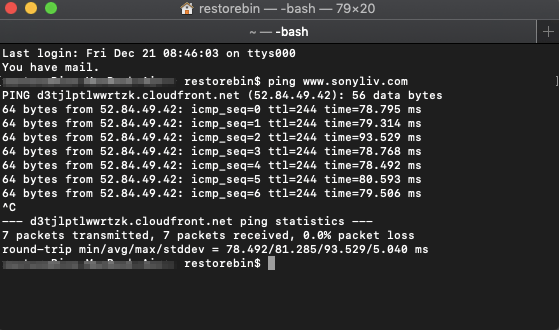
Wir werden diese Adressen in unserem folgenden Abschnitt – IP/Port-Filter verwenden. Es ist wichtig, die korrekte IP-Adresse der Website zu haben, sonst funktioniert die IP-Filterkonfiguration nicht.
IP-Filtereinrichtung für WiFi-Netzwerkrouter
Die Schritte zum Zugriff auf den Abschnitt sind ähnlich wie zuvor im Firewall-Tab.
- Melden Sie sich als Netzwerkadministrator beim Router an und greifen Sie auf den Firewall-Tab zu
- Wählen Sie den Abschnitt IP/Port-Filter aus
- Sie sollten jetzt in der Lage sein, den Abschnitt zu sehen, um eine IP-Adresse der Website einzugeben
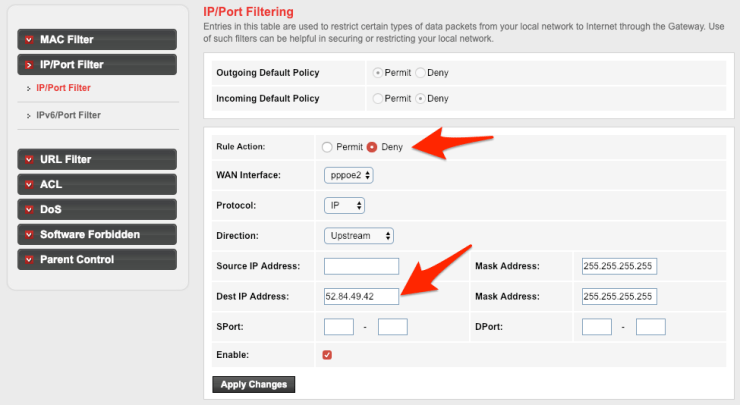
- Wählen Sie zuerst die Optionsschaltfläche für Regelaktion vom Typ Verweigern
- Lassen Sie das Feld Quell-IP-Adresse leer
- Geben Sie die notierte IP in das Feld Ziel-IP-Adresse ein
- Klicken Sie auf die Schaltfläche [Änderungen anwenden]
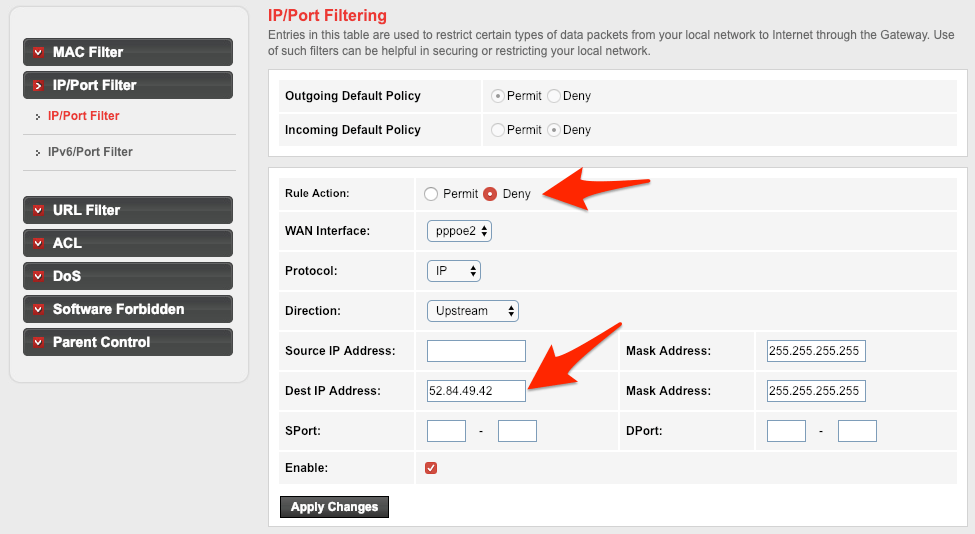
Sie müssen jede IP-Adresse als separaten Datensatz hinzufügen, um zu blockieren. Alle Datensätze werden in der Datenbank des Routers gespeichert. Wenn Sie eine Blockierung deaktivieren oder einen Datensatz vollständig löschen möchten, klicken Sie auf die Schaltfläche für die gewünschte Aktion.
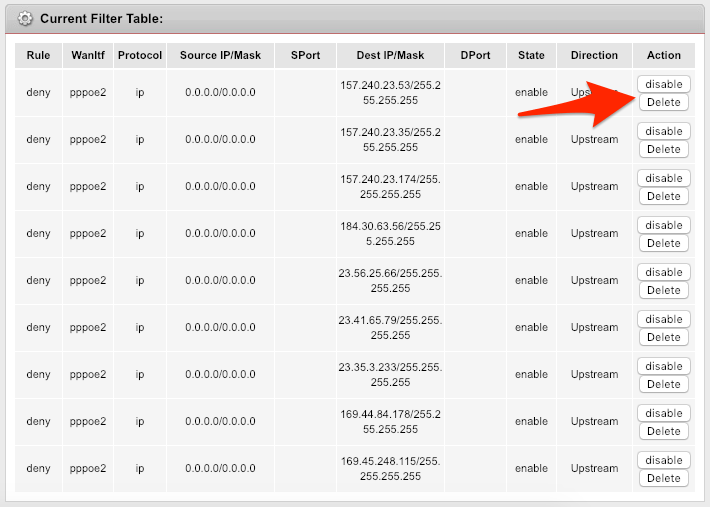
Sie können meinen persönlichen Blockierungsdatensatz für alle IP-Adressen sehen. Unten finden Sie eine schnelle Liste von IP-Adressen für einige bekannte soziale und Chat-Seiten, die Sie in Betracht ziehen können:
- Facebook – 157.240.23.35
- Instagram – 157.240.23.174
- WhatsApp – 157.240.23.53
- Voot – 184.30.63.56
- Zee5 – 104.211.185.227
- SonyLiv – 52.84.49.42
Diese IPs sind dynamisch und können sich von Zeit zu Zeit ändern. Daher können Sie immer neue IPs mit der obigen Methode überprüfen.
IP/Port-basiertes Blockieren im Netzwerkvideo
Sehen Sie sich das folgende Video-Demo aller Schritte und Prozesse an, die detailliert beschreiben, wie man eine Website oder App im Netzwerk blockiert. Im Video habe ich restoreBin als Zielwebsite verwendet, um sie über die Netzwerkfirewall zu blockieren.
Wie man einfach eine Website oder App im WiFi-Router-Netzwerk blockiert?
Ich hoffe, Ihnen hat das Video gefallen, bitte abonnieren Sie den Kanal für weitere Videos.
Fazit:
Ich hoffe, diese einfachen Tricks helfen Ihnen, die eingeschränkten sozialen Websites einfach in Ihrem WiFi-Router-Modem zu blockieren. Es gibt auch einen anderen Weg, OpenDNS zu verwenden, den ich erklärt habe, um das Roblox-Spiel zu blockieren. Lassen Sie uns wissen, wenn Sie weitere Fragen haben oder es schwierig finden, Websites zu blockieren.
Bitte beachten Sie, dass das Blockieren von Website-Ressourcen zu bestimmten Darstellungsproblemen auf Websites führen kann, wie z.B. nur Textanzeige oder Seiten, die nicht richtig geladen werden usw.
Wenn Sie Gedanken zu Websites im Netzwerkzugriff in den WiFi-Router-Einstellungen blockieren haben, dann zögern Sie nicht, unten im Kommentarfeld zu schreiben. Bitte abonnieren Sie auch unseren DigitBin YouTube-Kanal für Video-Tutorials. Prost!
Erhalte neue Beiträge in deinem Posteingang.
Kein Spam. Jederzeit abmelden.