Sicherheit · 2 min read · Jan 06, 2026
Beheben – „Vortäuschende Website voraus“ Sicherheitsfehler in Chrome

Google ist sehr streng mit seinen Richtlinien, und wenn es um die Privatsphäre der Nutzer geht, hat Google viele Maßnahmen ergriffen, um die persönlichen Daten und Kontoinformationen der Nutzer zu schützen. Der Chrome-Browser von Google verfügt ebenfalls über einige ähnliche Sicherheitsmaßnahmen, um den Nutzern ein sicheres Surfen zu ermöglichen.
Wenn Google eine schädliche Website findet, blockiert es die Website zum Schutz der Nutzerdaten und Kontoinformationen. Ein solches Sicherheitsprotokoll wird befolgt, wenn Google eine täuschende Website mit schädlichen Codes findet.
Chrome schützt die Nutzer vor Websites, die nicht sicher sind, um sicherzustellen, dass Ihre Informationen auf der Seite nicht in die falschen Hände geraten, indem bestimmte Skripte blockiert werden.
Was sind täuschende Websites in Google Chrome?
Laut Google sind „täuschende Websites solche, die Sie dazu verleiten können, etwas Gefährliches zu tun, wie z. B. Software zu installieren oder Ihre persönlichen Informationen (z. B. Passwörter, Telefonnummern oder Kreditkarten) preiszugeben“.
- Die Websites können einige Codes oder Skripte enthalten, die unsicher zu laden sind.
- Die Seite kann zu viele Skripte von nicht authentifizierten Quellen laden.
- Die Seite kann Sie auf eine unsichere Drittanbieter-Seite umleiten.
- Die Seite enthält zu viele Anzeigen.
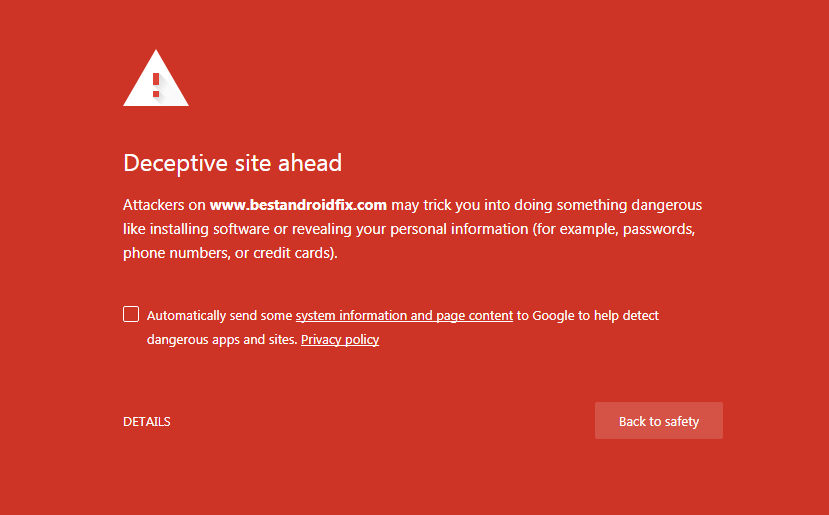 Vortäuschende Website voraus
Wie behebt man den Fehler „Vortäuschende Website voraus“ in Chrome?
Lösung für WordPress-Seiten
- Machen Sie ein Backup Ihrer WP-Seite. Laden Sie ein Sicherheits-Plugin herunter und führen Sie einen kompletten Website-Scan durch, um nach Bedrohungen oder schädlichen Codes zu suchen.
- Betten Sie alle Links zu Ihrer Seite ein, die https:// URLs sind.
- Öffnen Sie Google Toolbar > Ansicht > Entwickler > JavaScript-Konsole. Überprüfen Sie, ob ein Code das Problem verursacht, und beheben Sie es.
- Vermeiden Sie die Verwendung von minderwertigen Drittanbieter-Anzeigen oder -Skripten.
Für andere CMS-Seiten
- Wenn Sie die Website von Grund auf neu entwickelt haben, öffnen Sie das aw snap-Tool, um den Code zu lokalisieren, der von Google als Malware oder täuschend angesehen wird.
- Sie können auch online Virenscanner-Tools wie Total Virus ausprobieren, um einen umfassenden Site-Scan durchzuführen und dann den Code finden, um ihn zu beheben.
- Vermeiden Sie die Verwendung von minderwertigen Drittanbieter-Anzeigen oder -Skripten.
Wenn es kein Problem mit Ihrer Seite gibt, können Sie es Google über „Problem melden“ melden.
⇒ Dies führt Sie zu einer Seite, auf der Sie die Anfrage „Falsche Phishing-Warnung melden“ einreichen müssen.
Wenn Sie der Nutzer der Website sind
• Als dauerhafte Lösung für die Warnmeldung können Sie die Option „sicheres Surfen“ in den Chrome-Einstellungen deaktivieren. Gehen Sie dazu zu;
Einstellungen → Erweiterte Einstellungen anzeigen → Deaktivieren Sie „Schützen Sie sich und Ihr Gerät vor gefährlichen Websites“.
• Es ist allgemein sicher, solche täuschenden Websites zu besuchen, aber wir empfehlen Ihnen, das Herunterladen von Dateien zu vermeiden. Wenn Sie sofort nach dem Besuch von der Seite umgeleitet werden, schließen Sie schnell die Tabs.
• Sie können auch AdBlock-Erweiterungen in Ihrem Chrome verwenden, um täuschende Drittanbieter-Anzeigen zu blockieren.
• Chrome bietet auch die Möglichkeit, JavaScript-Codes zu blockieren, wenn Sie denken, dass sie die Probleme verursachen.
Sie werden niemals mit einem solchen Sicherheitsproblem konfrontiert.
Hinweis & Fazit: Ich hoffe, der Beitrag war hilfreich. Kommentieren Sie unten, wenn Sie Fragen zu dem Beitrag haben.
Wenn Sie Gedanken zu Beheben – „Vortäuschende Website voraus“ Sicherheitsfehler in Chrome haben, können Sie gerne unten im Kommentarfeld schreiben. Abonnieren Sie auch unseren DigitBin YouTube-Kanal für Video-Tutorials. Prost!
Erhalte neue Beiträge in deinem Posteingang.
Kein Spam. Jederzeit abmelden.