Sicherheit · 3 min read · Oct 03, 2025
Beheben Sie den SSL-Fehler „Nicht Sicher“ im Chrome-Browser | Warnung entfernen
Google begann, alle HTTP-Seiten im Chrome-Browser als „Nicht Sicher“ anzuzeigen. Dieser Schritt kam nach 2 Jahren des Versprechens von Google, das Internet sicherer zu machen. Nach Chrome 68 werden alle unverschlüsselten Seiten als Nicht Sicher gekennzeichnet. Heute werde ich Ihnen sagen, wie Sie entweder die „Nicht Sicher“-Warnung aus Ihrem Chrome entfernen oder die Seite von unverschlüsseltem HTTP auf verschlüsseltes HTTPS umschalten können.
Früher zeigte der Chrome-Browser ein grünes Schloss für sichere Seiten, während unsichere Seiten ein kleines Informationssymbol hatten, das beim Klicken las: „Ihre Verbindung zu dieser Seite ist nicht sicher. Sie sollten keine sensiblen Informationen auf dieser Seite eingeben (zum Beispiel Passwörter oder Kreditkarten), da sie von Angreifern gestohlen werden könnten.“ Um die Sicherheit ernster zu nehmen, begann Google, hart gegen Seiten vorzugehen, die kein HTTPS haben.
Ohne HTTPS-Verschlüsselung kann ein Dritter die Informationen abfangen, die Sie an die Website senden. Es wird niemals empfohlen, Ihre Kontodaten und andere Details auf einer unverschlüsselten Website einzugeben.
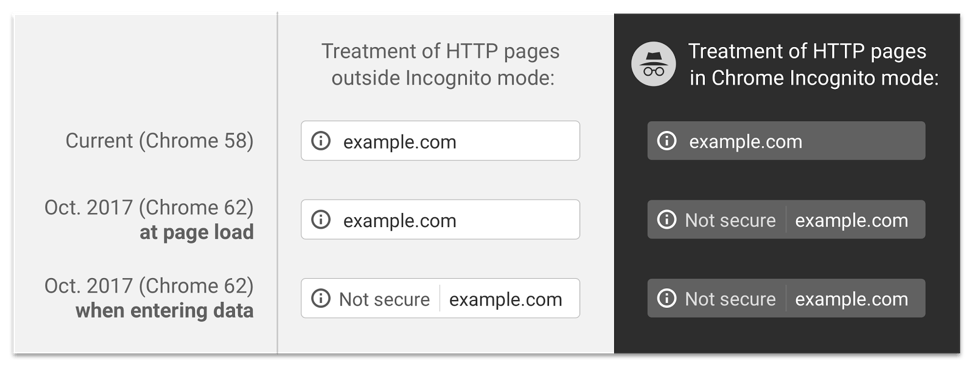
HTTP-Warnung
Es ist nicht schlecht, eine Website ohne SSL-Verschlüsselung zu besuchen, aber in diesem aktuellen Zustand der Cybersicherheit, in dem selbst ein kleines Sicherheitsleck zu einem großen Datenleck führen kann. Eine sichere HTTPS-zertifizierte Website kann Sie vor jedem Angreifer schützen, indem sie einen sicheren Tunnel zwischen der Website und dem Server erstellt.
Heute werde ich Ihnen in diesem Beitrag sagen, wie Sie die „Nicht Sicher“-Warnung aus dem Google Chrome-Browser entfernen können. Ich werde Ihnen auch von einer Erweiterung erzählen, die alle HTTP-„ Nicht Sicher “-Seiten in HTTPS-„ Sichere Seite “ umwandeln kann.
Hinweis: Dieser Beitrag richtet sich an Chrome-Nutzer, die die Nicht Sicher-Warnung in ihrem Browser vermeiden können. Nicht für Webentwickler.
So entfernen Sie die Nicht Sicher-Warnung aus dem Google Chrome-Browser?
Sie können die Warnmeldung aus Ihrer Chrome-URL-Leiste mit Hilfe einer einfachen Einstellung in den Chrome-Flags entfernen.
Schritt 1. Geben Sie chrome://flags in die Adressleiste ein und drücken Sie dann „ Enter “.
Schritt 2. Scrollen Sie nach unten zu der Einstellung „ Markiere unsichere Ursprünge als unsicher “ und ändern Sie sie in „ Deaktivieren “, um die „ Nicht Sicher “-Warnungen auszuschalten. Stellen Sie es auf „ Standard “ und aktivieren Sie die Warnungen.
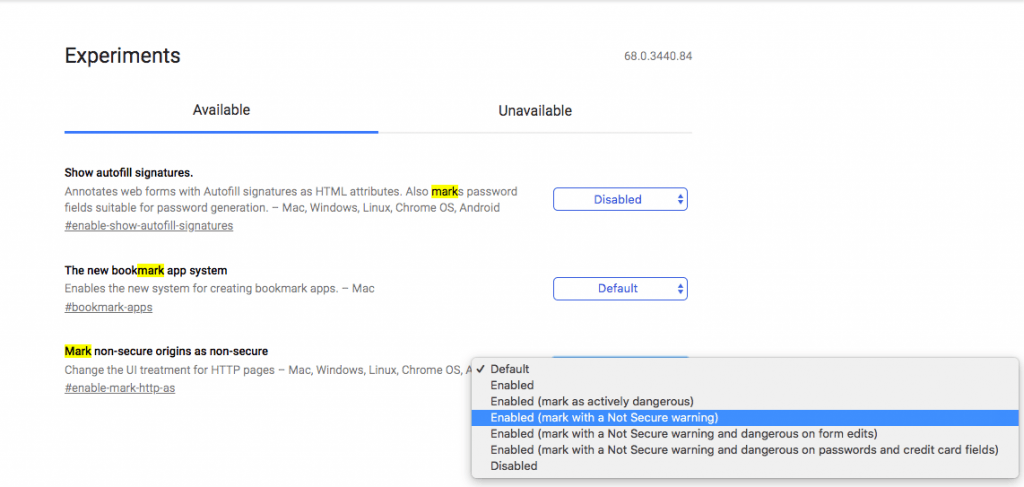
Deaktivieren Sie die Nicht Sicher-Warnung unter Chrome-Flag-Einstellungen
Schritt 3. Starten Sie die App neu und Fertig! Sie werden die Warnung auf keiner Webseite im Chrome-Browser mehr sehen.
So machen Sie eine „Nicht Sicher“-Seite „Sicher“ mit der Google Chrome-Erweiterung?
Schalten Sie eine Nicht Sicher-Website mit Hilfe einer sehr einfachen, aber leistungsstarken Chrome-Erweiterung in eine sichere Seite um. Entwickelt von EFF und TOR, genannt HTTPS Everywhere. Das Plugin funktioniert, indem es alle unverschlüsselten Anfragen auf der Seite blockiert und sie somit grün gepolstert macht.
HTTPS Everywhere ist eine Erweiterung, die automatisch Tausende von Seiten von unsicherem „HTTP“ zu sicherem „https“ umschaltet. Es schützt Ihre Internetsuche und Daten vor allen Arten von Hijacking- und Datenproblemen.
Schritt 1. Gehen Sie zur HTTPS Everywhere-Seite im Chrome Web Store.
Schritt 2. Klicken Sie hier auf Zu Chrome hinzufügen.
Schritt 3. Innerhalb weniger Abschnitte wird Chrome die Erweiterung automatisch zu Ihrem Browser hinzufügen, die Sie in der oberen rechten Ecke finden können.
Schritt 4. Klicken Sie auf das Erweiterungssymbol und aktivieren Sie die Optionen, um die Funktion der Erweiterung zu aktivieren.
Fertig! Das Plugin wird alle unsicheren Seiten in sichere Seiten umschalten.
So beheben Sie den Fehler „Ihre Verbindung ist nicht privat“ mit der Erweiterung?
Wenn Sie mit der Chrome-Erweiterung auf ein solches Problem stoßen, versuchen Sie die folgenden Lösungen basierend auf dem Fehler.
Möglicherweise sind Sie auf diesen Fehler mit dem Plugin gestoßen, mit der Meldung „Ihre Verbindung ist nicht privat“. Die Warnung wird zusammen mit einem roten Schloss angezeigt, das zeigt, dass die „ Verbindung nicht sicher ist “.
Besuchen Sie diese Seite, um den HTTPS-Fehler der privaten Verbindung in Chrome zu beheben
Fazit: Mit den oben genannten Methoden können Sie die Warnmeldung aus Ihrer Chrome-URL entfernen oder Sie können eine unsichere Seite mit Hilfe einer leistungsstarken Chrome-Erweiterung in eine sichere Seite umwandeln. Der Beitrag richtet sich an einen allgemeinen Chrome-Browser-Nutzer, nicht an einen Webentwickler.
Hinweis: Ich hoffe, der Beitrag war hilfreich. Kommentieren Sie unten für Unterstützung oder Hilfe. Prost!
Wenn Sie Gedanken zu Beheben Sie den SSL-Fehler „Nicht Sicher“ im Chrome-Browser | Warnung entfernen haben, können Sie gerne unten im Kommentarfeld schreiben. Abonnieren Sie auch unseren DigitBin YouTube-Kanal für Video-Tutorials. Prost!
Erhalte neue Beiträge in deinem Posteingang.
Kein Spam. Jederzeit abmelden.