Sicherheit · 7 min read · Dec 21, 2025
Google Passkeys – Was ist das? Wie funktioniert es? Sicherer als 2FA? Wie richtet man es ein?
Haben Sie Schwierigkeiten, sich mehrere Passwörter für Ihre Online-Konten zu merken? Machen Sie sich Sorgen, dass die Verwendung von Zwei-Faktor-Authentifizierung (2FA) die Sicherheit Ihrer persönlichen Informationen gefährden könnte? Wenn ja, könnten Google Passkeys die Antwort sein.
In diesem Artikel werden wir Google Passkeys untersuchen, wie sie funktionieren und ob sie sicherer sind als 2FA. Außerdem wird eine Schritt-für-Schritt-Anleitung bereitgestellt, wie Sie Google Passkeys für Ihre Online-Konten einrichten können.
Bereiten Sie sich darauf vor, den Kopfzerbrechen beim Merken von Passwörtern abzulegen und Ihre Online-Sicherheit mit Google Passkeys zu erhöhen. Aber lassen Sie uns zuerst mit den Grundlagen beginnen.
Was sind Google Passkeys?
Im Jahr 2022 veröffentlichte Google Google Passkeys, einen Dienst, der es Benutzern ermöglicht, auf ihre Google-Konten zuzugreifen, ohne ihre Anmeldedaten oder Passwörter eingeben zu müssen.
Benutzer können sich stattdessen mit einem Passkey anmelden, einem einzigartigen Code, der über den Google Passkeys-Dienst generiert wird. Das Gerät des Benutzers speichert diesen Passkey, der verwendet werden kann, um von jedem Gerät aus auf Google-Dienste zuzugreifen.
Nicht nur Google, sondern auch Microsoft und Apple erklärten, dass sie 2022 mit der Arbeit an der Integration von Passkeys in ihre jeweiligen Plattformen beginnen werden.
Passkeys, auch bekannt als FIDO-Authentifizierung, beseitigen die Notwendigkeit, Passwörter einzugeben oder sich zu merken, indem sie sie durch einen speziellen digitalen Schlüssel ersetzen, der mit Ihrem Konto verknüpft ist.
Benutzer müssen ein Google-Konto haben und auf ihrem Gerät in Chrome angemeldet sein, um Google Passkeys nutzen zu können.
Sobald sie ein Passkeys-Konto erstellt haben, können sie ihre Passwörter und Anmeldeinformationen für häufig verwendete Websites und Anwendungen speichern.
Benutzer müssen sich keine komplexen Passwörter selbst ausdenken, da Passkeys sichere Passwörter für sie generieren können.
Um den Benutzern eine zusätzliche Schutzschicht zu bieten, interagiert Google Passkeys auch mit den anderen Sicherheitswerkzeugen des Unternehmens, wie z.B. der Zwei-Faktor-Authentifizierung.
Benutzer können auch von jedem Chrome-fähigen Gerät auf ihr Passkeys-Konto zugreifen, was es einfach macht, Passwörter für mehrere Geräte zu verwalten.
Es ist eine praktische und sichere Wahl für Benutzer, die ihre Passwörter effektiver verwalten möchten, dank der Interaktion mit anderen Sicherheitsfunktionen und der Verwendung von biometrischer Authentifizierung.
Wie funktioniert Google Passkeys?
Um Benutzer zu authentifizieren und die Sicherheit ihrer Konten zu gewährleisten, kombiniert diese Authentifizierungslösung die Geräteauthentifizierung mit biometrischer Verifizierung. Benutzer müssen zunächst ihre Geräte bei Google registrieren, um Google Passkeys nutzen zu können.
Sobald ein Gerät registriert ist, kann ein Benutzer auf sein Konto zugreifen, indem er auf eine Schaltfläche auf seinem Gerät tippt, die eine biometrische Verifizierung, wie z.B. Fingerabdruck oder Gesichtserkennung, verwendet, um die Identität des Benutzers zu bestätigen.
Danach kommuniziert das Gerät mit den Servern von Google, um zu bestätigen, dass der Benutzer die Berechtigung hat, auf das Konto zuzugreifen.
Google Passkeys ist ein sicheres und bequemes Authentifizierungssystem, das die Notwendigkeit beseitigt, dass Benutzer sich komplexe Passwörter merken müssen.
Durch die Verwendung von biometrischer Verifizierung und Geräteauthentifizierung stellt Google Passkeys sicher, dass nur autorisierte Benutzer auf ein Konto zugreifen können, während der Anmeldeprozess schnell und einfach gestaltet wird.
Daher ist es eine großartige Option für Benutzer, die die Sicherheit ihrer Konten verbessern möchten, während sie eine nahtlose Anmeldeerfahrung genießen.
Sind Google Passkeys sicherer als 2FA?
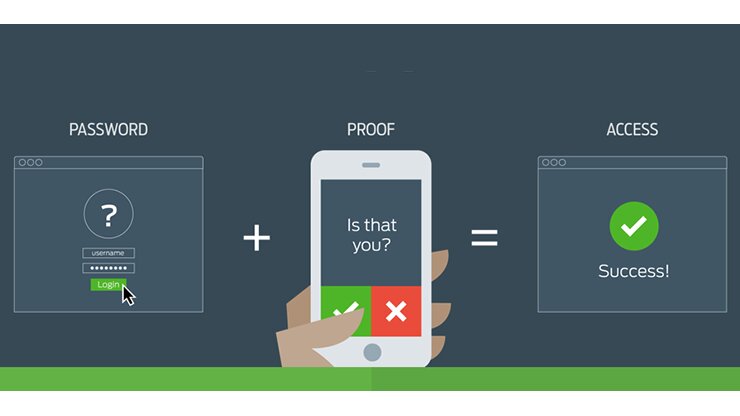
Google Passkeys und 2FA (Zwei-Faktor-Authentifizierung) sind zwei Sicherheitsmaßnahmen, die zum Schutz von Online-Konten verwendet werden. Während beide Methoden eine zusätzliche Sicherheitsebene bieten, gibt es eine Debatte darüber, welche sicherer ist.
Google Passkeys ist eine relativ neue Authentifizierungsmethode, die einen physischen Schlüssel verwendet, der in einen USB-Anschluss eingesteckt wird, um die Identität des Benutzers zu überprüfen.
Diese Methode ist sicherer als traditionelle Passwörter, da sie viel schwerer zu hacken ist. Tatsächlich hat Google behauptet, dass es keine gemeldeten Fälle gibt, in denen ein Passkey-Konto gehackt wurde.
Auf der anderen Seite verlangt 2FA, dass der Benutzer einen Code eingibt, der an sein E-Mail- oder Mobilgerät gesendet wurde.
Obwohl festgestellt wurde, dass diese Methode anfällig für Phishing-Angriffe ist, ist sie dennoch effektiv, um Versuche zum Hacken von Konten zu verhindern.
Welche Methode ist also sicherer? Die Antwort ist, dass beide Methoden sicher sind, obwohl jede ihre eigenen Vor- und Nachteile hat.
Obwohl Google Passkeys erfordern, dass der Benutzer den Schlüssel physisch besitzt, sind sie sicherer gegen Hacking-Versuche.
Im Gegensatz dazu ist 2FA praktischer, da es von jedem Ort aus abgeschlossen werden kann, aber anfällig für Phishing-Angriffe ist.
Wie richtet man Google Passkeys ein?
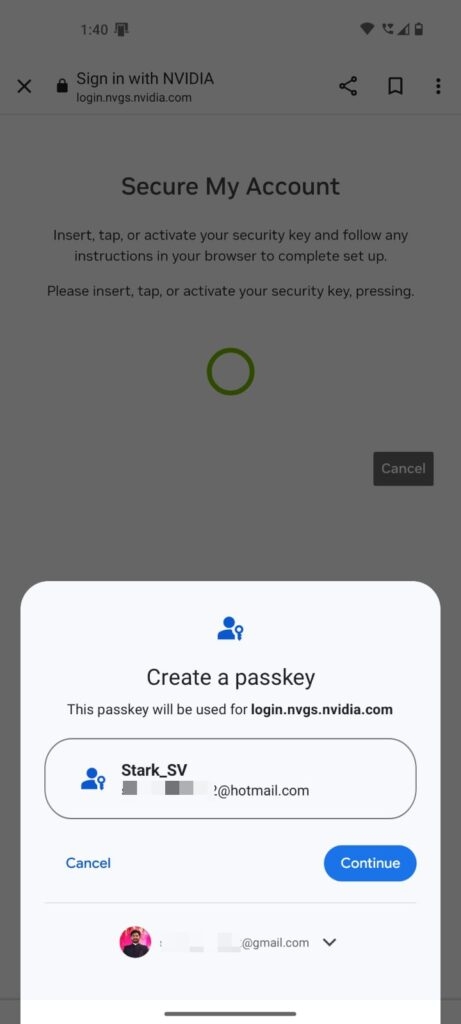
Ich hoffe, bis jetzt haben Sie einen Überblick über Google Passkeys, deren Funktionen, wie sie funktionieren und einen kurzen Vergleich mit 2FA erhalten; jetzt lassen Sie uns etwas technischer werden und sehen, wie Sie Google Passkeys mit ein paar einfachen Schritten einrichten können.
Schritt 1: Überprüfen Sie, ob Google Passkeys mit Ihrem Gerät kompatibel sind.
Derzeit können nur Android-Geräte, die Android 7.0 oder höher ausführen und Google Play-Dienste in der Version 21.03.13 oder höher verwenden, Google Passkeys nutzen. Darüber hinaus muss auf Ihrem Gerät das neueste Update der Google-App installiert sein.
Schritt 2: Öffnen Sie die Google-App und melden Sie sich mit Ihrem Konto an.
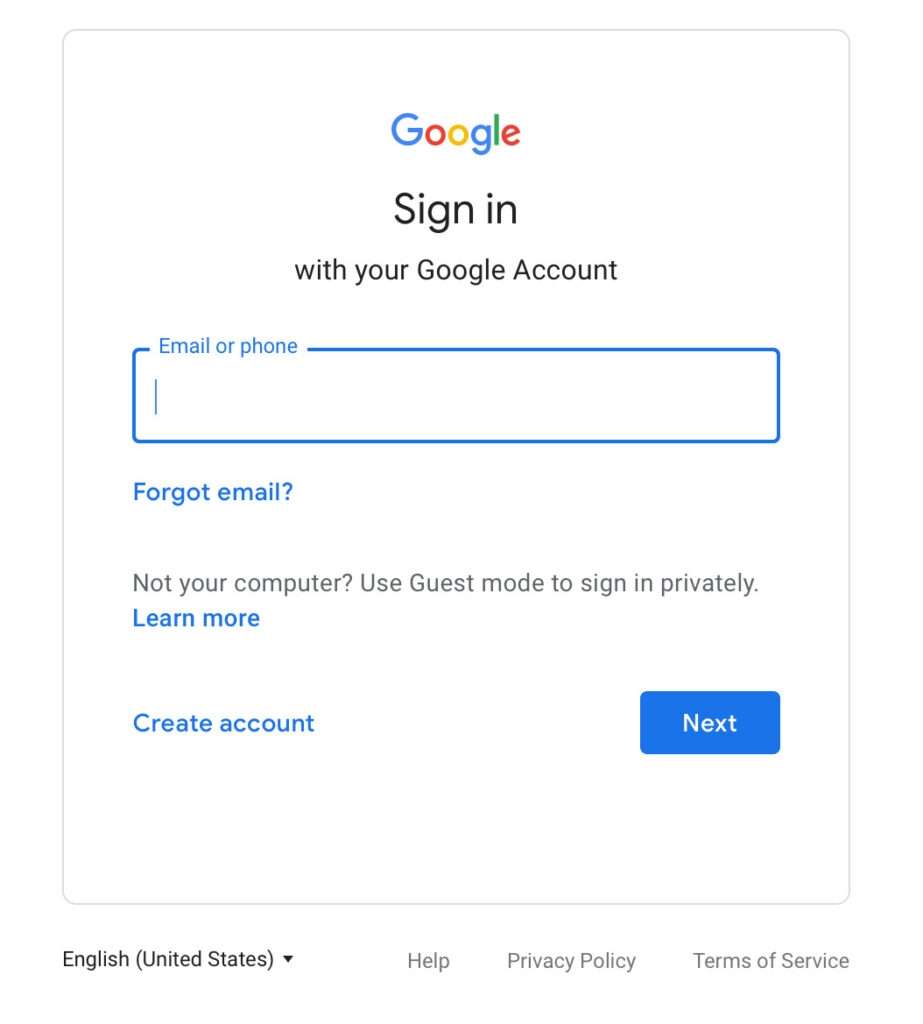
Sie können die Google-App aus dem Google Play Store herunterladen, wenn sie noch nicht auf Ihrem Gerät installiert ist. Öffnen Sie die App nach der Installation und melden Sie sich mit Ihrem Google-Konto an.
Schritt 3: Gehen Sie zu Ihren Kontoeinstellungen
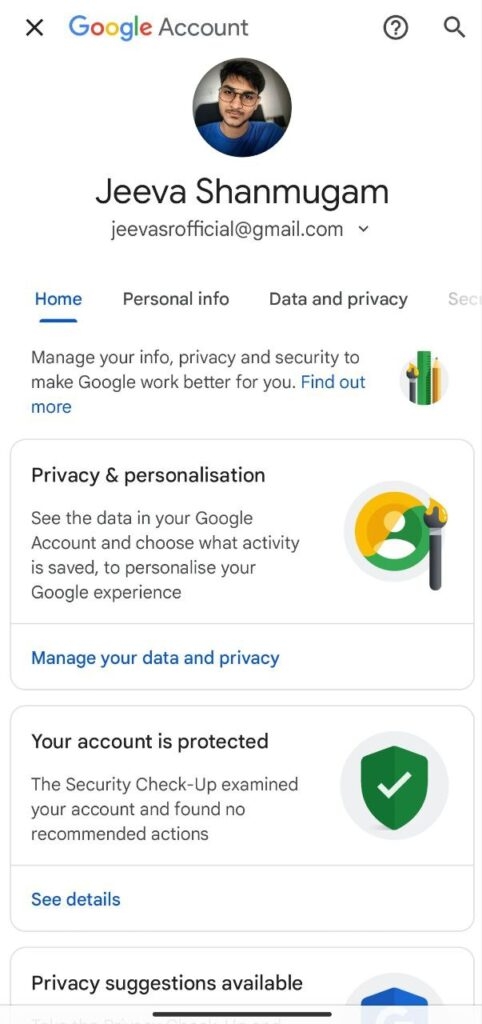
Tippen Sie in der oberen rechten Ecke des Bildschirms auf Ihren Namen oder Vornamen und dann auf „Verwalten Sie Ihr Google-Konto.“ Sie werden dann zu Ihren Kontoeinstellungen weitergeleitet.
Schritt 4: Wählen Sie „Sicherheit“
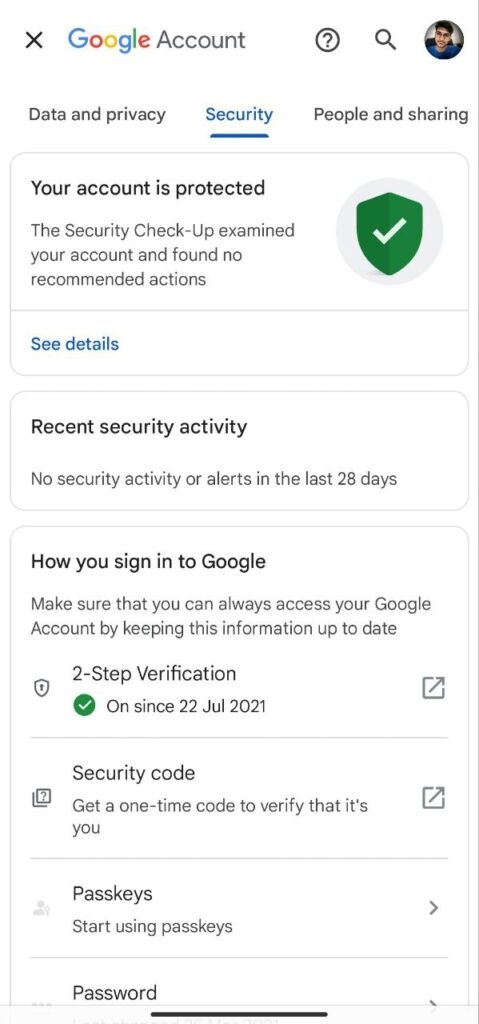
Scrollen Sie in den Kontoeinstellungen nach unten zum Abschnitt „Sicherheit“. Tippen Sie darauf, um die Sicherheitseinstellungen zu öffnen.
Schritt 5: Aktivieren Sie Google Passkeys
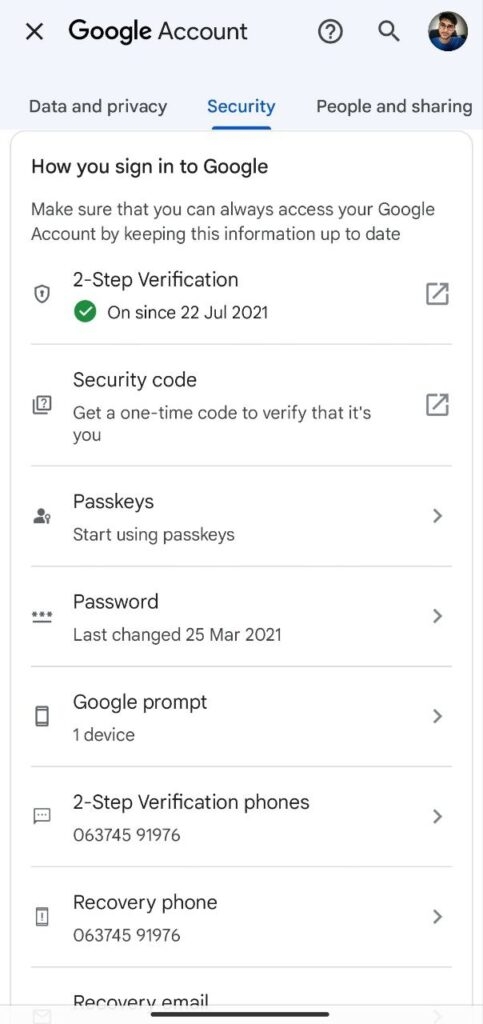
In den Sicherheitseinstellungen sollte eine Option für „Google Passkeys“ verfügbar sein. Tippen Sie darauf, um es zu aktivieren.
Schritt 6: Wählen Sie den Typ des Passkeys
Es stehen Ihnen zwei Passkey-Optionen zur Verfügung: ein PIN- oder ein Bildschirm-Sperr-Passkey. Die sicherere Wahl ist der Bildschirm-Sperr-Passkey; jedoch erfordert dessen Verwendung entweder ein Sperrmuster oder ein Passwort. Wenn Sie sich für die Verwendung eines PINs entscheiden, müssen Sie eine vierstellige PIN erstellen. Wählen Sie den Passkey-Typ, der am besten zu Ihren Bedürfnissen passt.
Schritt 7: Richten Sie Ihren Passkey ein
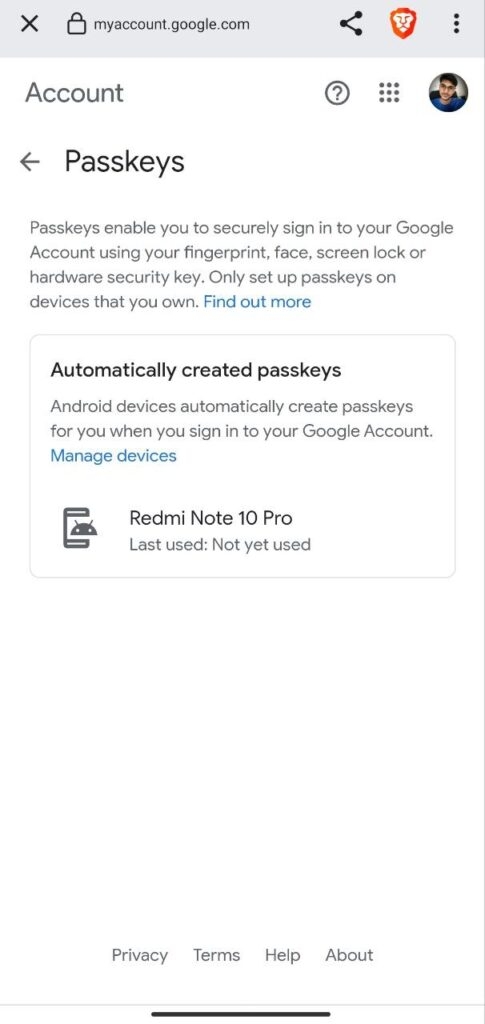
Befolgen Sie die Anweisungen, um Ihren Passkey zu konfigurieren. Sie müssen ein Sperrmuster oder Passwort einrichten, wenn Sie einen Bildschirm-Sperr-Passkey verwenden. Wenn Sie einen PIN verwenden möchten, müssen Sie eine vierstellige Nummer erstellen.
Schritt 8: Bestätigen Sie den Passkey
Nachdem Sie Ihren Passkey konfiguriert haben, werden Sie aufgefordert, Ihren Passkey zu validieren. Dies dient dazu, sicherzustellen, dass Sie sich auch dann in Ihr Konto einloggen können, wenn Sie Ihren Passkey vergessen. Bestätigen Sie Ihren Passkey, indem Sie die Anweisungen befolgen.
Ich bin jetzt fertig! Google Passkeys wurde erfolgreich eingerichtet. Sie werden nun jedes Mal nach Ihrem Passkey gefragt, wenn Sie auf Ihr Google-Konto zugreifen. Diese zusätzliche Schutzschicht kann dazu beitragen, Ihr Konto vor Phishing und anderen Arten von Angriffen zu schützen.
Wie verwendet man Passkeys auf verschiedenen Websites?
Bis jetzt gibt es nur eine Handvoll Websites, die die passwortlose Anmeldemethode unterstützen. Es ist sehr einfach, es einzurichten und täglich zu verwenden. Einige Websites, die Passkeys unterstützen, sind WordPress, Safari, PayPal, Nvidia.com, Kayak, Google, GoDaddy, eBay, Dashlane, Carnival, Cardpointers, Best Buy usw.
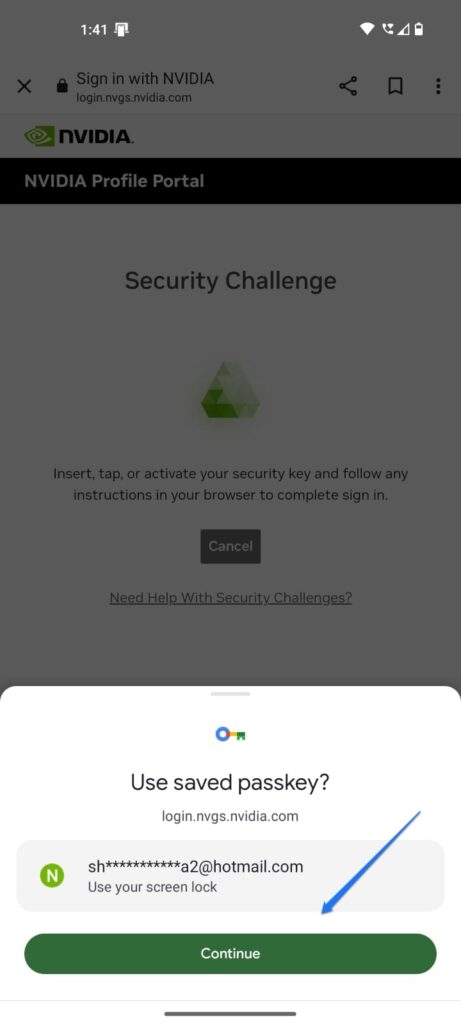
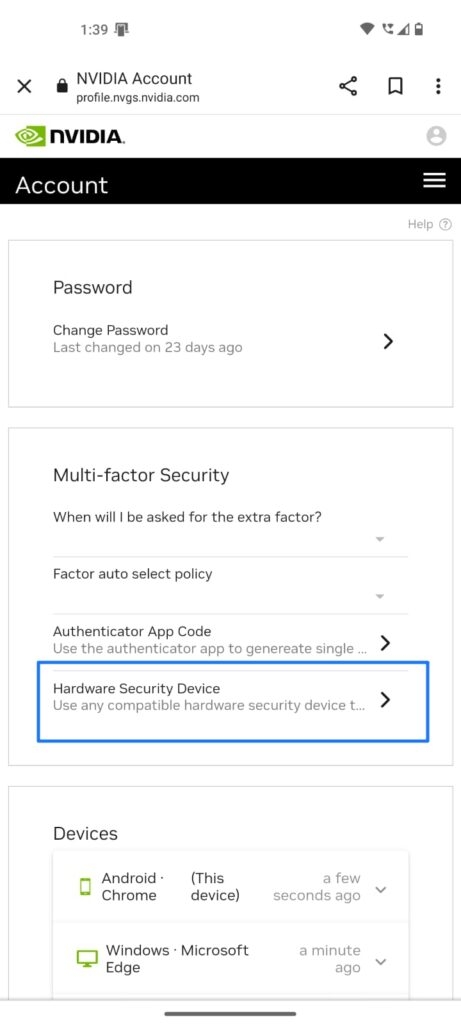
Wir nehmen das Beispiel von Nvidia.com, um den Passkey einzurichten und ihn zu verwenden, um sich in das Nvidia-Konto einzuloggen. Befolgen Sie die folgenden Schritte, um dies zu tun,
Melden Sie sich zunächst mit Ihrer ID und Ihrem Passwort in Ihrem Nvidia-Konto an.
Navigieren Sie nun zu Hardware-Sicherheitsgerät und klicken Sie auf + Neues Sicherheitsgerät hinzufügen.
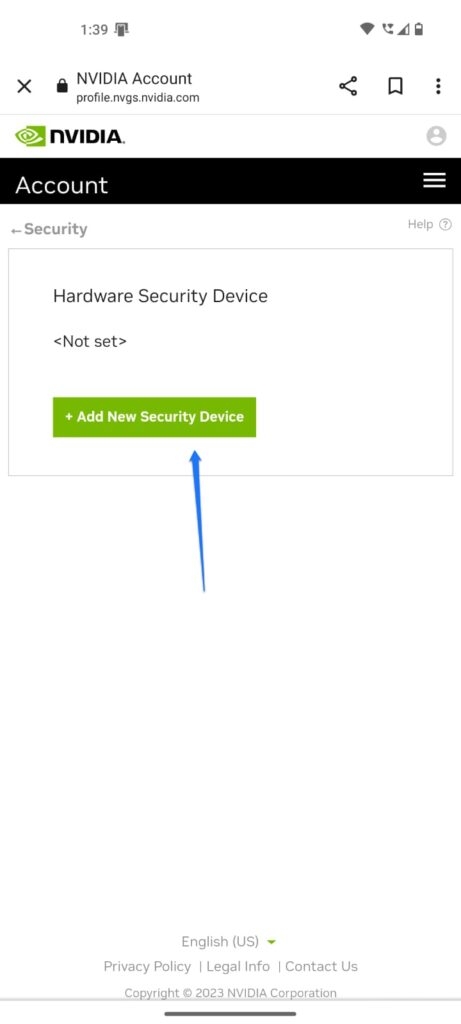
Klicken Sie dann auf Weiter, wenn das Popup für Google Passkeys erscheint.
Es werden nun Ihre Nvidia-Kontodaten angezeigt; überprüfen Sie diese einfach und klicken Sie auf die Schaltfläche Weiter.
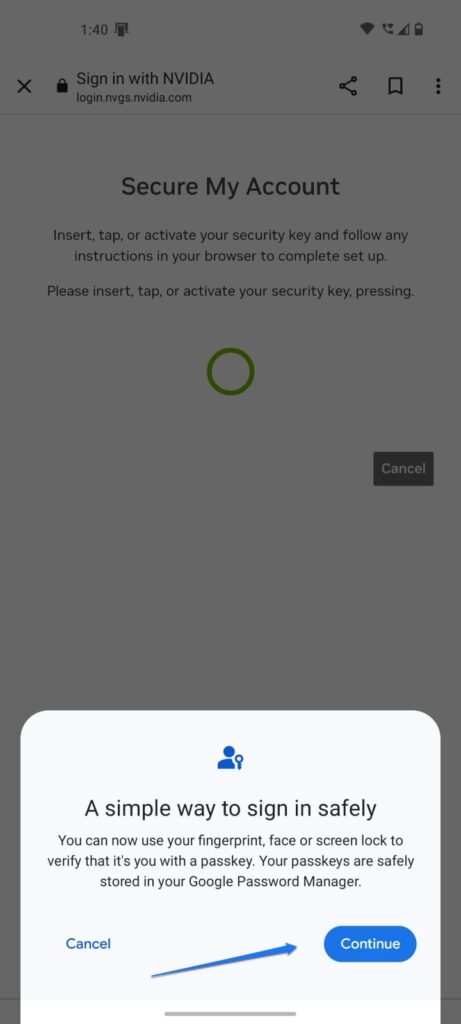
Klicken Sie schließlich auf die Option Bildschirm sperren verwenden, wenn Sie dazu aufgefordert werden.
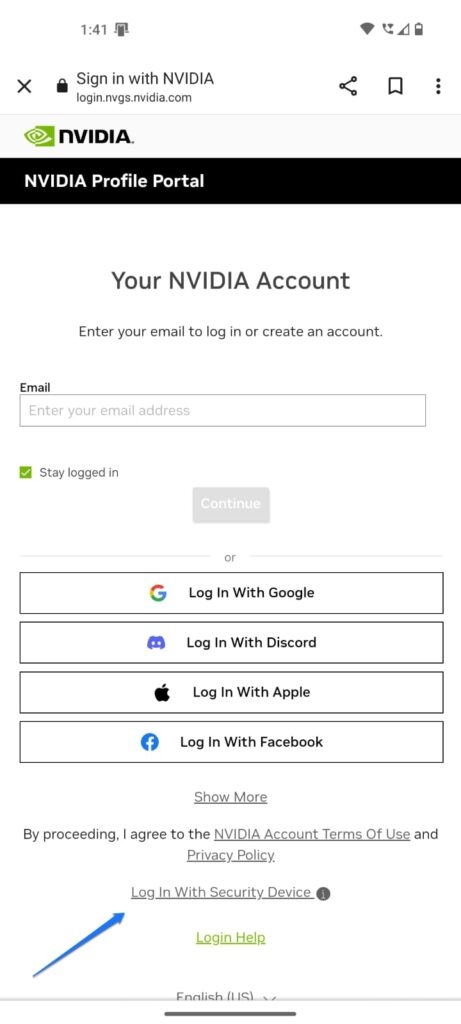
Wenn Sie sich in Ihr Nvidia-Konto einloggen, klicken Sie auf die Option Mit Sicherheitsgerät einloggen.
Klicken Sie dann auf die Schaltfläche Weiter, wenn das Fenster „Gespeicherten Passkey verwenden“ erscheint.
Zusammenfassung
Eine bahnbrechende Funktion, die die Sicherheit Ihrer Online-Konten verbessert, sind Google Passkeys. Durch die Verwendung einer neuartigen Technik macht es Hackern erheblich schwerer, auf Ihre Konten zuzugreifen, indem kryptografische Schlüssel anstelle von Passwörtern verwendet werden.
Google Passkeys bieten eine sicherere Alternative zu herkömmlichen 2FA-Methoden und sind einfach und schnell einzurichten.
Sie können Ihre Sicherheit und Ihr Seelenheil verbessern, indem Sie wissen, dass Ihre Online-Konten sicher sind, indem Sie Google Passkeys verwenden.
Warten Sie nicht länger; aktivieren Sie jetzt Google Passkeys, um eine sicherere Online-Identität aufzubauen.
Weiterführende Literatur:
3+ 2FA-Anwendungen zur Sicherung Ihrer Online-Konten
Dashlane Bewertung: Ist es der beste Passwort-Manager?
Bitwarden Bewertung 2023: Open Source und kostenlos, aber reicht es aus?
Erhalte neue Beiträge in deinem Posteingang.
Kein Spam. Jederzeit abmelden.