Sicherheit · 4 min read · Oct 12, 2025
Wie man Google Passkey auf Android erstellt und verwendet?
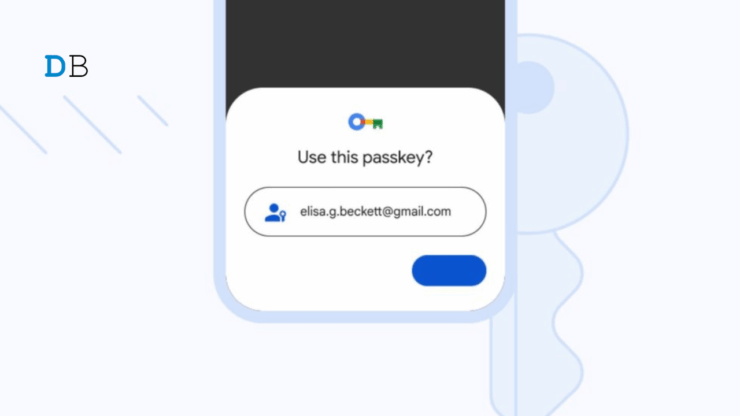
Online-Sicherheit ist entscheidend in einer Zeit ständiger digitaler Vernetzung. Da immer mehr Menschen Passwörter für viele Dienste verwenden, ist es schwieriger geworden, sie alle im Blick zu behalten, und viele Benutzer wählen schwache Passwörter, die leicht zu erraten oder zu knacken sind. Um diese Probleme zu lösen, hat Google Passkey vorgestellt, ein neues Tool, das es einfach macht und Ihre Anmeldung bei Ihrem Google-Konto sichert.
- Google Passkey: Der neue mühelose Weg, sich sicher mit nur einem Tipp auf Ihrem Telefon in Ihre Konten einzuloggen.
- Mit Passkeys können Benutzer sich mit einem biometrischen Sensor wie einem Fingerabdruck oder einer Gesichtserkennung, PIN oder Muster in Apps und Websites anmelden, wodurch sie sich nicht mehr an Passwörter erinnern und diese verwalten müssen.
Eine sichere und bequeme Möglichkeit, auf Ihr Google-Konto zuzugreifen, ist die Verwendung von Passkey. Passkey nutzt einen biometrischen Sensor als sicheren Schlüssel anstelle eines Passworts. Dies macht es bequemer und sicherer als herkömmliche Passwörter, da Sie die Passwörter nicht aufschreiben oder sich merken müssen.
Wie man Google Passkeys auf Android einrichtet?
Um Google Passkeys einzurichten, benötigen Sie ein Android-Telefon mit Android 7.0 oder höher, und Bluetooth muss eingeschaltet sein. Hier sind die Schritte zur Einrichtung von Google Passkeys:
Schritt 1: Überprüfen Sie zunächst, ob Ihr Gerät mit Google Passkeys kompatibel ist.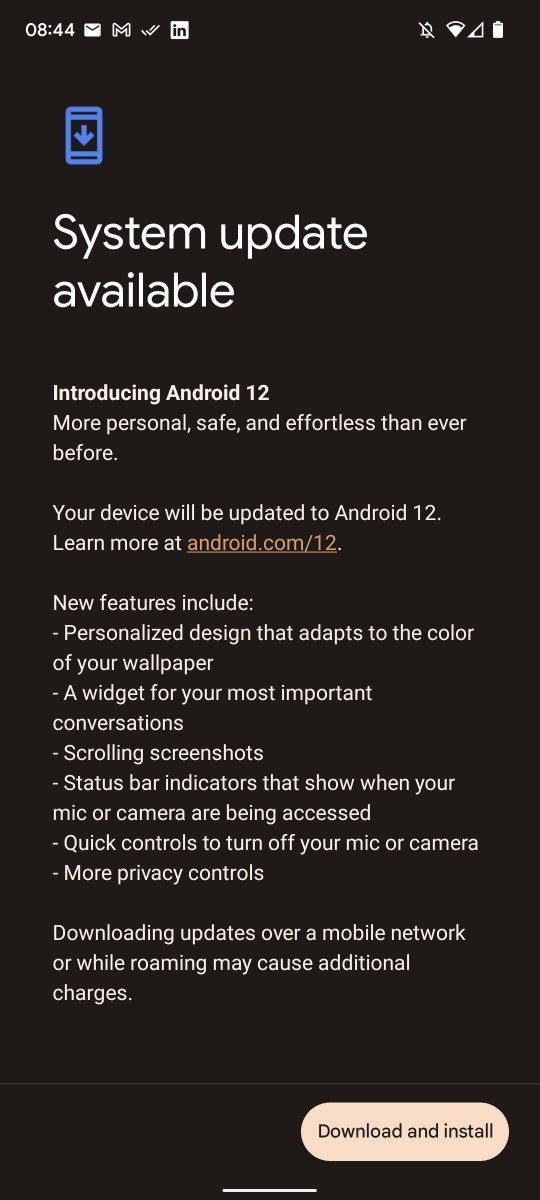
Wie bereits erwähnt, sind Google Passkeys derzeit nur mit Android-Smartphones kompatibel, die Android 7.0 oder höher ausführen und Google Play-Dienste mit Version 21.03.13 oder höher verwenden. Darüber hinaus muss die neueste Google-App-Update auf Ihrem Smartphone installiert sein.
Schritt 2: Melden Sie sich in Ihrer Google App mit dem Konto an, für das Sie Passkeys hinzufügen möchten.

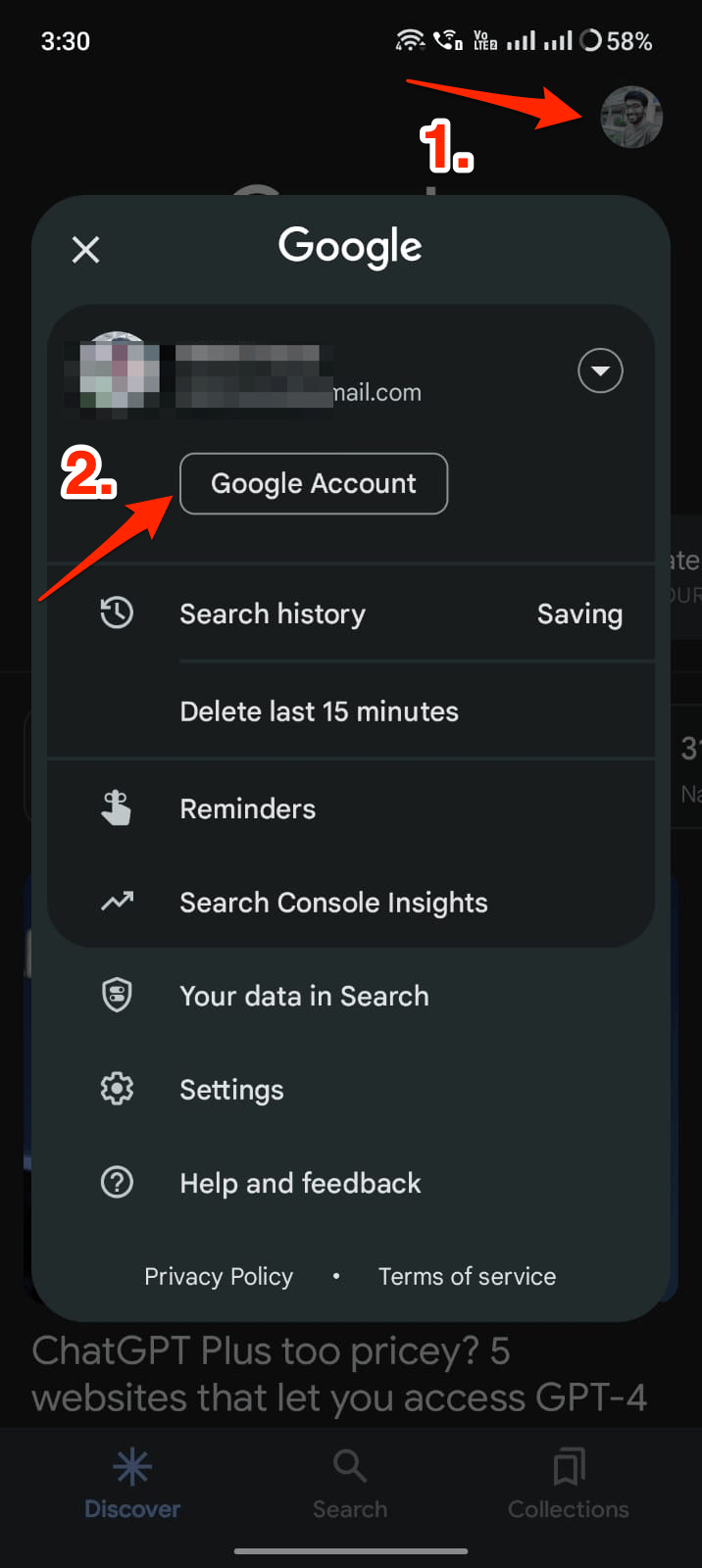
Schritt 3: Öffnen Sie die Google-App, klicken Sie auf das Profil-Symbol und dann auf Google-Konto. Dies öffnet die Google-Kontoverwaltungs-App auf Ihrem Android-Gerät.
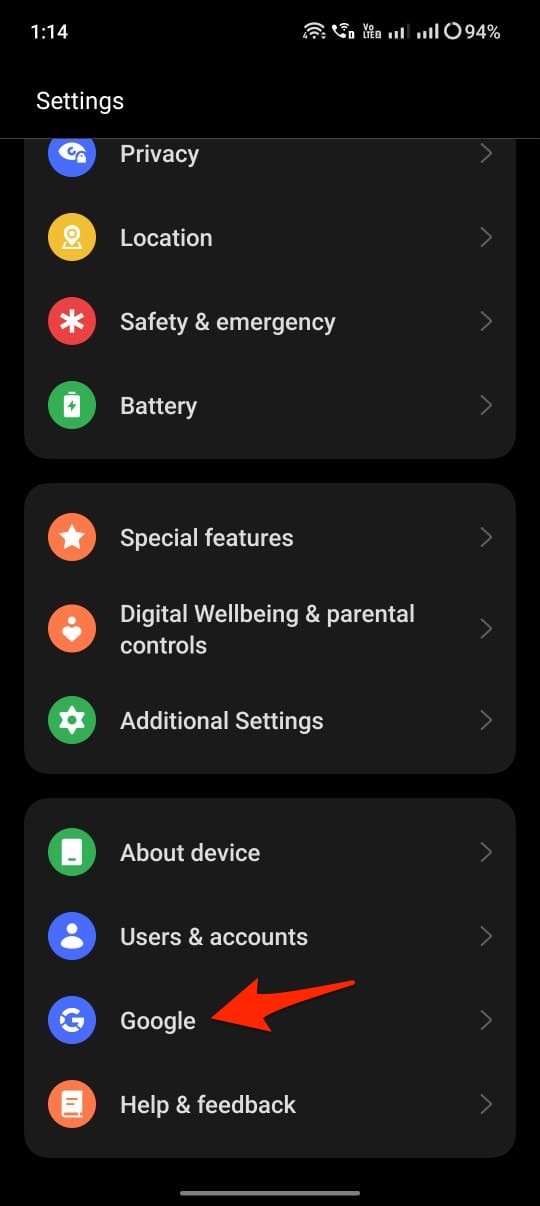
Alternativ können Sie zu den Android Einstellungen gehen und nach der Google-Option suchen. Suchen Sie nach dem Google-Konto und drücken Sie dann auf „Verwalten Sie Ihr Google-Konto.“
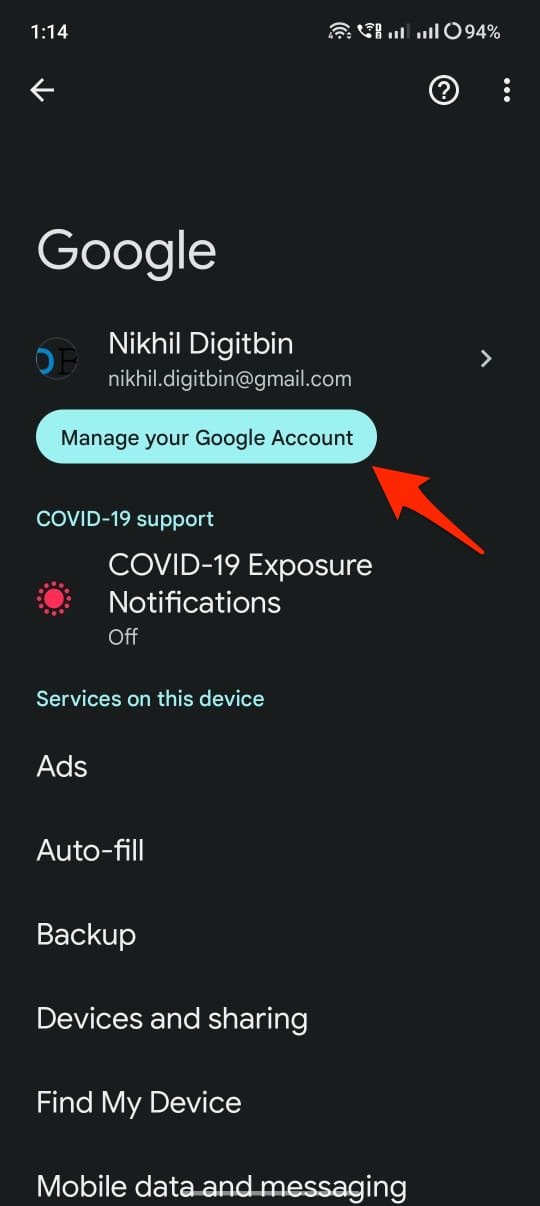
Schritt 4: Navigieren Sie zur Registerkarte „Sicherheit“.
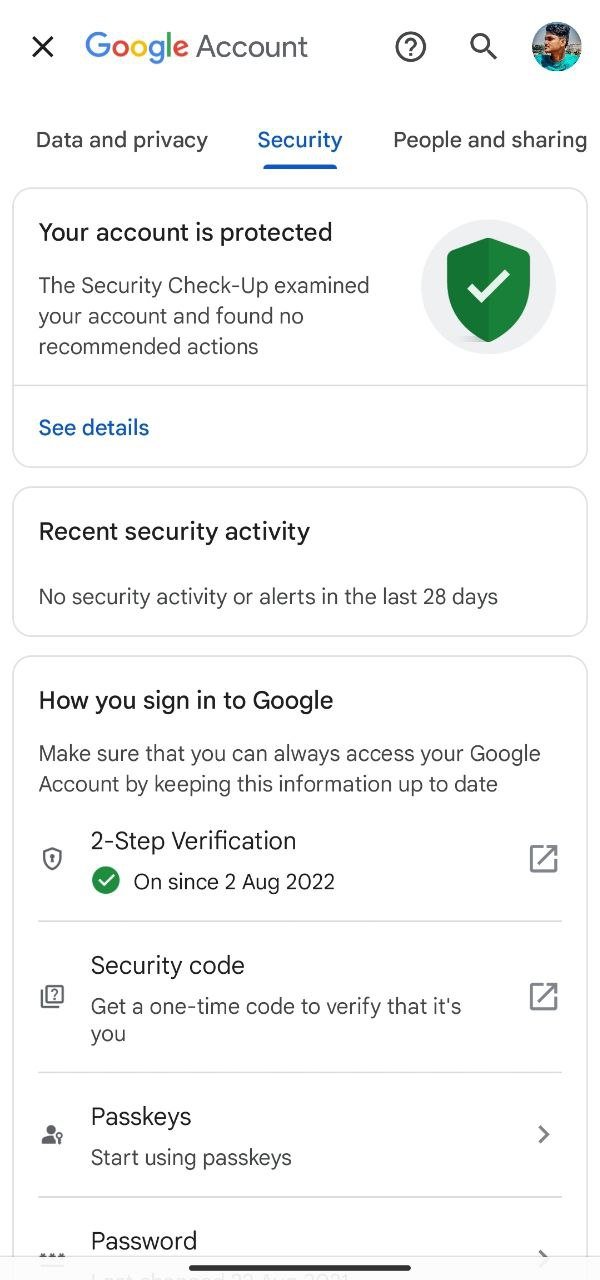
Hier sehen Sie eine Reihe von Sicherheitsoptionen wie die 2-Schritt-Verifizierung, Sicherheitscode, Passwort und Passkeys.
Schritt 5: Navigieren Sie zu „Google Passkeys“
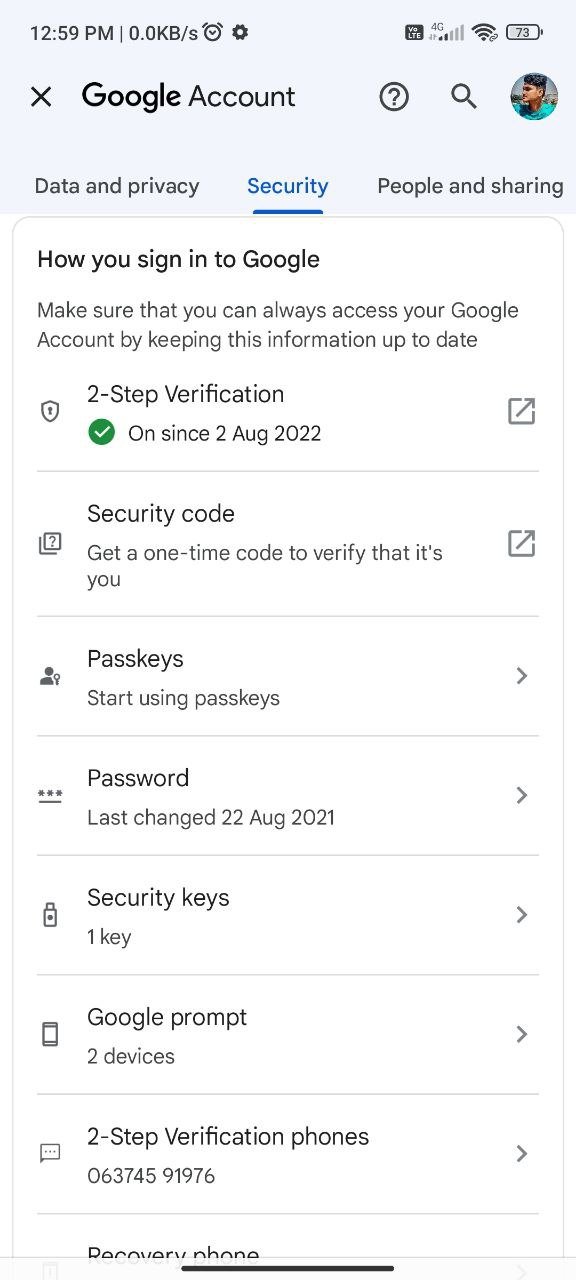
Wenn die Anwendung auf dem neuesten Stand ist, sollte es in den Sicherheitseinstellungen eine Option „Google Passkeys“ geben.
Schritt 6: Tippen Sie auf „UsePasskeys“
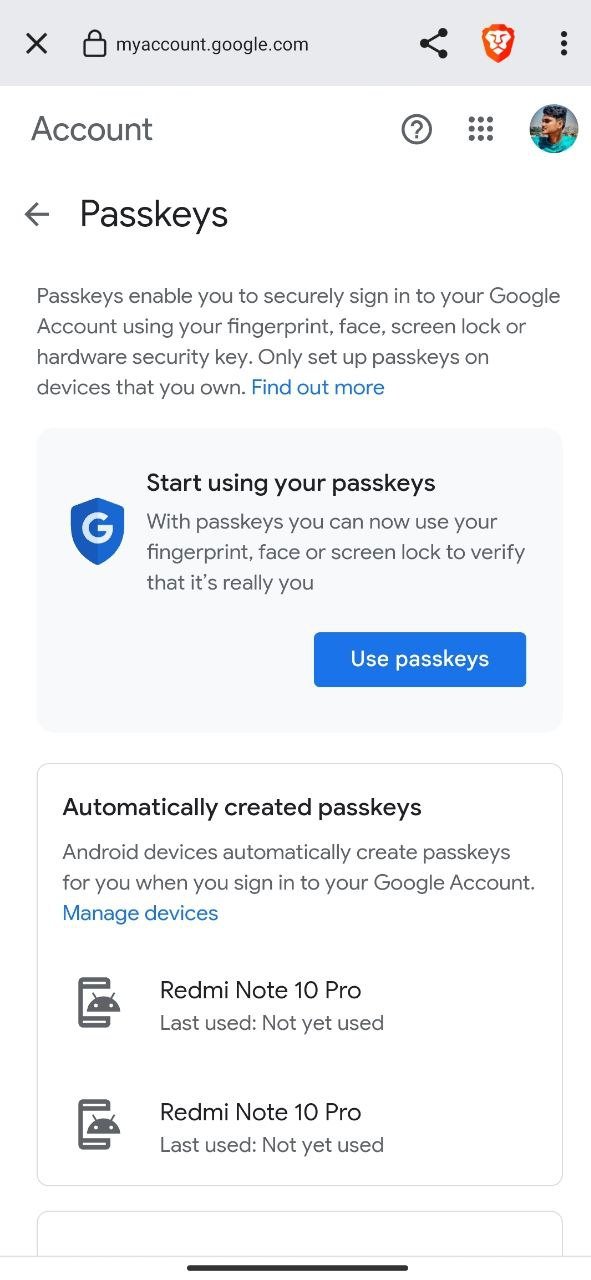
Nachdem Sie zu den Passkey-Einstellungen navigiert haben, werden Sie aufgefordert, Ihr Passwort einzugeben, und nachdem Sie dies eingegeben haben, werden Sie aufgefordert, „Passkeys zu verwenden“ und darauf zu tippen.
Schritt 7: Wählen Sie den Passkey-Typ
Sie können einen PIN, Fingerabdruck, Gesichtserkennung oder Muster für Ihre Passkeys wählen. Der biometrische Fingerabdruck-Passkey ist die sicherste Option, erfordert jedoch entweder ein Muster oder ein Passwort für den Sperrbildschirm. Wenn Sie einen PIN verwenden, müssen Sie einen mit vier Ziffern erstellen. Wählen Sie den Passkey-Typ, der Ihren Anforderungen am besten entspricht. Befolgen Sie die Anweisungen, um Ihren Passkey einzurichten.
Schritt 8: Bestätigen Sie den Passkey
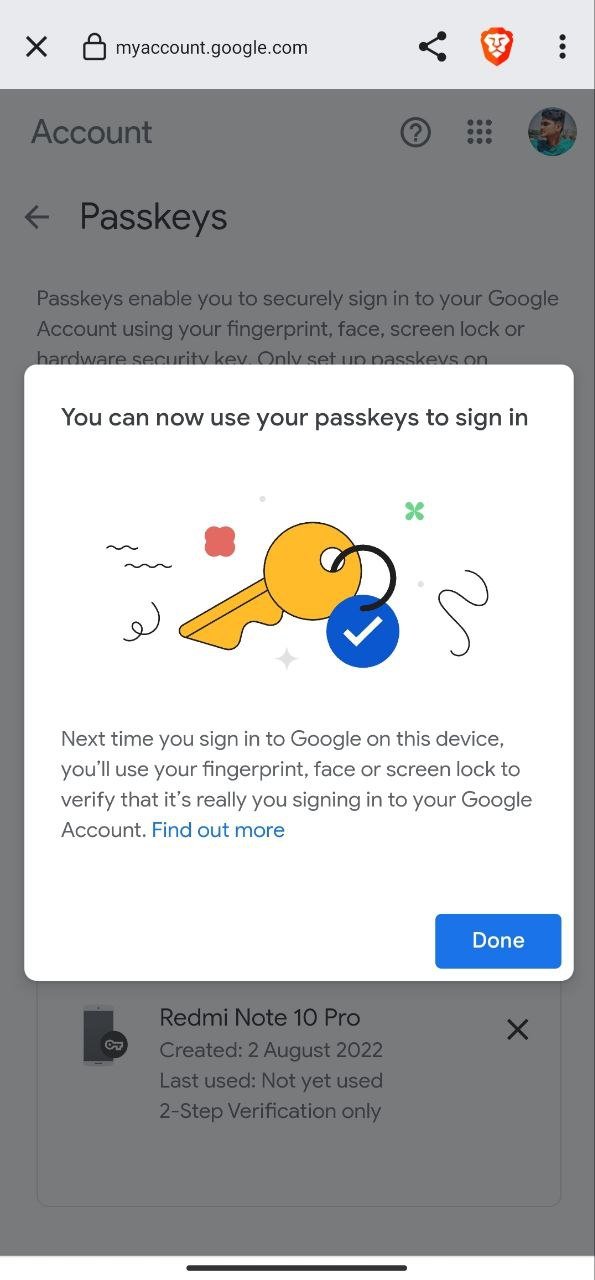
Nachdem Sie Ihren Passkey konfiguriert haben, werden Sie beim nächsten Anmelden aufgefordert, Ihre Identität mit dem Passkey zu bestätigen, den Sie eingerichtet haben. Diese zusätzliche Sicherheitsebene kann helfen, Ihr Konto vor Phishing und anderen Arten von Angriffen zu schützen.
Tipps zur Verwendung von Google Passkeys
- Halten Sie Ihr Telefon sicher – Da Ihr Telefon als Ihr Passkey verwendet wird, ist es wichtig, es sicher zu halten. Verwenden Sie eine starke Bildschirmsperre, wie einen PIN oder ein Muster, und aktivieren Sie die Zwei-Faktor-Authentifizierung für Ihr Google-Konto zur zusätzlichen Sicherheit.
- Verwenden Sie eine Backup-Methode – Für den Fall, dass Sie den Zugriff auf Ihr Telefon verlieren oder es gestohlen wird, ist es wichtig, eine Backup-Methode zum Anmelden in Ihrem Google-Konto zu haben. Stellen Sie sicher, dass Sie eine Backup-Methode aktivieren, wie eine Wiederherstellungs-E-Mail oder Telefonnummer.
- Aktualisieren Sie regelmäßig die Software Ihres Telefons – Stellen Sie sicher, dass Sie die Software Ihres Telefons regelmäßig aktualisieren, um sicherzustellen, dass Ihr Passkey sicher und aktuell bleibt.
Fazit
Zusammenfassend lässt sich sagen, dass die Verwendung eines Google Passkeys zur Erhöhung Ihrer Online-Sicherheit und zum Schutz Ihrer persönlichen Informationen ein schneller und einfacher Prozess ist. Mit Hilfe dieser Funktion können Sie Ihre schwachen Passwörter durch einen starken Passkey ersetzen, was es Hackern nahezu unmöglich macht, auf Ihre Konten zuzugreifen.
Es ist wichtiger denn je, Maßnahmen zu ergreifen, um Ihre Online-Präsenz zu schützen, angesichts der steigenden Häufigkeit von Cyberangriffen. Dies kann ganz einfach erreicht werden, indem Sie einen Google Passkey einrichten, was in wenigen Minuten erledigt werden kann. Warum also warten? Beginnen Sie noch heute mit der Verwendung eines Passkeys, um Ihre Online-Konten zu schützen, indem Sie aktiv werden.
Wenn Sie Gedanken zu Wie man Google Passkey auf Android erstellt und verwendet? haben, können Sie gerne unten im Kommentarfeld schreiben. Abonnieren Sie auch unseren DigitBin YouTube-Kanal für Video-Tutorials. Prost!
Erhalte neue Beiträge in deinem Posteingang.
Kein Spam. Jederzeit abmelden.