Sicherheit · 4 min read · Oct 15, 2025
Wie man Secure Boot in Windows 11 aktiviert?

Secure Boot ist ein wichtiges Kriterium, das Microsoft für Windows 11 festgelegt hat, das angeblich die Sicherheit und Privatsphäre von Windows 11 erheblich verbessert. Ihr Windows 11-PC kann vor zahlreichen Malware-Gefahren geschützt werden, indem Sie Secure Boot aktivieren. Darüber hinaus dient es als Schutz gegen das Starten von nicht autorisierten Treibern und Software.
Jetzt, da Sie wissen, worum es bei Secure Boot geht, können Sie die Anweisungen in unserem Leitfaden unten lernen, um Secure Boot in Windows 11 zu aktivieren.
Warum sollten Sie Secure Boot in Windows 11 aktivieren?
Zu verstehen, warum Secure Boot überhaupt wichtig ist, ist der Schlüssel, bevor Sie lernen, wie Sie es in Windows 11 aktivieren. Secure Boot, wie der Name schon sagt, stellt sicher, dass die Sicherheitsaspekte Ihres Geräts vorhanden sind. Secure Boot bietet kritische Privatsphäre und Sicherheit, die vor potenziell schädlichen Virusangriffen schützen und das System vor Verwundbarkeit bewahren.
Aber wie schafft es der Bootloader, dies zu tun? Wenn die Secure Boot-Funktion aktiviert ist, fungiert sie als zusätzliche Schutzschicht, wenn Windows startet, und verhindert, dass Malware Ihren Windows 11-Computer sofort nach dem Einschalten übernimmt.
Vor der Einführung der Secure Boot-Funktion war Windows anfällig für hochgradig bösartige Softwareangriffe. Dies war der Grund, warum Bootloader problemlos jedes Betriebssystem installieren konnten, wodurch das ursprüngliche Betriebssystem beschädigt wurde. Im Gegensatz dazu erlaubt Windows 11 nicht einmal die Installation des Linux-Betriebssystems, dank der Secure Boot-Funktion.
Die Secure Boot-Funktion, wenn sie aktiviert ist, bildet eine vertrauenswürdige Verbindung zwischen dem
Die UEFI (Unified Extensible Firmware Interface) und dem Windows 11-Betriebssystem. Für die Ungeübten ist UEFI die grundlegende Funktion von Windows 11, die im Hintergrund arbeitet, um sicherzustellen, dass Ihr PC erfolgreich hochfährt.
Wie überprüfe ich, ob Secure Boot bereits aktiviert ist?
Secure Boot ist standardmäßig auf Ihrem Windows-System aktiviert, es sei denn, Sie haben es ausdrücklich deaktiviert. Daher sollten Sie zunächst überprüfen, ob Secure Boot bereits auf Ihrem PC aktiviert ist. Hier ist der Schritt-für-Schritt-Prozess dafür.
- Zuerst müssen Sie Ihren Windows 11-PC neu starten, was der erste Schritt ist, um sicherzustellen, dass Secure Boot ordnungsgemäß aktiviert ist.
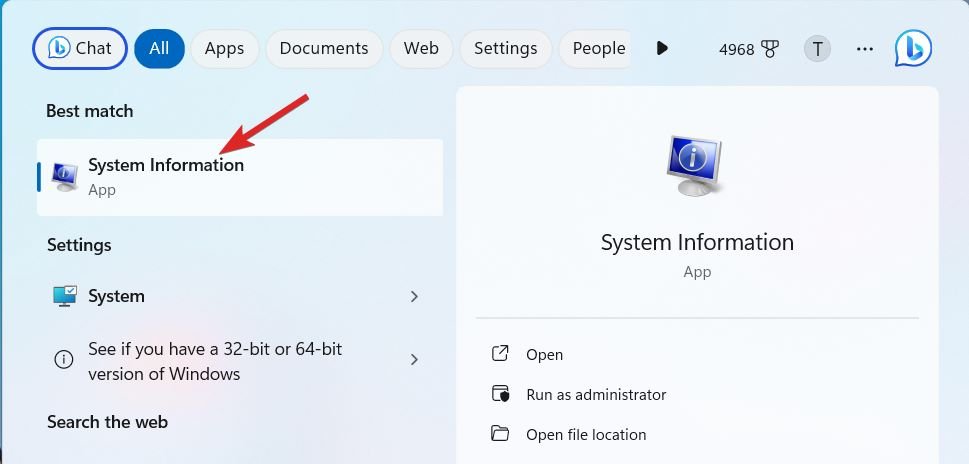
- Drücken Sie nun einmal die Windows-Taste, um das Start-Menü zu öffnen. Geben Sie in die Suchleiste Systeminformationen ein und wählen Sie das entsprechende Suchergebnis aus.
- Dies öffnet das Fenster Systeminformationen. Wählen Sie Systemübersicht aus dem linken Navigationsbereich und scrollen Sie nach unten zum rechten Bereich. Suchen Sie den Eintrag Secure Boot State und überprüfen Sie, ob die Funktion ein- oder ausgeschaltet ist.
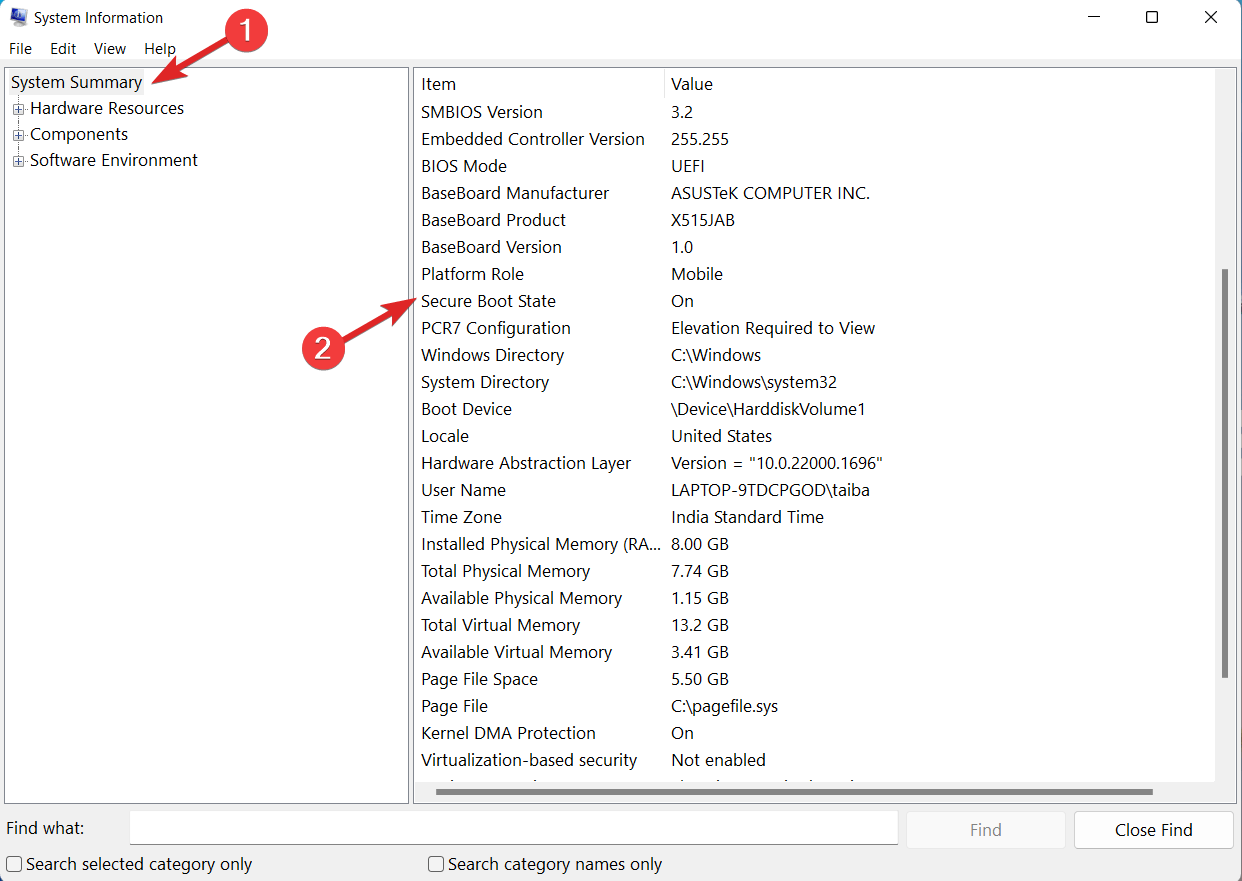
Falls Secure Boot bereits aktiviert ist, müssen Sie den Prozess zur manuellen Aktivierung der Funktion nicht durchlaufen. Wenn Secure Boot jedoch auf Ihrem Windows 11-Gerät deaktiviert ist, fahren Sie mit dem nächsten Abschnitt des Artikels fort.
Wie aktiviere ich Secure Boot in Windows 11?
Die Aktivierung von Secure Boot auf Windows 11-PCs mag für diejenigen, die neu im Windows-Ökosystem sind, kompliziert erscheinen. Sie können jedoch das unten angegebene Schritt-für-Schritt-Verfahren befolgen, um Secure Boot in Windows 11 zu aktivieren:
1. Zugriff auf die BIOS-Einstellungen auf dem Windows 11-PC
Zuerst müssen Sie auf das BIOS/UEFI Ihres Computers zugreifen. Der Prozess ist unten beschrieben.
- Um das Fenster Einstellungen zu öffnen, verwenden Sie die Tastenkombination Windows + I.
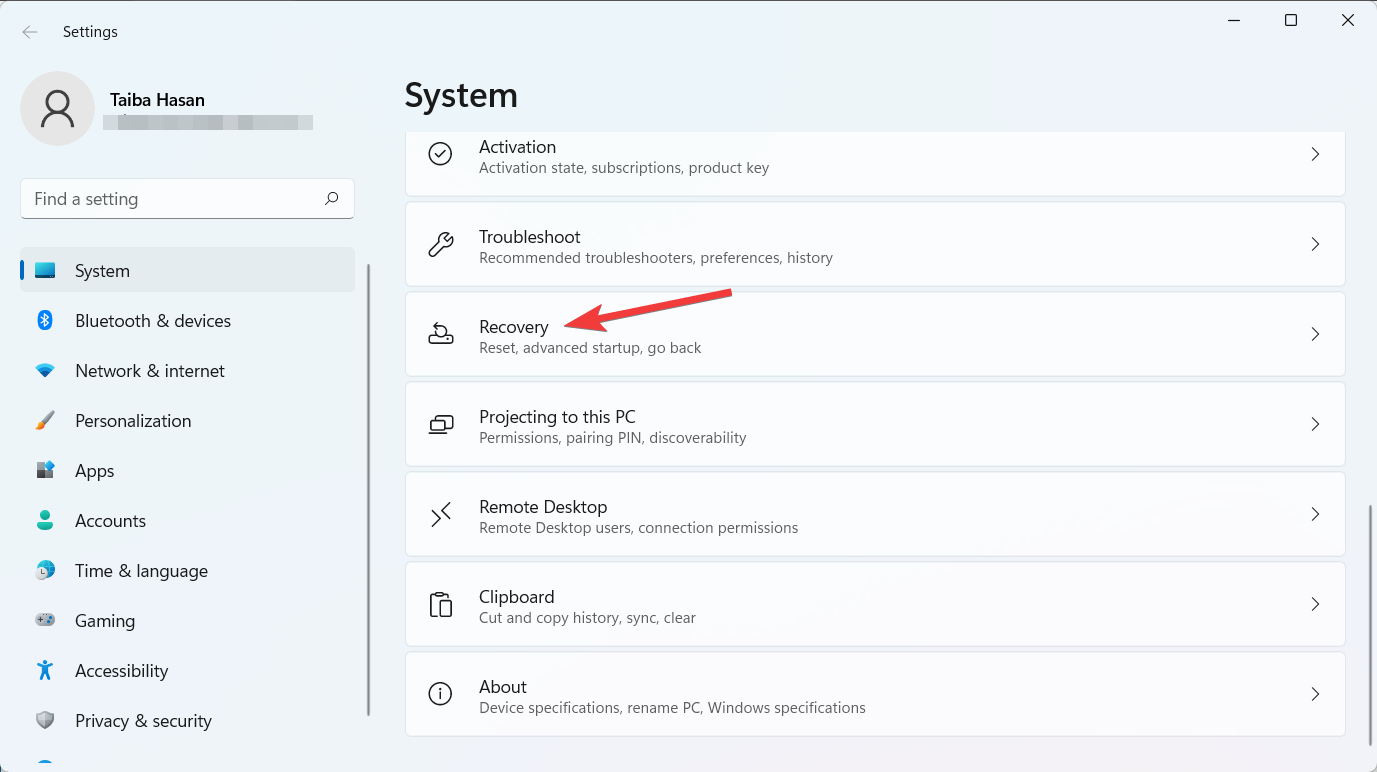
- Scrollen Sie nach unten zu den Systemeinstellungen und wählen Sie die Option Wiederherstellung aus dem rechten Abschnitt aus.
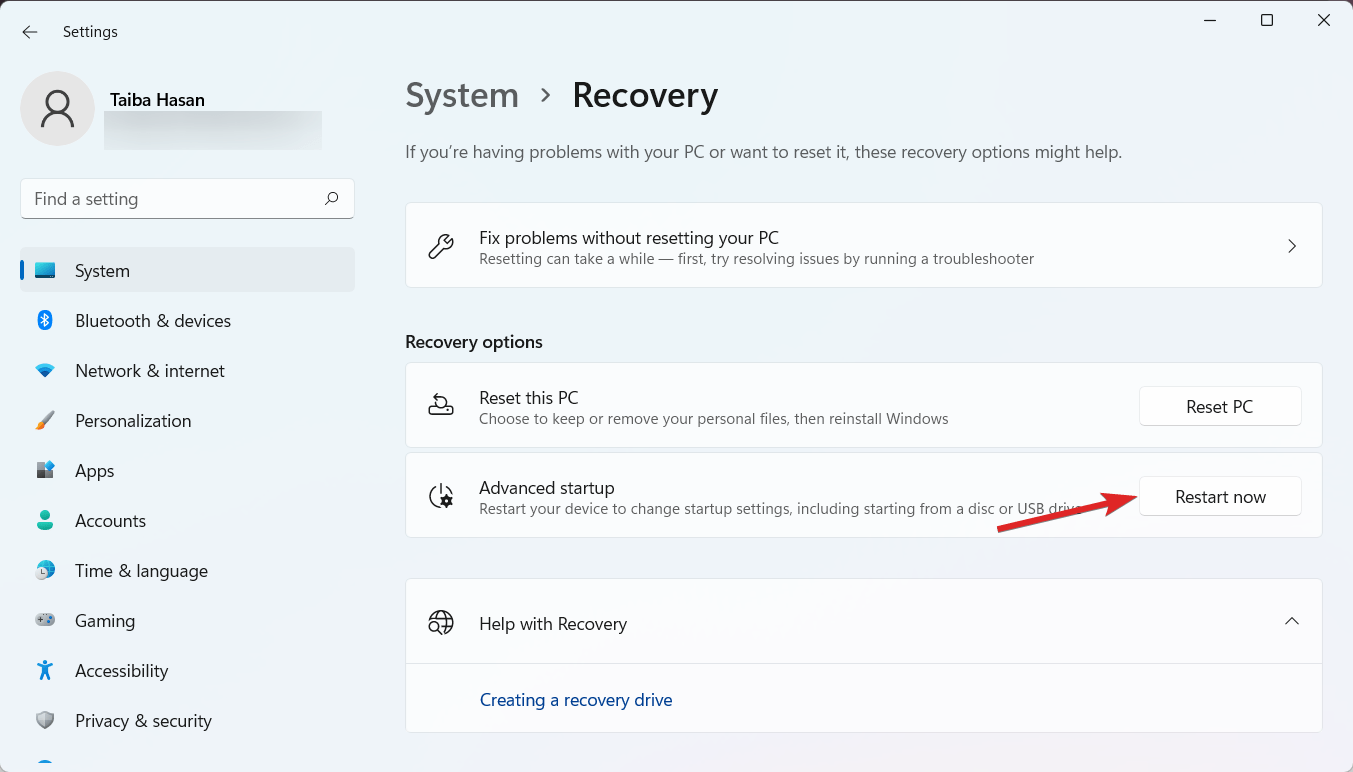
- Suchen Sie die Option Erweiterter Start im Abschnitt Wiederherstellungsoptionen und drücken Sie die Schaltfläche Jetzt neu starten.
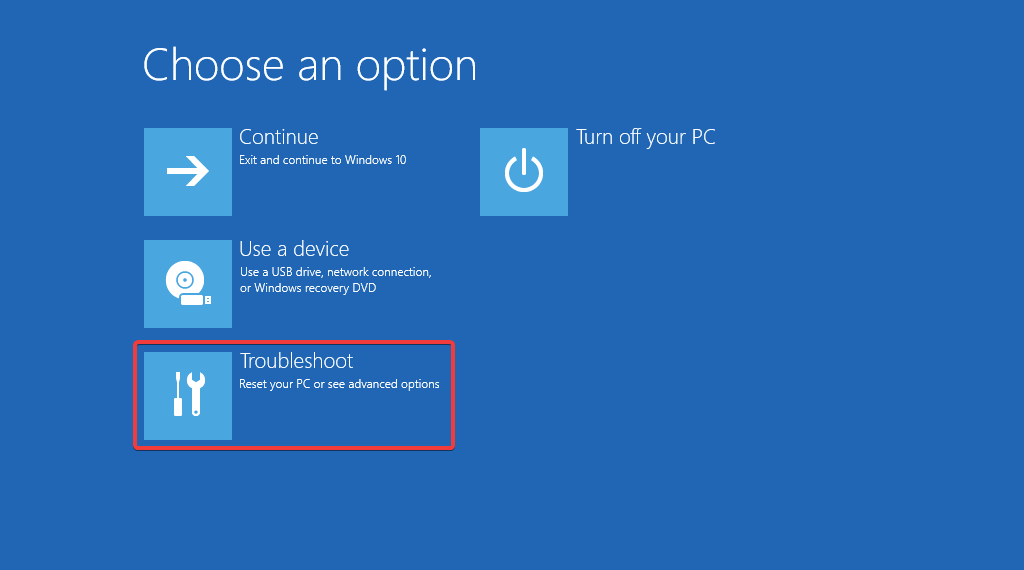
- Nach dem Neustart gelangen Sie auf den blauen Bildschirm, der Sie auffordert, Wählen Sie eine Option. Klicken Sie aus der Liste auf Problembehandlung.
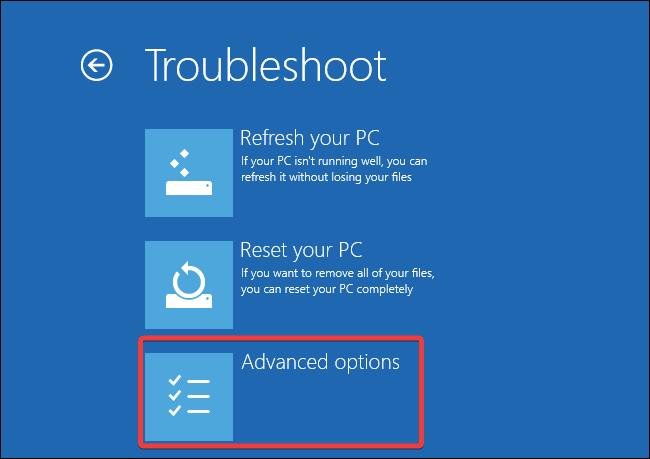
- Wählen Sie im nächsten Fenster Erweiterte Optionen aus.
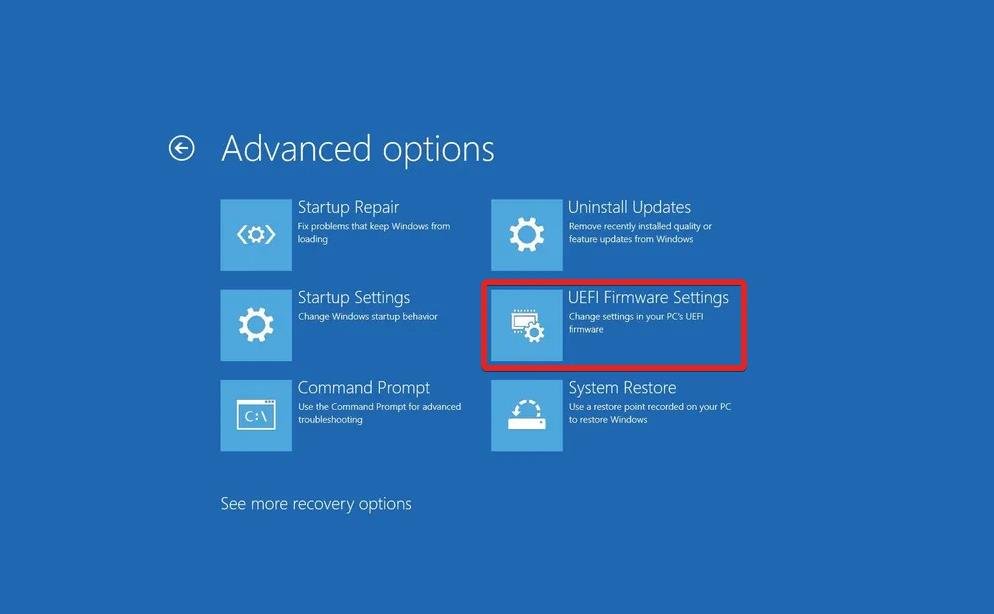
- Klicken Sie auf UEFI-Firmware-Einstellungen, um das Fenster BIOS- oder UEFI-Einstellungen Ihres Windows 11-PCs zu öffnen.
2. Aktivieren Sie Secure Boot in Windows 11
- Navigieren Sie zu den Sicherheitseinstellungen, sobald Sie auf die BIOS/UEFI-Einstellungen zugreifen. Je nach Hersteller Ihres Computers kann dies im Einstellungsmenü als Sicherheit, Systemkonfiguration oder Boot bezeichnet werden.
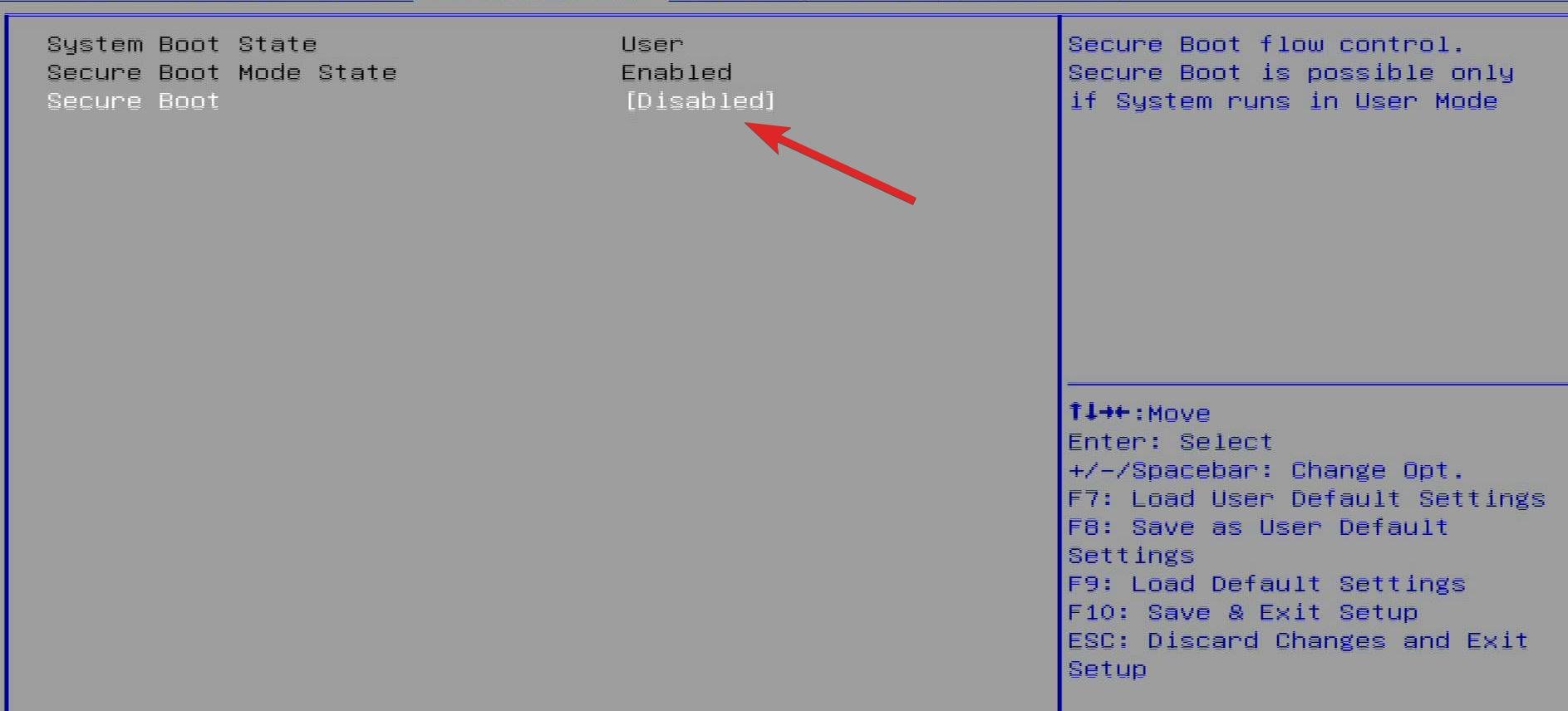
- Sobald Sie dort sind, suchen Sie die Option Secure Boot innerhalb dieser Einstellungen. Drücken Sie die Enter-Taste, um die Secure Boot-Option zu aktivieren. Wenn die Option ausgegraut ist, müssen Sie zuerst ein Administratorkennwort erstellen.
- Gehen Sie nun zurück zu den Sicherheits, Systemkonfigurations oder Boot-Einstellungen und weisen Sie das Supervisor-Kennwort zu. Erstellen Sie ein neues Kennwort und geben Sie es erneut zur Bestätigung ein. Auch bekannt als das Supervisor-Kennwort, wird dieses Kennwort aus Sicherheitsgründen benötigt, um auf die BIOS-Einstellungen zuzugreifen. Aus diesem Grund sollten Sie dieses Kennwort an einem sicheren Ort notieren.
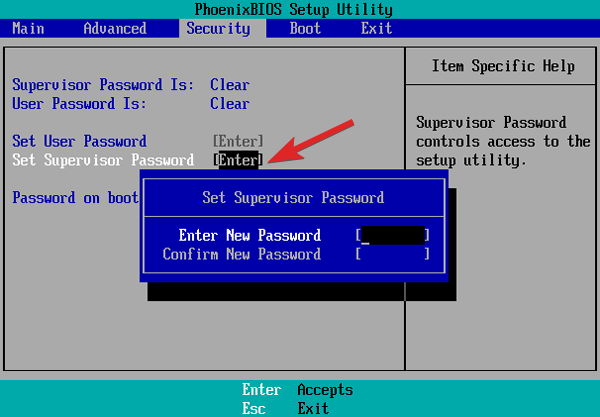
- Mit dem festgelegten Administratorkennwort können Sie zu den Boot-Einstellungen gehen und die Secure Boot-Option mit den Pfeiltasten auswählen.
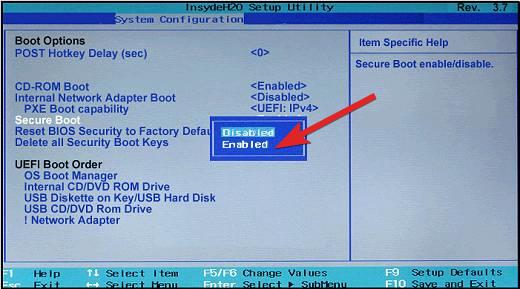
- Drücken Sie einfach die Enter-Taste, um es zu aktivieren. Diesmal sollten Sie in der Lage sein, es zu aktivieren. Nachdem Sie dies getan haben, speichern Sie Ihre Änderungen, indem Sie F10 drücken und Enter drücken, um die Einstellungen zu verlassen.
Lassen Sie Windows 11 hochfahren und folgen Sie den in dem obigen Abschnitt beschriebenen Schritten, um sicherzustellen, dass Secure Boot jetzt aktiv ist.
Fazit
So können Windows 11-Benutzer Secure Boot aktivieren. Stellen Sie sicher, dass Secure Boot immer aktiviert ist, wenn Sie ernsthaft daran interessiert sind, Ihren Computer vor unautorisierten Bootloader-Modifikationen und nicht genehmigten ROMs zu schützen.
Erwägen Sie, TPM (Trusted Platform Module) auf Ihrem Windows 11-PC zu aktivieren, wenn Sie erwarten, eine weitere wichtige Sicherheitsmaßnahme anzuwenden. Dies wird Ihre Privatsphäre und Sicherheit beim Betrieb von Windows 11 erheblich verbessern, indem es eine zusätzliche Schutzschicht für alle vertraulichen Daten hinzufügt, die auf Ihrem Computer gespeichert sind.
Wenn Sie Gedanken zu Wie man Secure Boot in Windows 11 aktiviert? haben, können Sie gerne unten im Kommentarfeld schreiben. Abonnieren Sie auch unseren DigitBin YouTube-Kanal für Video-Tutorials. Prost!
Erhalte neue Beiträge in deinem Posteingang.
Kein Spam. Jederzeit abmelden.