Sicherheit · 5 min read · Dec 17, 2025
Wie man die Zwei-Faktor-Authentifizierung auf Snapchat aktiviert?
In diesem Leitfaden werde ich Ihnen erklären, wie Sie die Zwei-Faktor-Authentifizierung auf Snapchat aktivieren können. Dies fügt Ihrem Profil eine zusätzliche Sicherheitsschicht hinzu. Niemand kann unbefugten Zugriff auf Ihr Snapchat-Konto erhalten. Die Zwei-Faktor-Authentifizierung ist auch als 2FA bekannt.
Heute hat das Online-Gehen und das Teilen Ihrer Daten seinen Preis. Ja, ich spreche von der Privatsphäre, die kompromittiert wird, um Ihr Leben online mit der Öffentlichkeit zu teilen. Jetzt gibt es im Internet und in sozialen Medien Personen, die möglicherweise versuchen, in Ihre sozialen Medienkonten einzubrechen.
Es kann ein professioneller Hacker sein, der seine Fähigkeiten testet, oder einfach jemand, der es mag, in die Konten anderer Menschen einzubrechen. Hier schützt die Zwei-Faktor-Authentifizierung auf Snapchat Ihre Online-Daten.
Wie funktioniert die Zwei-Faktor-Authentifizierung?
Jedes Mal, wenn Sie sich mit Ihren Anmeldedaten anmelden, müssen Sie einen einzigartigen Code eingeben, den nur Sie auf den Geräten erhalten, die Sie verwenden, um auf Snapchat zuzugreifen. Selbst wenn jemand versucht, in Ihr Profil einzubrechen, kann er aufgrund des fehlenden einzigartigen Codes nicht auf Ihr Snapchat zugreifen.
Dieser einzigartige Code wird Ihnen per Textnachricht auf Ihr Gerät gesendet oder kann über eine Authentifizierungs-App generiert werden. Dafür müssen Sie eine Authentifizierungs-App installieren. In diesem Leitfaden habe ich demonstriert, wie man die Google Authenticator-App verwendet, um den einzigartigen Zugangscode für Snapchat zu erstellen.
Die Authentifizierungs-App ist nützlich, um den einzigartigen Code zu generieren, wenn Sie Snapchat auf verschiedenen Geräten verwenden.
Schritte zur Aktivierung der Zwei-Faktor-Authentifizierung auf Snapchat
- Starten Sie die Snapchat-App.
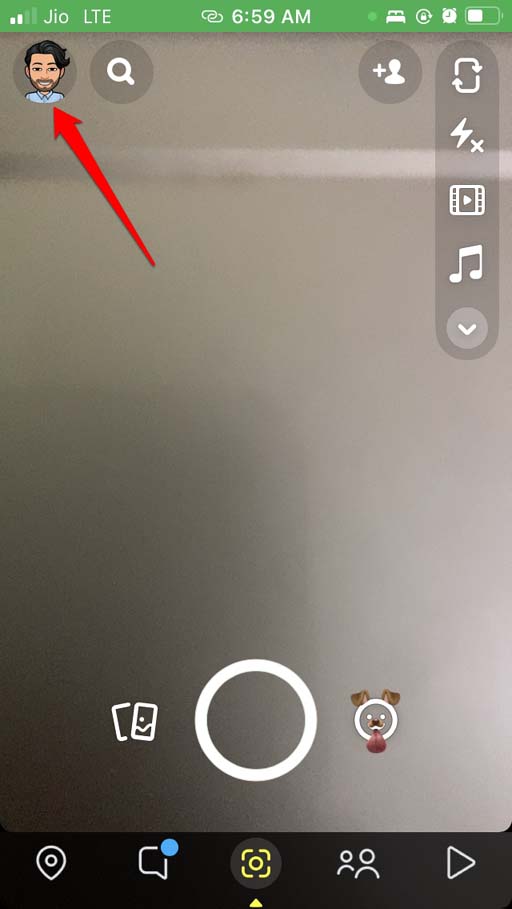
- Tippen Sie in der oberen linken Ecke auf das Bitmoji-Symbol.
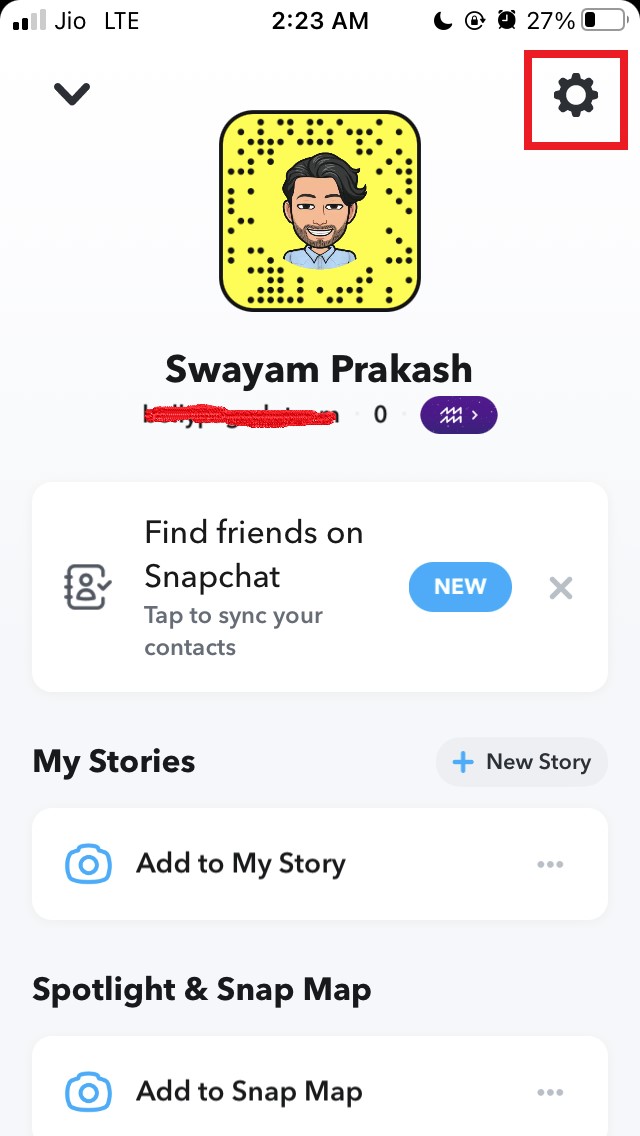
- Tippen Sie dann auf das Zahnrad-Symbol, um die Einstellungen zu öffnen.
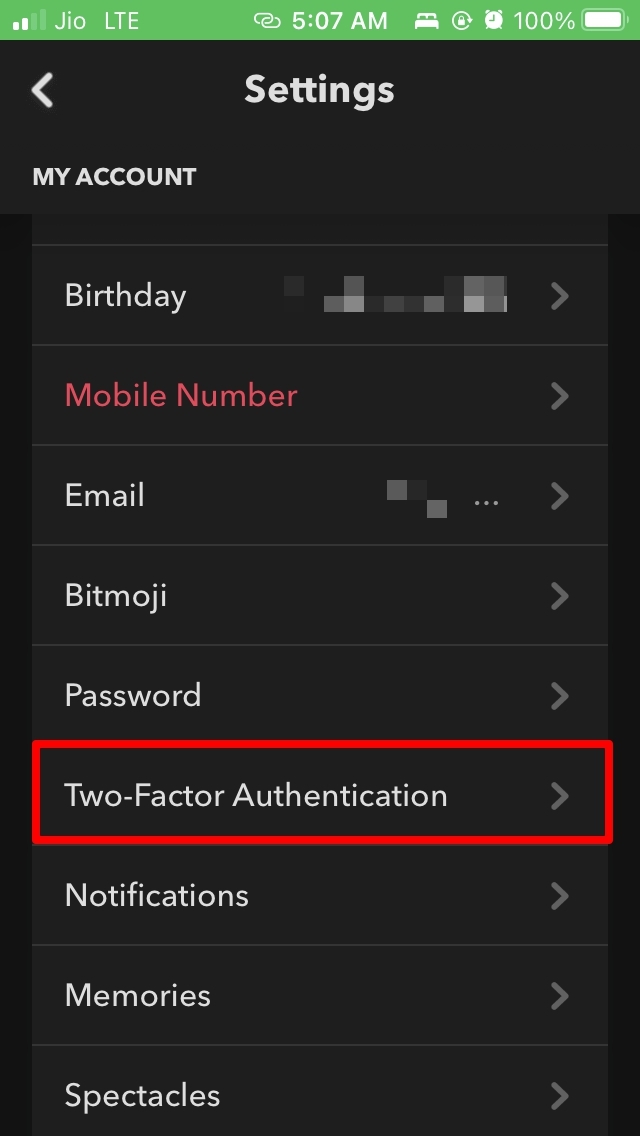
- Navigieren Sie zu Zwei-Faktor-Authentifizierung und tippen Sie darauf.
- Tippen Sie auf Weiter.
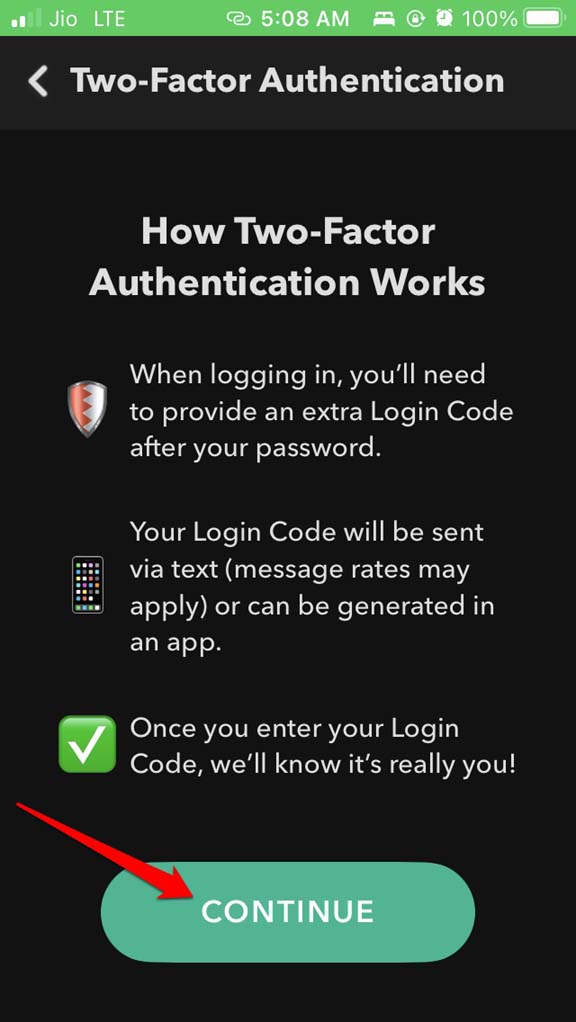
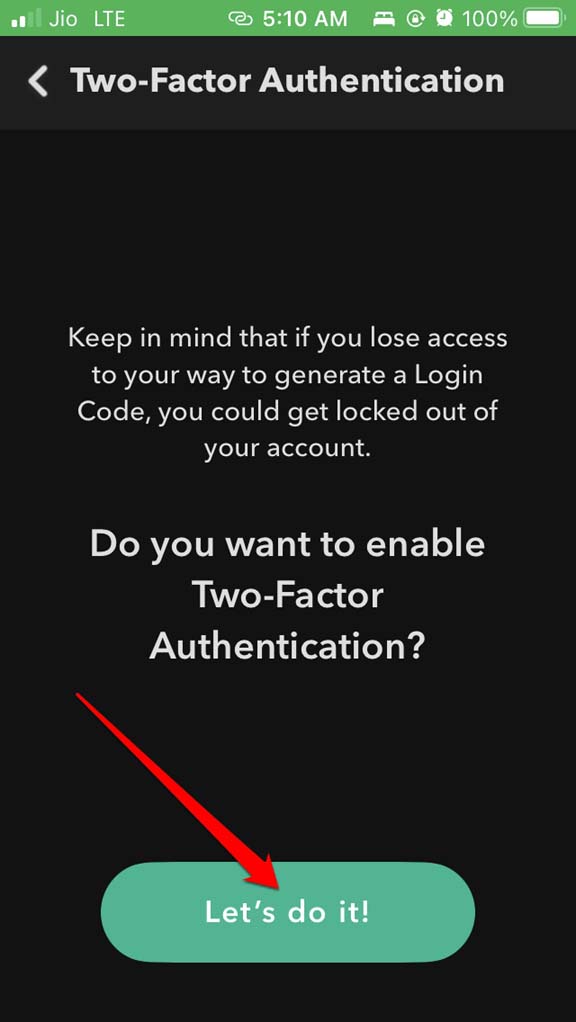
- Auf dem nächsten Bildschirm sehen Sie eine Warnmeldung, die Ihnen mitteilt, dass Sie möglicherweise den Zugriff auf Ihr Snapchat-Konto verlieren, wenn Sie den einzigartigen Code nicht generieren können.
- Tippen Sie auf Lass es uns tun, um die Zwei-Faktor-Authentifizierung auf Snapchat weiter einzurichten.
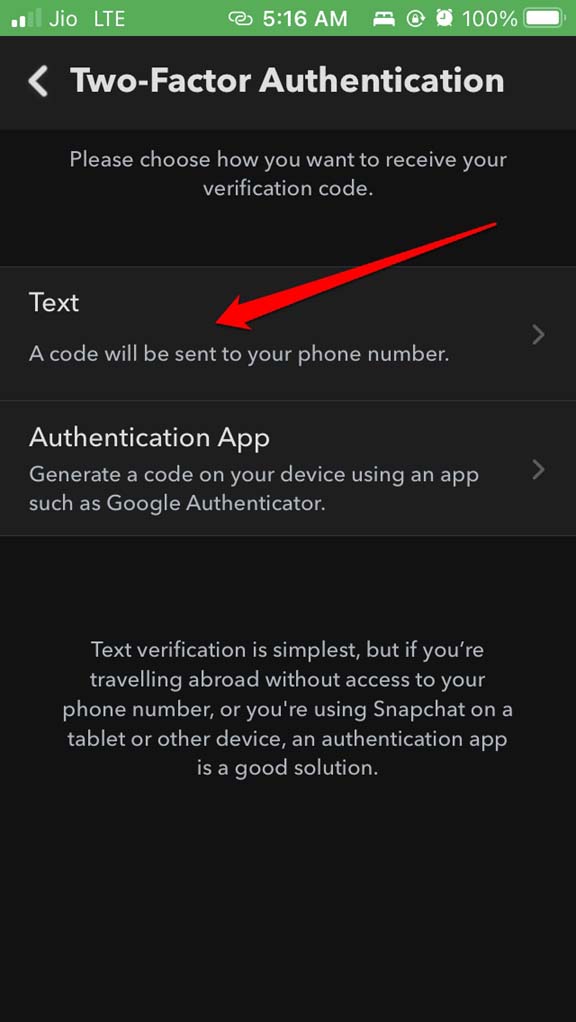
- Sie sehen zwei Optionen: Text und Authenticator-App.
- Zuerst sehen wir uns an, wie man die Zwei-Faktor-Authentifizierung mit Textnachrichten verwendet. Tippen Sie also auf Text.
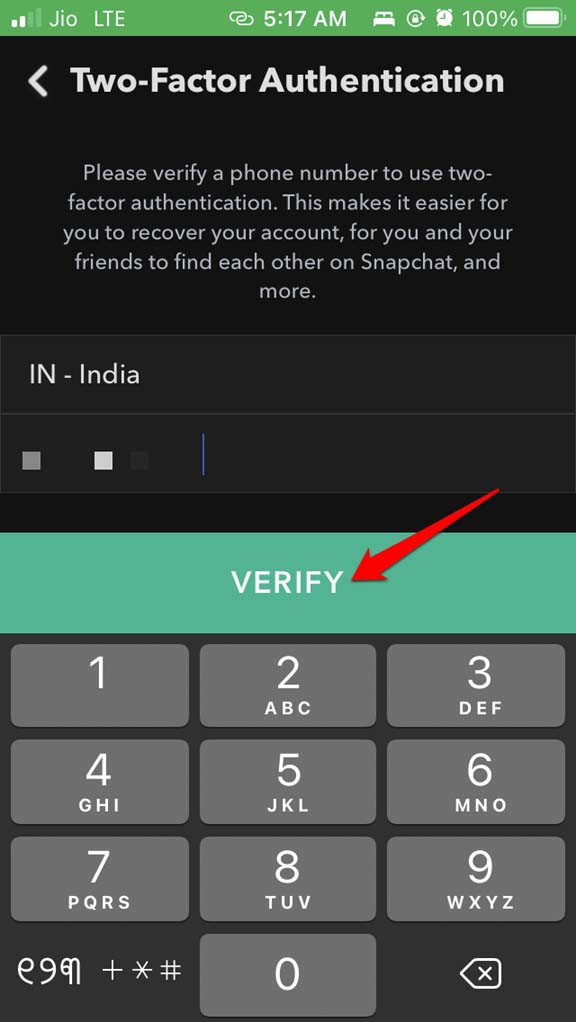
- Sie müssen Ihre Handynummer eingeben und auf Überprüfen tippen.
- Tippen Sie anschließend auf Per Text senden.
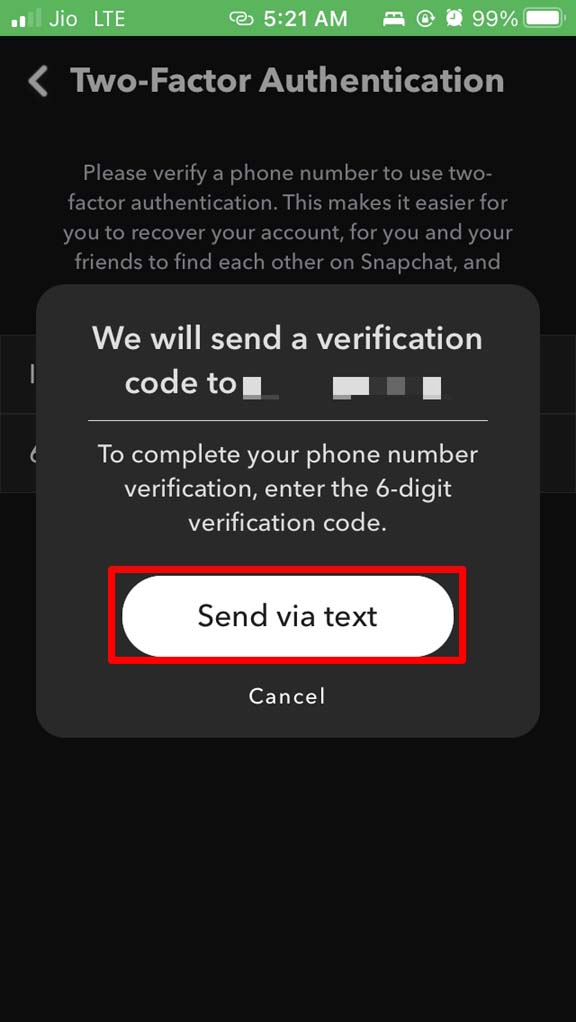
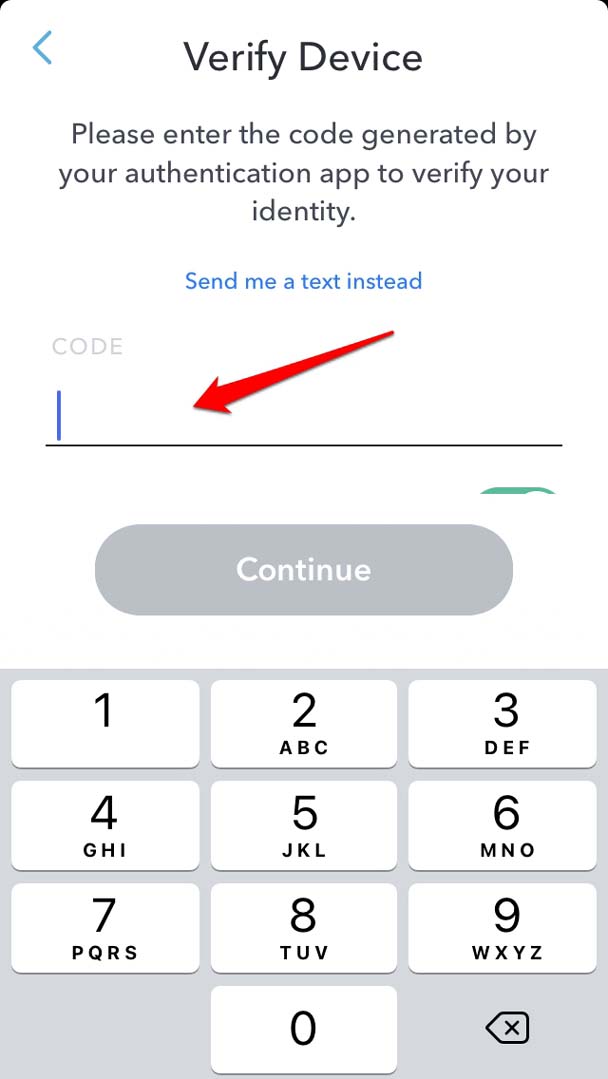
- Sie erhalten einen Code auf Ihr Telefon per Textnachricht, der höchstwahrscheinlich automatisch kopiert und in das Feld eingefügt wird. Tippen Sie auf Weiter.
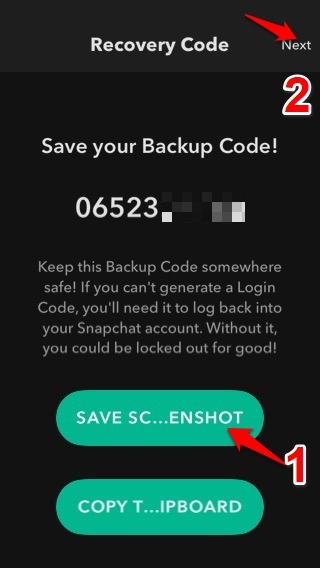
 Ein Backup-Code wird generiert, und Sie können einen Screenshot machen, um ihn zu speichern. VERLIEREN SIE DIESEN NICHT, denn dieser Backup-Code wird Ihr Zugangsnachweis sein, falls Sie den Zugriff auf die Generierung eines einzigartigen Codes für die Anmeldung verlieren.
 - Nachdem Sie den Screenshot gemacht haben, tippen Sie auf Weiter in der oberen rechten Ecke.
Einrichten der Zwei-Faktor-Authentifizierung mit der Authenticator-App
Nachdem Sie die 2FA für Snapchat mit Textnachrichten eingerichtet haben, werden Sie aufgefordert, die 2FA für Snapchat mit der Authenticator-App einzurichten.
Stellen Sie sicher, dass Sie eine Authenticator-App auf Ihrem Gerät installiert haben, bevor Sie fortfahren. Ich verwende Google Authenticator, aber Sie können jede App verwenden. Ihre Funktionsweise ist unabhängig von der Marke ziemlich gleich.
- Tippen Sie auf Authenticator-App einrichten.
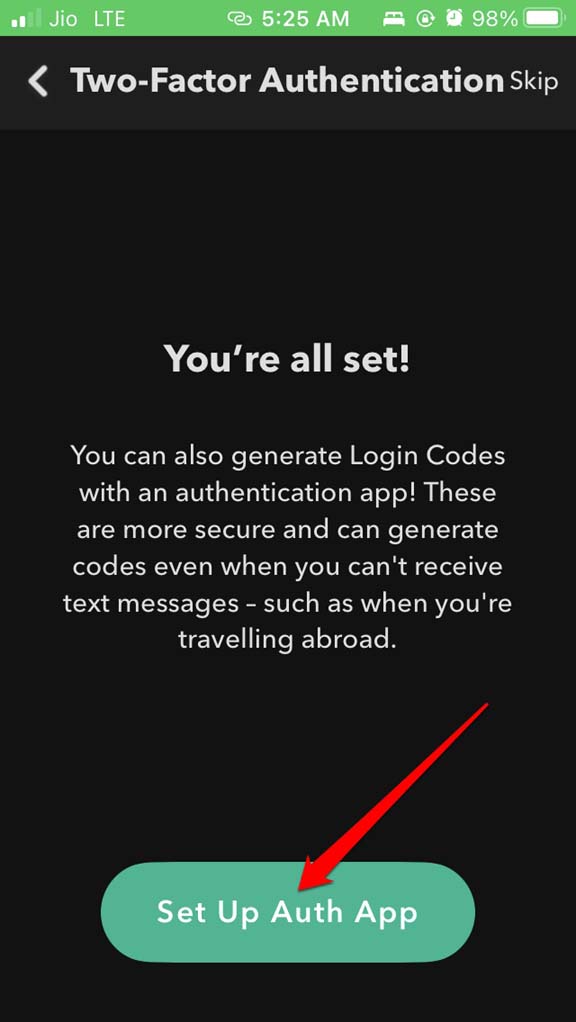
- Tippen Sie dann auf dem nächsten Bildschirm auf Automatisch einrichten. [ Weil Sie die Authenticator-App bereits auf Ihrem Telefon installiert haben ]
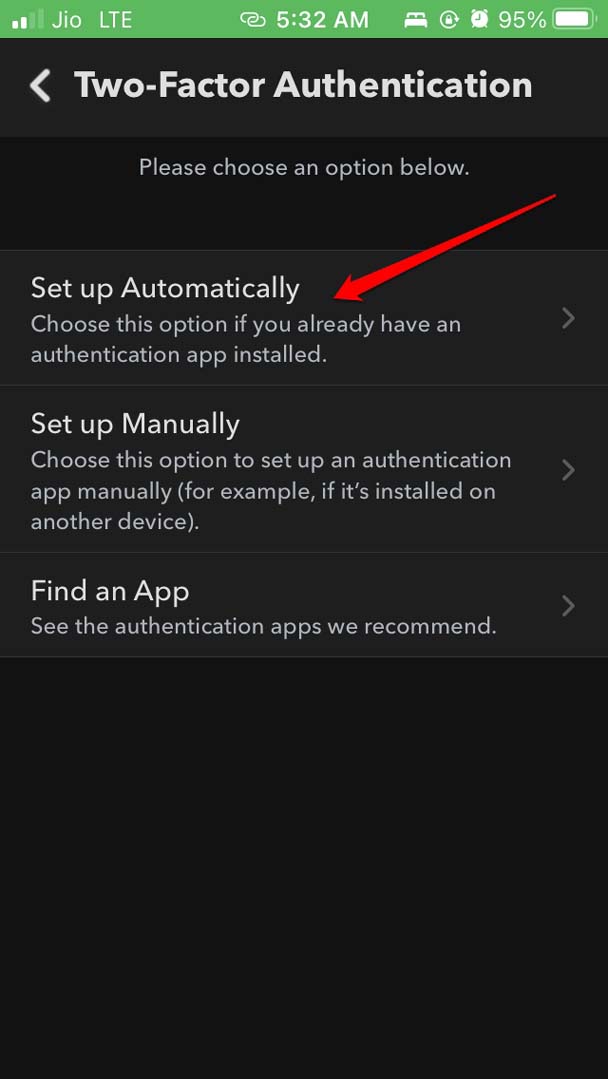
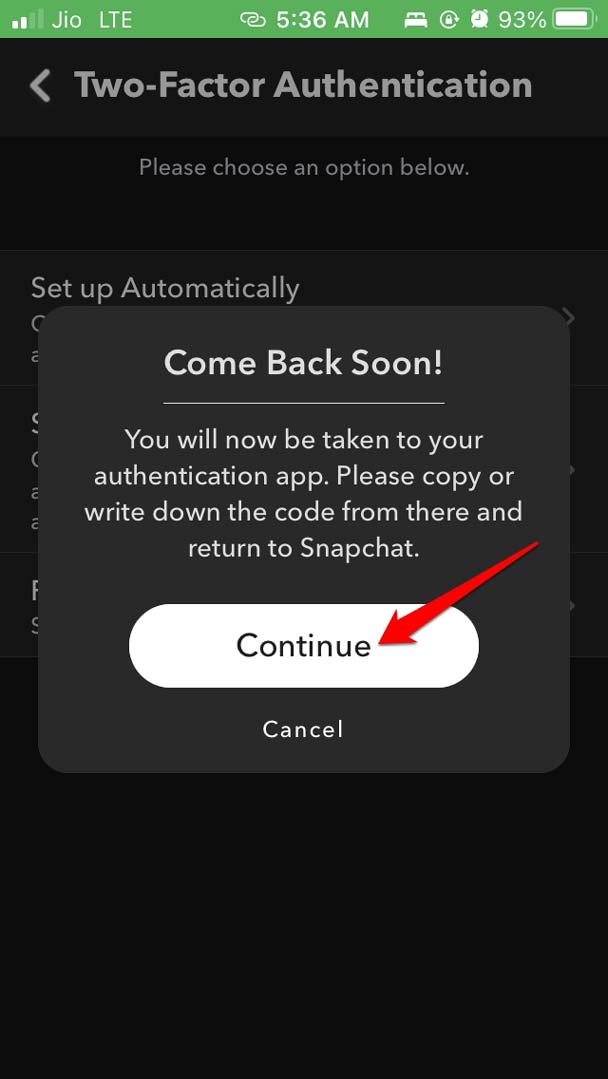
- Ein Pop-up wird erscheinen, das Ihnen mitteilt, dass Sie zur Authenticator-App weitergeleitet werden.
- Kopieren Sie den Code aus der Authenticator-App und kehren Sie zu Snapchat zurück.
- Tippen Sie auf Weiter.
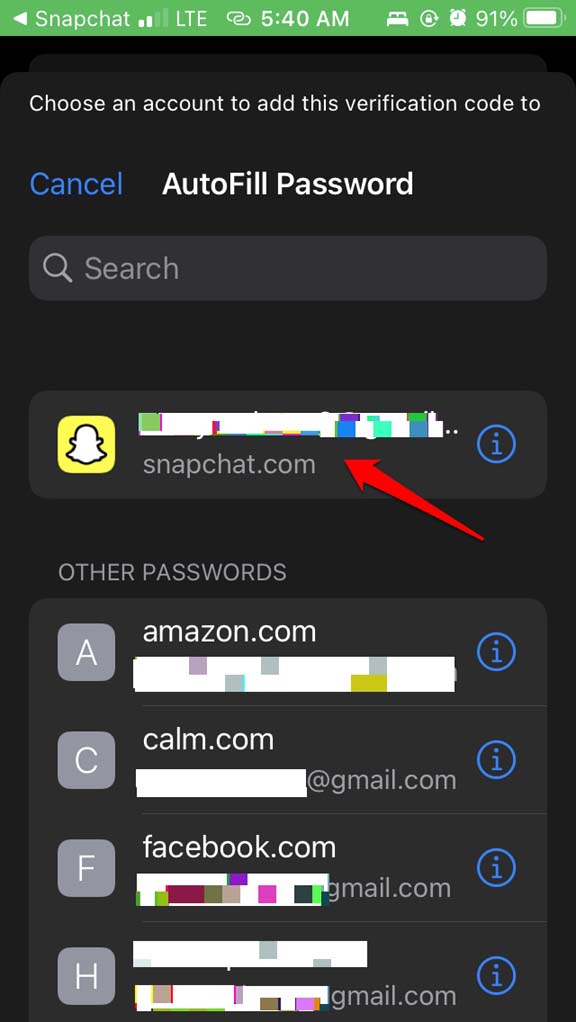
- Wählen Sie das E-Mail-Konto aus, das Sie für Snapchat verwenden.
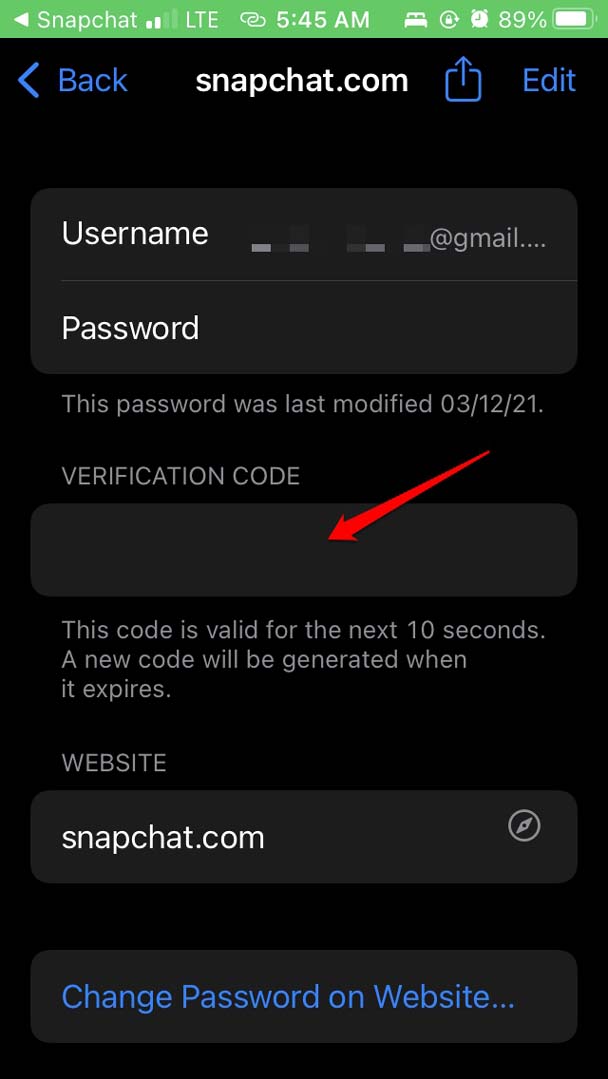
- Dann wird ein Code generiert, der alle 15 Sekunden einzigartig regeneriert wird.
- Kopieren Sie diesen Code, wechseln Sie zurück zu Snapchat und geben Sie den Code ein.
- Tippen Sie auf Weiter.
Generieren Sie einen Wiederherstellungscode, um auf Snapchat zuzugreifen, wenn keine Faktor-Authentifizierung vorhanden ist
Wenn Sie den Zugriff auf Ihre Geräte verloren haben oder keine Authenticator-App haben, können Sie einfach den Wiederherstellungscode verwenden, um sich bei Snapchat anzumelden. So aktivieren Sie dies.
Öffnen Sie Snapchat.
Gehen Sie zu Einstellungen.
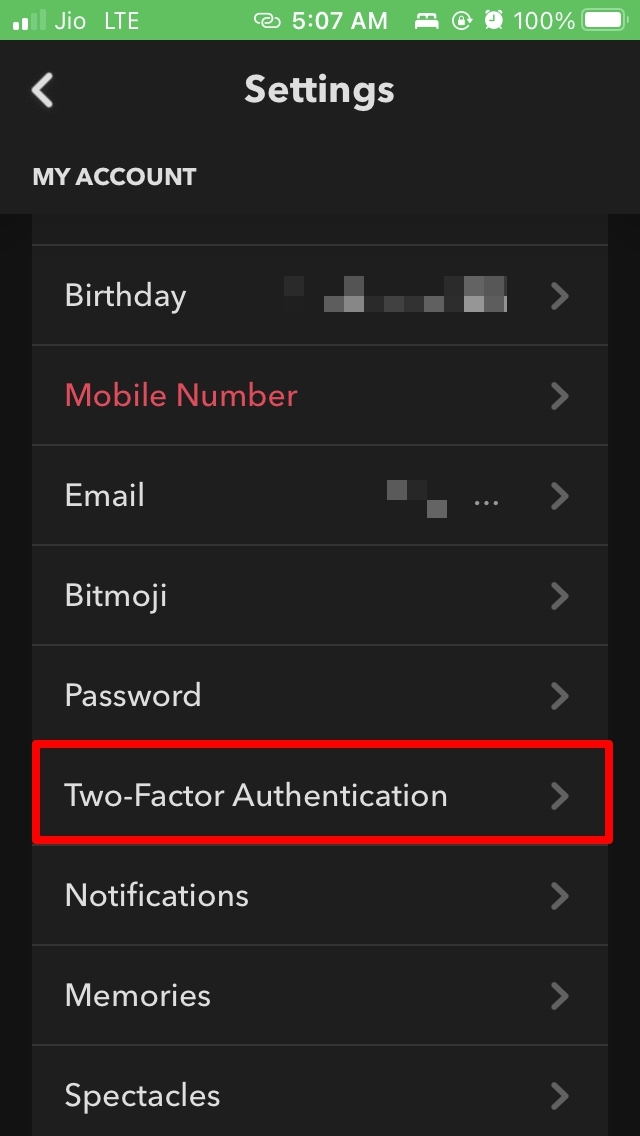
Tippen Sie auf Zwei-Faktor-Authentifizierung.
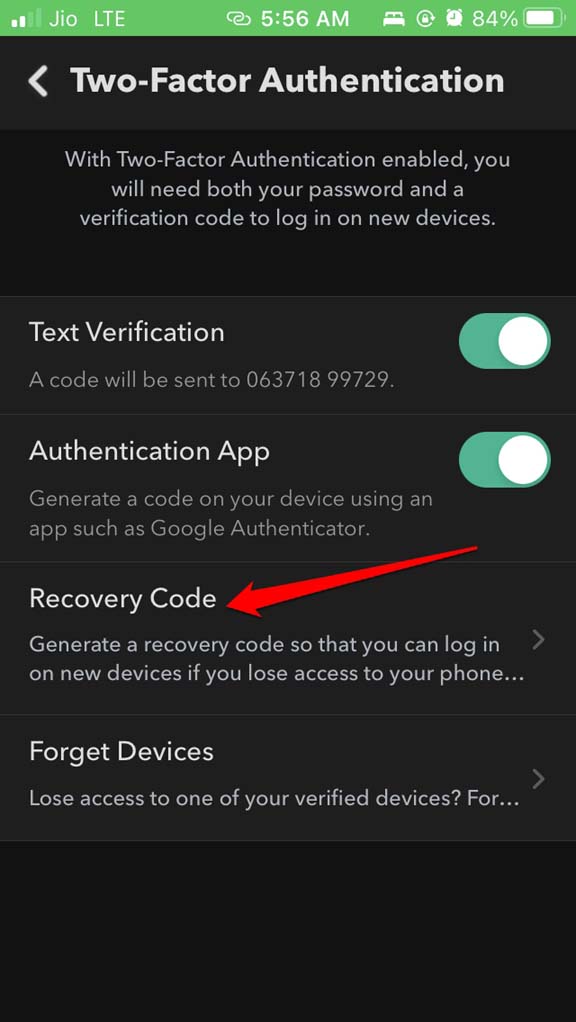
Tippen Sie darunter auf Wiederherstellungscode.
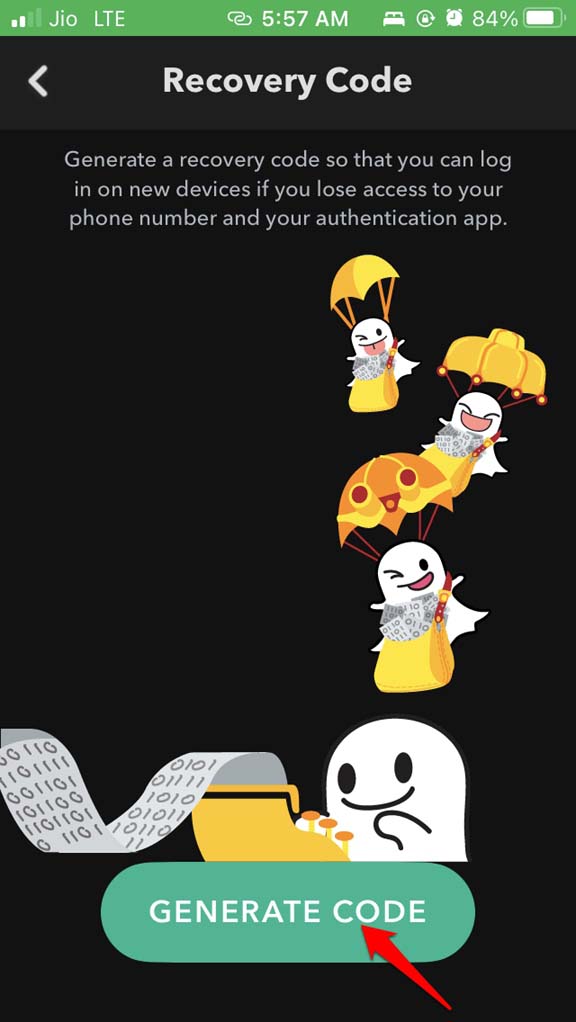
Tippen Sie auf Code generieren.
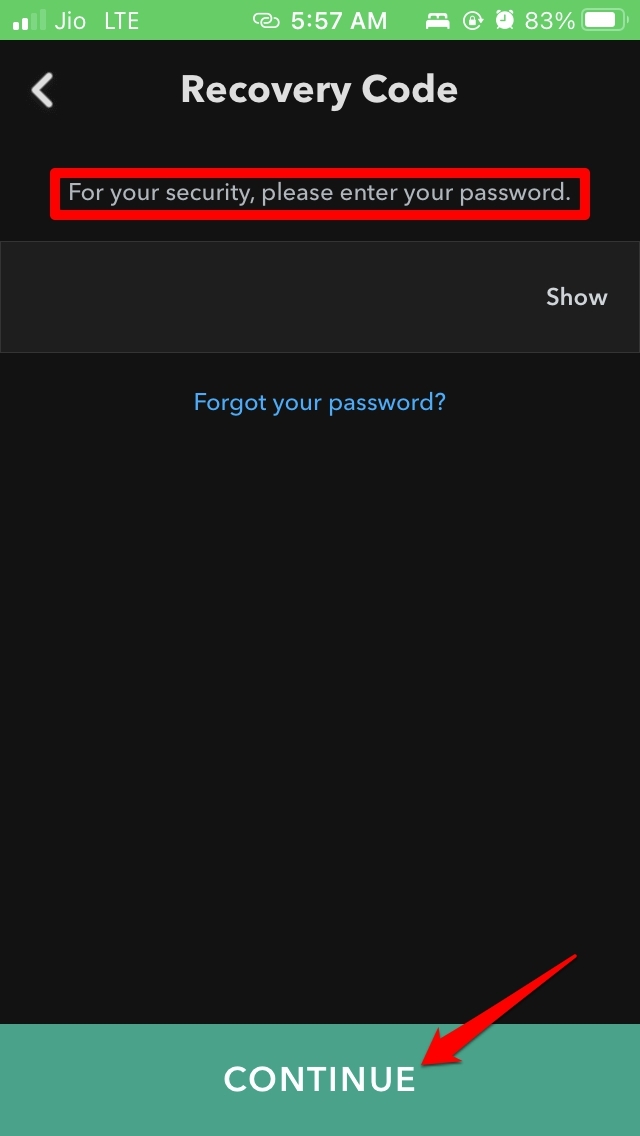
Sie werden aufgefordert, Ihr Kontopasswort einzugeben.
Der Backup-Code für die Wiederherstellung wurde jetzt erfolgreich generiert.
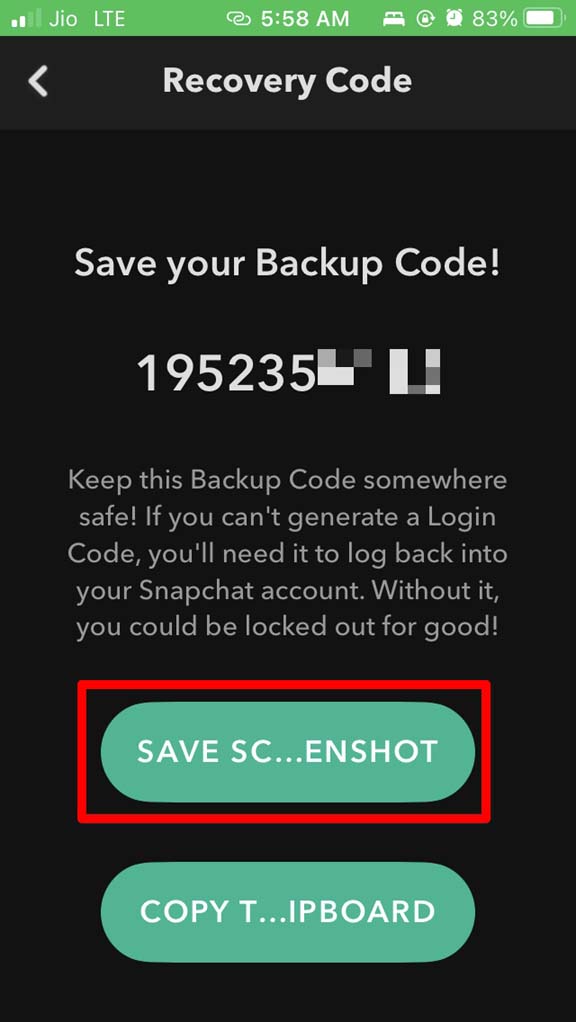
Wie Sie gesehen haben, wird beim Einrichten der Zwei-Faktor-Authentifizierung mit Textnachrichten automatisch der Backup-Code in einem der Schritte generiert. Darüber hinaus können Sie einen einzigartigen Backup-Code mit den oben genannten Schritten generieren.
Stellen Sie sicher, dass Sie diesen Backup-Code irgendwo notieren. Andernfalls wird es schwierig sein, sich bei Snapchat anzumelden.
Wie melde ich mich bei Snapchat mit Zwei-Faktor-Authentifizierung an?
Lassen Sie mich Ihnen zeigen, wie Sie sich bei Snapchat mit der Zwei-Faktor-Authentifizierung über eine Authenticator-App anmelden.
- Öffnen Sie Snapchat und tippen Sie auf Anmelden.
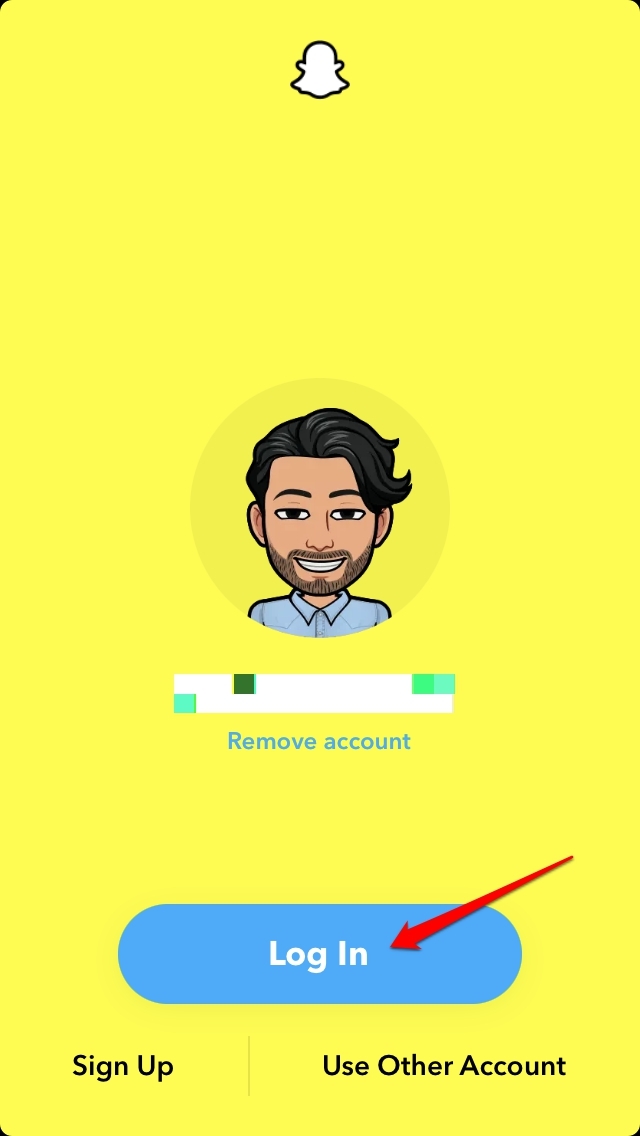
- Sie müssen Ihre regulären Anmeldedaten, E-Mail und Passwort für Snapchat eingeben.
- Dann werden Sie auf dem nächsten Bildschirm aufgefordert, den Code einzugeben, der von der Authenticator-App generiert wurde, um Ihre Identität zu überprüfen.
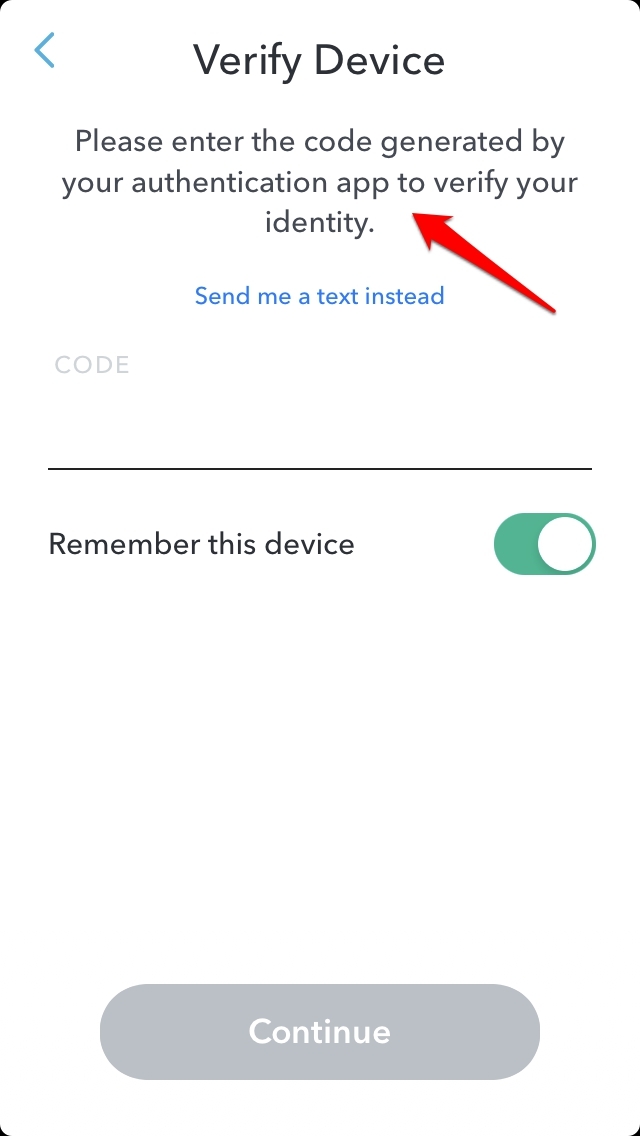
- Sie können auch auf Schicken Sie mir stattdessen einen Text tippen, um einen textbasierten einzigartigen Code zu erhalten.
- Öffnen Sie Ihre Authenticator-App und überprüfen Sie den Code. Kopieren Sie ihn.
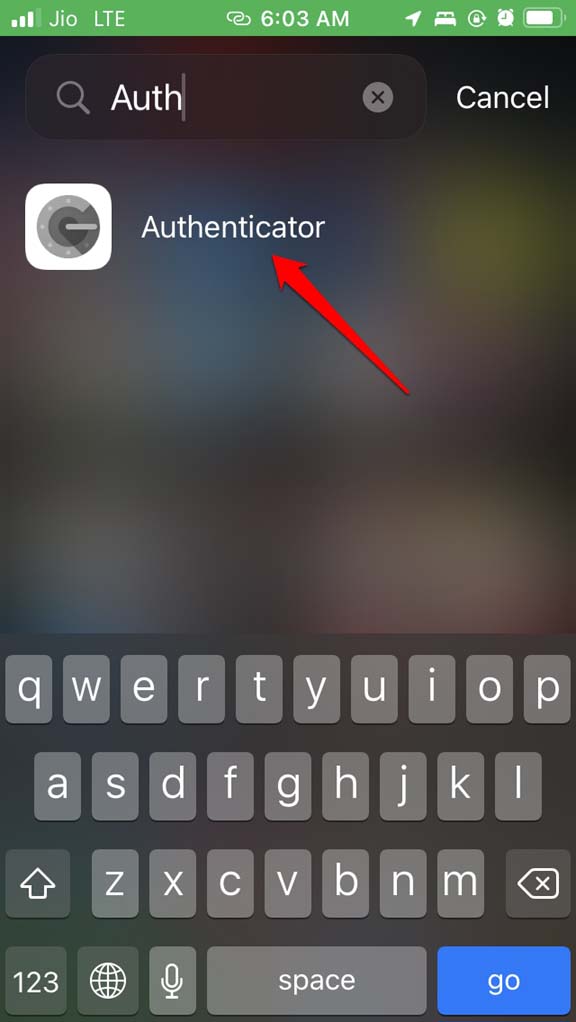
- Geben Sie den Code auf der Anmeldeseite ein, und Sie sind bereit.
Snapchat speichert Ihr Profil und Ihre Anmeldedaten. Daher müssen Sie bei Ihren nächsten Anmeldungen die Anmeldedaten oder den einzigartigen Code der 2FA nicht mehr eingeben.
Wenn Sie jedoch sicher sein möchten und sich jedes Mal über die 2FA auf dem Abmeldebildschirm anmelden möchten, können Sie auf Konto entfernen tippen. Keine Sorge, Ihre Anmeldedaten bleiben gleich, außer dass Sie sich mit den Anmeldedaten und dem durch die 2FA generierten Code anmelden müssen.
Das ist alles, was Sie über die Einrichtung der Zwei-Faktor-Authentifizierung auf Snapchat wissen müssen, um es sicherer zu machen. Probieren Sie es aus.
Wenn Sie Gedanken zu Wie man die Zwei-Faktor-Authentifizierung auf Snapchat aktiviert? haben, können Sie gerne unten im Kommentarfeld schreiben. Abonnieren Sie auch unseren DigitBin YouTube-Kanal für Video-Tutorials. Prost!
Erhalte neue Beiträge in deinem Posteingang.
Kein Spam. Jederzeit abmelden.