Sicherheit · 2 min read · Dec 20, 2025
Wie man die Zwei-Faktor-Authentifizierung auf Steam aktiviert?
Eine Videospielvertriebsplattform wie Steam ist Adobe Photoshop für Videospiele. In Bezug auf Größe und Umfang sind beide Apps Giganten und können für Erstbenutzer überwältigend erscheinen. Im Gegensatz dazu ist Steam ein viel angenehmeres Erlebnis. Steam bietet gamerfreundliche Funktionen für Desktops, Laptops und Steam Decks, einschließlich eines Stores, Cloud-Speicher, Fern-Downloads und Video-Streaming.
Darüber hinaus ist Sicherheit in dieser Online-Welt sehr wichtig; deshalb müssen wir die Zwei-Faktor-Authentifizierung auf Steam aktivieren und rate mal? Wir haben die notwendigen Schritte weiter unten in diesem Leitfaden erwähnt.
Was ist die Zwei-Faktor-Authentifizierung?
Neben deinem normalen Login und Passwort fügt es eine zusätzliche Sicherheitsebene hinzu. Um in dein Konto einzubrechen, müssen beide Teile verknüpft sein. Darüber hinaus erhöht die Zwei-Faktor-Authentifizierung die Sicherheit, wenn du häufig von Orten außerhalb deines Zuhauses auf dein Konto zugreifst.
Darüber hinaus generiert das Zwei-Faktor-Authentifizierungssystem jedes Mal, wenn du dich anmeldest, einen zufälligen Code, was es sehr wichtig macht, dies zu aktivieren. Dein Smartphone sendet dir für jede Sitzung einen anderen zufälligen Code. Instagram, Twitter und Google-Apps haben die Zwei-Faktor-Authentifizierung übernommen, einschließlich des Steam-Clients.
Was sind die Schritte zur Aktivierung der Zwei-Faktor-Authentifizierung auf Steam?
Jetzt, da wir wissen, dass es wichtig für unsere Sicherheit und Privatsphäre ist, schauen wir uns die Schritte an, mit denen du die Zwei-Faktor-Authentifizierung für dein Steam-Konto aktivieren kannst. Steam bietet sowohl webbasierte als auch Desktop-Anwendungen zur Einrichtung der Zwei-Faktor-Authentifizierung. Lass uns also einen Blick auf die Schritte werfen:
- Lade die Steam Desktop-App herunter, wenn du sie noch nicht auf deinem PC hast. Sobald der Download abgeschlossen ist, kannst du sie auf deinem Computer installieren.
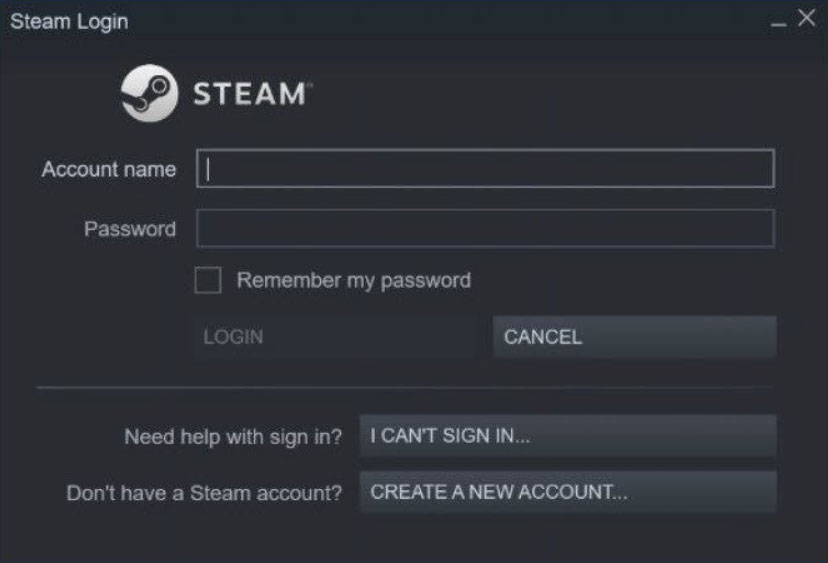
- Melde dich an deinem Steam-Konto an, nachdem du die Desktop-App installiert hast.
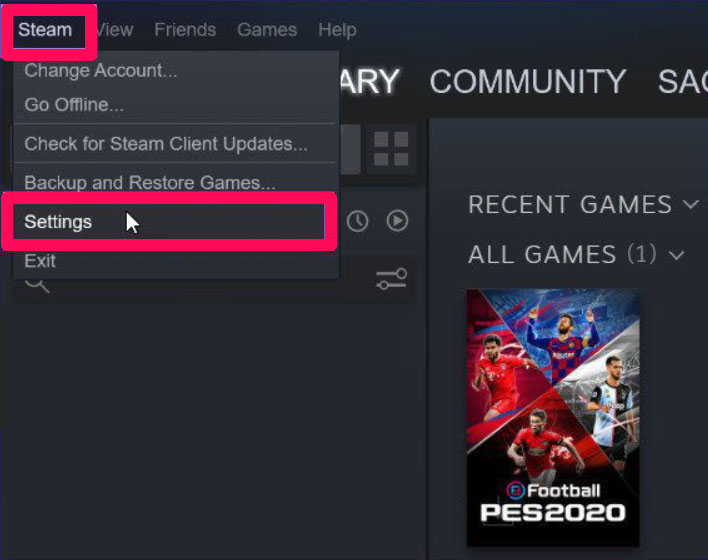
- Du kannst jetzt Steam auswählen, indem du auf die Steam-Taste in der oberen linken Ecke der Benutzeroberfläche klickst. Wähle im Dropdown-Menü Einstellungen.
- Klicke nun im linken Bereich auf die Kontenoption, um dein Konto zu überprüfen. Klicke mit der rechten Maustaste auf Steam Guard-Kontoverwaltung.
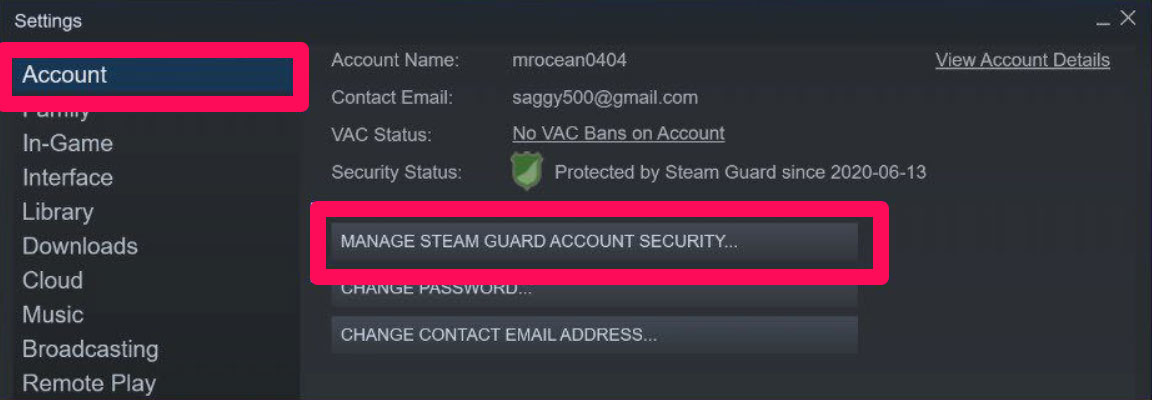
- Steam Guard wird mit zwei Optionen für Steam Guard angezeigt. Lass uns nun beide Optionen für Steam Guard betrachten.
Wie man den Steam Guard-Code per E-Mail erhält
Personen, die ihre Smartphones nicht als Authentifikatoren verwenden möchten (darüber wird in diesem Leitfaden weiter diskutiert), können diese Option nutzen. Jedes Mal, wenn du dich in deiner Steam-Desktop-Anwendung oder Browser-App anmeldest, musst du deinen Steam Guard-Code eingeben, der an deine E-Mail-Adresse gesendet wird.
Wie man den Guard-Code über das Smartphone erhält
- Lade die Steam-App aus dem PlayStore herunter und installiere sie auf deinem Gerät.
- Starte sie anschließend und melde dich mit demselben Konto an, für das du die Zwei-Faktor-Authentifizierung aktivieren möchtest.
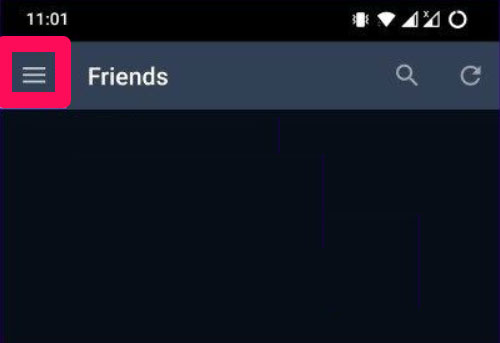
- Tippe nun auf das Hamburger-Menü (Einstellungen-Symbol).
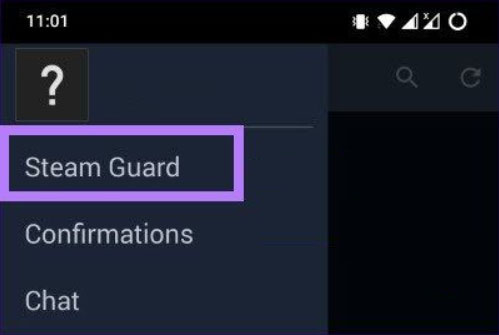
- Tippe dann auf die Option Steam Guard.
- Tippe anschließend auf die Option Authenticator hinzufügen.
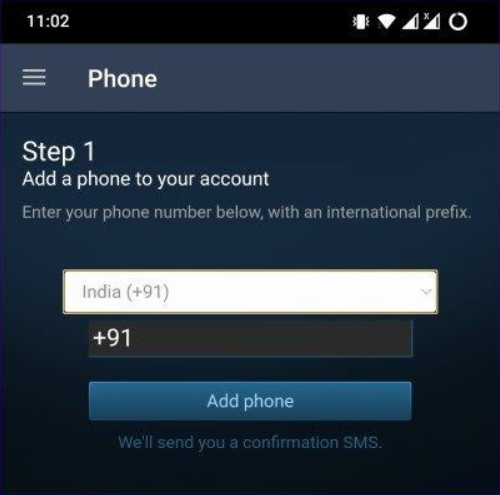
- Gib nun deine Handynummer ein und verifiziere sie mit der OTP, die du erhältst. Dann erhältst du eine Bestätigungs-E-Mail an dein registriertes E-Mail-Konto.
- Das war’s. Jetzt erhältst du einen Wiederherstellungscode, den du in deiner Steam-Desktop-App hinzufügen musst, um die Zwei-Faktor-Authentifizierung zu aktivieren.
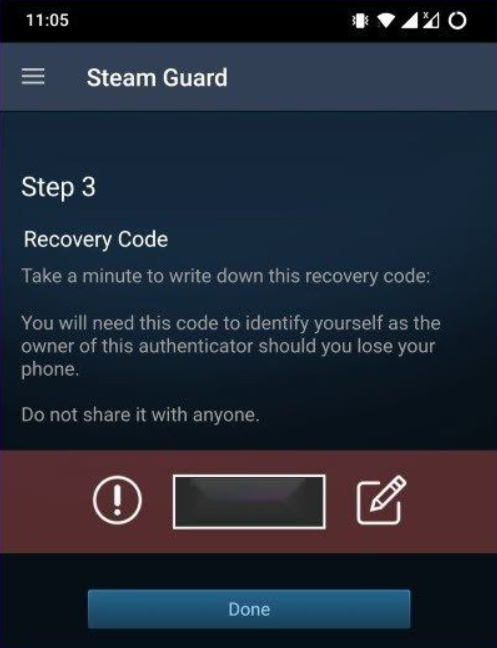
Hinweis: Stelle sicher, dass du diesen Wiederherstellungscode nicht teilst.
Wenn du Gedanken zur Aktivierung der Zwei-Faktor-Authentifizierung auf Steam hast, dann hinterlasse gerne einen Kommentar im untenstehenden Kommentarfeld. Abonniere auch unseren DigitBin YouTube-Kanal für Video-Tutorials. Prost!
Erhalte neue Beiträge in deinem Posteingang.
Kein Spam. Jederzeit abmelden.