Apple Support · 1 min read · Sep 26, 2025
iPhone fordert alte Apple ID an
Q: Mein iPhone 4S “erinnert” sich an meine vorherige Apple ID (auch zuvor meine E-Mail-Adresse), obwohl ich eine neue E-Mail-Adresse angenommen habe, die von Apple verifiziert wurde; es ist auch meine neue E-Mail-Adresse. Wenn ich also versuche, mich im Apple Store anzumelden, wird meine alte E-Mail-Adresse angezeigt, was zu einer Fehlermeldung führt, dass entweder die ID oder das Passwort falsch ist. Irgendwelche Ideen?
– Ron
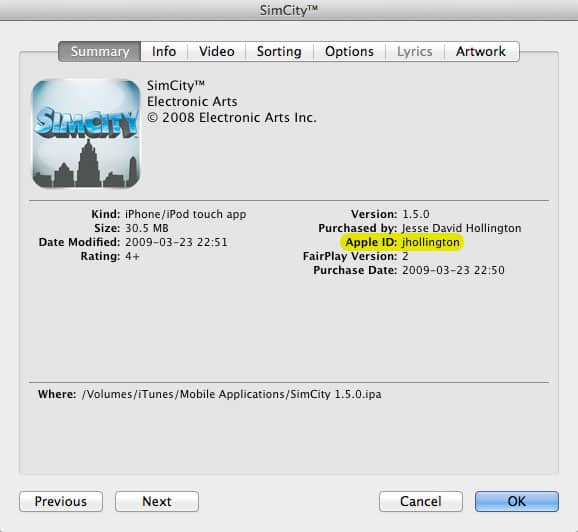
A: Leider ist dies ein bekanntes Problem mit iOS beim Ändern Ihrer Apple ID. Grundsätzlich bleibt der Inhalt, der vor der Änderung Ihrer Apple ID gekauft wurde, mit dem Namen der alten Apple ID verbunden.
Dies wird am häufigsten zu einem Problem, wenn Apps aktualisiert werden; da iOS einfach das liest, was im tatsächlichen App-Header gespeichert ist, werden Sie aufgefordert, den Namen dieser vorherigen Apple ID einzugeben.
Sie können dies tatsächlich in iTunes beobachten; wenn Sie einen älteren gekauften Artikel in iTunes auswählen und dessen Zusammenfassungsseite anzeigen, indem Sie Info abrufen aus dem iTunes Datei-Menü wählen, sehen Sie, dass Ihre frühere Apple ID im Abschnitt “Gekauft von” erscheint.
Beachten Sie, dass dies nur für die Artikel gilt, die bereits in Ihrer Bibliothek oder auf Ihrem iOS-Gerät gespeichert sind. Da die Käuferinformationen zum Zeitpunkt des Downloads hinzugefügt werden, können Sie dieses Problem tatsächlich beheben, indem Sie den betroffenen Inhalt einfach direkt aus iTunes in der Cloud erneut herunterladen, anstatt ihn über iTunes auf Ihrem Computer zu synchronisieren.
Während dies für Medieninhalte relativ unkompliziert ist, ist es nicht wirklich praktisch, dies für Apps einzeln zu handhaben, da das Löschen einer App auch alle Daten für diese App entfernt. Theoretisch würde das Problem schließlich verschwinden, wenn alle Ihre Apps aktualisiert werden, da die Updates die korrekten Käuferinformationen enthalten, aber das wird keine praktische Lösung sein, wenn Sie viele Apps haben, insbesondere da einige möglicherweise niemals Updates erhalten.
Die einzige effektive Möglichkeit, damit umzugehen, besteht darin, Ihr iPhone vollständig aus einem iCloud-Backup wiederherzustellen. Dieser Prozess installiert alle Ihre Apps und Medien neu, indem er sie zusammen mit Ihren Daten aus iCloud herunterlädt, was dazu führt, dass die Apps die aktuellen Käuferinformationen tragen.
Erhalte neue Beiträge in deinem Posteingang.
Kein Spam. Jederzeit abmelden.