Sicherheit · 4 min read · Oct 10, 2025
Anleitung zur Einrichtung von Secure Boot für Battlefield 6 in Windows 10 & 11

Die Open Beta von Battlefield 6 startet am 7. August im Early Access; das erste Wochenende mit vollem Zugang folgt am 9. August, und viele PC-Spieler bringen ihre Systeme auf Sicherheits- und Leistungsniveau.
Secure Boot ist das große Highlight; im Grunde genommen, wenn Sie dies lesen und gut mit EAs Javelin-Anti-Cheat-System spielen möchten - Secure Boot.
Diese Anleitung zeigt Ihnen, wie Sie den Status von Secure Boot überprüfen, vom Legacy BIOS zu UEFI wechseln oder ein Boot-Laufwerk von MBR zu GPT konvertieren und Secure Boot auf Windows 10- und Windows 11-Computern aktivieren.

Was ist Secure Boot und warum ist es wichtig?
Secure Boot ist eine Sicherheitsfunktion, die verhindert, dass Ihr System Malware bootet. Es bedeutet, dass Ihr PC nur die Software und Treiber lädt, die vom System als vertrauenswürdig eingestuft werden.
Neben Sicherheitsmaßnahmen ist es auch für eine Reihe von aktuellen Cheat-Systemen erforderlich, wie das Javelin-Anti-Cheat-System von EA (was jeder installieren muss, um Battlefield 6 zu spielen).
Secure Boot ist notwendig für Windows 11, könnte aber nicht standardmäßig aktiviert sein. Während es kein Systemanforderung für Windows 10 ist, sollten Sie es auf jeden Fall haben, um Battlefield 6 richtig zu spielen.

Schritt 1: Überprüfen Sie, ob Secure Boot bereits aktiviert ist
Drücken Sie Windows + S und geben Sie msinfo ein.
Klicken Sie anschließend auf Systeminformationen aus den Suchergebnissen.
Suchen Sie im rechten Bereich nach:
Secure Boot State – Dies sollte Ein anzeigen.
BIOS-Modus – Dies sollte UEFI anzeigen.
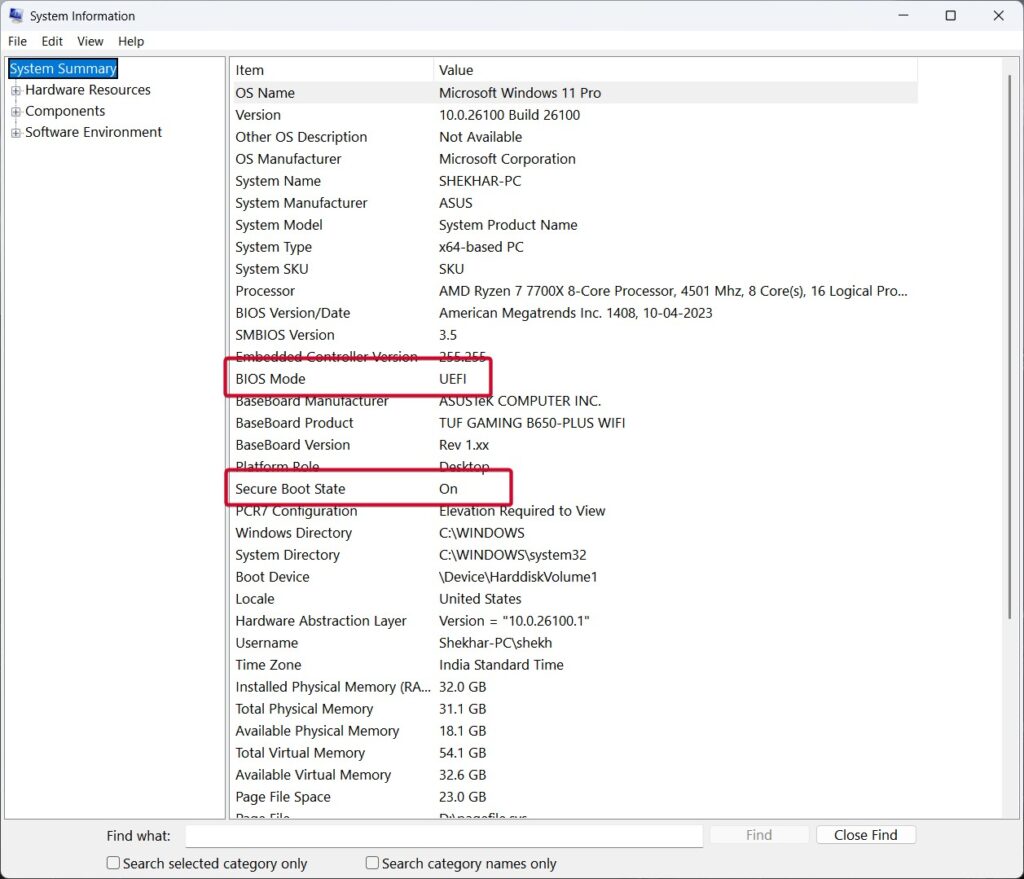
Was Ihre Ergebnisse bedeuten:
Wenn Secure Boot ein und der BIOS-Modus UEFI ist, dann sind Sie bereit zu starten.
Wenn Secure Boot aus ist und der BIOS-Modus UEFI anzeigt, scrollen Sie nach rechts zu Schritt 5.
Wenn der BIOS-Modus Legacy ist, müssen Sie ihn zuerst auf UEFI umschalten.
Falls Secure Boot als nicht unterstützt angezeigt wird, überprüfen Sie, ob das Motherboard und das BIOS dies unterstützen.
Schritt 2: Überprüfen Sie, ob TPM 2.0 aktiviert ist
Windows 11 benötigt in mehreren Fällen ein Trusted Platform Module (TPM) 2.0 für Secure Boot.
So überprüfen Sie TPM:
Drücken Sie Windows + R, geben Sie tpm.msc ein und drücken Sie Enter.
Überprüfen Sie im mittleren Bereich, ob dort steht: „Das TPM ist bereit zur Verwendung.“
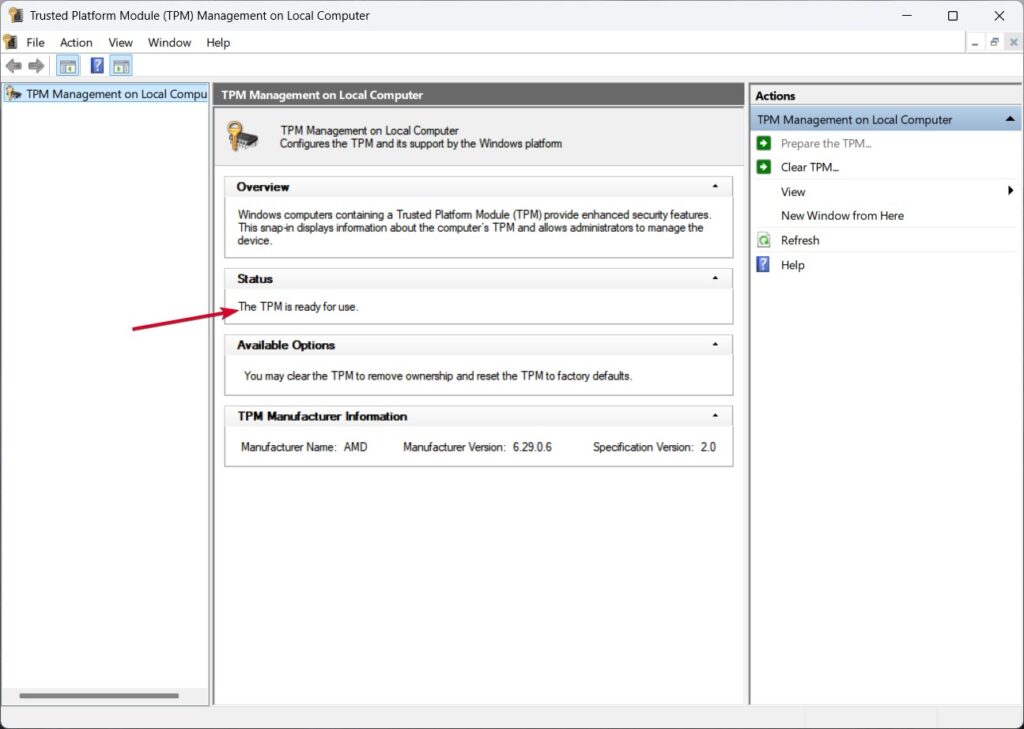
Wenn es nicht vorhanden ist, gehen Sie bitte zu Ihren BIOS-Einstellungen und aktivieren Sie TPM. Konsultieren Sie das Handbuch Ihres Motherboards oder die Website des Anbieters.
Schritt 3: Überprüfen Sie, ob Ihr Laufwerk MBR oder GPT verwendet
Ihr Systemlaufwerk muss ebenfalls GPT (GUID-Partitionstabelle) anstelle von MBR (Master Boot Record) sein, um zu UEFI zu wechseln.
So überprüfen Sie es:
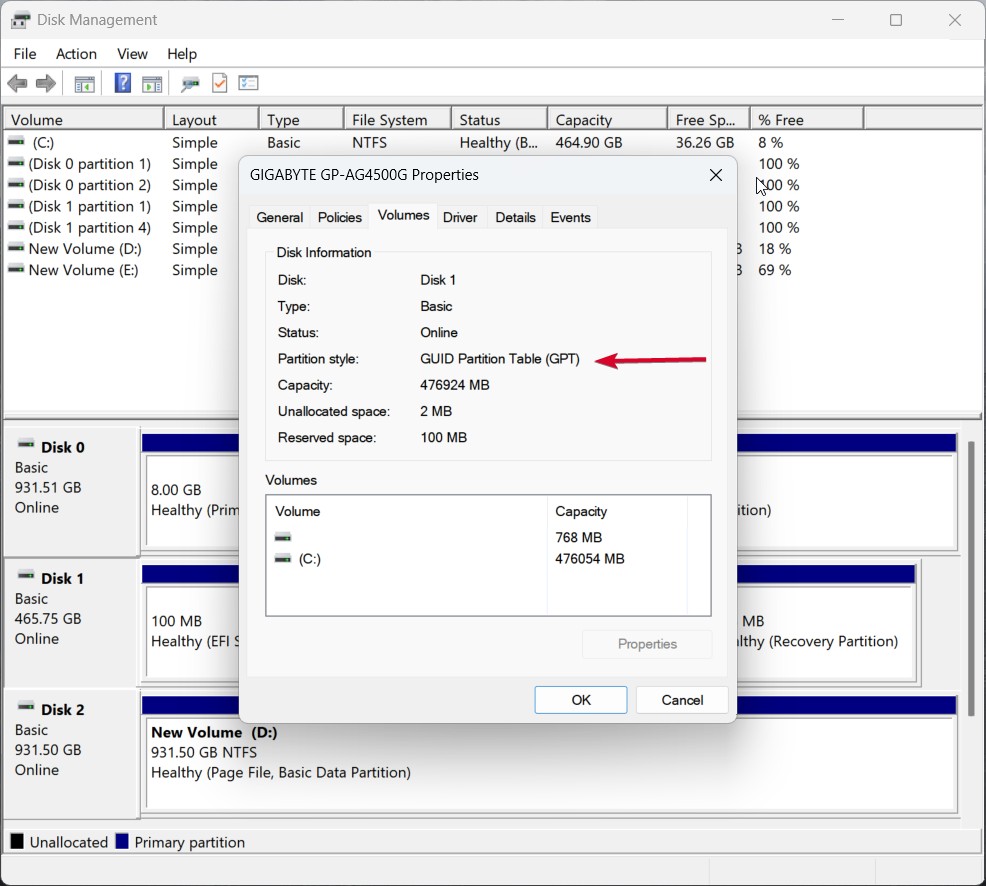
Gehen Sie im Startmenü zu Datenträgerverwaltung.
Suchen Sie Ihr Systemlaufwerk (das normalerweise als Laufwerk 0 gekennzeichnet ist).
Klicken Sie mit der rechten Maustaste auf das Laufwerk in der Datenträgerverwaltung und wählen Sie Eigenschaften, dann klicken Sie auf die Registerkarte Volumes.
Suchen Sie nach Partitionstyp.
Wenn es GPT anzeigt, können Sie zum BIOS-Schritt übergehen.
Wenn Sie MBR sehen, fahren Sie mit Schritt 4 fort, um es zu konvertieren.
Schritt 4: Konvertieren Sie Ihr Laufwerk von MBR zu GPT (ohne Datenverlust)
Stellen Sie sicher, dass Sie Ihre Daten vor der Konvertierung sichern, nur für den Fall. Dann:
Öffnen Sie Eingabeaufforderung als Administrator:
Führen Sie den Befehl aus: mbr2gpt /validate /disk:0 /allowFullOS
Ersetzen Sie 0 durch die entsprechende Laufwerksnummer, falls abweichend.
Wenn die Validierung erfolgreich ist, führen Sie aus: mbr2gpt /convert /disk:0 /allowFullOS
Wenn der Befehl erfolgreich ausgeführt wird, ist Ihr Laufwerk jetzt als GPT eingestellt.
Aber wenn die Konvertierung aufgrund falscher BIOS-Einstellungen fehlgeschlagen ist, müssen Sie in den BIOS-Einstellungen in den UEFI-Modus wechseln.
Schritt 5: Ändern Sie den BIOS-Modus von Legacy zu UEFI
Wenn Ihr PC weiterhin Legacy BIOS verwendet, so wechseln Sie zu UEFI:
Schalten Sie Ihren PC aus und starten Sie in das BIOS (Drücken Sie normalerweise F2, F11, F12 oder die Entf-Taste während des Bootvorgangs)
Gehen Sie zu Erweiterte Einstellungen
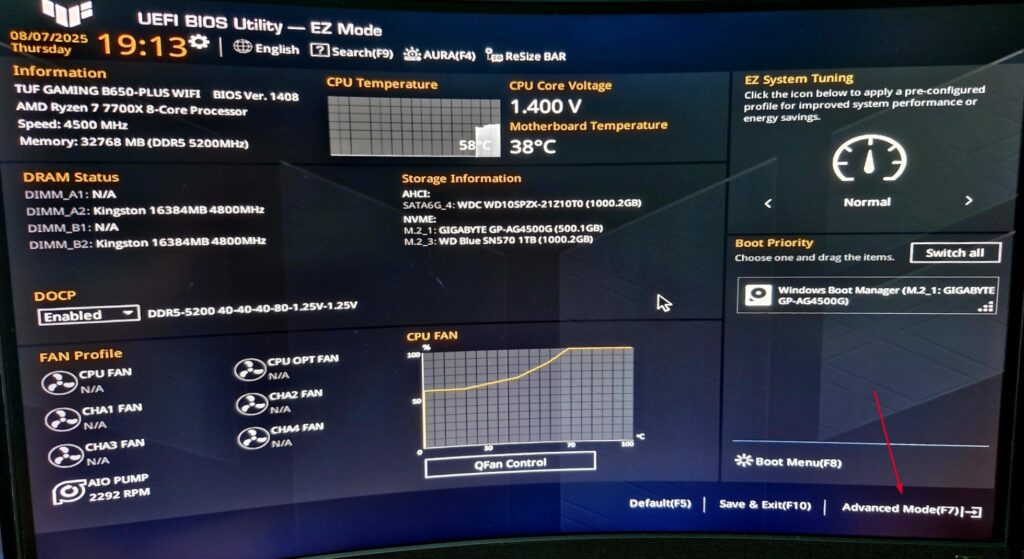
- Navigieren Sie dann zu den Boot-Einstellungen/-Menü.
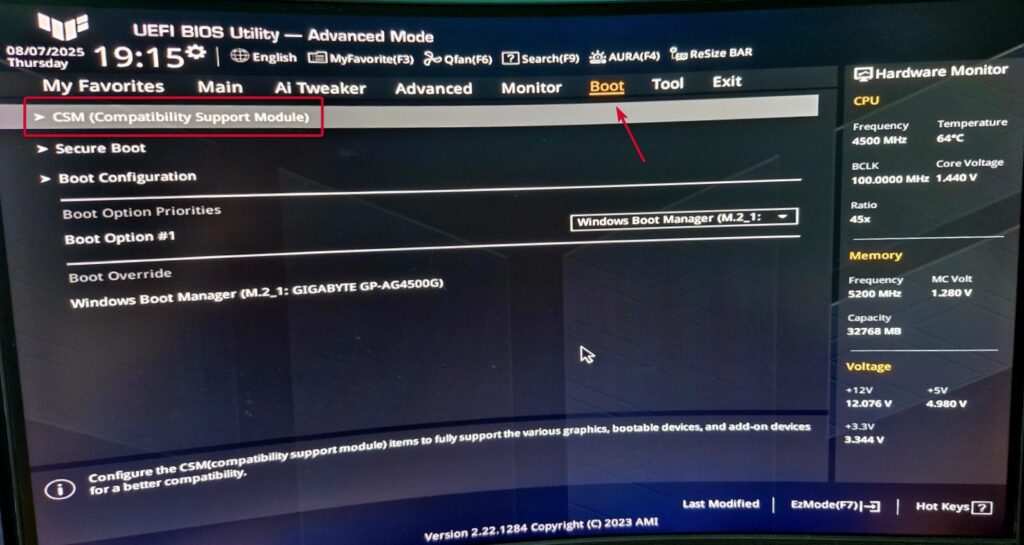
- Suchen Sie CSM (Kompatibilitätsunterstützungsmodul) und setzen Sie es auf Deaktiviert.
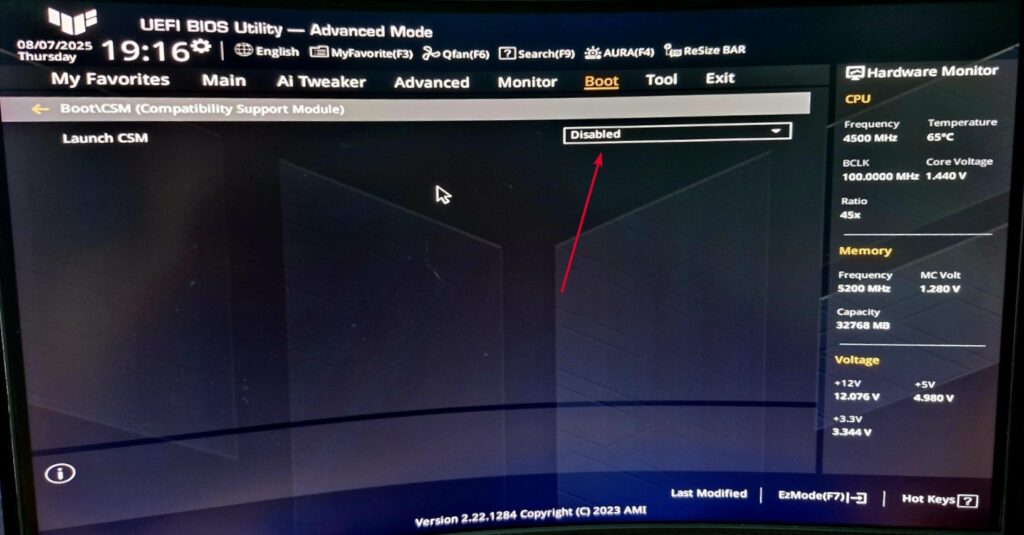
- Speichern Sie die Änderungen und verlassen Sie das BIOS.
Durch das Deaktivieren von CSM setzen Sie das System in den UEFI-Modus.
Schritt 6: Aktivieren Sie Secure Boot im BIOS
Nachdem Sie Ihr System auf UEFI eingestellt und Ihr Boot-Laufwerk auf GPT konfiguriert haben, aktivieren Sie Secure Boot:
Jetzt können Sie Ihren PC neu starten und erneut ins BIOS eintreten.
Gehen Sie zu Secure Boot (Option könnte im Boot zu finden sein - wenn nicht, versuchen Sie Sicherheit).
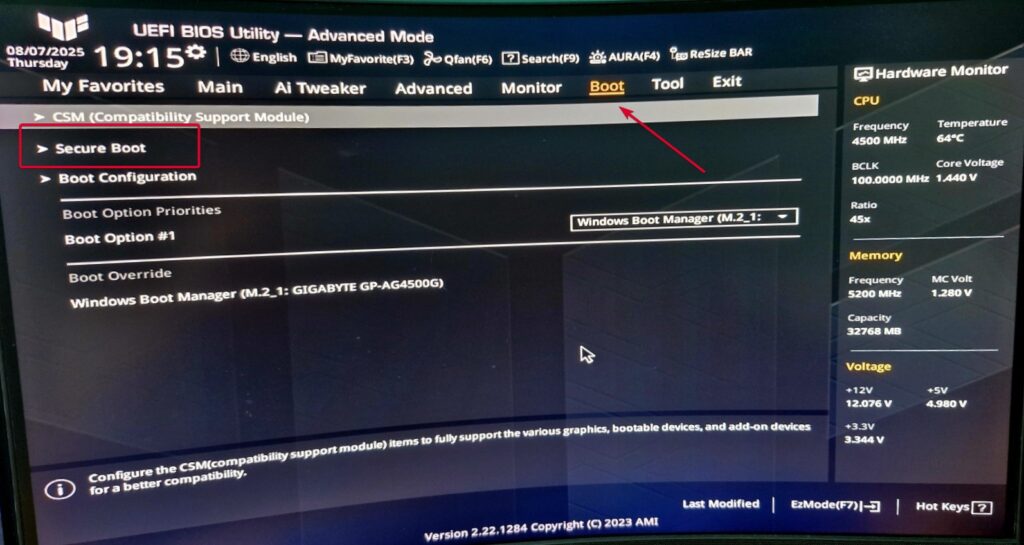
- Aktivieren Sie Secure Boot (oder den Windows UEFI-Modus)
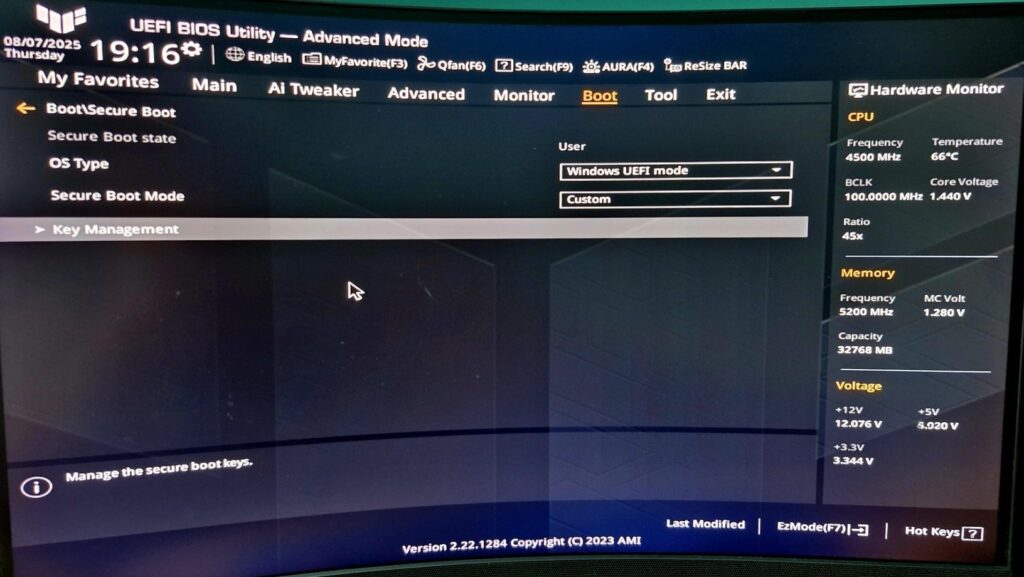
- Speichern Sie die Änderungen und verlassen Sie das BIOS.
Bereit, Battlefield 6 beizutreten
Das war’s. Jetzt sollte Ihr PC für Secure Boot, UEFI und TPM 2.0 konform sein; dies garantiert volle Nutzbarkeit mit EAs Javelin-Anti-Cheat und hält die Probleme beim Spielen von Battlefield 6 fern.
Wenn Sie auf BIOS-Probleme oder Secure Boot-Fehler stoßen, ist das Handbuch Ihres Motherboard-Herstellers (oder die Website) hilfreich.
FAQs (Die Leute fragen auch)
Ist Secure Boot für Battlefield 6 auf PC erforderlich?
Ja. Das Javelin-Anti-Cheat-System, auf dem Battlefield 6 läuft, erfordert, dass Secure Boot funktioniert.
Wie weiß ich, ob Secure Boot aktiviert ist?
Gehen Sie zu Ihrer Systeminformationsübersicht mit msinfo32. Suchen Sie nach „Secure Boot State“ und „BIOS-Modus“.
Kann ich Secure Boot aktivieren, ohne Windows neu zu installieren?
Ja, solange Ihr System GPT und UEFI verwendet. Konvertieren Sie es bei Bedarf mit mbr2gpt.
Benötigt Windows 10 Secure Boot?
Nein, aber einige Spiele und Anti-Cheat-Systeme tun dies.
Erhalte neue Beiträge in deinem Posteingang.
Kein Spam. Jederzeit abmelden.