YouTube問題 · 1 min read · Dec 30, 2025
YouTubeのサムネイルが表示されない場合の修正方法10選
YouTubeは私たちの日常生活の一部となっています。YouTubeは、チュートリアルを見たり、エンターテイメントを楽しんだりするために、すべてをカバーしています。
何かを検索してサムネイルを見ると、その動画が何についてのものであるかのアイデアを得ることができ、賢く選択することができます。したがって、サムネイルはYouTubeでユーザーを引き付ける役割を果たしていると言っても過言ではありません。
しかし、この問題を引き起こす原因は何でしょうか?
YouTubeサムネイルが表示されない原因は何ですか?
YouTubeサムネイルが表示されない問題を修正する必要があります。しかし、問題の原因を診断することが必要です。動画を検索してサムネイルが見えない場合、灰色の四角が表示されます。この問題にはいくつかの要因があります。以下にいくつかを示します:
- キャッシュメモリとクッキーが多すぎる
- バグ
- アドオンの使用
- ブラウザ拡張機能など
心の中で考えることは、ほとんどの場合、デバイス設定やYouTube設定を変更することが原因です。
さらに、ソフトウェアのバグやYouTubeアプリのバージョンが原因で発生することもあります。また、時には接続の問題もこの問題を引き起こすことがあります。問題を解決するためのすべてのソリューションを用意しています。
YouTubeサムネイルが表示されない問題を修正する方法は?
前述のように、YouTubeサムネイルが表示されない問題を修正するためのいくつかの方法があります。したがって、各ソリューションをステップバイステップで試し、1つが機能しない場合は次のものに進んでください。また、手順は簡単に従うことができますが、正しい手順を守るためにしっかりと読んでください。
インターネット速度を確認する
この問題を引き起こす最も一般的な問題の1つは、質の悪いネットワークです。質の悪いインターネット接続に対処するために、以下の手順に従ってください:
- モバイル/PC/タブレット/その他のデバイスをルーターに接続します
- 目的のためにイーサネットケーブルを使用します
- デバイスのブラウザを開きます
- ブラウザの検索バーにspeedtest.netを入力します
- Enterキーを押します
- ウェブページが開いたら、Goボタンを押します
再度、不安定、遅い、または質の悪いインターネット接続の通知が表示された場合は、より良いネットワーク接続を使用する必要があります。
デバイスにVPNをインストールする
時々、地域が他国のYouTube動画にアクセスできない場合に問題が発生することがあります。さらに、DNSサーバーが原因であることもあります。VPNをダウンロードするには、以下の手順に従ってください:
- Google PlayストアまたはAppストアに移動します
- 検索バーにVPNと入力します
- お好きなものを選択します。可能であれば、プレミアムにアップグレードします
- VPNをダウンロードします
インストールが完了したら、設定して有効にします。その後、VPN接続を介してデバイスで検索し、問題が解決された場合、VPNを切断するとサムネイルが再び消えることになります。
ブラウザのキャッシュメモリをクリアする
前述のように、Google Chromeのキャッシュとクッキーが多すぎるとYouTubeサムネイルが表示されなくなります。その状況に遭遇した場合は、以下の手順に従って解決してください:
- Google Chromeを開きます
- 画面の右上隅にある3つのドットを押します
- 設定に移動します
- さらにツールセクションの中央に移動します
- リストからブラウジングデータをクリアするオプションを選択します
- 別のウィンドウが開きます
- データをクリアボタンをクリックします
そうすることで、ブラウザはキャッシュとクッキーを取り除きます。
YouTubeの視聴履歴をクリアする
インターネットブラウザのキャッシュメモリをクリアしても役に立たない場合、YouTubeアプリに過剰なキャッシュメモリがあるかもしれません。したがって、YouTubeアプリからキャッシュメモリをクリアする必要があります。これにより、デバイスはさまざまな機能のためにより多くのスペースを割り当てられます。以下の手順に従って修正してください:
- モバイルでYouTubeアプリを開きます
- デバイスの画面の右隅にアカウントアイコンが表示されます
- オプションのリストから設定を選択します
- 履歴とプライバシーに移動します
- ポップアップダイアログボックスが開きます
- 視聴履歴をクリアを選択します
- YouTubeアプリケーションを終了します
- もう一度YouTubeを起動します
今、無料の動画を検索して、方法が機能するかどうかを確認してください。
YouTubeアプリケーションを強制終了する
キャッシュをクリアし、インターネット接続を確認しても効果がない場合は、デバイスを使用してYouTubeアプリを強制終了する必要があります。強制終了は、アプリを再起動するのに役立ちます。しかし、強制終了の方法がわからない場合は、以下の手順に従ってください:
- デバイスの設定に移動します
- デバイスのアプリマネージャーを見つけます
- マネージャーに移動します
- YouTubeを見つけるまでリストを下にスクロールします
- それを押して、強制終了オプションを選択します
その後、デバイス上のすべての最近のアプリを閉じます。再度YouTubeアプリを起動し、サムネイルが表示されるかどうかを確認します。
互換性のないブラウザ拡張機能を確認する
時々、互換性のないブラウザ拡張機能を使用していると、日常のサーフィンに干渉します。そのような問題の1つは、YouTubeサムネイルが表示されないことです。したがって、ブラウザの通常モードからシークレットモードに切り替えます。以下の手順に従ってください:
- ブラウザを開きます
- ブラウザ設定に移動します
- 新しいシークレットモードウィンドウを作成します
それが機能したら、互換性のないChrome拡張機能を削除する必要があります。拡張機能を削除するには、拡張機能を右クリックし、ポップアップメニューからChromeから削除を選択します。今、YouTubeを開いて、機能するかどうかを確認します。
YouTubeサーバーがダウンしているか確認する
安定したインターネット接続があり、過剰なキャッシュメモリがなく、互換性のないブラウザ拡張機能がなく、VPNが必要な状況でない場合は、注意を払う必要があります。
他のすべてのウェブサイトが正常に動作している場合、問題はYouTubeサーバーにある可能性があります。残念ながら、この問題に対処するには数時間かかるため、修正が機能せず、待つ以外に選択肢はありません。
数十億のユーザーが同時にYouTubeにアクセスしています。したがって、YouTubeサーバーがダウンするのは明らかです。YouTubeサーバーがダウンしているかどうかを確認するには、直接リンクを介してYouTube動画を開きます。ウェブページが開かない場合、そのウェブサーバーはダウンしています。
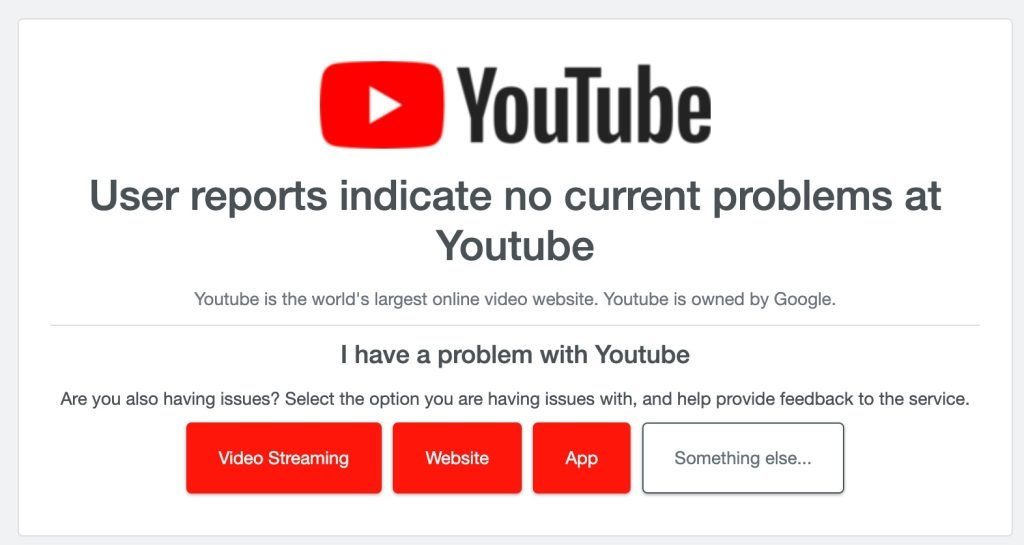
Downdetectorで問題を報告できます。最近発生した障害の詳細が記載されています。また、近所の誰かが問題に直面しているかどうかも知ることができます。
YouTubeを更新する
アプリの古いバージョンを使用しているために技術的な問題が発生することがよくあります。したがって、定期的にアプリの更新が利用可能かどうかを確認する必要があります。たとえば、古いバージョンのYouTubeを使用している場合、ソフトウェアのバグを修正するために更新する必要があります。
YouTubeを更新するための手順は以下の通りです:
- デバイス上の最近のアプリを閉じます
- デバイスの設定に移動します
- アプリセクションに移動します
- YouTubeを見つけます
- クリックして更新を確認します
- 更新が完了したら、ソフトウェアのバグであった場合、問題が解決されます。
ただし、上記の修正がどれも機能しない場合は、以下の方法に従ってください!
デバイスを再起動する
上記の修正がどれも機能しない場合、最も多くのことはデバイスを再起動することです。再起動とは、電源ボタンを5秒間押し続けてオフにすることを意味します。5分後、同じ方法で再度電源を入れます。これは、デバイスやアプリの小さな問題を修正するための簡単で迅速かつ効果的な方法です。
しかし、これも機能しない場合、問題を解決するための最後の修正があります!
YouTubeを再インストールする
いくつかのバグはアプリを再インストールする必要があります。まず、アプリをアンインストールしてから再インストールする必要があります。
YouTubeをアンインストールする手順は以下の通りです:
- デバイス上のすべての最近のアプリを閉じます
- Playストアに移動します
- 検索バーにYouTubeと入力します
- リストでYouTubeを押します
- アンインストールボタンをクリックします
今、アプリを再インストールする必要があります。以下の手順に従ってください:
- Google Playストアに移動します
- 検索ボックスにYouTubeと入力します
- その後、YouTubeが表示されます。インストールボタンを押します
- インストールが完了するまで待ちます
再インストールが完了したら、YouTubeに移動して問題が解決されたかどうかを確認します。すべてのオプションが失敗した場合、デバイスがあまり手間をかけずに問題を修正します。
動画をアップロードした後にYouTubeサムネイルが表示されない
このような問題が発生した場合、通常は動画または選択したサムネイルに問題があります。テスト動画をアップロードして、生成されたサムネイルを確認してください。
最後の言葉
YouTubeサムネイルが表示されない問題にはいくつかの理由があります。上記に多くの理由が挙げられています。また、時には問題がDNSサーバーにあることもあります。
どの問題が原因であっても、上記の10の方法のいずれかが修正します。ただし、ガイドを順番に従い、手順をスキップしないことが必須です。
YouTubeサムネイルが表示されない問題を修正する方法を学びました。したがって、同じことを経験したときは、何をすべきかをよく理解しています!次回YouTube動画にサムネイルが表示されないときは、パニックにならないでください。
新しい投稿を受信箱で受け取る
スパムはありません。いつでも購読を解除できます。