YouTube問題
•
Feb 13, 2026
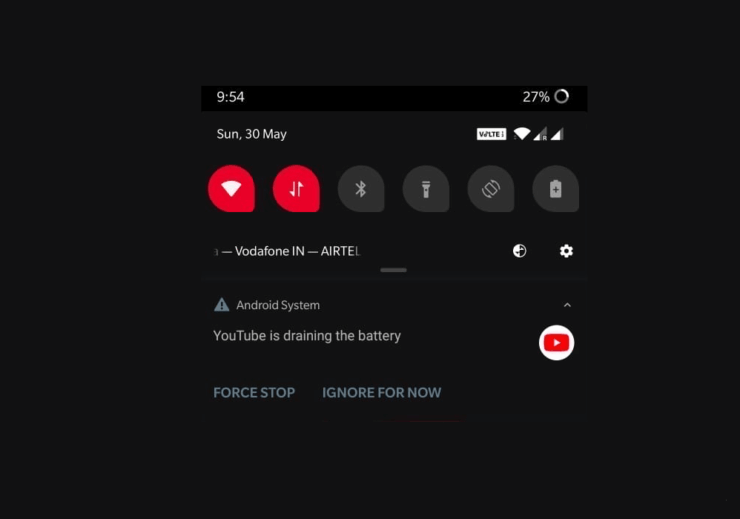
修正 – YouTubeがAndroidシステムのバッテリーを消耗している問題
YouTubeを休止させることでバッテリーを節約できましたが、ホストアプリが常にバックグラウンドで実行されているため、バッテリーの保存率が打ち消されました。したがって、特に利益はありませんでしたが、そのようなアプリを試してみたい場合は、Greenifyを検討してください。
YouTubeを休止させることでバッテリーを節約できましたが、ホストアプリが常にバックグラウンドで実行されているため、バッテリーの保存率が打ち消されました。したがって、特に利益はありませんでしたが、そのようなアプリを試してみたい場合は、Greenifyを検討してください。

YouTubeサムネイルが表示されない問題を修正する必要があります。しかし、問題の原因を診断することが必要です。動画を検索してサムネイルが見えない場合、灰色の四角が表示されます。この問題にはいくつかの要因があります。以下にいくつかを示します:
Androidデバイスに設定された不正確な日付と時刻は、YouTubeアプリや他のアプリに問題を引き起こす可能性があります。デバイスとYouTubeの間の日付と時刻の不一致は、いくつかの問題を引き起こす可能性があります。これを修正するには、以下の手順に従って、Androidデバイスの日付と時刻が正しく設定されているか確認してください。

YouTubeが修正されるかどうかを確認するために適用できる解決策は、Chromeでハードウェアアクセラレーションモードを無効にし、JavaScriptを有効にすることです。JavaScriptは、YouTubeの動画がスムーズに問題なく再生されることを可能にします。以下の手順に従って、Chromeブラウザでハードウェアアクセラレーションモードを無効にします。
VPNはIPアドレスの位置を偽装するための最良のツールです。VPNは、ウェブトラフィックを別の安全な場所に送信することで、元の国のサーバーを隠し、アプリやウェブサイトを欺きます。それはエンドツーエンドの保護を提供するための安全なトンネルを形成します。
YouTubeアプリをインストールすると、権限を求められます。以前にそれを拒否した場合、クラッシュのような問題を引き起こす可能性があります。これらの権限を許可することで、多くのユーザーがYouTubeアプリを修正するのに成功しました。方法は次のとおりです:
YouTubeは、今日の時代の中で最も優れた、そして人気のある動画ストリーミングプラットフォームの一つです。10億人以上の人々が、エンターテインメント、レクリエーション、または生産的な目的でこのアプリを使用しています。
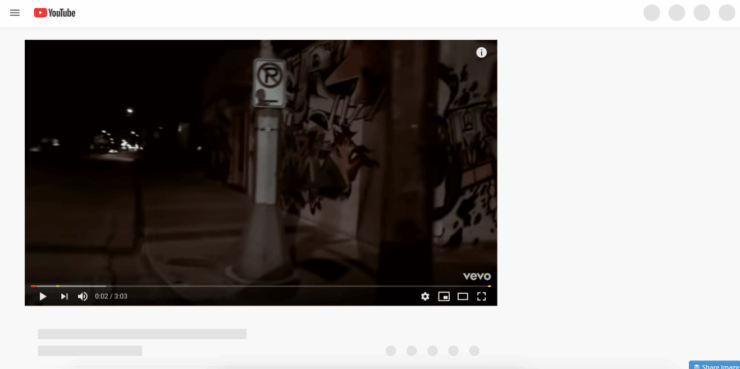
YouTube.comを頻繁に訪れ、ブラウザのキャッシュが古いファイルでいっぱいになっている場合、白い画面の問題に直面する可能性が高くなります。したがって、問題が頻繁に発生する場合はキャッシュをクリアすることをお勧めします。