YouTube問題 · 1 min read · Dec 11, 2025
ChromeブラウザでYouTubeが読み込まれない場合の修正方法

ノートパソコンやデスクトップで自分を楽しませる最良の方法の1つは、YouTubeを見て時間を過ごすことです。デスクトップ用の専用YouTubeアプリはありませんが、YouTubeのウェブ版は驚くほどよく機能し、問題はありません。制限のように聞こえるかもしれませんが、YouTubeのウェブ版自体はかなり十分で、Windows用の専用アプリが必要だとは感じないでしょう。
しかし、何らかの理由で、YouTubeアプリがデスクトップのChromeブラウザで動作を停止することがある場合があります。これは非常に煩わしいことであり、すべての人がNetflixやAmazon Prime Videoのサブスクリプションを持っているわけではなく、メディア消費のためにYouTubeに依存しています。
幸いなことに、Windows 11/10/8またはMacBookで動作しているデスクトップまたはノートパソコンのGoogle ChromeでYouTubeが動作しない問題を修正するのに十分な解決策がいくつかあります。このガイドでは、まさにそれを示します。それでは、さっそく始めましょう。
YouTubeがChrome PCで動作しない(2025):Chromeブラウザで動画が再生されない
1. PCとChromeブラウザを再起動する
私たちや他の人々は、何らかの問題に直面したときにPCを再起動するか、少なくともその特定のアプリを再起動することをお勧めします。PCまたはアプリを再起動すると、すべてのシステムファイルがリフレッシュされ、すべてのファイルを最初から実行するための呼吸を与えます。
セッション中に一部のシステムファイルが読み込まれないことがあり、これが問題を引き起こす可能性があります。したがって、まずChromeブラウザを再起動し、それが機能しない場合は、以下に示す高度な解決策を試す前にPCを再起動することをお勧めします。
2. クッキーを有効にする
サイトのクッキーは、Googleがブラウザでサービスを実行するために必要です。誤ってGoogle関連のサイトでクッキーを無効にしてしまった場合、YouTubeアプリは開かず、YouTubeアカウントにサインインできません。
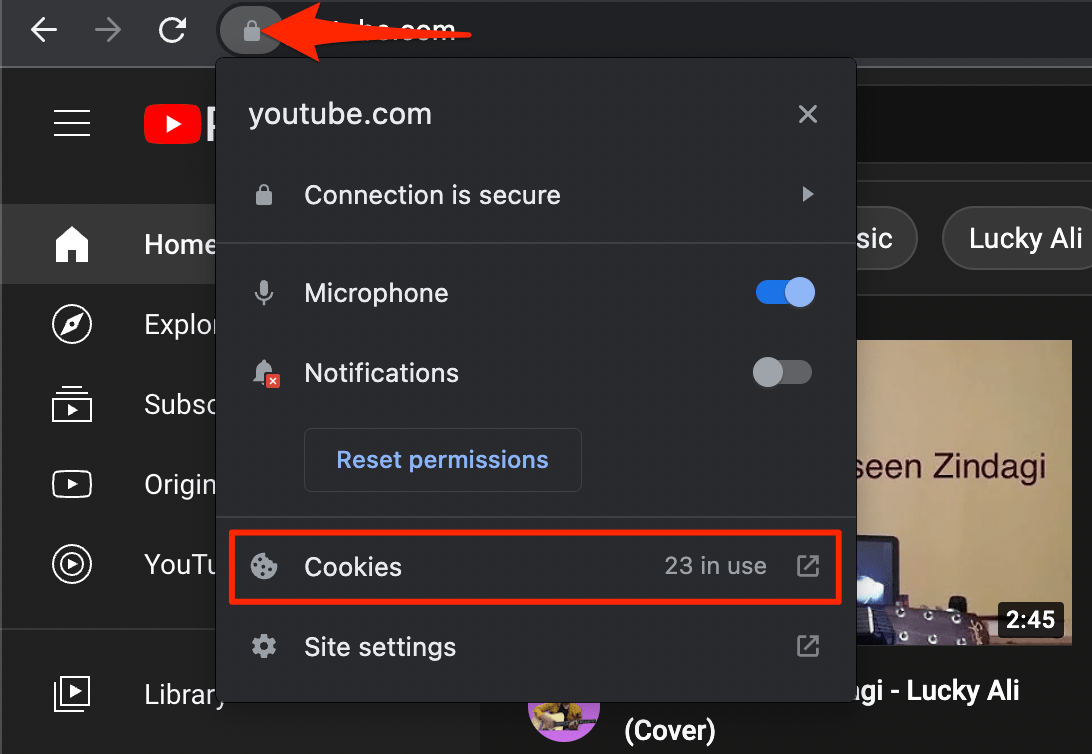
- ロックアイコンをクリックし、クッキーをクリックします。
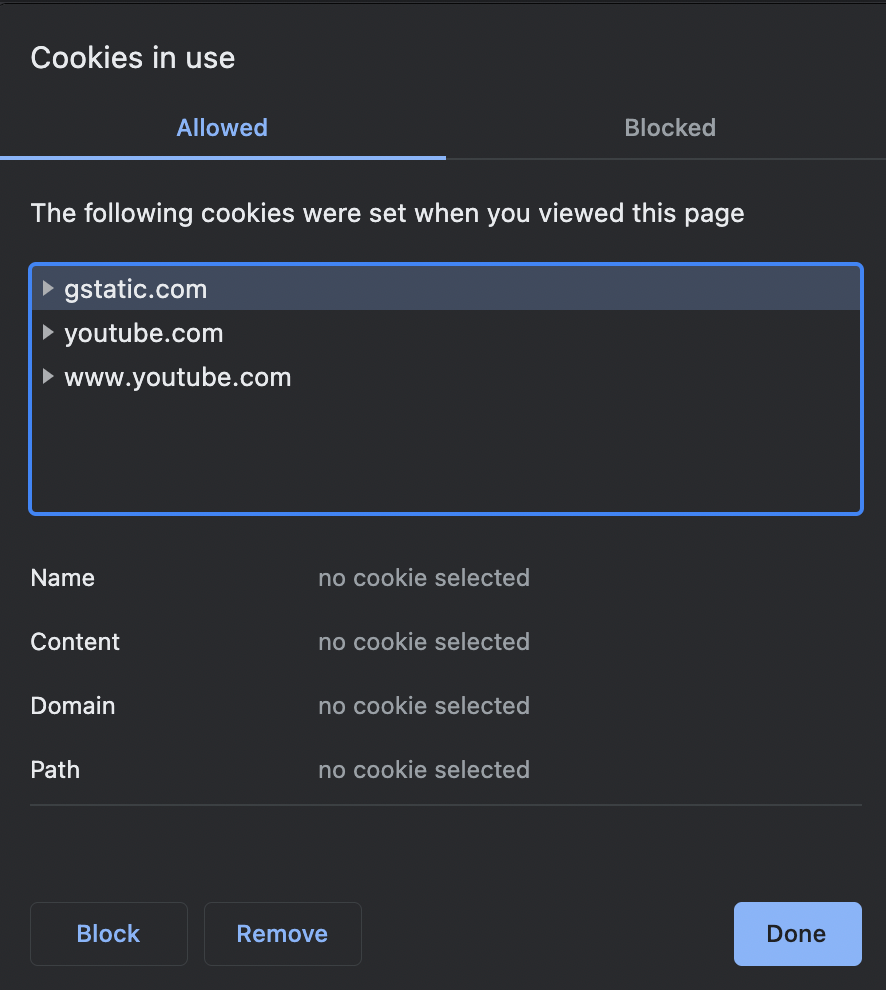
- ブロックされたをクリックし、許可をクリックしてリンクを許可し、ブラウザを再起動します。
3. ハードウェアアクセラレーションモードを無効にし、JavaScriptを有効にする
YouTubeが修正されるかどうかを確認するために適用できる解決策は、Chromeでハードウェアアクセラレーションモードを無効にし、JavaScriptを有効にすることです。JavaScriptは、YouTubeの動画がスムーズに問題なく再生されることを可能にします。以下の手順に従って、Chromeブラウザでハードウェアアクセラレーションモードを無効にします。
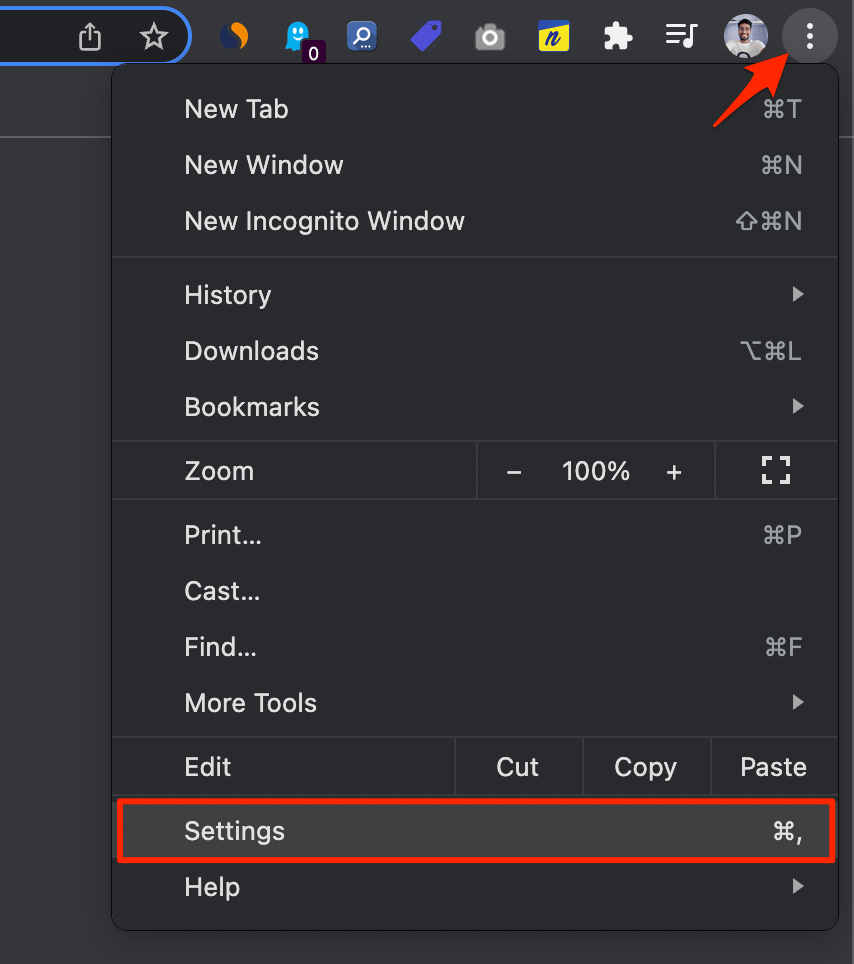
- Google Chromeを開き、右上の3点メニューアイコンをクリックします。表示されるオプションのリストから設定を選択します。
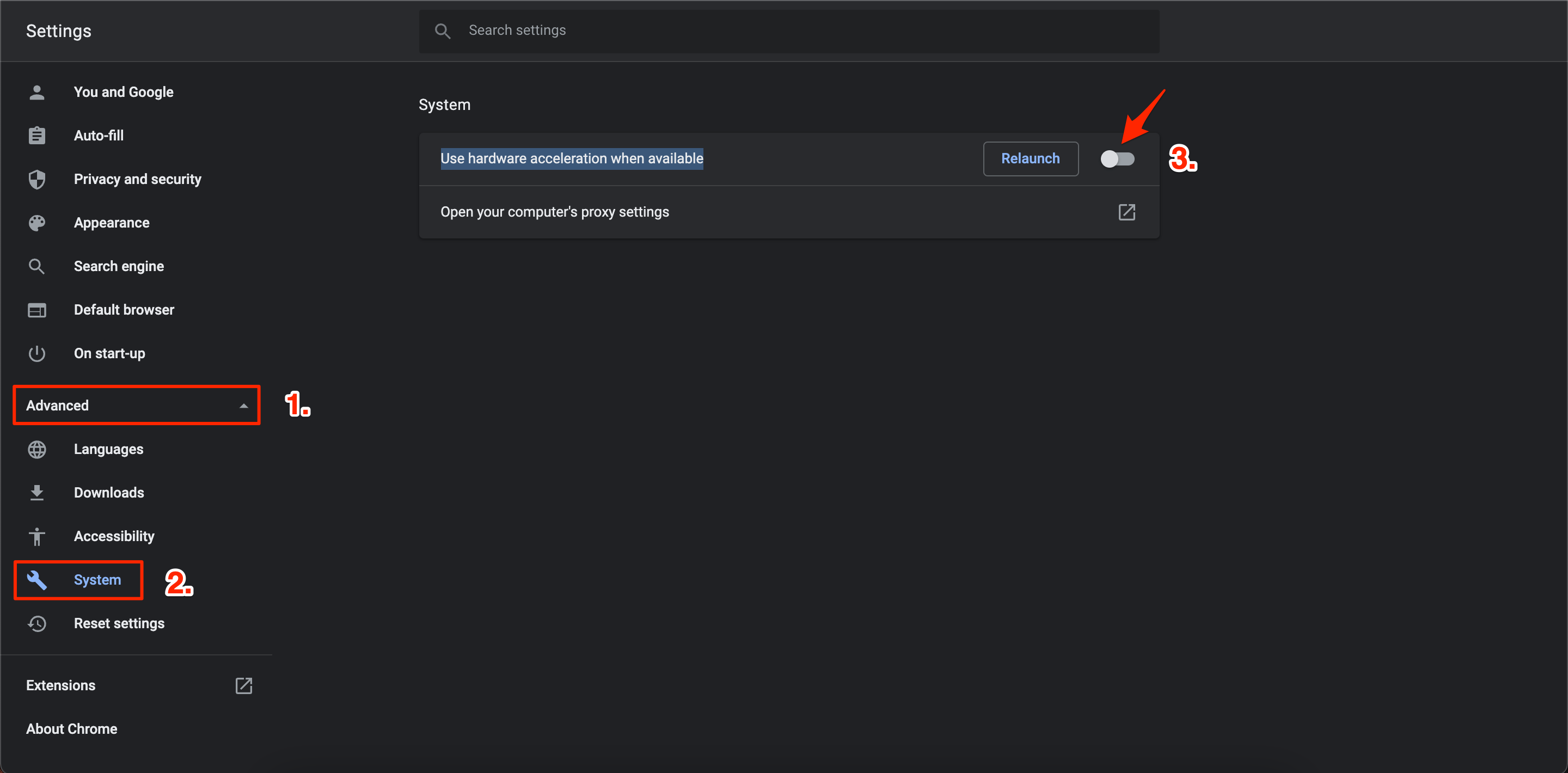
- 左のペインで詳細セクションを展開し、システムをクリックします。
- その後、単に「利用可能な場合はハードウェアアクセラレーションを使用する」オプションをオフに切り替えます。
- Chromeを再起動し、これが問題を修正するかどうかを確認します。
次に、ChromeでJavaScriptを有効にする手順に従います。
- Chrome設定を開き、左のペインからプライバシーとセキュリティを選択します。
- 次に、サイト設定を選択します。
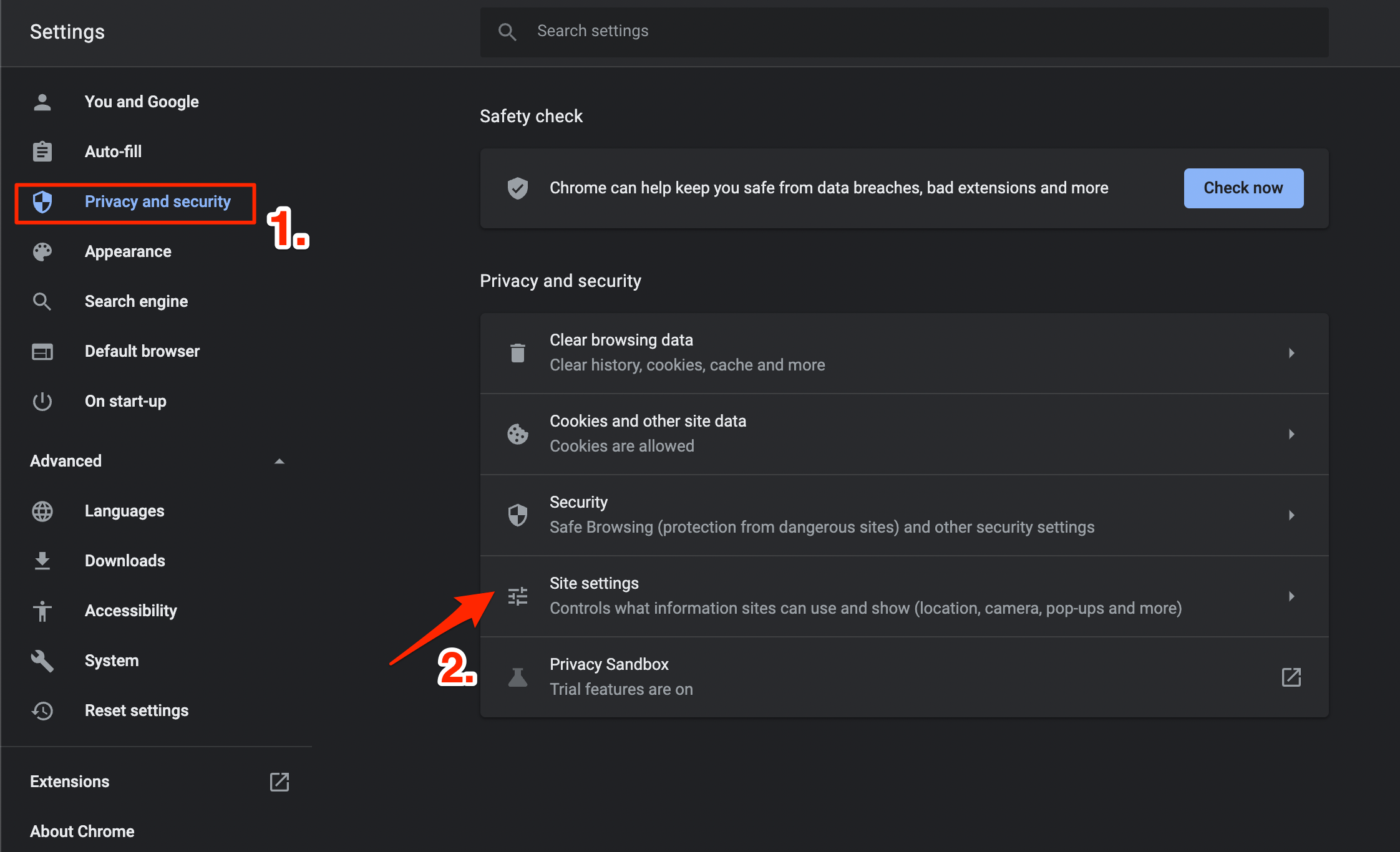
- 下にスクロールしてJavaScriptを選択し、「サイトはJavaScriptを使用できます」オプションを確認します。
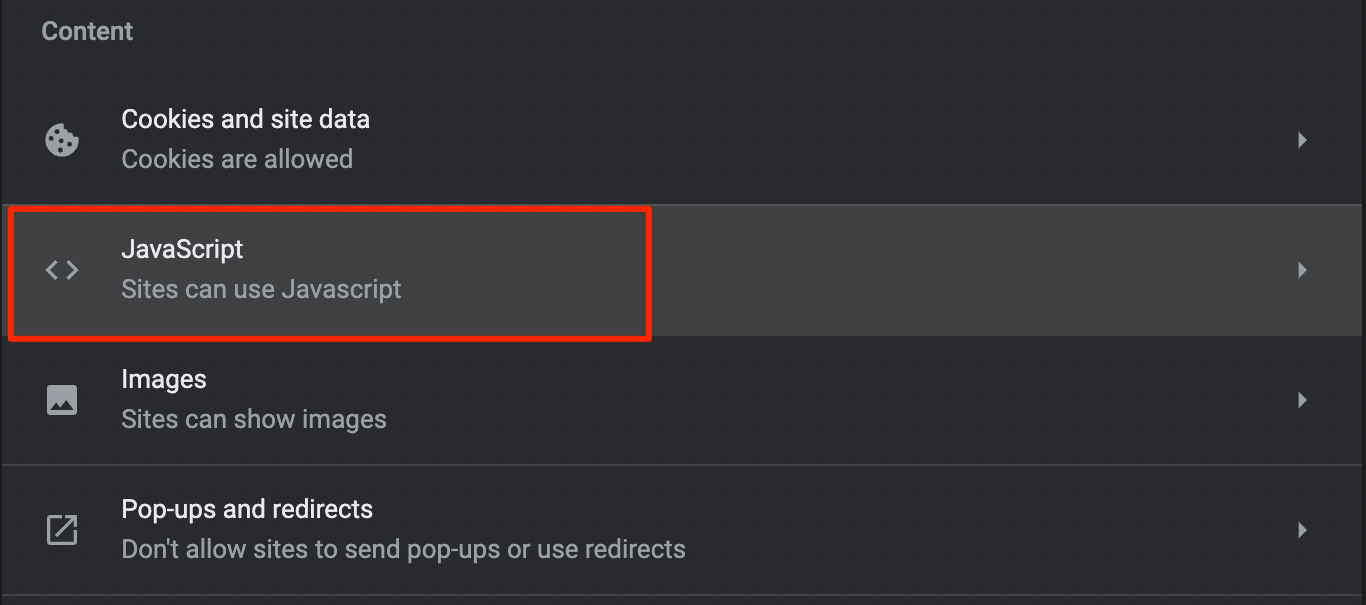 Javascript_Option_Chrome
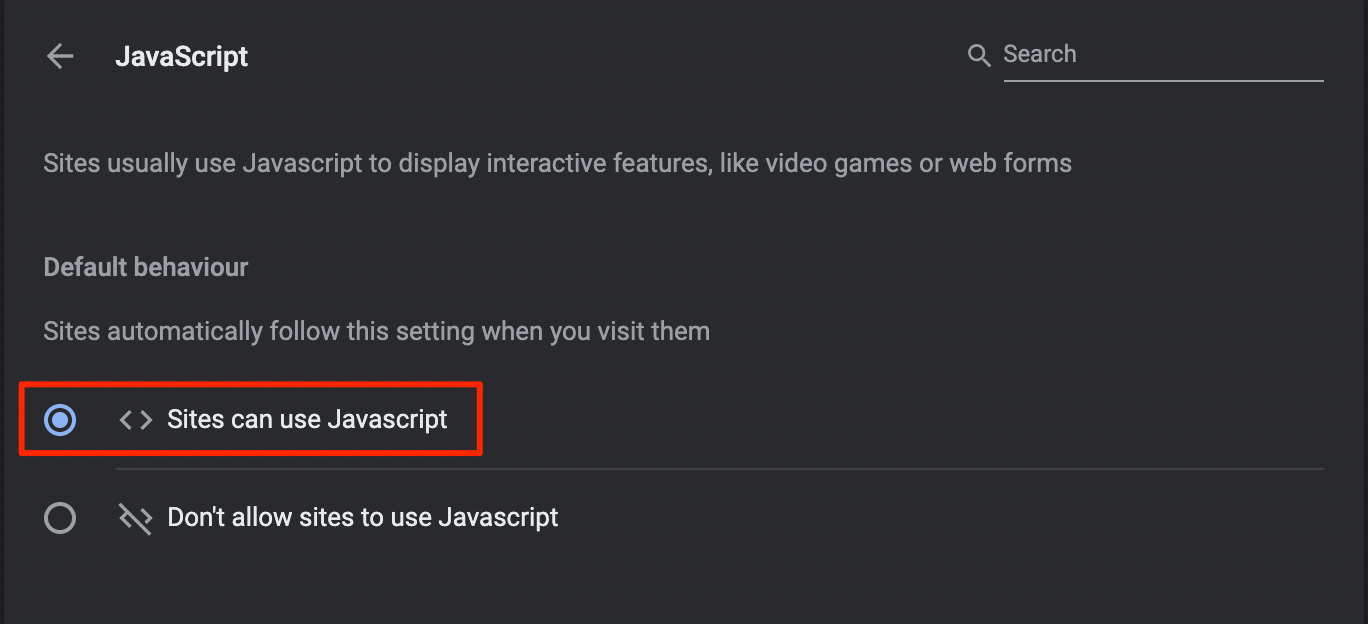 Allow_Javascript_Chrome
3. シークレットモードでYouTubeを開く
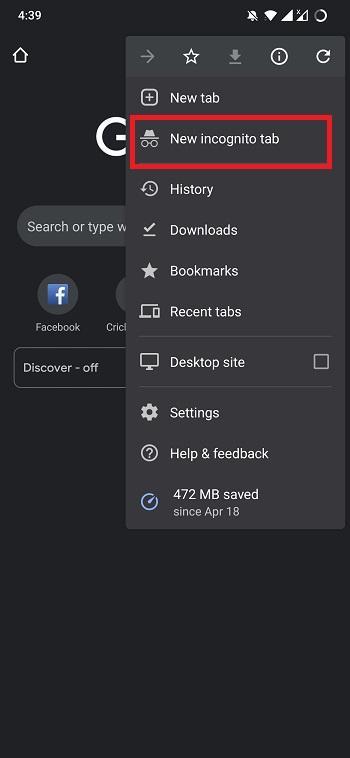
場合によっては、Googleアカウントの問題が原因でYouTubeがGoogle Chromeで動作しないことがあります。これを修正するには、Google ChromeでシークレットモードでYouTubeを開いてみてください。単にGoogle Chromeを開き、Ctrl+Shift+Nボタンを同時に押して新しいシークレットウィンドウを開きます。あるいは、3点メニューアイコンを押して、表示されるオプションのリストから新しいシークレットウィンドウを選択できます。
4. すべての拡張機能をアンインストールする
Chromeにインストールされたサポートされていないまたは古い拡張機能も、YouTubeや他のウェブサイトのスムーズな機能に干渉する可能性があります。そのような場合、すべての拡張機能をアンインストールまたは無効にし、1つずつ有効にして問題の原因を特定できます。
- 設定メニューを開き、その他のツールを選択します。拡張機能オプションを選択します。
- それから、各拡張機能をアンインストールまたは無効にします。
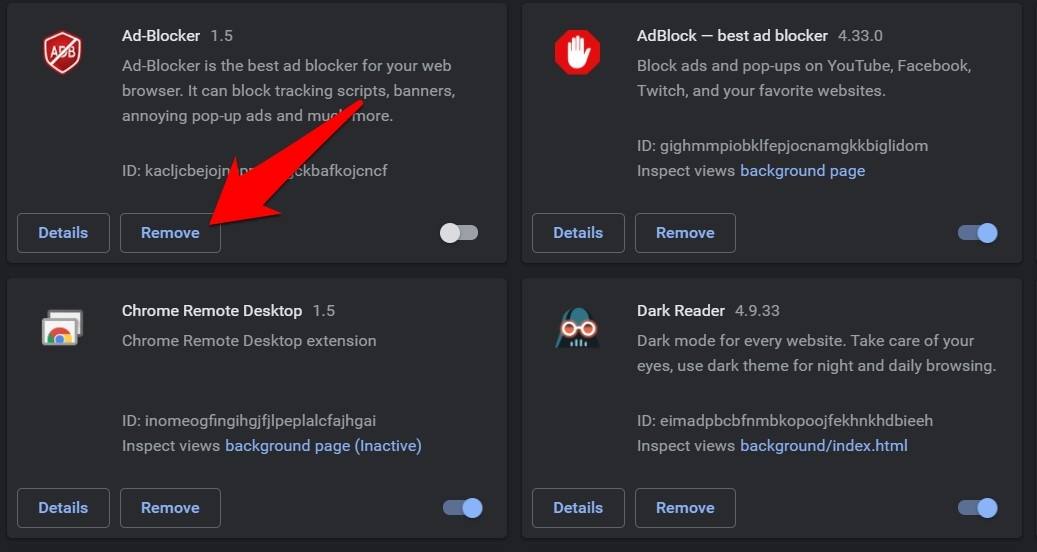
- 完了したら、Chromeブラウザを再起動し、YouTubeを開いて問題がないか確認します。
- 問題がなければ、拡張機能を1つずつインストール/有効にできます。
5. Google Chromeのキャッシュとクッキーをクリアする
破損したキャッシュや一時ファイルは、YouTubeがChromeで動画をスムーズに再生するのを妨げるだけでなく、ブラウザ全体のパフォーマンスにも影響を与える可能性があります。そのような問題を避けるために、キャッシュとクッキーを迅速にクリアすることをお勧めします。
- chrome://settings/clearBrowserDataを開きます。
- 「閲覧データをクリア」ウィンドウが開き、詳細を選択します。
- 閲覧履歴、クッキーおよび他のサイトデータ、キャッシュされた画像とファイルのオプションをチェックします。
- また、時間範囲を「すべての時間」に設定します。
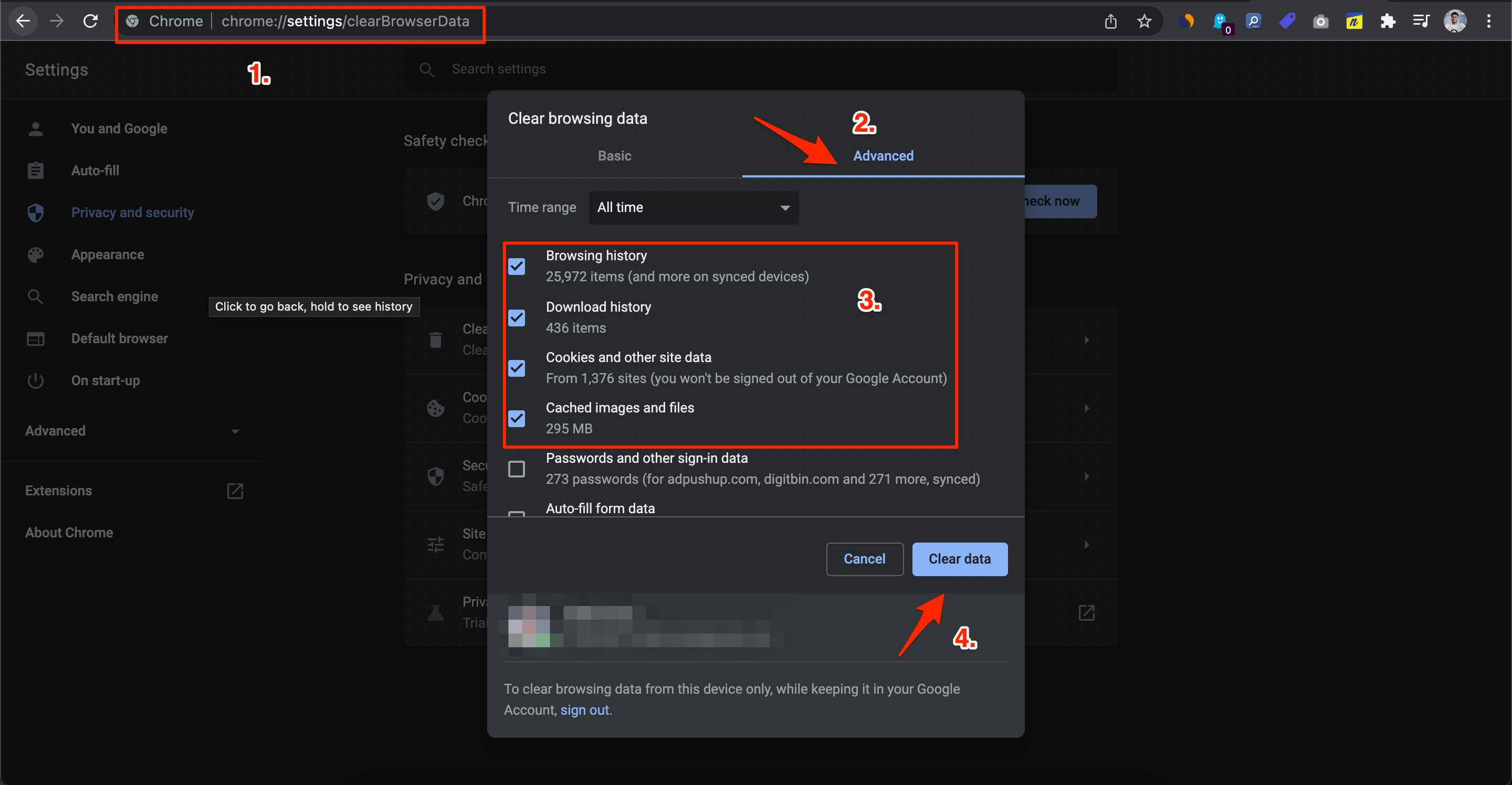
- 一度クリアしたら、Google Chromeを再起動し、YouTubeウェブサイトにアクセスして正常に動作しているか確認します。
6. DNSを変更する
DNSは、オンラインで取得されるIPアドレスのディレクトリです。PCには事前定義されたDNSがあり、サーバーがウェブページを読み込むためのデータを収集できない場合に変更できます。DNSを変更することで、Windows 11およびMacBookコンピュータでのYouTubeの読み込み問題を修正できます。
ChromeでDNSを変更する
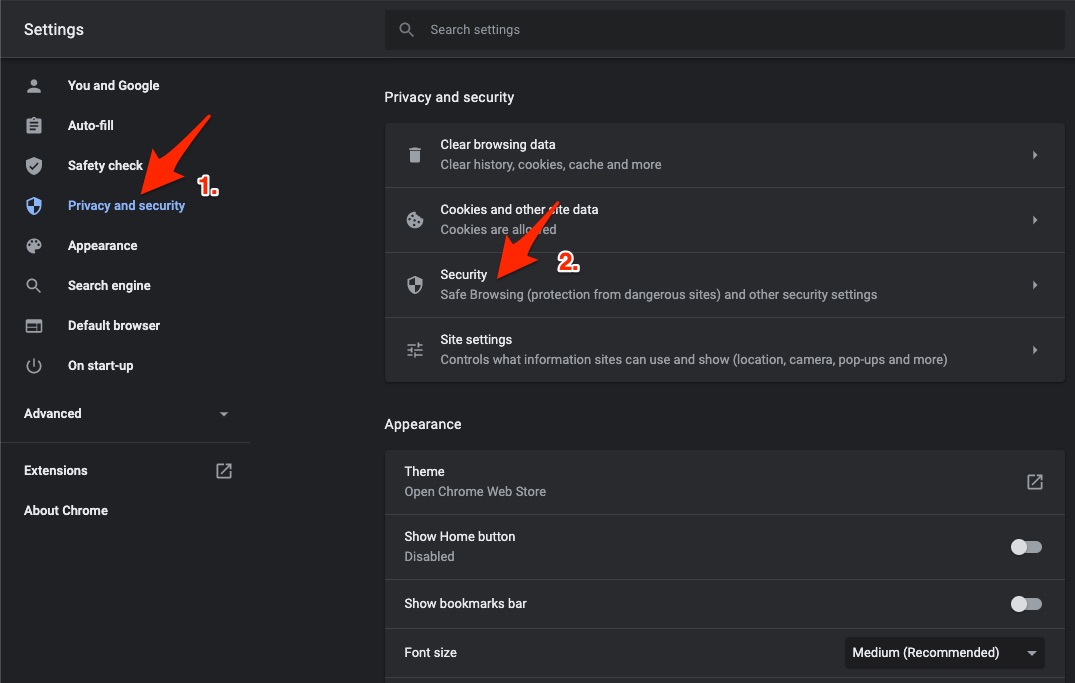
Chromeの設定を開きます。
セキュリティとプライバシーをクリックします。
セキュリティオプションをクリックします。
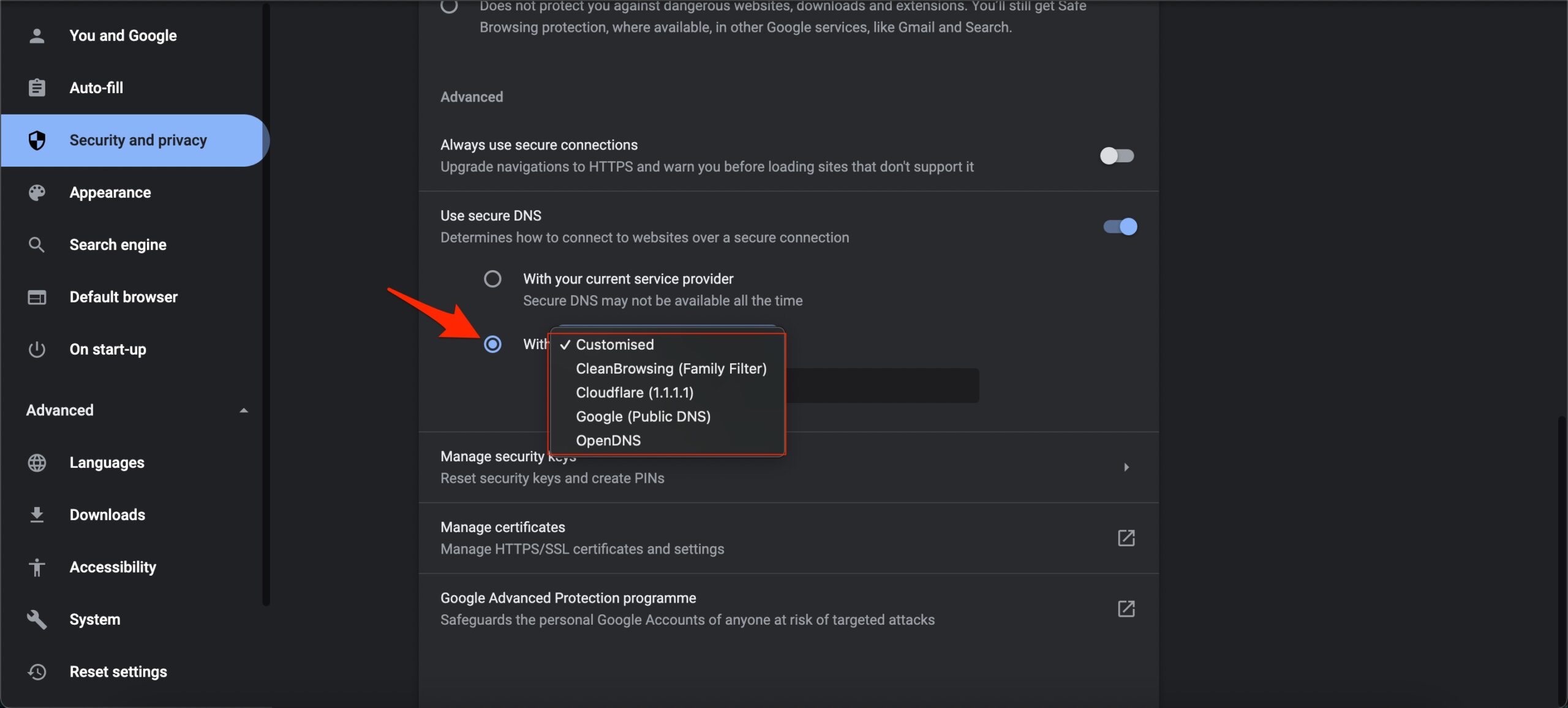
カスタマイズされたDNSを選択します。カスタムDNSを追加するか、ドロップダウンメニューからリストされたDNSを使用できます。
Windows 11でDNSを変更する
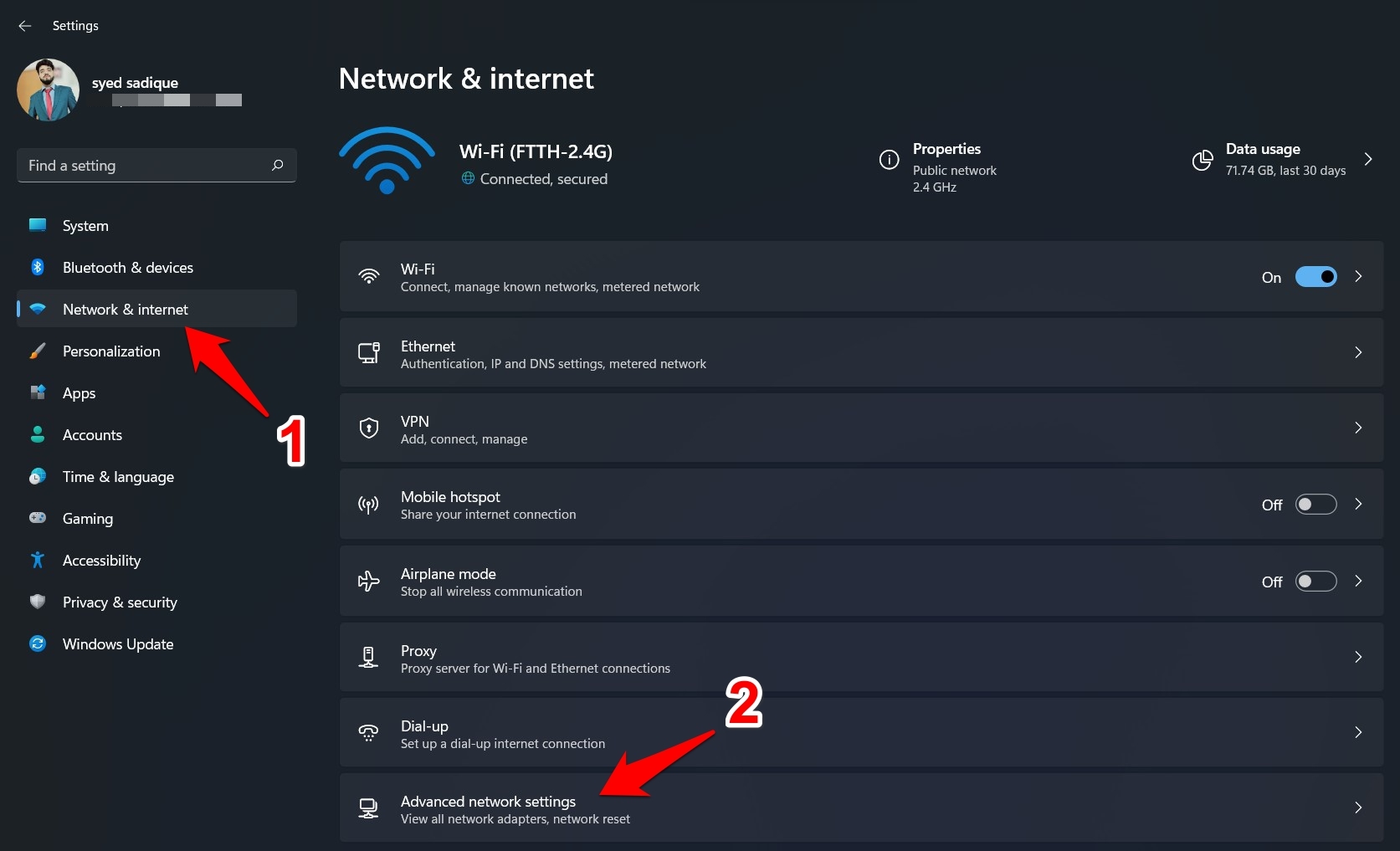
- Windowsキー + Iショートカットを押してWindows 11の設定を開きます。
- 次に、左のメニューバーからネットワークとインターネットを選択し、高度なネットワーク設定に進みます。
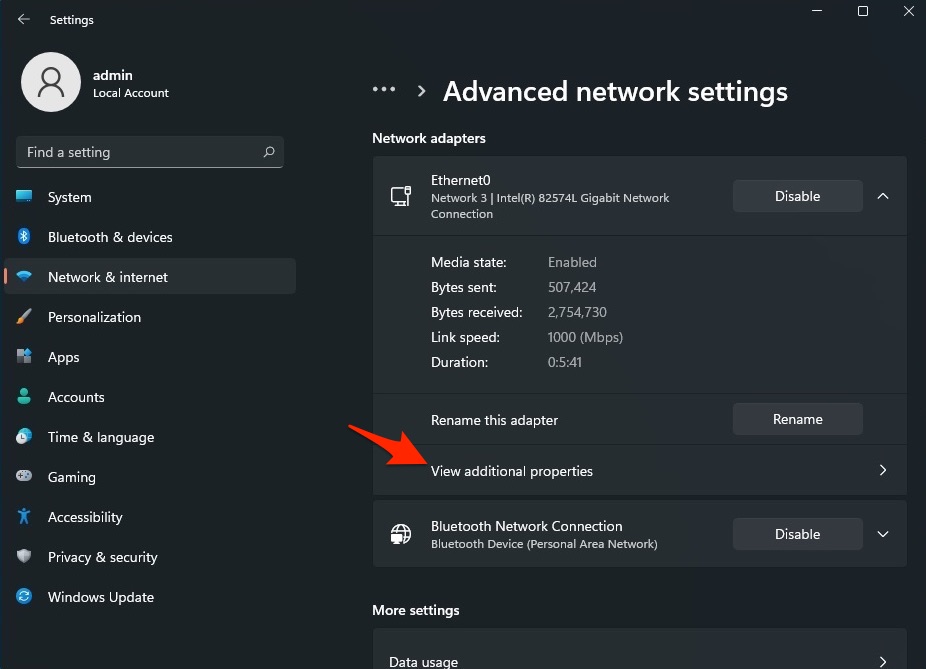
- 次に、インターネットに使用しているネットワーク(Wi-FiまたはEthernetなど)を選択します。
- 追加のプロパティを表示をクリックします。
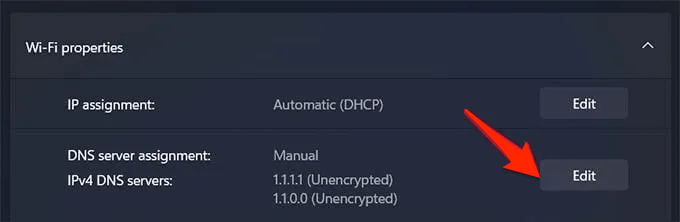
- 編集をクリックします。
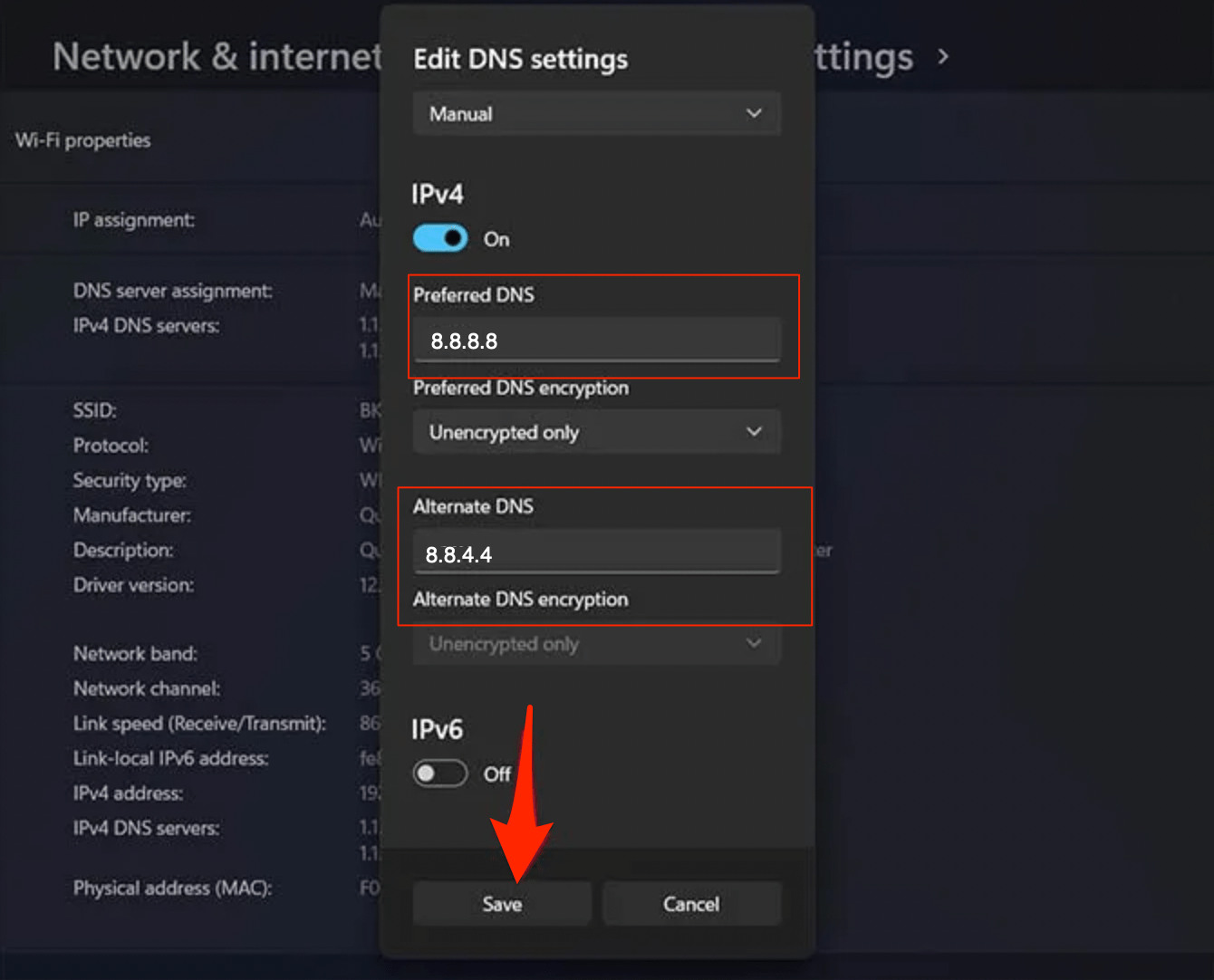
- DNSをGoogle DNSまたは以下にリストされた他のDNSプロトコルに変更します。
MacBookでDNSを変更する
- システム環境設定を開きます。
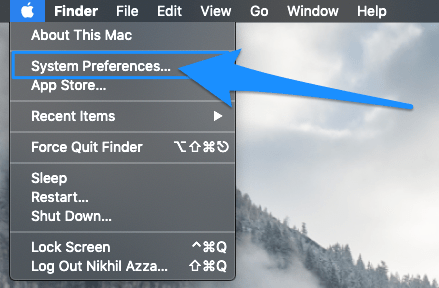
- 環境設定のネットワークオプションを開きます。
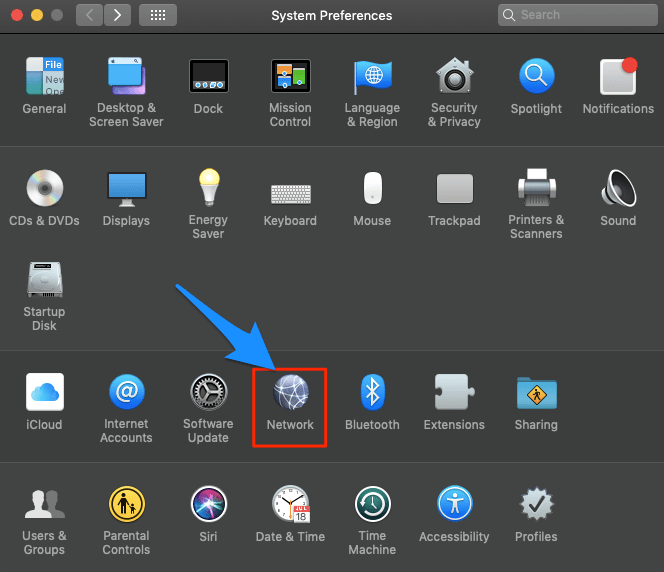
- WiFi接続タブから詳細オプションをクリックします。
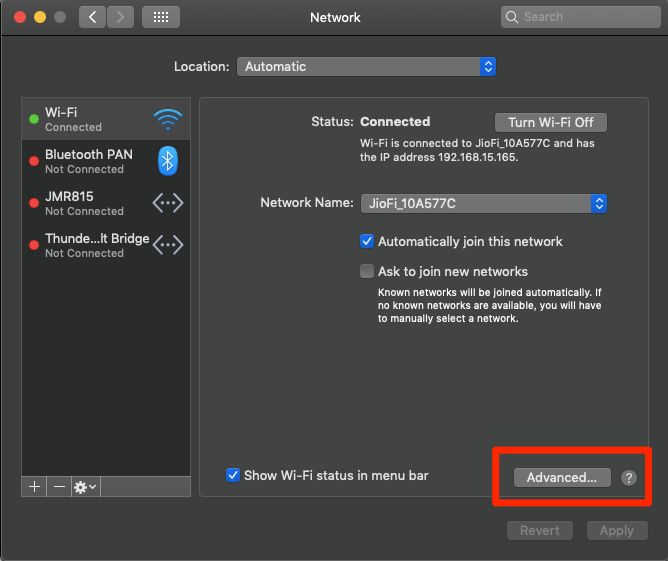
- DNSに切り替えます。
- プラスアイコンをクリックし、DNSサーバーをGoogle DNS 8.8.8.8またはCloudflare DNS 1.1.1.1に変更します。
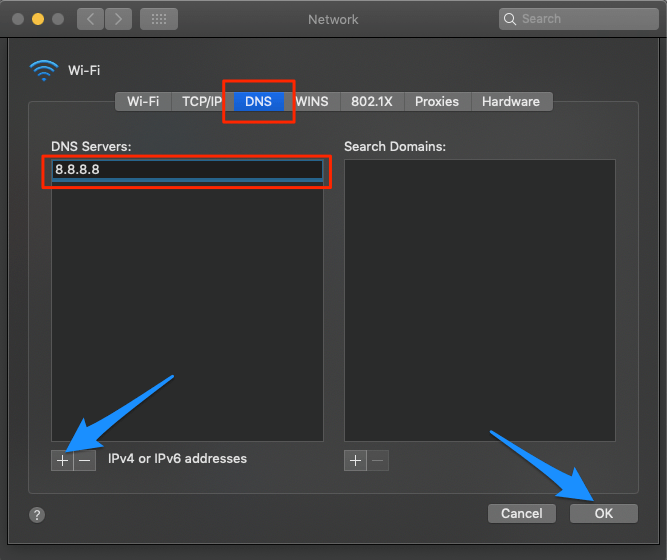
完了したら、PCを再起動し、YouTubeの読み込み問題が修正されたかどうかを確認します。
| DNSサーバー | DNS 1 | DNS 2 |
|---|---|---|
| Google Public DNS | 8.8.8.8 | 8.8.4.4 |
| Cloudflare DNS | 1.1.1.1 | 1.0.0.1 |
| Quad9 DNS (IPv4) | 9.9.9.9 | 149.112.112.112 |
| Quad9 DNS (IPv6) | 2620:fe::fe | 2620:fe::9 |
| OpenDNS | 208.67.222.222 | 208.67.220.220 |
7. DNSキャッシュホストをフラッシュする
- 単にURL「chrome://net-internals/#dns」にアクセスします。
- ホストリゾルバキャッシュの隣にあるホストキャッシュをクリアボタンをクリックします。
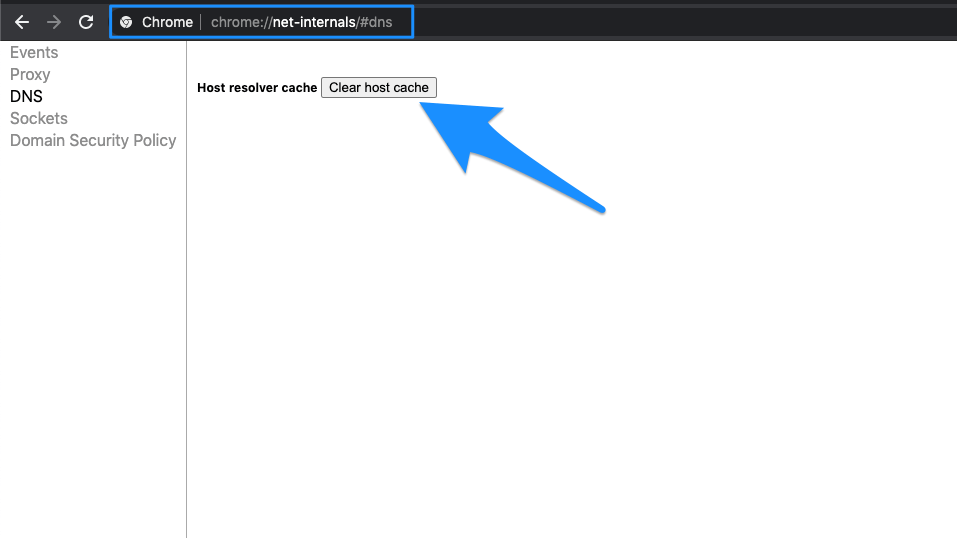
- ウェブサイトが正常に動作していることに気付くでしょう。
8. ネットワーク設定をリセットする
簡単に言えば、ネットワーク設定をリセットすることは、PCのDNSをフラッシュし、TCP/IP設定をリセットすることを意味します。これを行うには、
- スタートメニューでコマンドプロンプトを検索します。
- cmdを管理者として開きます。
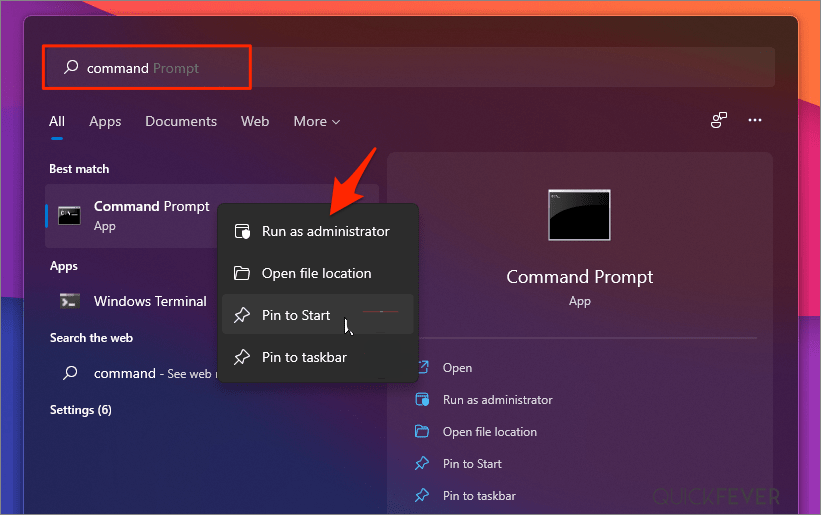
- 以下のコマンドを実行し、Enterを押します:
Ipconfig /flushdns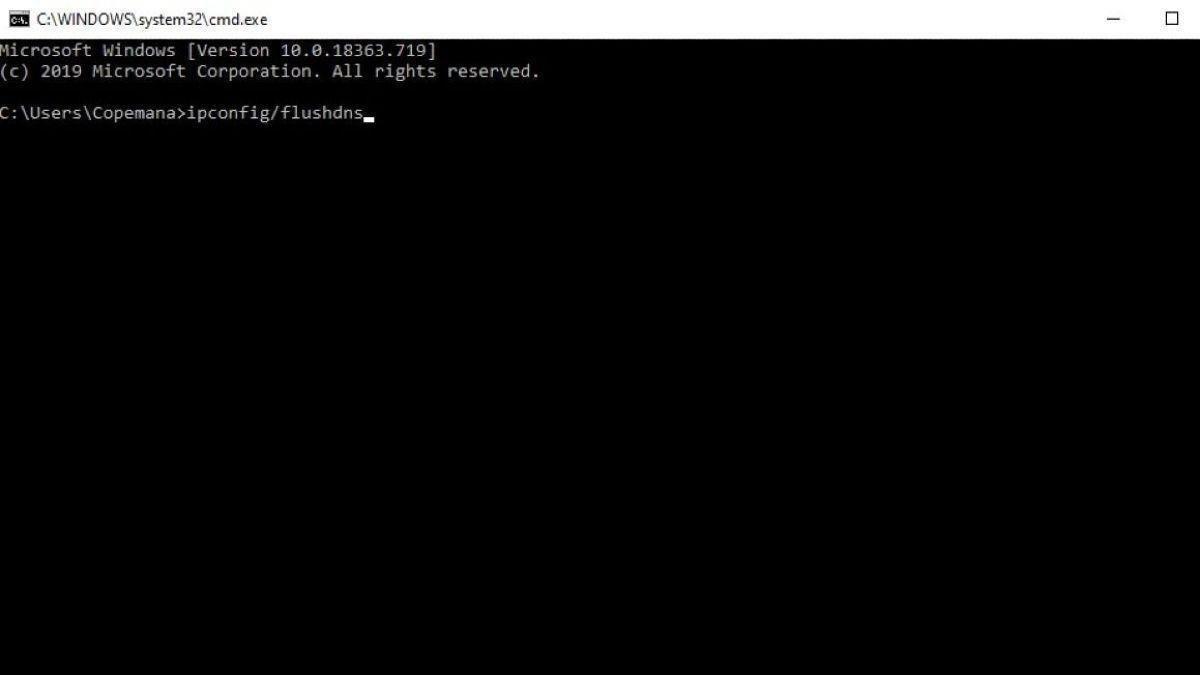
- 次に、以下のコマンドを入力し、再度Enterを押します:
netsh winsock reset - すべてのコマンドを実行した後、PCを再起動し、Chromeを再度開いて、これが機能するかどうかを確認します。
9. ブラウザ設定をリセットする
ブラウザをリセットすると、Chromeがデフォルト設定に戻ります。リセットすると、すべてのサイトデータと設定が削除されます。リセットを実行する方法は次のとおりです。
- Chromeブラウザを開きます。
- アドレスバーにChrome://settingsと入力し、Enterを押します。
- 左のサイドバーで、設定をリセットタブが結果セクションに表示されます。
- 設定を元のデフォルトに戻すをクリックします。
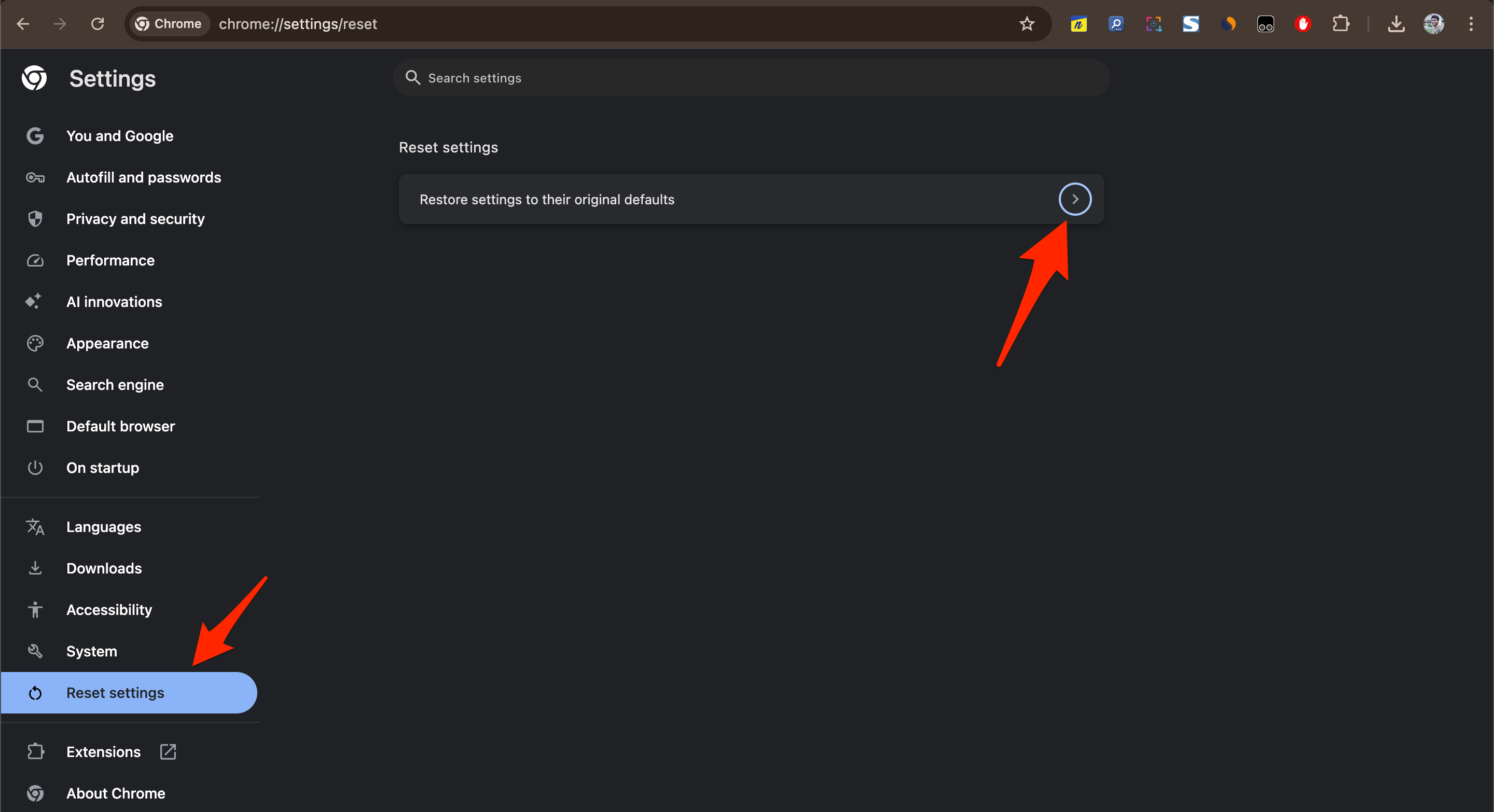
- 小さな確認ダイアログボックスに表示される設定をリセットボタンをクリックして確認します。
10. YouTubeサーバーを確認する
Google Chromeブラウザのせいだけではありません。あなたの地域でYouTubeサーバーがダウンしている可能性があり、最終的にそのようなエラーを引き起こすことがあります。YouTubeサーバーに問題があるかどうかを検出するには、Downdetector、IsItDownRightNowなどのウェブサイトにアクセスし、YouTubeを検索できます。
12. インターネット速度を確認する
接続しているインターネットソースがスムーズに動作しているか、インターネット速度が十分であるかを確認することも重要です。4Kコンテンツをストリーミングしようとしている場合は、インターネット速度がそれに適していることを確認する必要があります。そうでなければ、深刻なバッファリングの問題に直面することになります。SpeedtestやFast.comなどのオンラインツールを使用すると、インターネットの速度、ピング、その他の詳細を知ることができます。
13. Google Chromeを再インストールする
上記の解決策のいずれも効果がなかった場合は、PCにGoogle Chromeブラウザを再インストールする必要があるかもしれません。ブラウザの以前のインストール中に重要なファイルが正しくインストールされなかった可能性があります。したがって、ブラウザを再インストールしてみることをお勧めします。この公式のGoogle Chromeウェブサイトを利用して、PCに最新バージョンのGoogle Chromeをインストールできます。
結論
結論として、Google ChromeでのYouTubeの問題をトラブルシューティングするのは、正しい手順を踏めば簡単です。ブラウザやPCを再起動し、クッキーを有効にし、設定を調整し、拡張機能を管理することで、ほとんどの問題を迅速に解決できます。これらの解決策に従うことで、最小限の手間でお気に入りの動画を楽しむことができます。
ChromeブラウザでYouTubeが読み込まれない場合の修正方法についてのご意見があれば、下のコメントボックスにお気軽にお寄せください。また、私たちのDigitBin YouTubeチャンネルに登録して、ビデオチュートリアルをご覧ください。よろしく!
新しい投稿を受信箱で受け取る
スパムはありません。いつでも購読を解除できます。