YouTube問題 · 1 min read · Oct 20, 2025
YouTubeのホーム画面が白く、正しく読み込まれない(6つ以上の解決策)
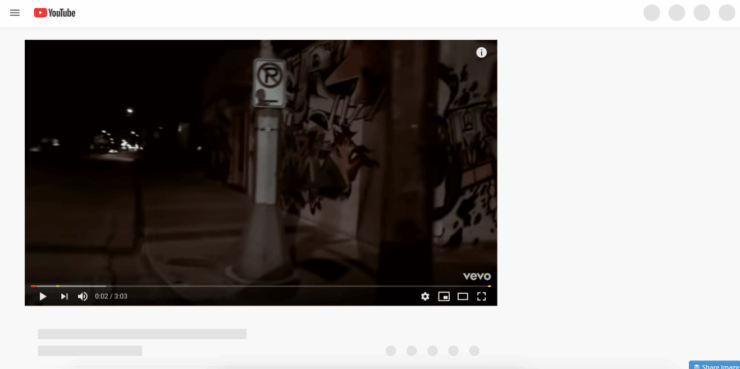
最近、ChromeブラウザでYouTubeのウェブサイトにアクセスしようとしたところ、この奇妙な白い画面に直面しました。YouTubeの読み込みが永遠にループしていました。何度もハードリフレッシュを試み、Chromeブラウザを最初から再起動しました。しかし、それでも白い画面の読み込み問題が頻繁に発生していました。
外部ソースを通じて任意の動画に移動する際に、いくつかのユーザーもYouTubeの白い画面の問題に直面しています。
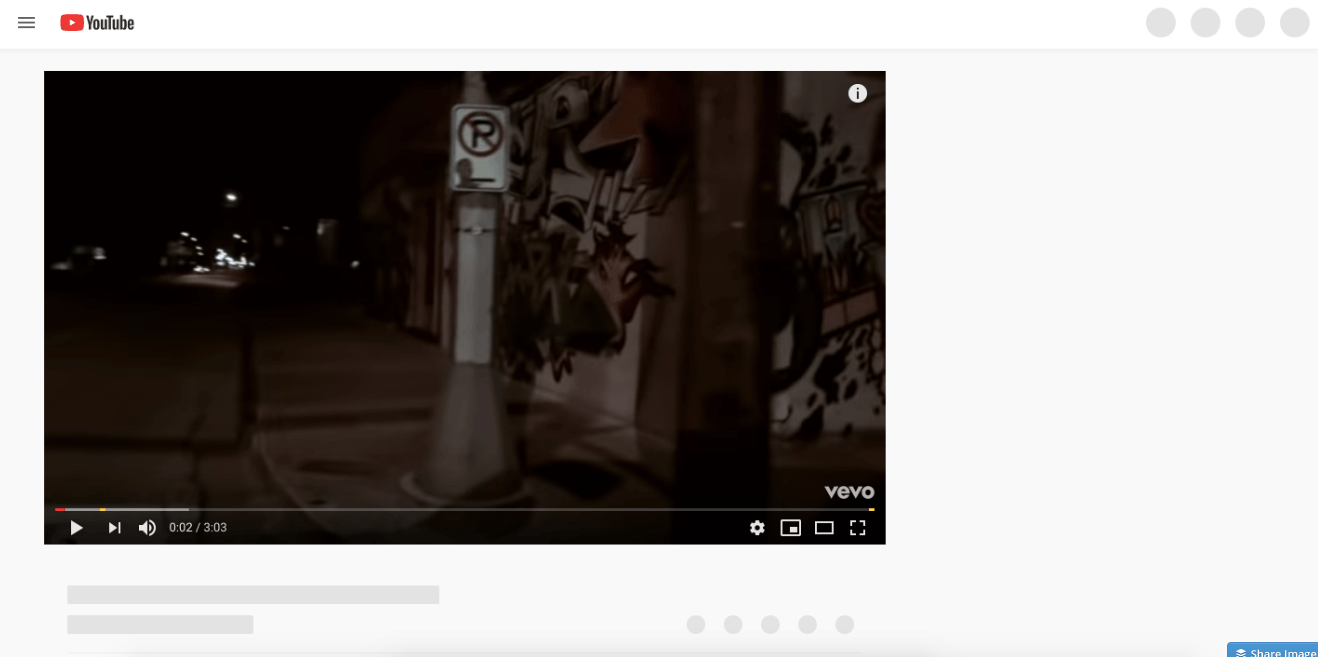
さまざまな方法を試した結果、YouTubeのホームページと動画ページの白い画面の問題を最終的に修正することができました。
以下は、YouTubeの読み込み問題を解決するために私が従った個人的なトラブルシューティング手順です —
1. シークレットモードと他のブラウザを確認
白い画面の問題はYouTube側の問題であり、あなたのウェブブラウザの問題ではない可能性があります。これを確認するために、シークレットモードまたは他のブラウザでYouTube.comにアクセスできます。他のブラウザでもYouTubeのホーム画面が白いままであれば、恐らくYouTubeサイトの問題です。これは、Googleがグローバルな障害を解決するために高優先度で修正することができるため、すぐに修正される可能性があります。
異なるブラウザやシークレットモードでYouTubeが白い画面を読み込まない場合は、あなたのブラウザに問題がある可能性があります。拡張機能やChromeの設定が読み込みを妨げているかもしれません。次のいくつかの手順で、YouTubeの読み込み問題に関してGoogle Chromeブラウザ内の問題を特定し、解決しようとします。
2. Chromeの拡張機能を無効にする
ほとんどの読み込み問題の主な原因の1つはChromeの拡張機能です。特に、ウェブサイトのコンテンツの読み込みを妨げる広告やサイトブロッカーです。Chromeの拡張機能を無効にするには、ブラウザのURLでchrome://extensionsに移動し、ボタンを切り替えて拡張機能を無効にします。また、設定ページから拡張機能にアクセスし、左のサイドバーから拡張機能を開くこともできます。
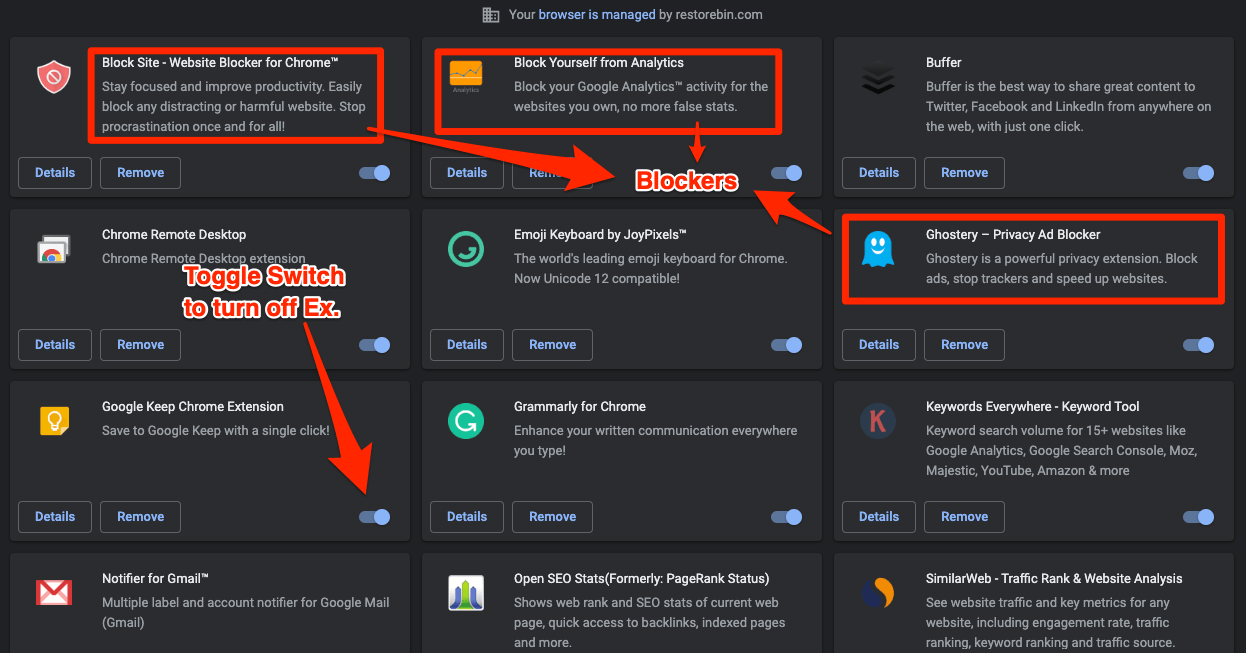
すべての拡張機能を無効にした後、YouTubeを再読み込みして白い画面の読み込み問題が解消されたか確認してください。問題が解消された場合、いずれかの拡張機能が問題を引き起こしていたことになります。1つずつ有効にしてYouTubeをリフレッシュして、YouTubeの問題の主な原因を特定してください。私が言及したように、問題は主に広告ブロッカーやサイトブロッカーによるものです。私はいくつかのウェブサイトでテキストのみが表示される問題に直面し、後に広告ブロッカーがウェブサイトのコンテンツの読み込みを妨げていることがわかりました。
3. ブラウザのキャッシュとデータストレージをクリア
ブラウザのキャッシュとクッキーのストレージは、ウェブサイトを通常よりも速く読み込むための重要な機能です。頻繁に訪れるウェブサイトでは、画像やサポートするJSおよびCSSスクリプトなどの静的コンテンツがローカルキャッシュに保存されます。しかし、キャッシュは実際のサーバーから新しいコンテンツを読み込む問題を引き起こすこともあります。これにより、読み込みの問題や時には古いコンテンツが表示されることがあります。
YouTube.comを頻繁に訪れ、ブラウザのキャッシュが古いファイルでいっぱいになっている場合、白い画面の問題に直面する可能性が高くなります。したがって、問題が頻繁に発生する場合はキャッシュをクリアすることをお勧めします。 以下の簡単な手順に従って、Chromeブラウザに保存されたブラウザのキャッシュとクッキーをクリアしてください:
- Chromeブラウザを開く
- オプションのために3つのドットをクリックし、リストから設定を選択
- 閲覧データの消去オプションを探し、設定を見つけるために検索バーを使用することもできます
- 閲覧データの消去を開き、詳細設定タブに切り替え
- 時間範囲のドロップダウンからすべての時間を選択
- 閲覧履歴、ダウンロード履歴、クッキーおよび他のサイトデータ、キャッシュされた画像およびファイル、サイト設定、最後にホストされたアプリデータに対してチェックボックスを選択
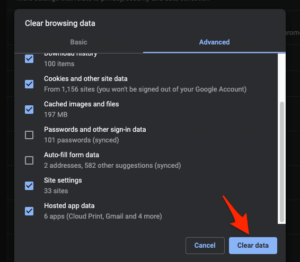
- パスワードおよび他のサインインデータおよび自動入力フォームデータオプションは、これらのデータを完全に削除したくない限り選択しないでください
- 最後に、[データを消去]コマンドボタンをクリック
これにより、ローカルChromeブラウザの既存のキャッシュデータとストレージメモリがすべてクリアされます。ブラウザを終了し、再起動してYouTubeが正常に読み込まれるかテストしてください。キャッシュが問題であった場合、youtube.comは今や白いスペースの問題なしに読み込まれるはずです。
注意: クッキーをクリアすると、Chromeに同期されたすべてのオンラインアカウントからログアウトされることに注意してください。
4. JavaScriptと画像の読み込みを許可
ほとんどの現代的でインタラクティブなウェブサイトはJavaScriptを使用して構築されています。ウェブブラウザがJavaScriptをブロックしている場合、ウェブサイトの読み込み問題が発生する可能性が高くなります。YouTubeもインタラクティブなコンテンツを作成し、ホームページや動画再生ページに動画タイルを表示するためにJSライブラリに基づいています。ブラウザ自体がサイトでJSを実行することを許可していない場合、白い画面が一般的に表示されることになります。
ブラウザでJavaScriptを機能させておくことが重要です。JavaScriptを有効にするための簡単な手順に従ってください。
- Chromeブラウザを開く
- 3つのドットオプションから設定ページに移動
- サイト設定の下にある‘javascript’を検索
- JavaScript設定ページを開き、すべてのウェブサイトで許可されていることを確認する

- そして、www.youtube.comがブロックリストに追加されていないことを確認
同様に、サイト設定の下で‘images’を検索し、すべてのサイトで画像が表示されることも許可されていることを確認してください。
5. Flash Playerを有効にする
YouTubeは昔のようにFlash Playerのサポートを必要としませんが、Google Chromeは2020年12月以降、Flashコンテンツをサポートしないとユーザーに通知しています。FlashはChrome 76+バージョンでデフォルトで無効になっています。 しかし、まだいくつかのサイトがウェブページでFlashコンテンツを使用しています。いくつかの広告ネットワークもFlashを使用してきらびやかなコンテンツ広告を表示しています。これがYouTubeが正しく読み込まれない理由の1つかもしれません。
ChromeでAdobe Flash Playerを有効にすることに害はありません。YouTubeの読み込みを妨げないように、他の外部広告コンテンツのためにFlashプレーヤーを保持することができます。 以下の簡単な手順に従って、Google Chrome 76+バージョンでFlashサポートを有効にしてください:
- Chromeブラウザを開く
- 3つのドットから設定ページに移動
- 設定ページで‘Flash’を検索し、サイト設定の下にあるオプションを見つけることもできます
- Flashを開き、ボタンを切り替えて無効にします:サイトがFlashを実行するのをブロック(推奨)

**5. YouTubeサイトを再読み込みして、白い画面の読み込み問題が続くか確認してください
ポップアップが表示されたときにYouTube.comでFlashのサポートをオンにすることを忘れないでください。
6. Chromeとシステムソフトウェアを更新
Chromeとオペレーティングシステムを最新の状態に保つことは、YouTubeの読み込み問題を回避するもう1つの方法です。Chromeはほぼ毎週、主要およびマイナーなビルドをリリースしています。Chromeを最新の公式ビルドに更新しておけば、YouTubeの白い画面に関連するバグや問題がすでに対処されている可能性が高くなります。Google Chromeを確認して更新するには、3つのドット > ヘルプ > Google Chromeについてにアクセスしてください。

利用可能な更新がある場合、Google Chromeは自動的にブラウザをバックグラウンドでダウンロードしてアップグレードします。アップグレードが完了したら、ブラウザを再起動するだけで済みます。
7. YouTubeの白い画面の問題を修正
YouTubeのホーム画面が動画の推奨を表示しない問題を修正するためのいくつかの異なる方法があります。
- あなたのISPが十分に速いか確認する
- Google Chromeが遅くないことを確認する
- ウイルス対策およびマルウェア対策をスキャンしてChromeのバグを探す
- システムにChromeブラウザを再インストールする
- Chrome > 設定 > 詳細 > システムの下で「利用可能な場合はハードウェアアクセラレーションを使用」を切り替えて、オフまたはオンのどちらのモードが良いか確認する
- 代わりに、Google Chromeの開発者ビルド版であるChrome Canaryを使用することもできます
結論
私は広告ブロッカーやサイトブロッカーの問題に直面してきました。今では、読み込みや白い画面の問題が発生したときは、ウェブサイトをホワイトリストに登録して、制限なしに完全に読み込むようにしています。
ほとんどの場合、問題は瞬時に解決され、今では私のYouTubeが正常に読み込まれています。あなたの番です。コメントで何がうまくいったか教えてください。拡張機能を無効にすることか、ブラウザでJavaScriptを有効にすることか。
また、リストに載っていないが問題解決に役立った他の方法を自由に追加してください。
YouTubeのホーム画面が白く、正しく読み込まれない(6つ以上の解決策)についての考えがあれば、下のコメントボックスに気軽に書き込んでください。また、動画チュートリアルのために私たちのDigitBin YouTubeチャンネルを購読してください。乾杯!
新しい投稿を受信箱で受け取る
スパムはありません。いつでも購読を解除できます。