YouTube問題 · 1 min read · Dec 26, 2025
AndroidでYouTubeが動作しない場合の修正方法
私たちが持ち歩く最もアクセスしやすいデバイスの1つは、移動中のエンターテイメントやメディア消費のためのモバイルフォンです。世界最大のメディアプラットフォームであるYouTubeが問題を抱え、Androidデバイスで動作しないことを想像してみてください。それはフラストレーションが溜まることです。YouTubeは私たちの生活に深く根付いているためです。
多くの人にとって、彼らの一日は数本のYouTube動画を視聴することなしには終わりません。世界中のユーザーは、時々YouTubeの問題に直面しています。デスクトップでYouTube動画を再生できない人もいれば、YouTubeアプリに問題を抱えている人もいます。後者に該当する場合は、正しい場所に来ています。
この投稿では、AndroidでYouTubeが動作しない問題を修正するために適用できるいくつかの方法を紹介します。すぐに解決策を見てみましょう。
YouTubeのAndroidアプリを使用中に、以下のエラーや通知が表示された場合は、このガイドに従って修正を適用できます。
- エラーが発生しました。
- 再生エラー。再試行するにはタップしてください。
- サーバーへの接続が失われました。
- この動画は利用できません。
- 何かがうまくいきませんでした。再試行するにはタップしてください。
1. YouTubeサーバーを確認する
問題は私たちの側ではなく、YouTubeの側にあることがよくあります。高度な修正を試みる前に、YouTubeサーバーに問題がないか確認することをお勧めします。YouTubeサーバーがダウンしていると、Androidアプリは正しく動作しません。
そのような場合、サーバーがオンラインになるのを待つ以外に何もできません。Downdetector、IsItDownRightNowなどのウェブサイトを使用して、YouTubeサーバーの状況を確認できます。YouTubeサーバーに問題がない場合は、以下の修正を試してみてください。
2. Androidデバイスを再起動する
このような問題を修正するために適用できるもう1つの有名で簡単な修正は、デバイスを再起動することです。再起動は、すべての不良キャッシュや一時データをクリアし、システムファイルを最初から読み込みます。したがって、Androidフォンの電源を切り、再度電源ボタンを押す前に約10秒待って、問題が解決するかどうかを確認してください。
3. 日付と時刻を確認する
Androidデバイスに設定された不正確な日付と時刻は、YouTubeアプリや他のアプリに問題を引き起こす可能性があります。デバイスとYouTubeの間の日付と時刻の不一致は、いくつかの問題を引き起こす可能性があります。これを修正するには、以下の手順に従って、Androidデバイスの日付と時刻が正しく設定されているか確認してください。
- Androidフォンの設定アプリを開きます。
- 下にスクロールしてシステムを選択します。
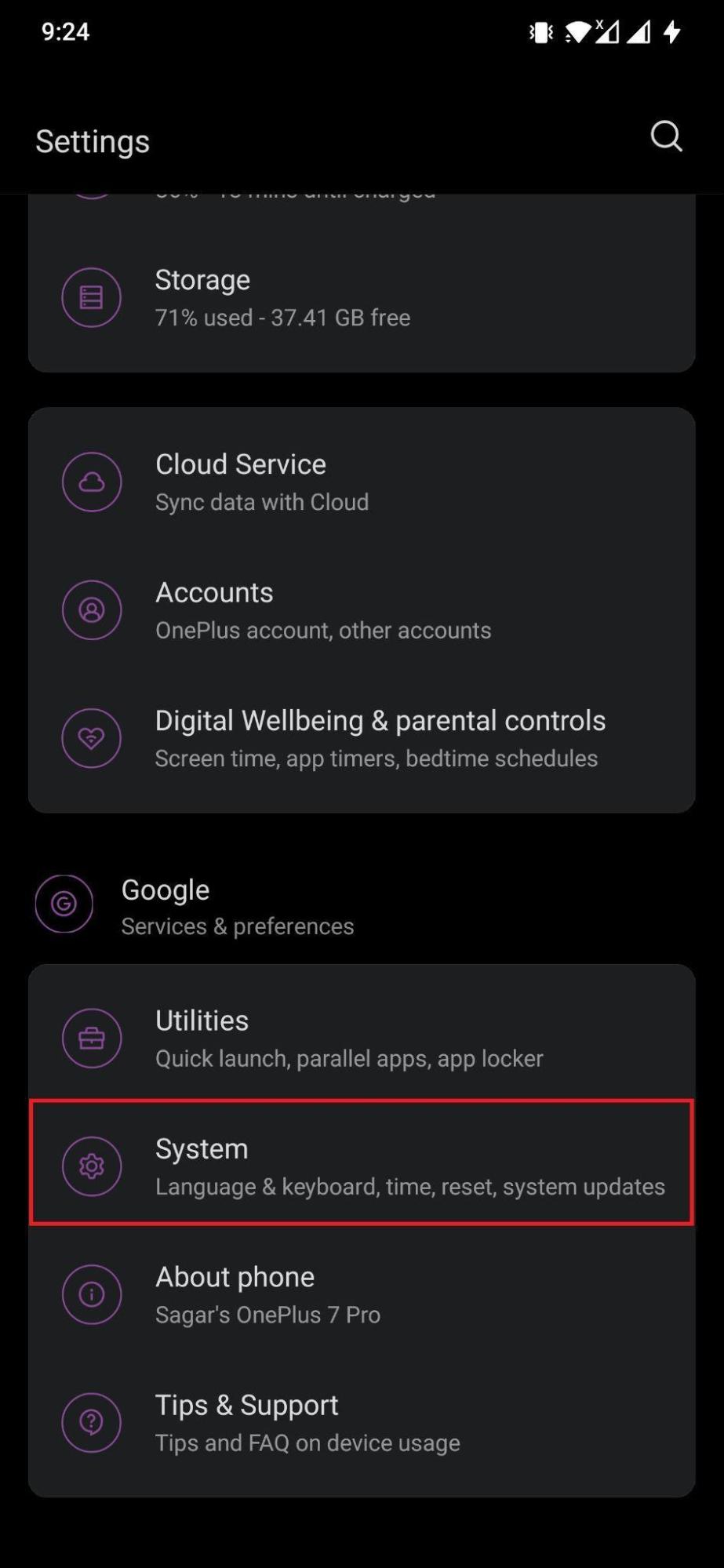
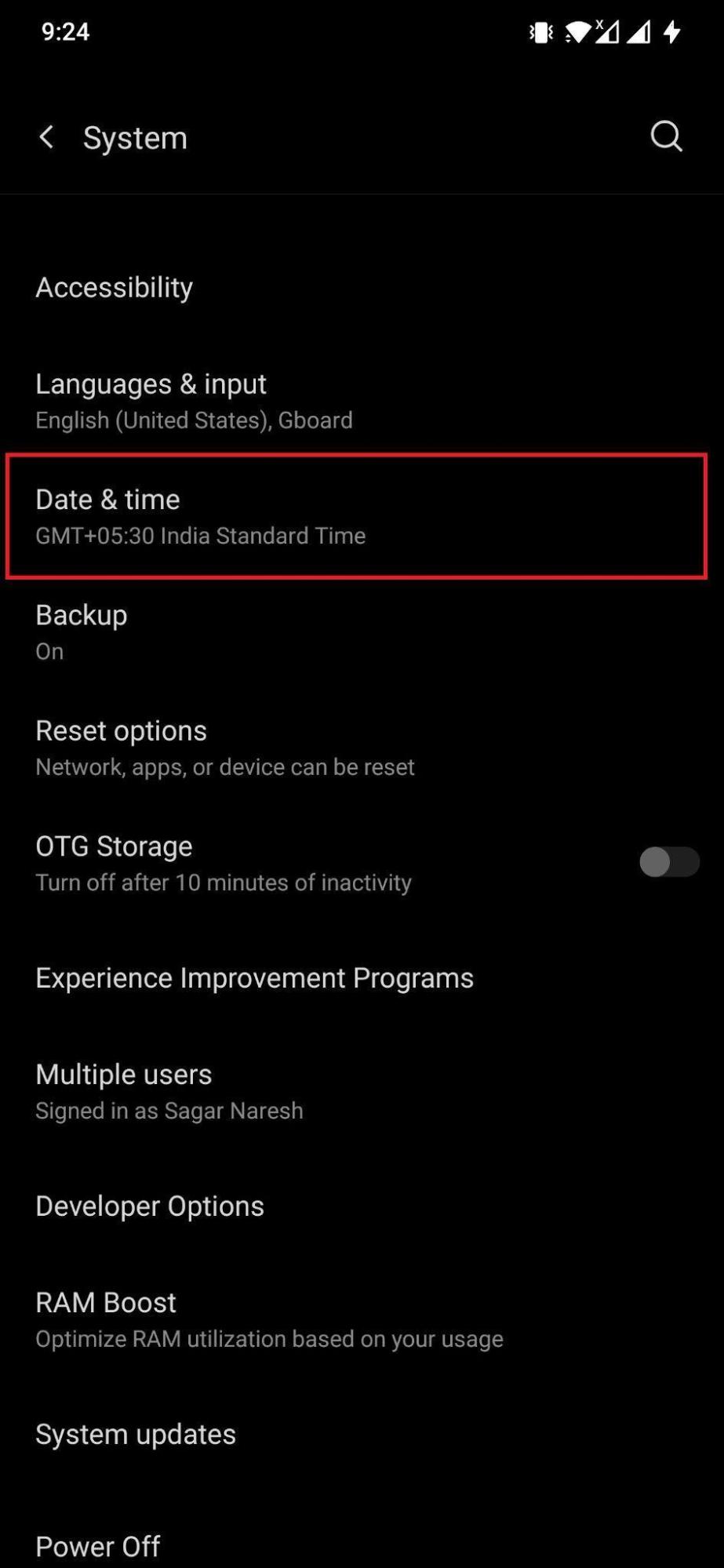
- ここで、日付と時刻オプションを見つけます。それを選択します。
- まだ行っていない場合は、ネットワーク提供の時間を使用のトグルを有効にします。また、ネットワーク提供のタイムゾーンを使用するトグルも有効にします。これにより、デバイスの日付と時刻が自動的に修正されます。
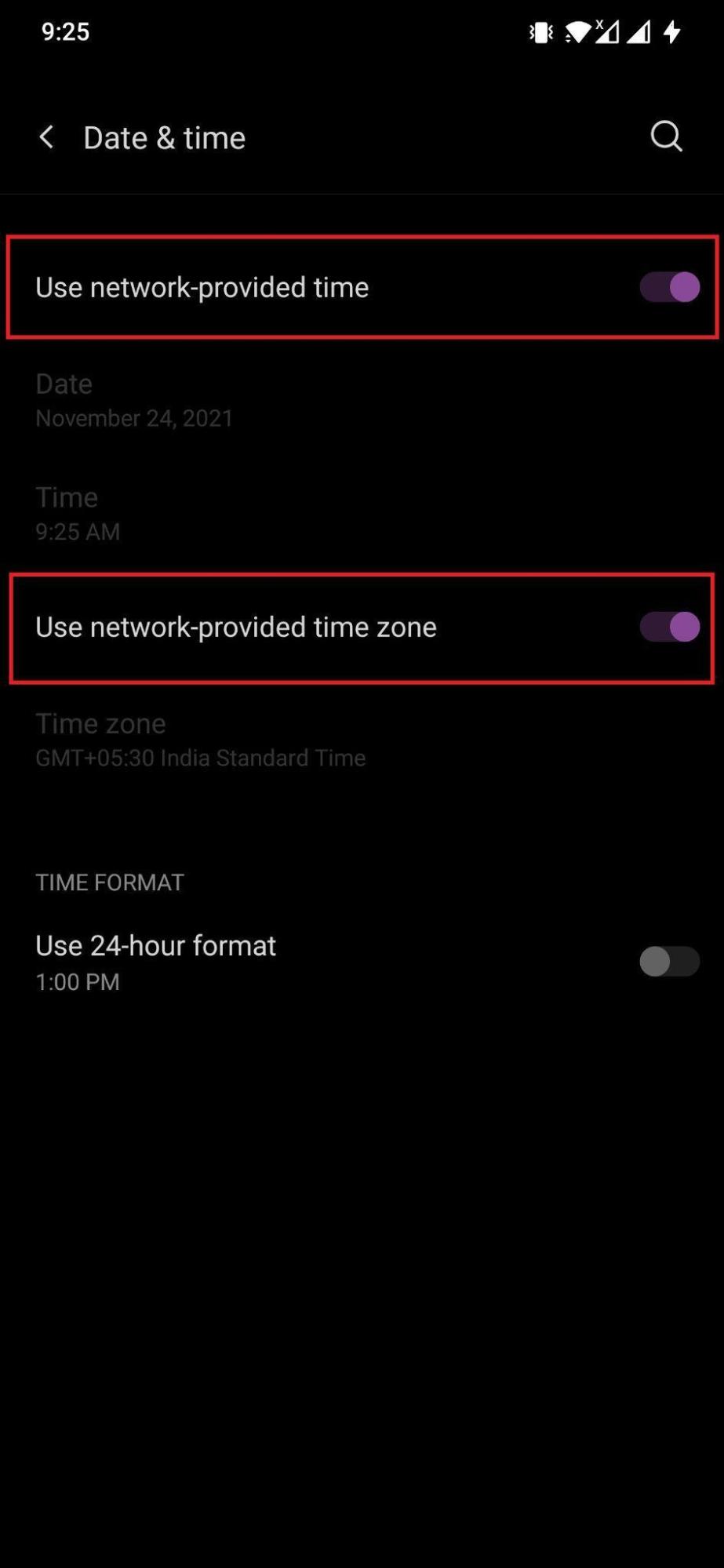
上記の手順はOnePlus 7 Proデバイス用です。異なるブランドの電話をお持ちの場合、これらの手順は異なる場合がありますが、考え方は同じです。
4. インターネット接続を確認する
低速のインターネット接続も、YouTubeがAndroidデバイスで正しく動作しない理由の1つかもしれません。これが原因だと思われる場合は、SpeedtestやFast.comなどのオンラインツールを使用して、ネットワークプロバイダーから適切なインターネット速度を得ているかどうかを確認できます。さらに、Androidデバイスで機内モードをONにすることでインターネット接続をリセットすることもできます。
- デバイスのホーム画面で、上からスワイプしてクイック設定トグルメニューにアクセスします。
- ここで、機内モードのショートカットである飛行機iアイコンをタップします。
- 機内モードをOFFにする前に、約10〜20秒待ちます。
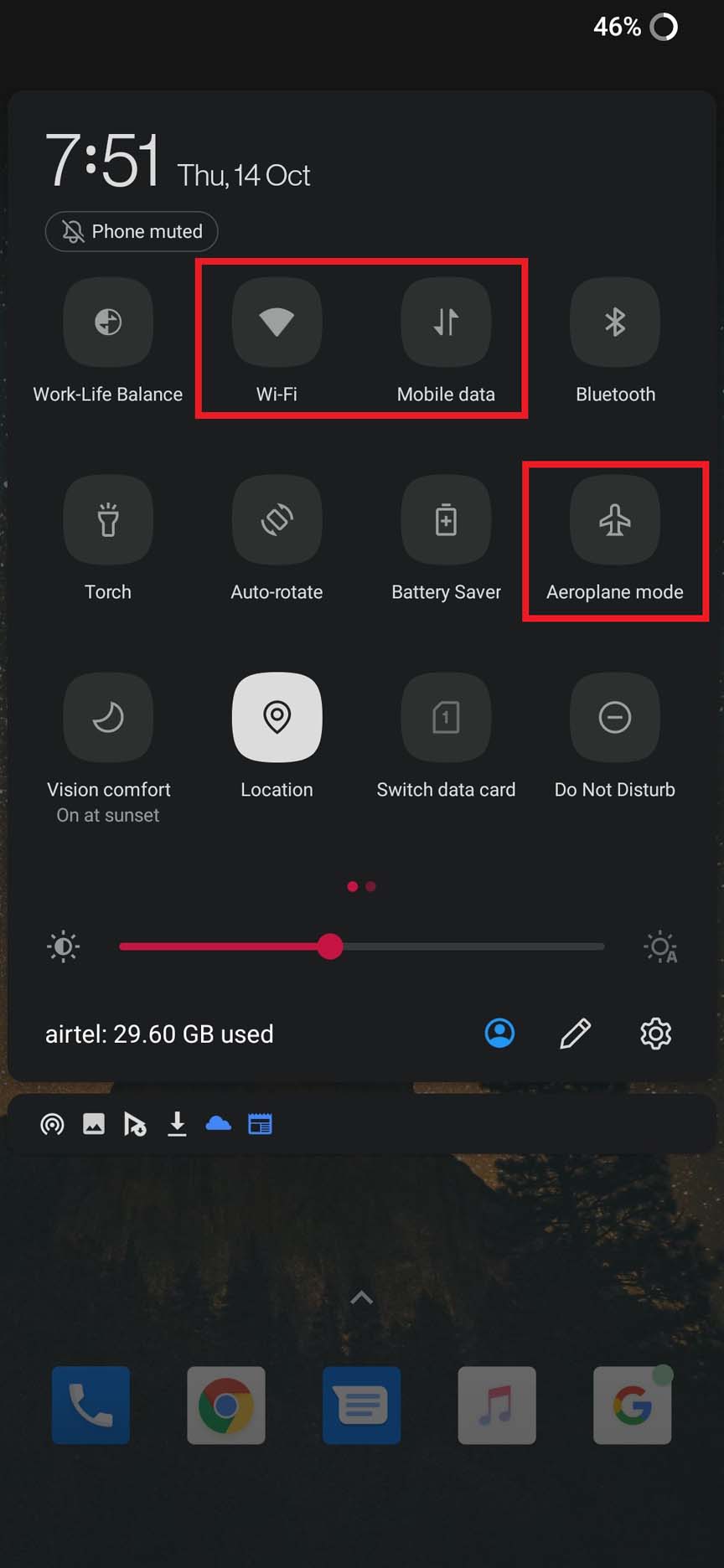
- これにより、インターネットがリセットされ、インターネット接続に関連するすべての問題が修正されることを期待できます。
5. YouTubeのキャッシュとストレージをクリアする
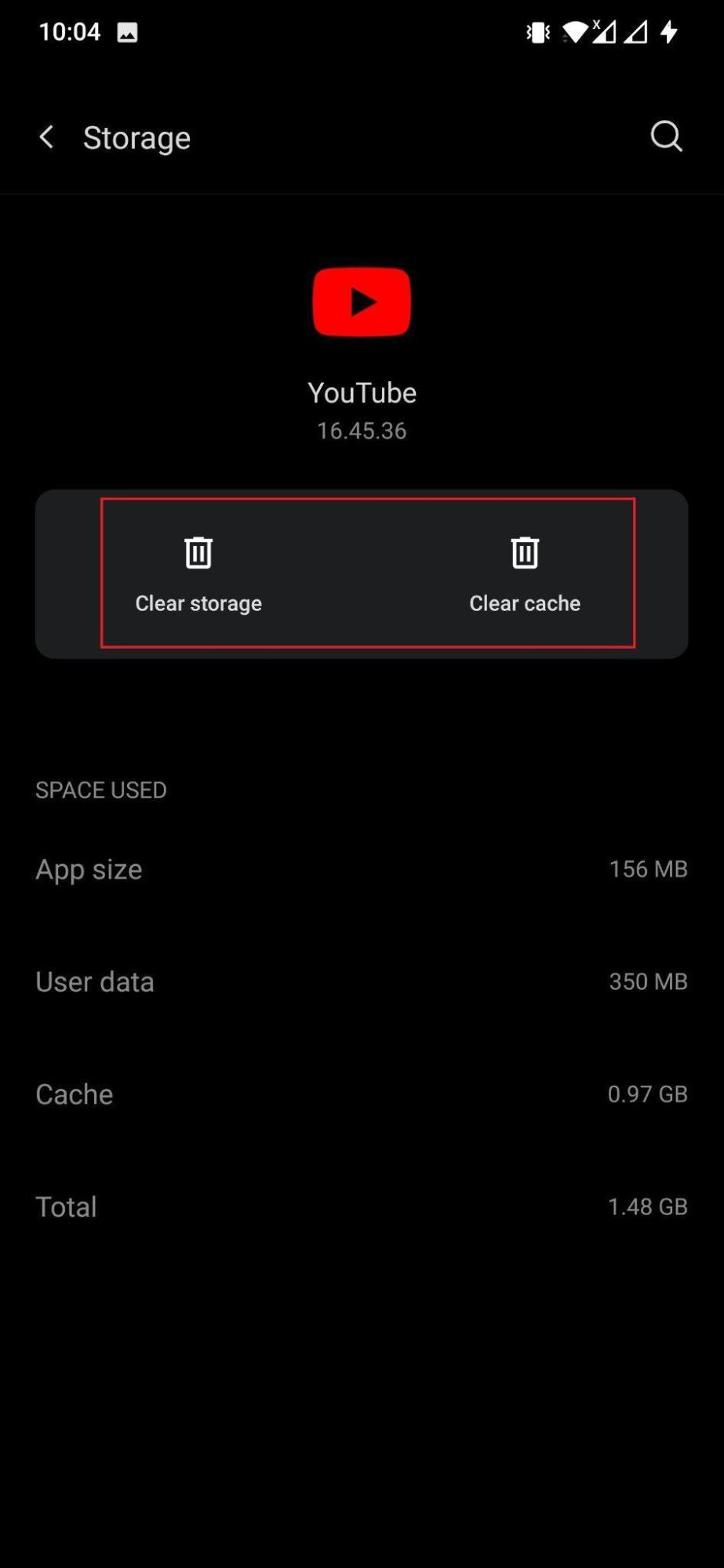
アプリのキャッシュや一時ファイルが破損していると、その不安定な動作の原因となることがあります。したがって、問題を避けるために、アプリのキャッシュファイルを頻繁にクリアすることをお勧めします。キャッシュをクリアしてもYouTubeデータは削除されませんが、ストレージデータをクリアするとYouTubeのすべてのデータ、つまりアカウントが削除されます。そのため、YouTubeアプリでコンテンツにアクセスするには、アカウントに再度ログインする必要があります。
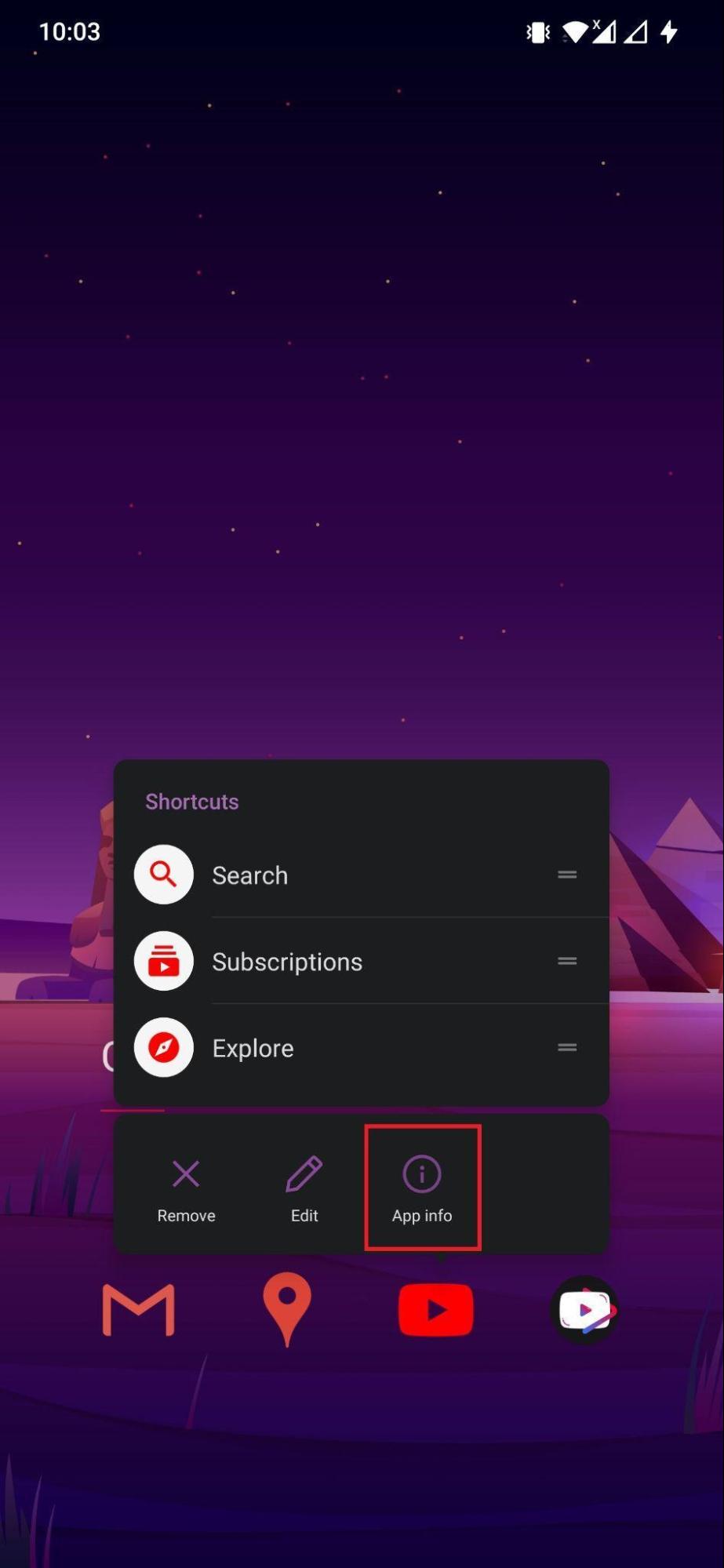
- YouTubeアプリアイコンを長押しして、アプリ情報を選択します。
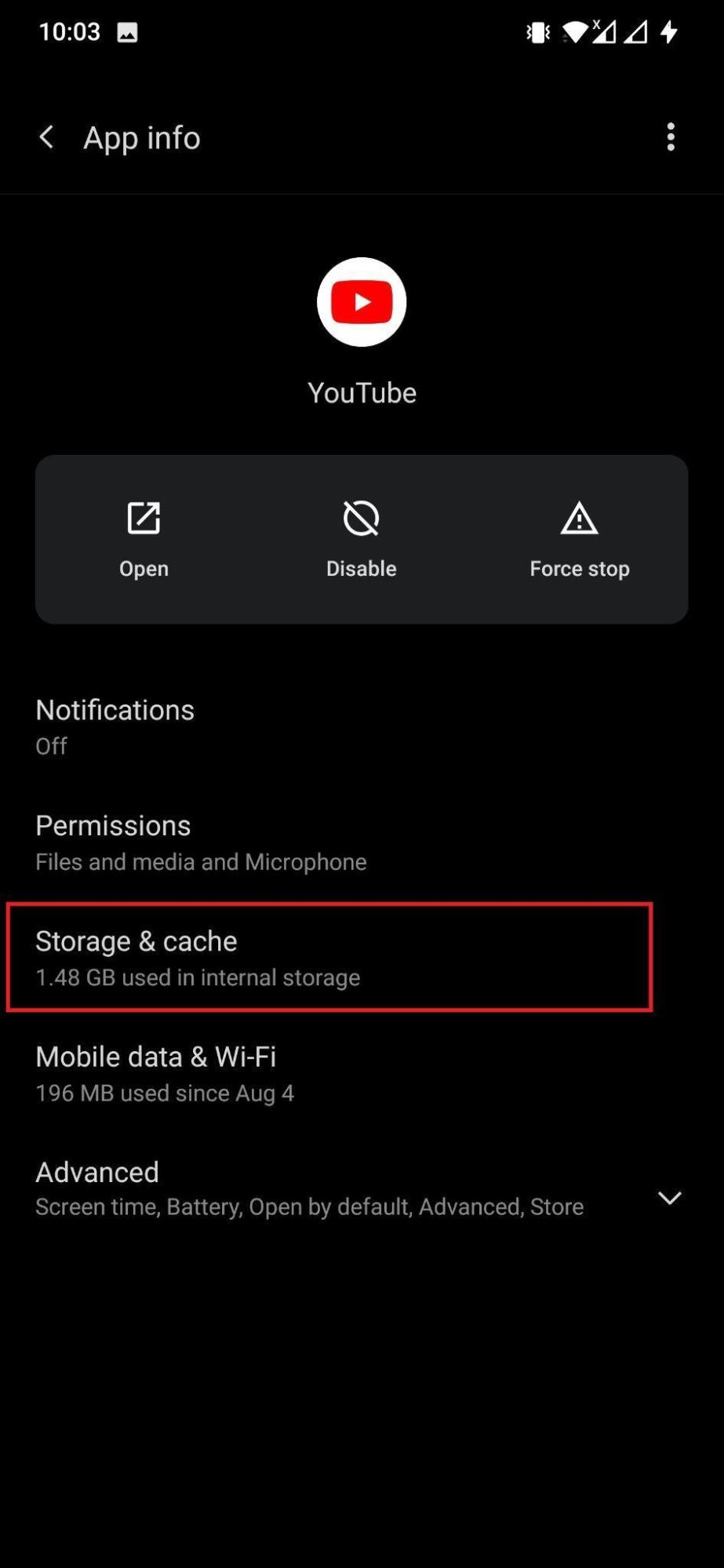
- ストレージとキャッシュをタップします。
- まず、キャッシュをクリアボタンをタップします。問題が解決しない場合は、ストレージをクリアボタンをタップします。
6. YouTube ReVancedを試す
YouTube Vancedは、ダークモード、バックグラウンド再生、ポップアップボックス、広告ブロックなどの機能を無料で提供するYouTubeアプリの偽造版です。Team Vancedは、XDA Developersからこのアプリを開発しています。複雑なインストールプロセスなしで、すべての機能を無料で利用できます。
このアプリは、元のYouTubeアプリのすべてのコア機能を持ち、Android用のYTプレミアムアプリに夢中にさせる追加機能があります。Googleアカウントでサインインし、既存のアカウントやデータと同期して情報を安全に保つことができます。
Vanced Managerをダウンロード
7. YouTubeアプリを更新する
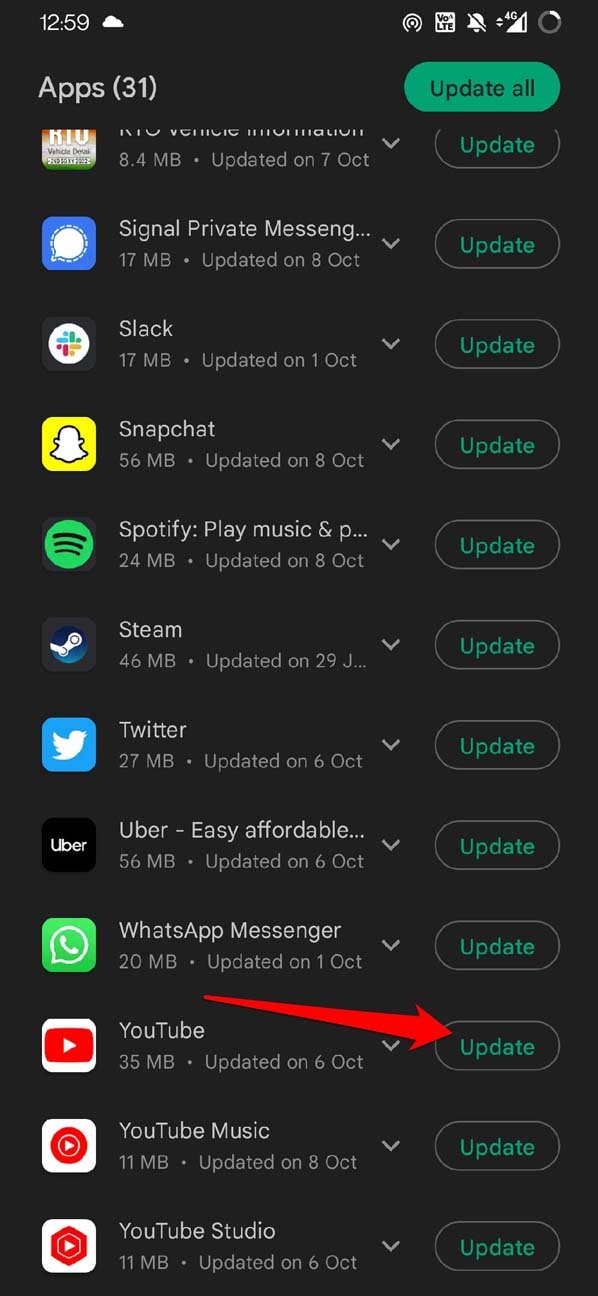
古いバージョンのアプリを実行していると、アプリが正常に動作しないことがあります。インストールされているすべてのアプリを最新の状態に保つことをお勧めします。YouTubeアプリも同様です。常にアプリを更新しておくべきです。更新されたアプリは、新機能とともに以前の問題のバグ修正をもたらします。YouTubeの新しい更新が利用可能かどうかを確認するには、Google Playストアの更新アプリセクションを確認してください。
8. YouTubeアプリが停止または強制終了する
デバイスを再起動し、YouTubeを更新します。問題が解決しない場合は、以下の解決策に従ってください。
解決策1. Google Playサービスを更新する
YouTubeを更新する際に、Google Playサービスアプリも更新します。
- 設定 > セキュリティを選択 > デバイス管理者 > Androidデバイスマネージャーを無効にする
- 設定 > アプリ > すべて > Google Playサービス > 更新をアンインストールをタップ
- Playサービスは自動的に更新されます。
- 再度、設定 > セキュリティを選択 > デバイス管理者 > Androidデバイスマネージャーを有効にする
- デバイスを再起動します。
解決策2. 空きスペースを確保する
多くのアプリは、正常に機能するために空きRAMとメモリを必要とし、WhatsAppもその1つです。したがって、WhatsAppと一緒にバックグラウンドで実行されている「重い」アプリがないことを確認してください。デバイスに十分な空きスペースを確保してください。
9. YouTubeアプリを再インストールする
上記の方法のいずれもAndroidデバイスでYouTubeが動作しない問題を修正しなかった場合は、デバイスからアプリをアンインストールすることができます。アプリをアンインストールしたら、Google Playストアに移動してYouTubeアプリを再インストールしてください。前回のインストール中に一部のファイルが正しくインストールされなかった可能性があるため、アプリがAndroidデバイスで動作しなかったのかもしれません。
10. Androidデバイスを更新する
YouTubeの公式サポートページは、ユーザーに最新のソフトウェアでAndroidデバイスを更新するように指示しています。このため、電話にインストールされている古いAndroid OSが、インストールされているYouTubeのバージョンと互換性がない可能性があります。したがって、Androidデバイスに最新のファームウェアがインストールされていることを常に確認してください。さらに、ブランドはしばしばアプリ関連の問題のバグ修正をもたらす更新をリリースします。したがって、新しいソフトウェアの更新を定期的に確認することを強くお勧めします。
結論
このガイドは、AndroidモバイルでYouTube動画が読み込まれないまたは停止する問題を修正するのに役立ちます。問題が発生した場合は、下にコメントを残してください。喜んでお手伝いします。
AndroidでYouTubeが動作しない場合の修正方法についての考えがあれば、下のコメントボックスにお気軽にお寄せください。また、動画チュートリアルのために私たちのDigitBin YouTubeチャンネルを購読してください。よろしく!
新しい投稿を受信箱で受け取る
スパムはありません。いつでも購読を解除できます。