YouTube問題 · 1 min read · Nov 16, 2025
YouTubeが頻繁に停止するのはなぜですか?
YouTubeの使用中に、何度も停止したり、ラグが発生したりする問題に直面している場合、あなたは一人ではありません!
多くのYouTubeユーザーが同じ問題に直面しています。多くの人が、デバイス上で動画が繰り返し停止することを明らかにし、報告しています。スマートフォン、ラップトップ、PC、iPhone、どれでも!
下にスクロールすると、「YouTube停止エラー」を解決するためのガイドが表示されます。ほとんどの場合、デバイスには以前に再生された動画から蓄積された多くのキャッシュメモリがあります。
キャッシュメモリは、アプリケーションの活動データを保存するメモリです。私たちのガイドに従って、あなたの「YouTube停止問題」を修正するための最高のソリューションを見つけてください。
YouTubeは、今日の時代の中で最も優れた、そして人気のある動画ストリーミングプラットフォームの一つです。10億人以上の人々が、エンターテインメント、レクリエーション、または生産的な目的でこのアプリを使用しています。
YouTubeの動画を視聴、ダウンロード、共有することができるだけでなく、最も人気のある動画ストリーミングプラットフォームに自分の動画をアップロードすることもできます。
他のアプリケーションと同様に、YouTubeアプリにアクセスしているときに避けられない不具合を経験したことがあるでしょう。最も一般的な問題の一つは、アプリがクラッシュして繰り返し停止することです。
残念ながら、これはユーザーにとってイライラすることになります。多くのユーザーが、シームレスな動画ストリーミングプラットフォームを楽しむことができると報告していますが、画面をランダムにタッチすると再び停止します。
残念ながら、ユーザーが動画を再生し、特定の時間まで視聴すると、時間が経過した後に動画が一度停止します。
YouTubeはどのようにあなたに収益をもたらすのか?
最近、YouTubeはマーケティング分野を大きく変革しました。現在、多くのマーケターが新しいマーケティング戦略を採用しています。マーケターはYouTubeインフルエンサーを雇って、オーディエンスの注意を引き、特定のニッチにリードを生成しています。
この戦略の成功は、世界中のすべてのマーケターやソーシャルメディアマーケターにとってのケーキの上のさくらんぼを追加しました。しかし、アプリがクラッシュしたり、YouTubeが頻繁に停止したりすると、コンテンツクリエイターだけでなく、オーディエンスにも影響を与える可能性があります。
以下に、YouTubeの不具合を引き起こすいくつかの原因を示します。YouTubeの「アプリクラッシュ問題」を解決するための効果的なテクニックは数多くあります。以下に示すいくつかの方法について説明します!
また、読む: Discord Webhook: YouTubeの新しいアップロード通知をDiscordサーバーに送信
なぜ私のYouTubeには不具合があり、YouTubeが頻繁に停止するエラーを修正するにはどうすればよいのか?
大多数のユーザーは、プレイストア/アプリストアで自動更新をオフにしています。その理由は多くあり、面倒な作業だと感じるかもしれません。電話のメモリを節約したいと思うかもしれません。
一部の人は、オフラインのYouTube動画がデバイスから削除されると思っています。しかし、彼らは、単一のアプリのキャッシュメモリが電話に多くの問題を引き起こす可能性があることを理解していません。
別の可能性として、通常、YouTubeを更新するためのインターネットデータがあまりないことがあります。これらのことを考えている場合は、ぜひ読んでみてください。
YouTubeの動画が意図的またはランダムなタッチなしに何度も停止する場合は、電話のアプリストアまたはGoogle Playストアを確認する必要があります。
アプリストア/プレイストアでYouTubeを検索してください。YouTubeの最新バージョンがダウンロードされているかどうかを確認してください。ダウンロードされていない場合は、最新バージョンをダウンロードしてください。
ダウンロードする前に、ダウンロードするための十分なインターネット/強力なWiFi接続があるかどうかを確認してください。もしそうなら、デバイスに十分なストレージがあるかどうかを確認してください。さらに、デバイスのYouTubeにダウンロードされた動画がある場合は、他の方法を試す前にそれらを削除してください。
弱い/歪んだネットワーク接続:
YouTubeが停止し、クラッシュする問題の最も一般的な理由の一つは、弱いまたは歪んだネットワークです。これは最も一般的な問題の一つです。
あなたのインターネット/WiFi接続が悪いネットワーク接続を持っている可能性があり、それがコンテンツのバッファリングを引き起こします。これは、デバイス上でコンテンツをストリーミングするのに時間がかかるためです。
あなたのWiFi/インターネットプロバイダーは、ネットワーク速度を変更するネットワークをアップグレードすることがよくあるので、より良い設定のためにネットワークプロバイダーに連絡する必要があります。このようなことは、デバイスに問題がない場合に発生しますが、ネットワークプロバイダーに問題があります。
YouTubeはデフォルトのアルゴリズムを持つように設計されており、ネットワークの問題が発生した場合にそれを使用します。アルゴリズムは、特定のタスクを実行するためにデバイスのCPUによって実行される命令のセットです。
この場合、YouTubeにはネットワークの問題をデバッグするために設計されたアルゴリズムがあります。ネットワークの問題によりYouTubeが動画をダウンロードしていない場合、ストリーミングしていた動画が停止します。
このような問題が発生した場合は、別のネットワークプロバイダーに切り替えるか、適切なネットワーク接続が再び得られるまで待つ必要があります。
別のネットワークプロバイダーを選択することは、すべてのペニーの価値があるので、セキュアで信頼できるネットワーク接続も得られます。
ただし、ネットワークが悪くない場合は、電話を再起動したり、電話をリセットしたり、電話のシステムソフトウェアを更新したりするような一時的な解決策を探すことができます。しかし、これで問題が解決しない場合は、心配しないでください。あなたを助けるための他の方法が利用可能です。
また、読む: Mac用の5つ以上の無料YouTubeダウンローダー
自動停止機能を無効にする:
YouTubeには自動停止機能があります。この機能は顔センサーに従って動作します。名前が示すように、この機能が有効になっている場合、YouTubeは自動的に動画を停止します。正当な理由でこの機能を有効にする人もいますが、時にはデバイスで有効になっていることに気づかないこともあります。
前述のように、これはデバイスの顔センサーに従って動作します。顔センサーは、電話を使用している間にあなたの顔を認識し、顔のポイントを探します。
それに応じて動作し、YouTubeの機能も、あなたが眠っているとき、電話を使用しているとき、電話を横に置いているときなどに同じように動作します。これがオンになっている場合は、オフにしてみてください。問題が解決するかもしれません。
キャッシュメモリをクリアする:
前述のように、YouTubeがキャッシュメモリとして多くのデータを取得している場合、問題が発生する可能性があります。したがって、あなたがする必要があるのは、電話のYouTubeのキャッシュメモリをクリアすることだけです。そうすれば、YouTubeコンテンツを楽しむ準備が整います。
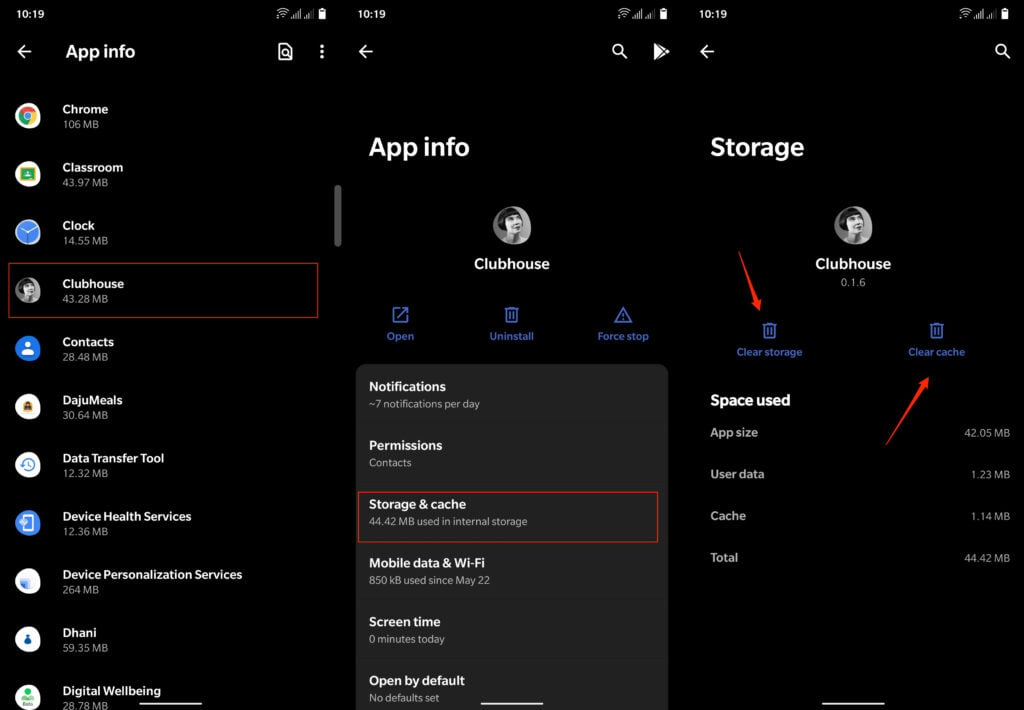
電話のYouTubeのキャッシュメモリをクリアする手順は以下の通りです:
- 設定に移動
- アプリケーション / アプリに移動
- アプリのリストで、YouTubeまでスクロールして開きます。
- 指定されたメニューで、「ストレージ」のオプションを選択します。
- ストレージ内に「キャッシュをクリア」というオプションがあります。それをクリックすると、デバイスのYouTubeのキャッシュメモリがクリアされます。
「休憩を取るようにリマインドする」をオフにする:
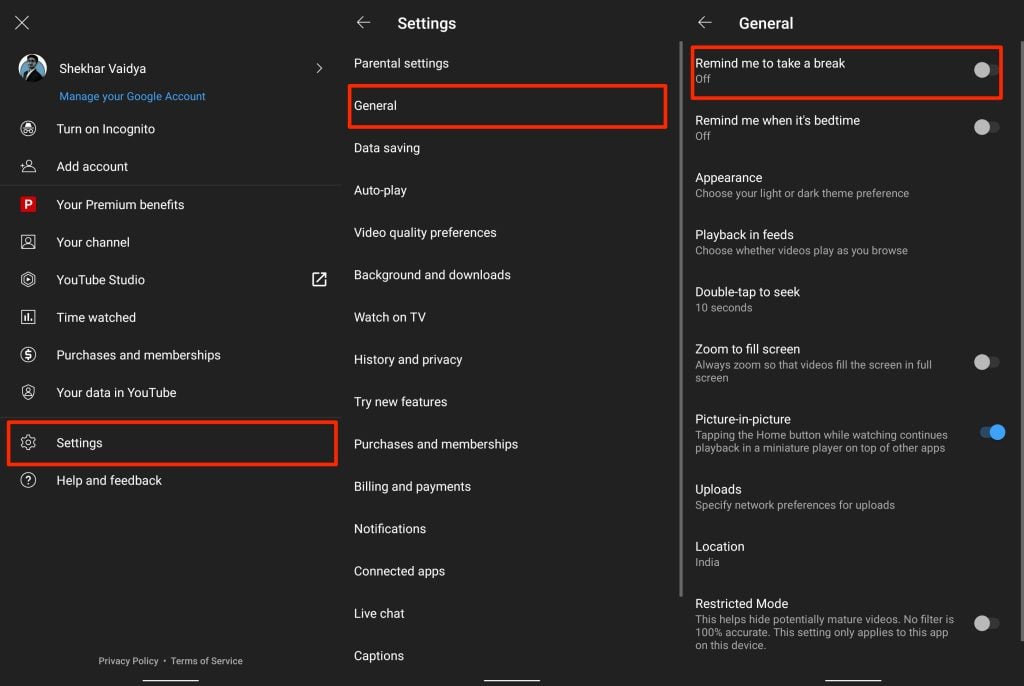
YouTubeは「休憩を取るようにリマインドする」機能を導入しました。この機能は、設定した特定の時間間隔の後にYouTube動画を停止します。これは、デフォルトで設定されている場合もあります。
この機能は、YouTubeを過剰にストリーミングする場合に役立ちます。最近、YouTubeが頻繁に停止する可能性のある理由の一つです。これをオンにしている場合は、オフにしてください。以下の手順に従って実行してください:
- YouTube設定に移動します。
- 一般をクリックします。
- 最初のオプションとして「休憩を取るようにリマインドする」が表示されます。これがオンになっている場合は、オフにする必要があります。
他のアプリケーションソフトウェアがYouTubeの活動に干渉している:
まれな可能性として、サードパーティのアプリケーションソフトウェアがデバイスのYouTubeパフォーマンスに干渉することがあります。これを確認するには、YouTubeを使用している間に他のアプリがバックグラウンドで実行されているか、YouTubeをスキャンしているかを確認してください。
もしそうであれば、バックグラウンドアプリを閉じるか、一時的に無効にして、YouTubeのパフォーマンスが向上したかどうかを確認してください。
YouTubeが正常に機能していることを確認する:
YouTubeが正常に機能しない原因となるバックエンドの技術的な問題がいくつかある可能性があります。そのような状況が疑わしい場合は、
- 「YouTubeヘルプセンター」に移動します。
- あなたの問題を検索します。
- 関連する記事のリストが表示され、それを読んで問題を解決します。
上記の原因とYouTubeの問題を修正するための解決策は、デバイスが直面している原因に応じて機能します。これらのいずれかを実行する前に、よく確認して注意深く実行してください。
また、読む: 中断のないストリーミング体験のためのYouTube動画をダウンロード
新しい投稿を受信箱で受け取る
スパムはありません。いつでも購読を解除できます。