YouTube問題 · 1 min read · Feb 13, 2026
修正 – YouTubeがAndroidシステムのバッテリーを消耗している問題
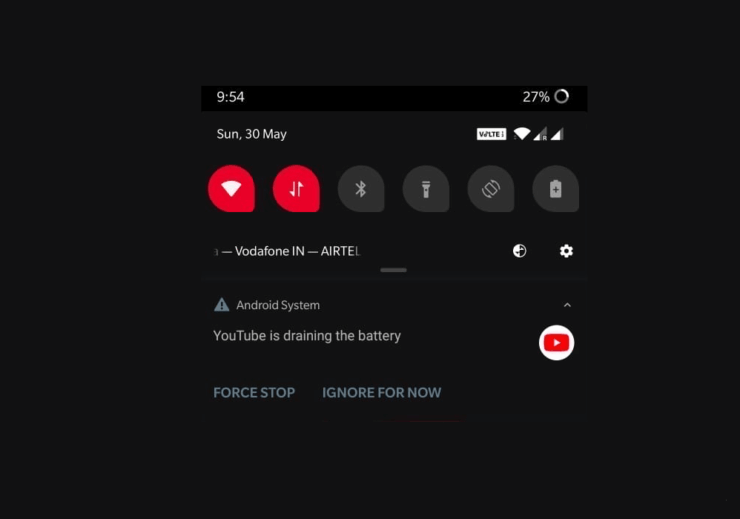
このガイドでは、AndroidデバイスでのYouTubeのバッテリー消耗問題を修正するための多くの方法を概説します。
オンラインビデオ共有およびストリーミングプラットフォームに関しては、いくつかのサービスが登場しましたが、YouTubeが達成したような支配力を主張できたものはありませんでした。YouTubeがほとんどのAndroidデバイスにプリインストールされているという事実は、その人気をさらに高めているようです。
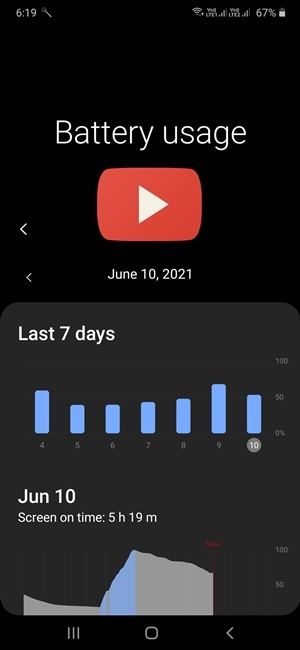
しかし、対処すべき懸念事項があります。多くのユーザーが、YouTubeアプリがAndroidデバイスのバッテリーを過剰に消耗していると報告しています。彼らの懸念によれば、アプリは前面で使用されていないときでもバッテリーを消耗しています。
もしあなたもAndroidデバイスでYouTubeのバッテリー消耗問題に悩まされているなら、このガイドが役立つでしょう。さまざまな修正方法を見ていきましょう。
YouTubeを正しく閉じる
まず第一に、アプリの使用が終わったら、必ず最近のメニューからも閉じるようにしてください。そうしないと、バックグラウンドで機能を続ける可能性があります。
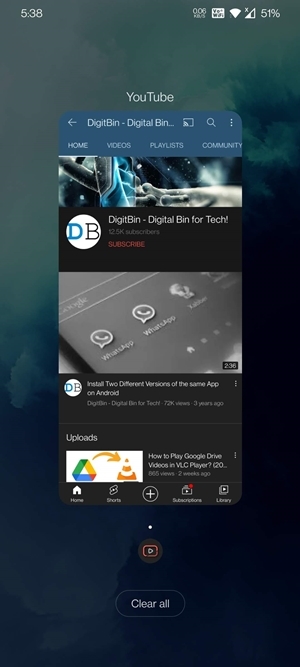
最近のアプリセクションを表示し、YouTubeカードを上にスワイプします。アプリの使用が終わるたびにこれを行うようにしてください。これにより、AndroidでのYouTubeのバッテリー消耗問題が大幅に改善されるでしょう。
バッテリー最適化を有効にする
ほぼすべてのAndroidデバイスにはバッテリー管理機能があります。デフォルトでは、すべてのアプリに対してバランスレベルに設定されています。この場合、バッテリー使用とパフォーマンスの両方に同等の重みが与えられます。
しかし、より厳格な対策を選択し、デバイスがアプリの機能を制限してバッテリー管理を改善することもできます。OnePlusデバイスでこれを行う方法は次のとおりです(他のデバイスでも設定 > バッテリーの下にこの機能があります)。
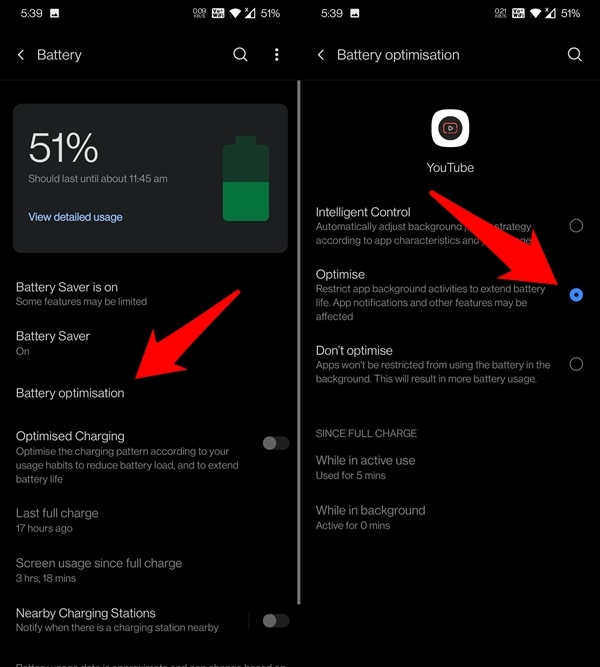
- まず、デバイスの設定メニューに移動します。
- 次に、バッテリーに移動し、バッテリー最適化を選択します。
- YouTubeアプリまでスクロールし、そのモードをインテリジェントコントロールから最適化に切り替えます。
- 変更を保存し、これがAndroidデバイスでのYouTubeのバッテリー消耗問題を修正できるかどうか確認します。
動画品質を下げる
これは直接的なトレードオフです。低い動画解像度を選択することで、データを節約できます。しかし、より重要なのは、低い動画品質は処理能力を必要としないため、バッテリー使用の要求も低くなります。したがって、このトレードオフを受け入れる準備ができているなら、以下の手順に進んでください。
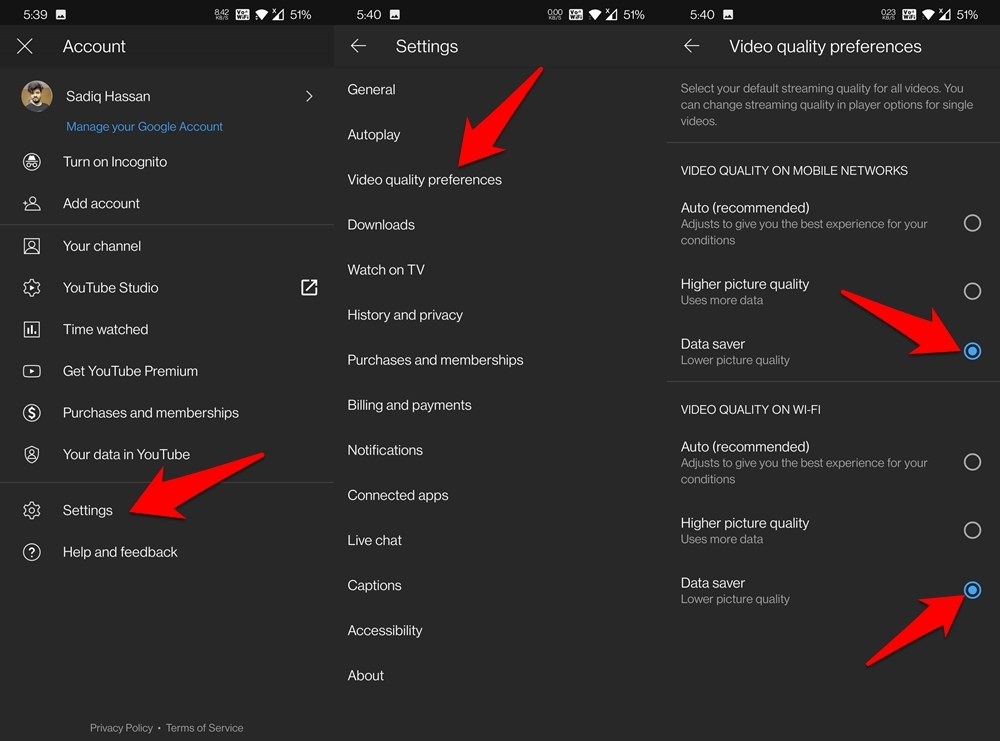
- まず、デバイスでYouTubeアプリを起動します。
- 次に、右上にあるアバターをタップし、設定を選択します。
- 動画品質の設定セクションに移動します。
- 最後に、モバイルネットワークとWiFiの両方のカテゴリでデータセーバーを選択します。
短期的には目立った進展は見られないことを覚えておいてください。しかし、時間が経つにつれて、バッテリーの持続があるかもしれず、したがってAndroidデバイスでのYouTubeのバッテリー消耗問題を修正できるかもしれません。
使用していないときはYouTubeを無効にする
より制限的な対策を選択する場合、使用していないときにアプリを無効にすることも検討できます。欠点は、アプリが無効になっているときにYouTubeからの通知を受け取れなくなることです。
さらに、必要に応じて毎回手動で有効/無効のプロセスを実行する必要があります。これが問題ない場合は、アプリを無効にしてAndroidでのYouTubeのバッテリー消耗問題を修正するために必要な手順は次のとおりです。
- デバイスの設定に移動し、アプリと通知を選択します。
- 次に、アプリ情報ページに移動し、YouTubeアプリまでスクロールします。
- 無効にタップし、表示される確認ダイアログボックスで無効なアプリボタンをタップします。
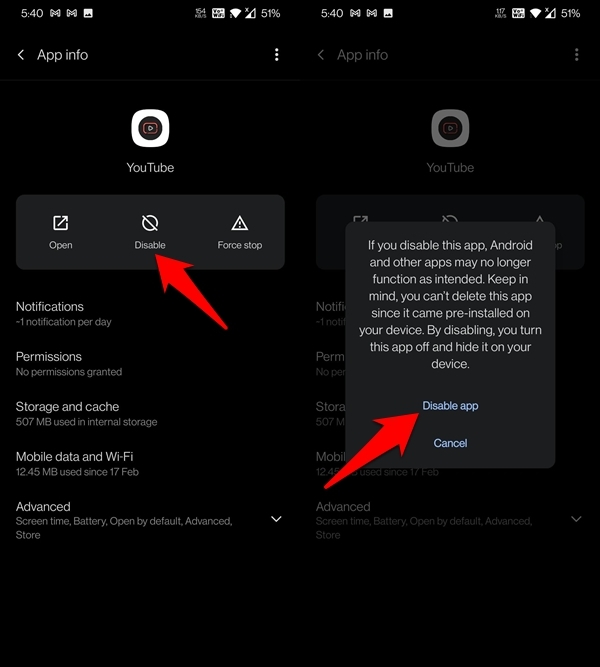
- 以上です。YouTubeはもはやバックグラウンドで実行されず、これにより根本的な問題が修正されるかもしれません。
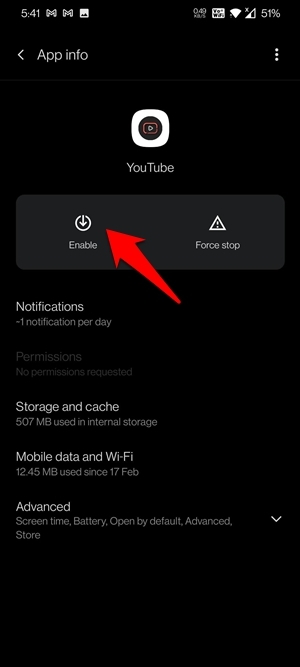
- さらに、アプリを再起動する必要がある場合は、YouTubeのアプリ情報ページに移動し、有効ボタンを押してください。
サードパーティアプリの使用
多くのサードパーティアプリが効率的なアプリ管理を提供すると主張しています。それらを利用して、YouTubeに使用していないときにバックグラウンドで休止するよう指示できます。しかし、特にYouTubeのバッテリー消耗問題を修正できるかどうかについては、少し直感に反するようです。
YouTubeを休止させることでバッテリーを節約できましたが、ホストアプリが常にバックグラウンドで実行されているため、バッテリーの保存率が打ち消されました。したがって、特に利益はありませんでしたが、そのようなアプリを試してみたい場合は、Greenifyを検討してください。
YouTubeウェブサイトに切り替える
YouTubeのウェブサイト版はアプリと比較にならないものですが、バッテリー節約が最優先であれば、試してみる価値があります。そうするには、お好みのブラウザを起動し、m.youtube.comを開きます。
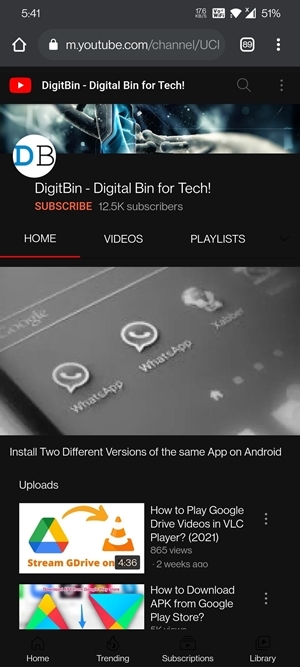
これで、動画をストリーミングし、動画に「いいね」を付けたり、コメントを追加したり、共有したりするなどの基本的な機能を実行できるようになります。ストリーミングが終わったら、そのブラウザタブも閉じるようにしてください。
結論
これで、AndroidでのYouTubeのバッテリー消耗問題を修正する方法に関するガイドを締めくくります。同じ目的のために6つの異なる方法を共有しましたので、どれが成功したかコメントで教えてください。
修正 – YouTubeがAndroidシステムのバッテリーを消耗している問題についてのご意見があれば、下のコメントボックスにお気軽にお寄せください。また、動画チュートリアルのために私たちのDigitBin YouTubeチャンネルを購読してください。よろしく!
新しい投稿を受信箱で受け取る
スパムはありません。いつでも購読を解除できます。