YouTube問題 · 1 min read · Nov 21, 2025
YouTubeアプリが携帯電話でクラッシュする?修正方法はこちら
YouTubeアプリで動画を見ていると、突然アプリがクラッシュしたり動作を停止したりすることがありますか?それは非常にイライラすることです。
心配しないでください!このブログでは、AndroidまたはiPhoneを使用しているかに関わらず、この問題を解決する手助けをします。YouTubeアプリが完璧に動作するようにするための簡単な手順を提供し、動画を中断なく楽しむことができるようにします。
イライラするクラッシュにさよならを告げ、お気に入りの動画を手間なく視聴する準備をしましょう。ここでは、AndroidまたはiOSデバイスでYouTubeアプリのクラッシュ問題を修正する方法をすべて説明します!
なぜYouTubeは私のデバイスで停止し続けるのか?
YouTubeアプリのクラッシュ問題の修正方法を学ぶ前に、なぜYouTubeアプリがどのデバイスでもクラッシュしたり停止したりするのかについて話しましょう。
大量のキャッシュメモリ: YouTubeアプリは時間が経つにつれて多くのメモリをキャッシュとして蓄積し、問題を引き起こす可能性があります。
互換性のないソフトウェア: YouTubeアプリと相性の悪いソフトウェアをインストールしている場合、問題が発生することがあります。
悪意のあるウイルスやバグ: 時には、携帯電話のブラウザに存在する厄介なバグやウイルスがYouTubeに影響を与えることがあります。
弱いネットワーク接続: 携帯電話のネットワーク接続が弱いと、YouTubeの体験が妨げられることがあります。
さて、これらの厄介なYouTubeエラーを排除するための解決策について話しましょう。「YouTubeがクラッシュし続ける」または「YouTubeが動作を停止する」問題の最良の修正方法を見つけることができます。
デバイスでYouTubeアプリのクラッシュ問題を修正する方法は?
あなたもYouTubeがクラッシュする問題を抱えているなら、もう心配しないでください。AndroidデバイスでYouTubeアプリをスムーズに動作させるための8つの簡単な方法があります。
1. YouTubeを更新する
アプリが定期的にスムーズに動作するためには、更新することが重要です。Googleのサービスとして、YouTubeは問題を修正し、パフォーマンスを向上させるための定期的な更新を受け取ります。ここでは、アプリを更新することでYouTubeアプリのクラッシュ問題を解決する最初の方法を紹介します:
Androidの場合はGoogle Playストア、iOSデバイスの場合はApp Storeに移動します。
YouTubeを検索します。
更新が利用可能な場合は、更新というボタンが表示されます。
更新をタップし、完了するまで待ちます。
更新後、YouTubeを開いて動画を中断なく視聴できます。
2. YouTubeを強制停止または再インストールする
時には、バックグラウンドで動作しているアプリがメモリを占有し、クラッシュを引き起こすことがあります。これを防ぐために、アプリを強制停止するか、アンインストールして再インストールすることができます:
Androidの場合
デバイスの設定に移動します。
アプリまたはアプリケーションを見つけて選択します。
インストールされたアプリのリストからYouTubeオプションを探してタップします。
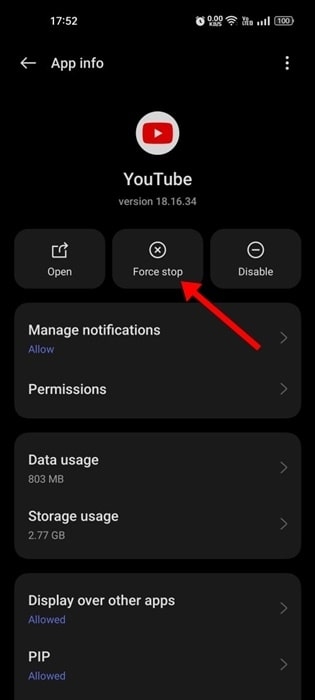
- 強制停止のオプションが表示されます。それをタップしてYouTubeの動作を停止します。
問題が続く場合は、YouTubeをアンインストールして再インストールして新たに始めてください。
iPhone (iOS)
iOSでは、Androidのような強制停止機能はありません。
クラッシュ問題に対処するために、YouTubeアプリをアンインストールできます。
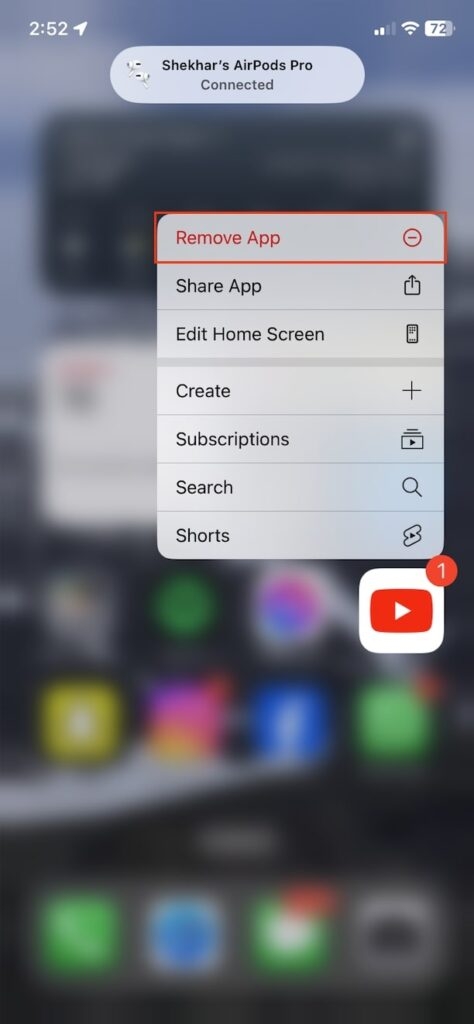
- App Storeに移動し、YouTubeを検索して再インストールします。これで、発生している問題が解決されるはずです。
強制停止するか再インストールするかにかかわらず、これらの手順はYouTubeがスムーズに動作し、クラッシュしないようにするのに役立ちます。
3. デバイスに十分なストレージを確保する
携帯電話のアプリと同様に、YouTubeアプリもスムーズに動作するためには十分なストレージが必要です。携帯電話のストレージが不足していると、YouTubeを含むすべてのアプリに問題を引き起こす可能性があります。
これを修正するには、未使用のアプリやファイルを削除するか、ストレージアナライザーアプリを使用してスペースを占有しているアプリを見つけます。
デバイスのストレージを管理することで、トラブルのないYouTube体験を楽しむことができます。
4. YouTubeアプリに必要な権限を付与する
YouTubeアプリをインストールすると、権限を求められます。以前にそれを拒否した場合、クラッシュのような問題を引き起こす可能性があります。これらの権限を許可することで、多くのユーザーがYouTubeアプリを修正するのに成功しました。方法は次のとおりです:
ホーム画面でYouTubeアプリアイコンを見つけてタップして開きます。
アプリが開いたら、アプリ情報オプションを見つけます。通常、アプリアイコンを長押しして表示されるメニューからアプリ情報を選択することで見つけることができます。
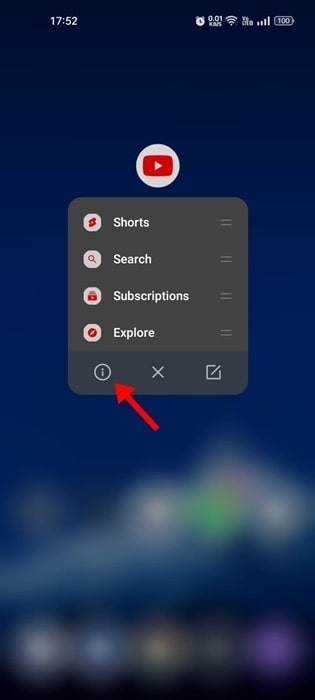
アプリ情報画面で権限オプションを見つけてタップします。
オーディオ、写真、動画、ストレージの権限が許可またはオンになっていることを確認します。これらの権限のいずれかが現在拒否されている場合は、切り替えて許可します。
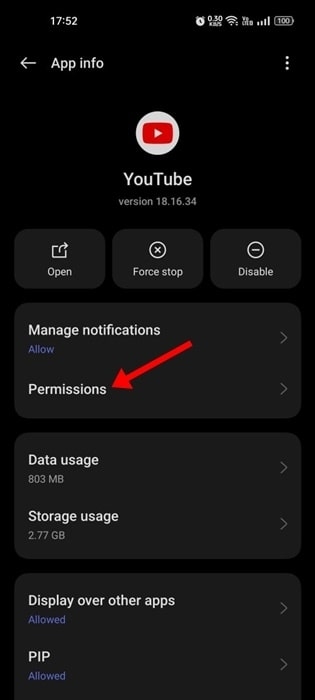
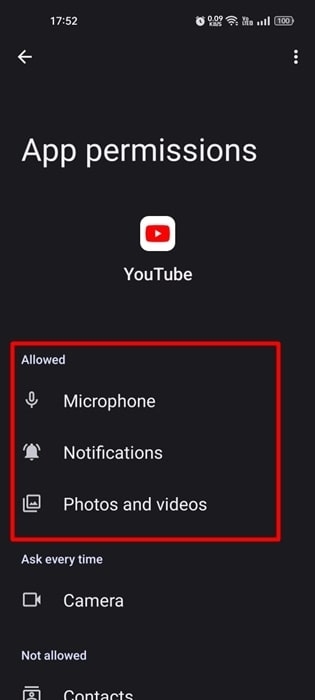
必要な権限を付与することで、アプリが正しく動作するために必要なリソースにアクセスできるようになります。これにより、今後はスムーズに動作し、クラッシュしなくなるはずです。
5. Google Playサービスをリセットする
Google Playサービスは、アプリをGoogleのサービスに接続する上で重要です。Google Playサービスに問題があると、Androidデバイス上のYouTubeなどのアプリのパフォーマンスに影響を与える可能性があります。方法は次のとおりです:
デバイスの設定アプリを開きます。
下にスクロールしてアプリをタップします。
リストからアプリ管理を見つけて選択します。そこにGoogle Playサービスがあります。
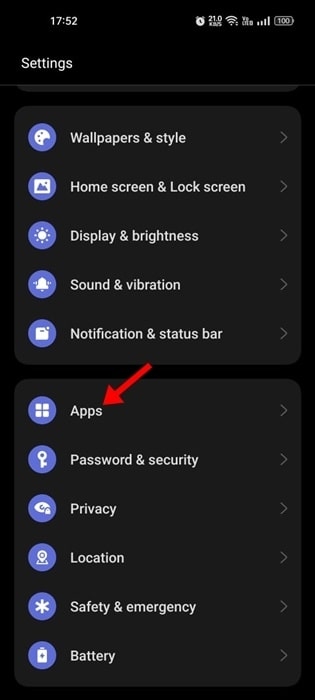
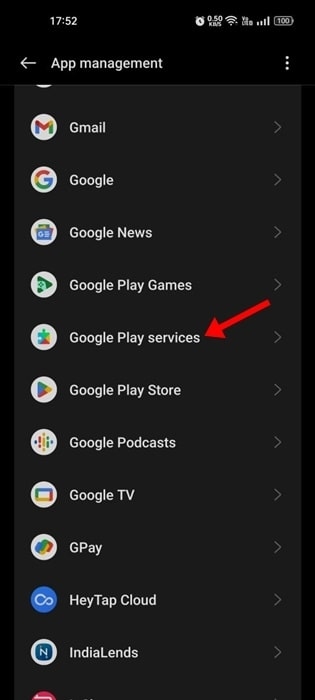
Google Playサービスのアプリ情報オプション内で、ストレージをタップします。
次に、画面の下部にあるスペースを管理をタップします。
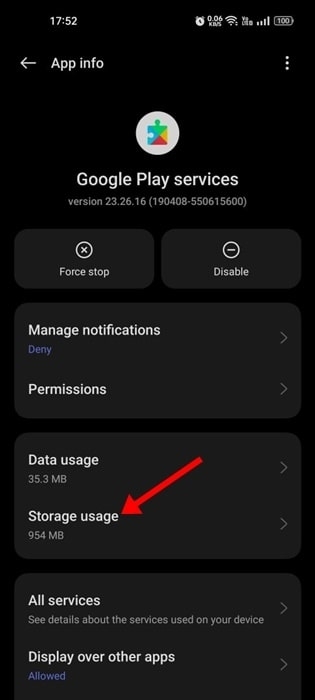
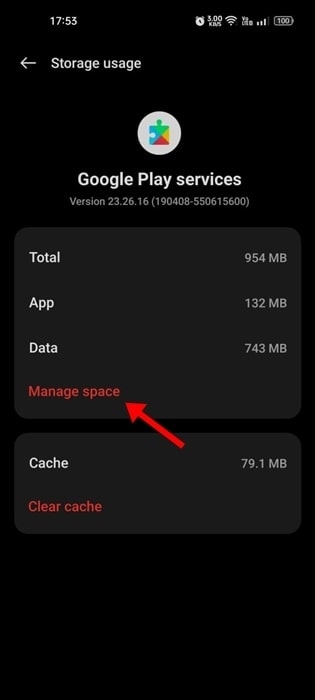
- 最後に、すべてのデータを消去ボタンをタップします。
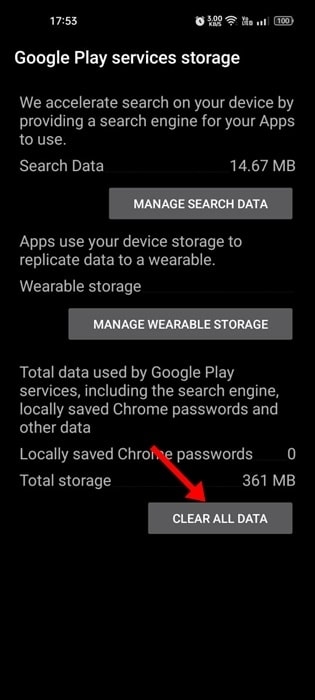
Google Playサービスをリセットすることで、YouTubeや他のアプリがAndroidデバイスで効果的に動作しない問題を修正できます。データを消去した後、YouTubeを開いてクラッシュせずに動作するか確認してください。
6. AndroidシステムWebViewを更新またはダウングレードする
YouTubeまたはYouTube MusicがAndroidでクラッシュする場合、2021年3月に関連するAndroidシステムWebViewの問題が原因かもしれません。Googleは更新でこれを修正しました。YouTubeのクラッシュを修正するには、AndroidシステムWebViewを更新またはダウングレードします。
更新手順:
デバイスのGoogle Playストアを開き、インターネットに接続されていることを確認します。
検索バーにAndroidシステムWebViewと入力して検索します。
検索結果でアプリを見つけてタップします。
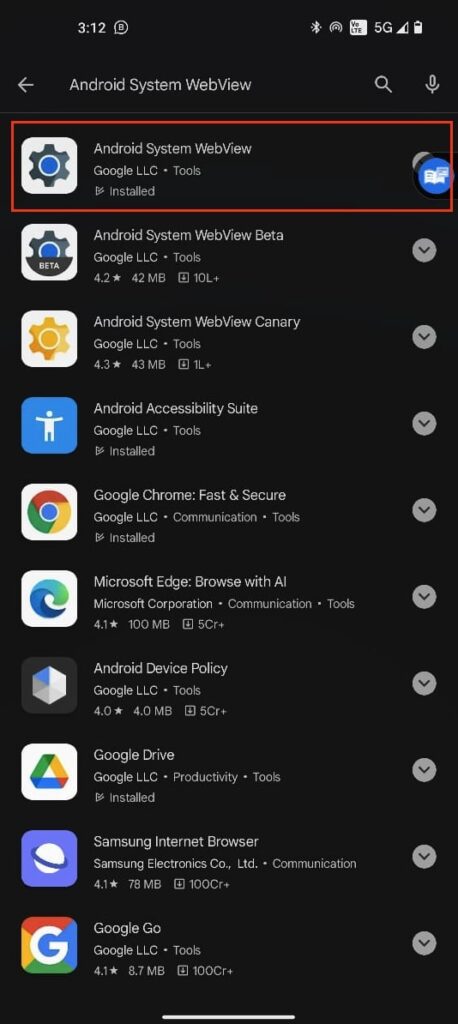
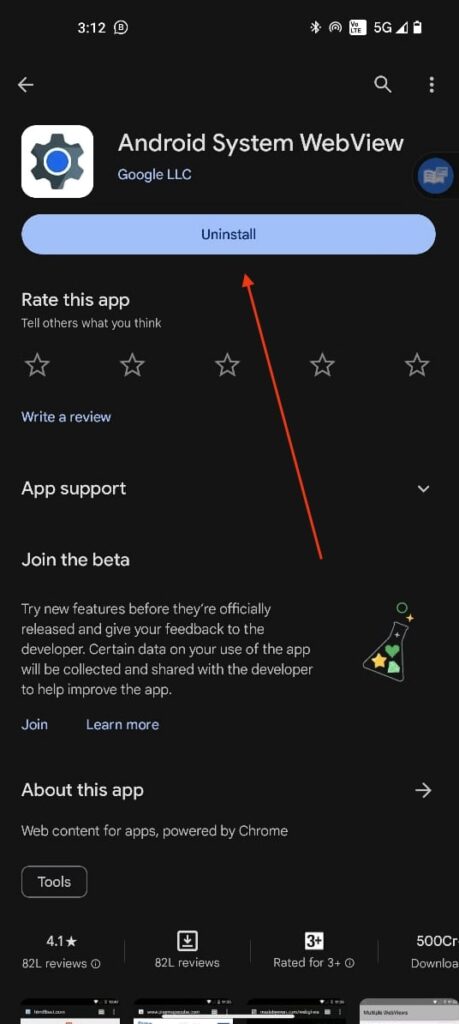
更新が利用可能な場合は、更新ボタンが表示されます。それをタップして最新の更新をインストールします。
更新後、携帯電話を再起動します。
YouTubeを開いて問題が修正されたか確認してください。修正されていない場合は、AndroidシステムWebViewをダウンロードして試すことができます。
ダウングレード手順:
PlayストアのAndroidシステムWebViewページに戻ります。
アンインストールボタンをタップして最新の更新を削除し、前のバージョンに戻します。
更新をアンインストールした後、携帯電話を再起動します。
AndroidシステムWebViewを更新またはダウングレードすることで、YouTubeアプリのクラッシュ問題の解決策を見つけることができます。
7. システム更新を確認する
システム更新は、重要なセキュリティパッチ、バグ修正、ソフトウェアの改善をもたらすことがよくあります。古いデバイスは更新されたアプリを実行するのに苦労する可能性があるため、デバイスを最新の状態に保つことが重要です。方法は次のとおりです:
携帯電話の設定メニューに移動します。
下にスクロールしてシステムオプションを見つけます。
システムメニューでシステム更新を探してタップします。
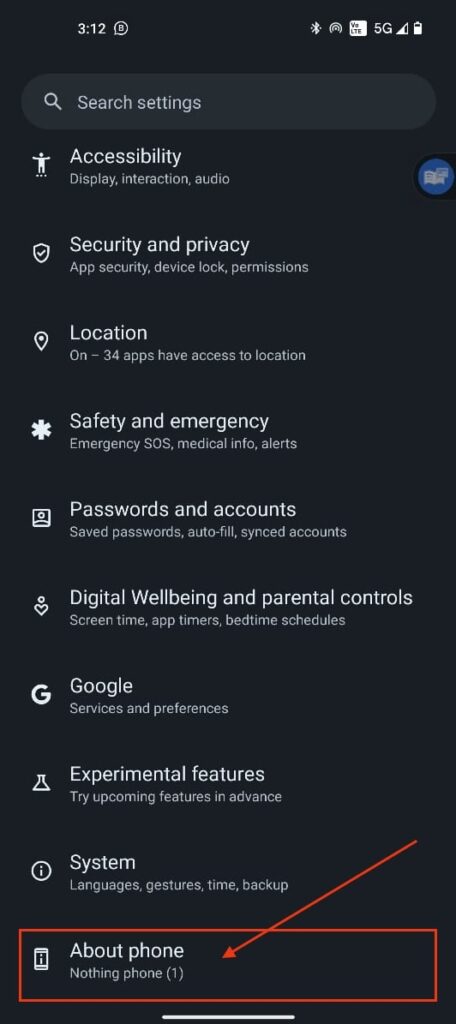
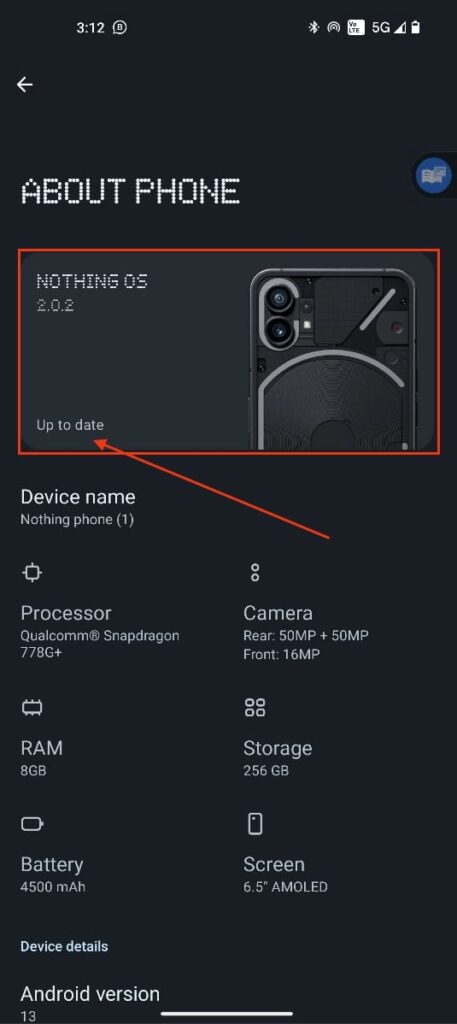
携帯電話が最新の利用可能な更新を確認します。
更新が利用可能な場合は、画面の指示に従ってダウンロードしてインストールします。
デバイスを最新の状態に保つことで、パフォーマンスとYouTubeなどのアプリとの互換性を向上させることができます。
8. 携帯電話を再起動する
時には、再起動ボタンだけで携帯電話のほとんどの問題を修正できます。デバイスに保留中の更新やバックグラウンドで複数のアプリが実行されている場合、デバイスが遅くなることがあります。再起動することで、デバイスをリフレッシュし、問題を解決できます。方法は次のとおりです:
携帯電話の電源ボタンを長押ししてメニューを表示します。
デバイスの再起動またはリブートボタンをタップします。
携帯電話がシャットダウンするのを待ってから、再度電源を入れます。
完全に再起動したら、YouTubeアプリを開いてクラッシュ問題が解決されたか確認します。
携帯電話を再起動することで、一時的なグリッチやYouTubeアプリに問題を引き起こしている可能性のある問題を解決し、以前のようにスムーズに動作させることができます。
結論 - YouTubeアプリのクラッシュ
YouTubeは間違いなくさまざまな動画コンテンツの人気プラットフォームとなっています。しかし、アプリのクラッシュ問題は、ストリーミング体験を非常にイライラさせるものにする可能性があります。
このガイドでは、この問題を迅速に解決するための複数の解決策を提供します。アプリの更新からストレージの管理、権限の付与、さらにはシステム更新の処理まで、すべてをカバーしています。
これらの手順に従い、体系的なアプローチを取ることで、これらの厄介なクラッシュ問題を解決し、YouTubeでのスムーズで中断のない体験を楽しむことができます。
さらに読む:
YouTubeのコメント履歴を確認する方法は?
ベストYouTube Vancedの代替品
YouTubeは動画の推奨をオフにする選択肢を提供しています
新しい投稿を受信箱で受け取る
スパムはありません。いつでも購読を解除できます。