スクリーンショット · 1 min read · Dec 27, 2025
Windows 10でスクリーンショットを撮る3つ以上の方法

ほとんどの場合、私たちは画面上で感心する何かを見て、それを画像として保存したい、または画像として共有したいと思っていますが、どうすればよいかわからないことがあります。ですので、このガイドはあなたのためのものです!ここでは、Windows 10でスクリーンショットを撮るのに役立つほぼすべての方法について説明します。スクリーンショットは、画面に表示されているものからキャプチャされた画像です。
Windows 10でスクリーンショットを撮るのは簡単な作業であり、通常、誰もがスクリーンショットを撮って同僚や友人、または他の人と共有する必要があります。Windowsには、スクリーンショットをキャプチャして編集するための複数の組み込みオプションがあります。ですので、そのために追加のソフトウェアをインストールする必要はありません。
Windows PCは、初期のWindows OSから最新のアップデートまで、常にスクリーンショットを撮るオプションを持っていましたが、Windows 10でのスクリーンショットのキャプチャは、他のプラットフォームと比較して、より柔軟で簡単です。では、Microsoftが提供するWindows 10でスクリーンショットを撮るためのさまざまな方法を見てみましょう。
Windows 10でスクリーンショットを撮る方法
私たちはすでに、キーボードのPrntScrボタンを押すだけでスクリーンショットをキャプチャするなど、いくつかの歴史的で簡単な方法に慣れています。では、フルスクリーン、フリーフォーム、長方形など、Windows 10でスクリーンショットを撮るための他の柔軟な方法を見てみましょう。
方法1 – PrntScrを使用する
PrntScrは、スナップショットをキャプチャするための古い方法ですが、さまざまなキーとその組み合わせを使用することで、スクリーンショットをキャプチャする際に他の機能を提供することができます。
コンピュータユーザーであれば、キーボードの「PrntScr」、「PrtScr」またはこれに類似したものを押すだけです。ノートパソコンを使用している場合は、Fn(ファンクションキー)とPrntScrを押す必要があります。スクリーンショットはキャプチャされ、クリップボードにコピーされますが、画面上に変更や点滅は表示されないため、クリップボードに移動してスクリーンショットを表示する必要があります。
スクリーンショットを保存する
Windows 10でコピーしたスクリーンショットを保存したい場合は、Winキー + PrntScrを押します。一部のシステムでは、Winキー + Ctrl + PrntScrまたはWinキー + Fn + PrntScrを押す必要があります。数秒後、キャプチャしたスクリーンショットがPCのデフォルトフォルダ「Pictures」内の「Screenshot」フォルダに保存されているのが見えます。
すべてのスナップショットはデフォルトで番号が付けられ、スクリーンショットの順序はキャプチャされた時間に基づいています。
保存せずにスクリーンショットをキャプチャする
Windows 10でスクリーンショットを保存せずにキャプチャしたい場合は、以下の指示に従ってください。
- 「PrntScr」キーを押します。[スクリーンショットがクリップボードにコピーされました]
- 任意の画像編集ソフト、ペイント、ワードプロセッサ、または画像を開くのに好きなものを開きます。
- その後、編集(またはCtrl + V)を選択し、キャプチャしたスクリーンショットを貼り付けます。
[注:一部のシステムでは、Alt + Fn + PrtScnまたはAlt + PrtScnキーを同時に押す必要があります。詳細情報については、デスクトップまたはノートパソコンのユーザーマニュアルを確認してください。]
また読む: Windows 10での0x0000007fブルースクリーンエラーの修正方法
アクティブウィンドウのみのスクリーンショット
アクティブウィンドウのみのスクリーンショットを撮りたい場合は、以下の指示に従ってください。
- Alt+PrntScrを押します。
- 任意の画像編集ソフト、ペイント、ワードプロセッサ、または画像を開くのに好きなものを開きます。
- その後、編集を選択し、キャプチャしたスクリーンショットを貼り付けます。
方法2 – Snipping Toolを使用する
Snipping Toolを使用してWindows 10でスクリーンショットを撮るには、以下の手順に従ってください。
- スタートメニューに移動し、検索バーにSnipping Toolと入力します。
- Snipping Toolを開始するには、新規ボタンを押します。
- これで、スニッピングバーが次の種類のスニップを取ることを提供します: - 長方形スニップ – オブジェクトの周りにカーソルをドラッグして長方形の形のスナップを形成します。
- フリーフォームスニップ – オブジェクトの周りに自由な形を描いて、好みのスクリーンショットを撮ります。
- フルスクリーンスニップ – これにより、画面全体をキャプチャできます。
- スクリーンショットが完了すると、画像はクリップボードにコピーされ、どこにでも貼り付けることができます。また、Snip & Sketchは、画像に注釈を付けたり、保存したり、共有したりするオプションを提供します。
また読む: Windows 10でのペアレンタルコントロールの設定方法
方法3 – Snip & Sketchアプリを使用する
Snip & Sketchツールを使用してWindows 10でスクリーンショットを撮るには、以下の手順に従ってください。
- Snip & Sketchアプリを開きます。検索メニューでSnip & Sketchアプリを検索するか、Windowsキー + Shift + Sを同時に押します。
- これで、4つの異なるオプションを持つ新しいダイアログボックスが表示されます: - 長方形スニップ:オブジェクトの周りにカーソルをドラッグして長方形の形のスナップを形成します。
- フリーフォームスニップ:オブジェクトの周りに自由な形を描いて、好みのスクリーンショットを撮ります。
- ウィンドウスニップ:これはアクティブウィンドウのスクリーンショットを撮るためのものです。
- フルスクリーンスニップ:これにより、画面全体をキャプチャできます。
Snip & Sketchツールバーのいくつかのキーボードショートカット
Snip & Sketchでの迅速な編集のために、以下のキーボードショートカットを使用してください。これにより、Windows 10でのスクリーンショットの取得が容易になります。
- 新しいスニップを作成するには、Ctrl + Nを押します。
- ファイルを開くには、Ctrl + Oを押します。
- 長方形スニップエリアを選択するためにカーソルを移動するには、Shift + 矢印キーを押します。
- 消しゴムを選択するには、Ctrl + Eを押します。
- 注釈を印刷するには、Ctrl + Pを押します。
- 注釈を元に戻すには、Ctrl + Zを押します。
また読む: Windows 10での0xC004f074エラーの修正方法
方法4 – ゲームバーを使用する
ゲームバーを使用してWindows 10でスクリーンショットを撮ります。Windows 10には、ゲームプレイを録画し、Windows PCゲームのスクリーンショットを撮るためのゲームDVR機能があります。ゲームバーでキャプチャされたスクリーンショットは、デフォルトでPNG形式で保存され、WindowsはそれらをC:\Users[username]\Videos\Capturesに保存します。ゲームバーを使用してスクリーンショットを撮るには、以下の手順に従ってください。
- まず、Windows 10に付属しているXboxアプリを起動する必要があります。これを行うには、- Xboxの設定を開きます。
- ゲームDVRに移動します。
- 「ゲームDVRを使用してスクリーンショットを撮る」の前のトグルをオンにします。
- 任意のキーボードショートカットを割り当てます(デフォルトはWin+Gです)。
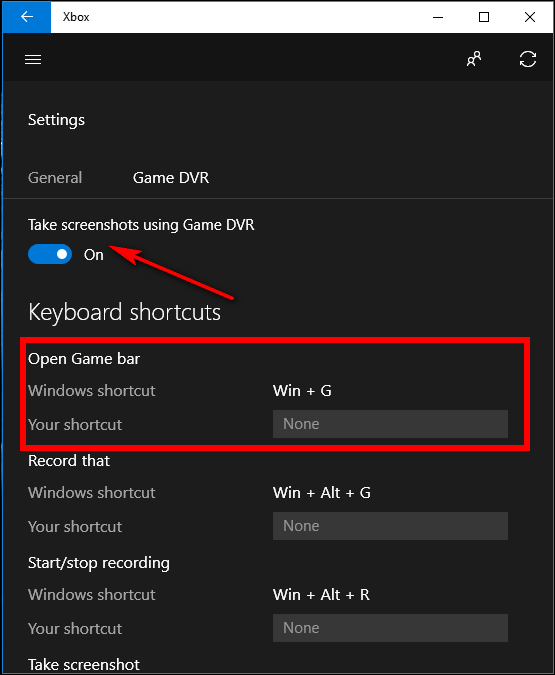
- 割り当てたキーボードショートカットを押して、Windows 10でスクリーンショットを撮ります。
- ボックスが表示された場合は、「はい、これはゲームです」をタップします。
- その後、Win + Alt + PrtScnを押してスナップショットを撮ります。[注:キーボードショートカットは、以前に はい、これはゲームです ボックスをチェックしている場合にのみ機能します]
- 「スクリーンショットが保存されました」という通知が表示されます。
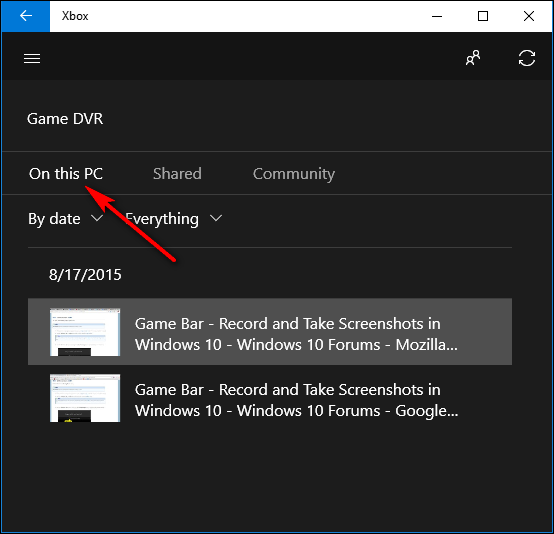
- その通知をタップしてスクリーンショットを表示するか、Xbox > ゲームDVR > このPCに移動します。
また読む: Windows 10でのBluetoothの問題を修正する方法?
まとめ
これが、Windows 10でスクリーンショットを撮る方法についての私たちの側からのすべてです。私たちは、Windowsが提供するすべての組み込み方法をカバーしようとしましたので、Windows 10でスクリーンショットをキャプチャするためにソフトウェアやその他のものをインストールする必要はありません。Windows 10でスクリーンショットをキャプチャする際に問題が発生した場合は、Windowsフィードバックハブにバグを報告するために書くことができます。
あなたがこの内容を有用だと感じたことを願っています。また、上記のリストに欠けている他の方法を知っている場合は、コメントセクションでお知らせください。
さらに読む
- Windows 10でのすべての音の問題を修正する方法?
- Windows 10でBluetoothを介してファイルを共有する方法
新しい投稿を受信箱で受け取る
スパムはありません。いつでも購読を解除できます。