スクリーンショット
•
Jan 17, 2026
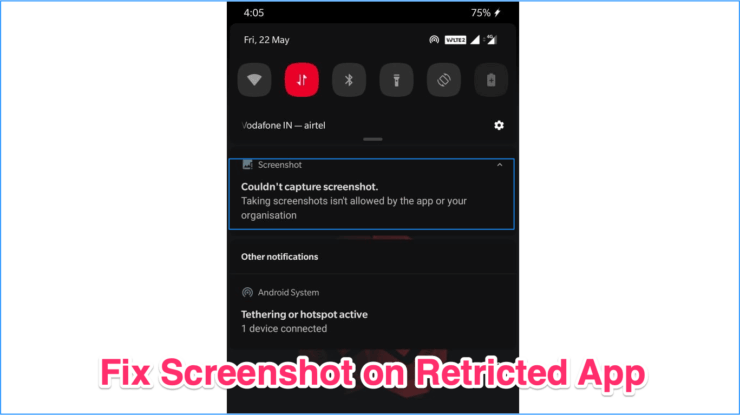
PP制限のためスクリーンショットが取れない問題の解決方法
Androidデバイスの画面をキャプチャするために利用できる別の簡単な技術です。Scrcpyというツールを使用してスマートフォンの画面をPCにミラーリングします。その後、ミラーリングされた画面からスクリーンショットを取得します。ロケット科学のように聞こえるかもしれませんが、実際には適用すれば非常に簡単です。
Androidデバイスの画面をキャプチャするために利用できる別の簡単な技術です。Scrcpyというツールを使用してスマートフォンの画面をPCにミラーリングします。その後、ミラーリングされた画面からスクリーンショットを取得します。ロケット科学のように聞こえるかもしれませんが、実際には適用すれば非常に簡単です。
Windows 10でスクリーンショットを撮るのは簡単な作業であり、通常、誰もがスクリーンショットを撮って同僚や友人、または他の人と共有する必要があります。Windowsには、スクリーンショットをキャプチャして編集するための複数の組み込みオプションがあります。ですので、そのために追加のソフトウェアをインストールする必要はありません。
ScreenMockUpやAppluyを使用して、電話のフレーム付きの素晴らしいスクリーンショットを作成することをお勧めします。選択できるフレームの数は限られていますが、確実に役立ちます。Appluyを使用してスクリーンショットにフレームを追加する方法は以下の通りです。
Google Chromeもシークレットウィンドウでのスクリーンショットを許可していません。しかし最近、Chromeの開発者はGoogle Chromeのシークレットウィンドウでスクリーンショットを撮ることを可能にする実験的なChromeフラグをリリースしました。手順を見てみましょう;
Macでスクリーンショットを撮る方法を知っていることは、何か緊急にキャプチャする必要があるときまで重要ではないように思えますが、方法がわからないと困ります。幸いなことに、Appleはフルスクリーンやその一部をすぐにキャプチャできる簡単な方法をいくつか提供しています。
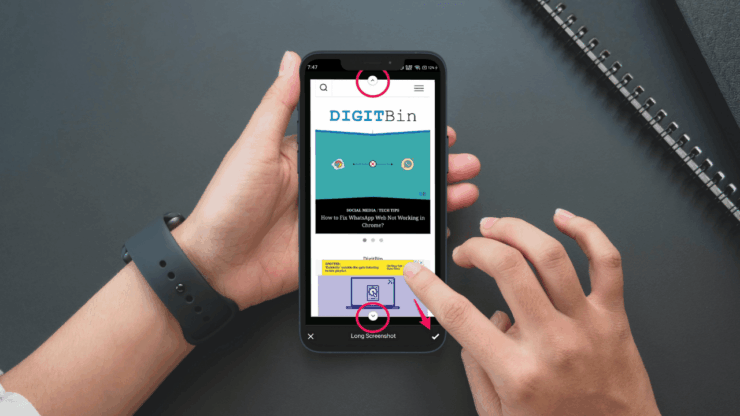
Google Chromeのフラグ機能を使用すると、AndroidのChromeで全ページのスクリーンショットを撮ることができます。「Chrome 94アップデート」でこの機能が2021年9月に追加されました。このバージョンのChromeでは、スクロールダウンしてウェブページの全コンテンツをキャプチャできます。
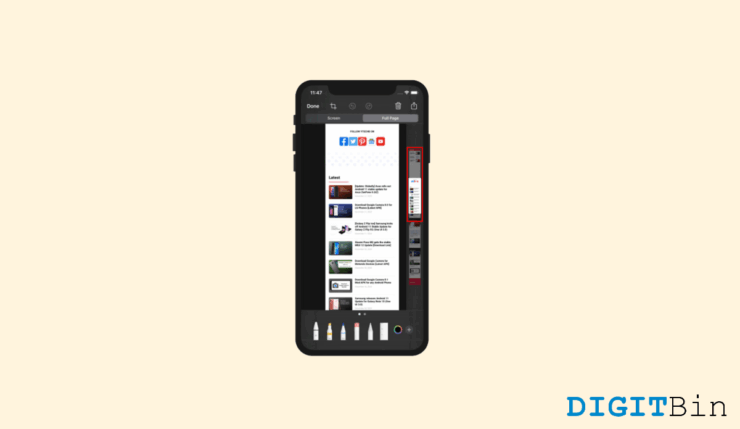
AppleのiPhoneでスクロールスクリーンショットを使用して、手動で多くのスクリーンショットを撮るのではなく、長いページをキャプチャします。スクリーンショットを撮ると、スマートフォンは現在画面に表示されているすべてのもののスナップショットを撮ります。
PrtScキーは、画面全体のスクリーンショットを撮るために使用されます。このキーを使用すると、スクリーンショットはクリップボードに保存されます。次に、Ctrl+Vショートカットキーを使用して、Paint、MS Word、Google Docs、写真編集アプリ、またはお好みのサポートされているアプリに貼り付けることができます。その後、Ctrl+Sショートカットキーを使用して、このスクリーンショットを含むファイルを保存します。