スクリーンショット · 1 min read · Nov 25, 2025
Macでスクリーンショットを撮る方法:5つの簡単な方法
Macでスクリーンショットを撮る方法を知っていることは、何か緊急にキャプチャする必要があるときまで重要ではないように思えますが、方法がわからないと困ります。幸いなことに、Appleはフルスクリーンやその一部をすぐにキャプチャできる簡単な方法をいくつか提供しています。
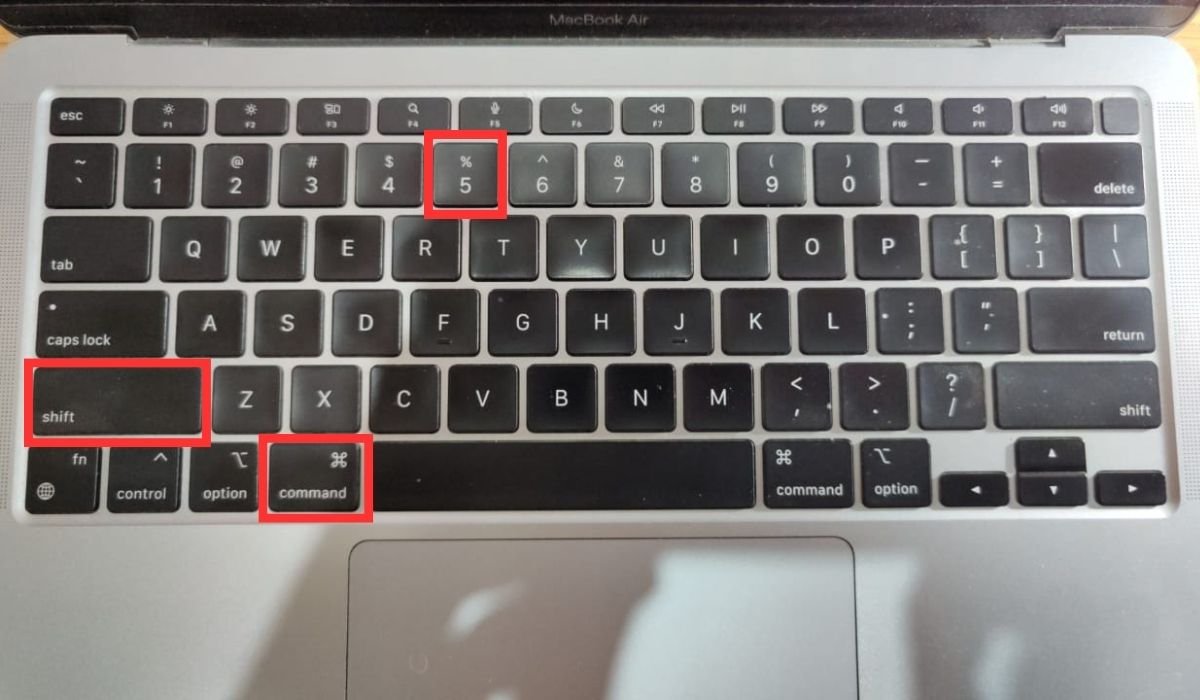
フルスクリーンのスクリーンショットにはCmd-Shift-3のショートカットを、画面の一部をキャプチャするにはCmd-Shift-4を使用できます。追加のオプションが必要な場合は、Cmd-Shift-5を押してスクリーンキャプチャウィンドウを表示し、スクリーンショットの体験をカスタマイズします。それでは、これらの方法を詳しく探っていきましょう。
Macの画面のスクリーンショットを撮るための主な方法
Appleは、Macユーザー向けに多様なスクリーンショットオプションを提供しています。よく知られているCmd-Shift-3、Cmd-Shift-4、Cmd-Shift-5のショートカットが含まれています。これらの方法は、Macのモデル(Mac Air、Mac Pro、M1、M2チップ、Intelなど)に関係なく一貫しているため、ユーザーはシステムに慣れ親しむことができます。では、ここでMacの画面をキャプチャするさまざまな方法を詳しく見ていきましょう。
Macでフルスクリーンのスクリーンショットを撮る (Cmd-Shift-3)
Macの画面全体をキャプチャするには、Cmd-Shift-3を押します。
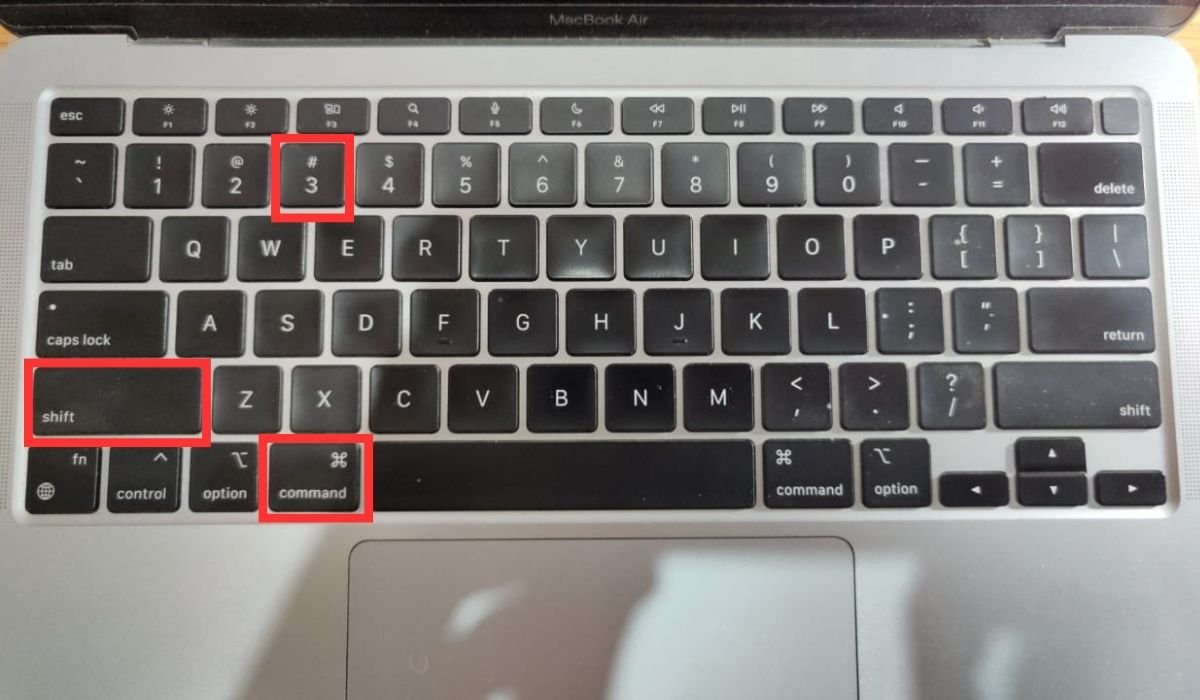
画面が一瞬フラッシュし、スクリーンショットがキャプチャされたことを示します。保存された画像は通常、デスクトップに表示されます。このMacの組み込み機能は、フルスクリーンのスナップショットを簡単に撮るための迅速な方法を提供します。
画面の一部のスクリーンショットを撮る (Cmd-Shift-4)
Macの画面の特定のエリアをキャプチャするには、次の手順に従います:
ショートカットCmd-Shift-4を使用します。
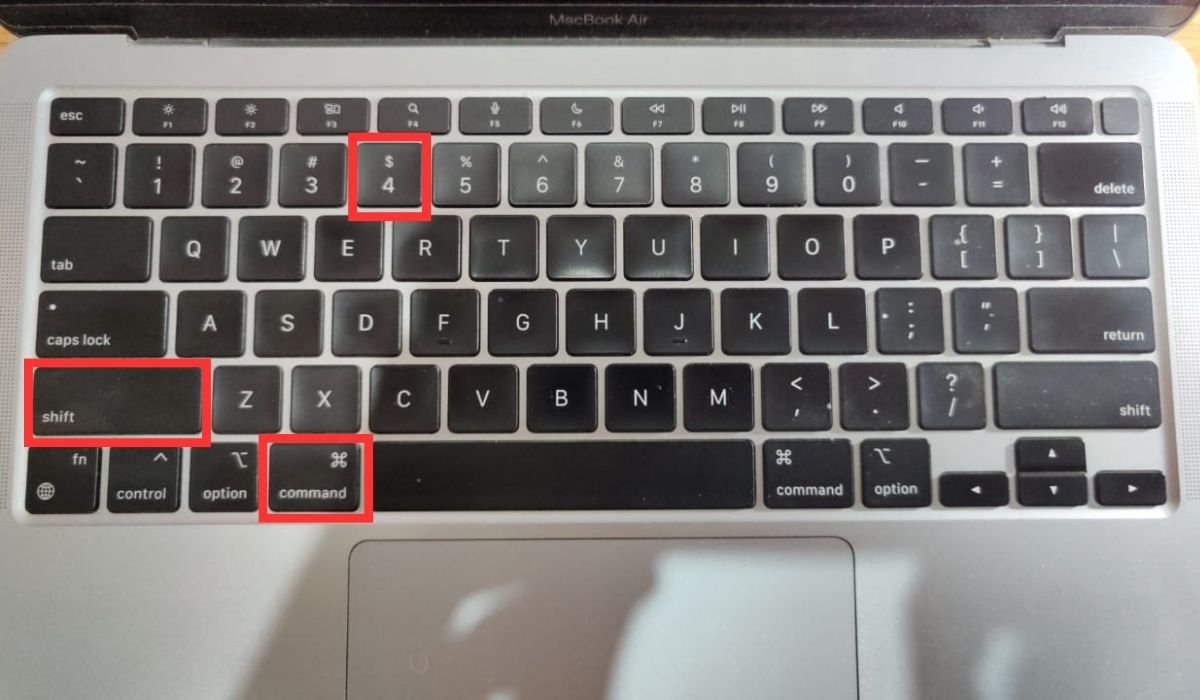
このコマンドはクロスヘアカーソルを呼び出し、画面を選択キャンバスに変えます。
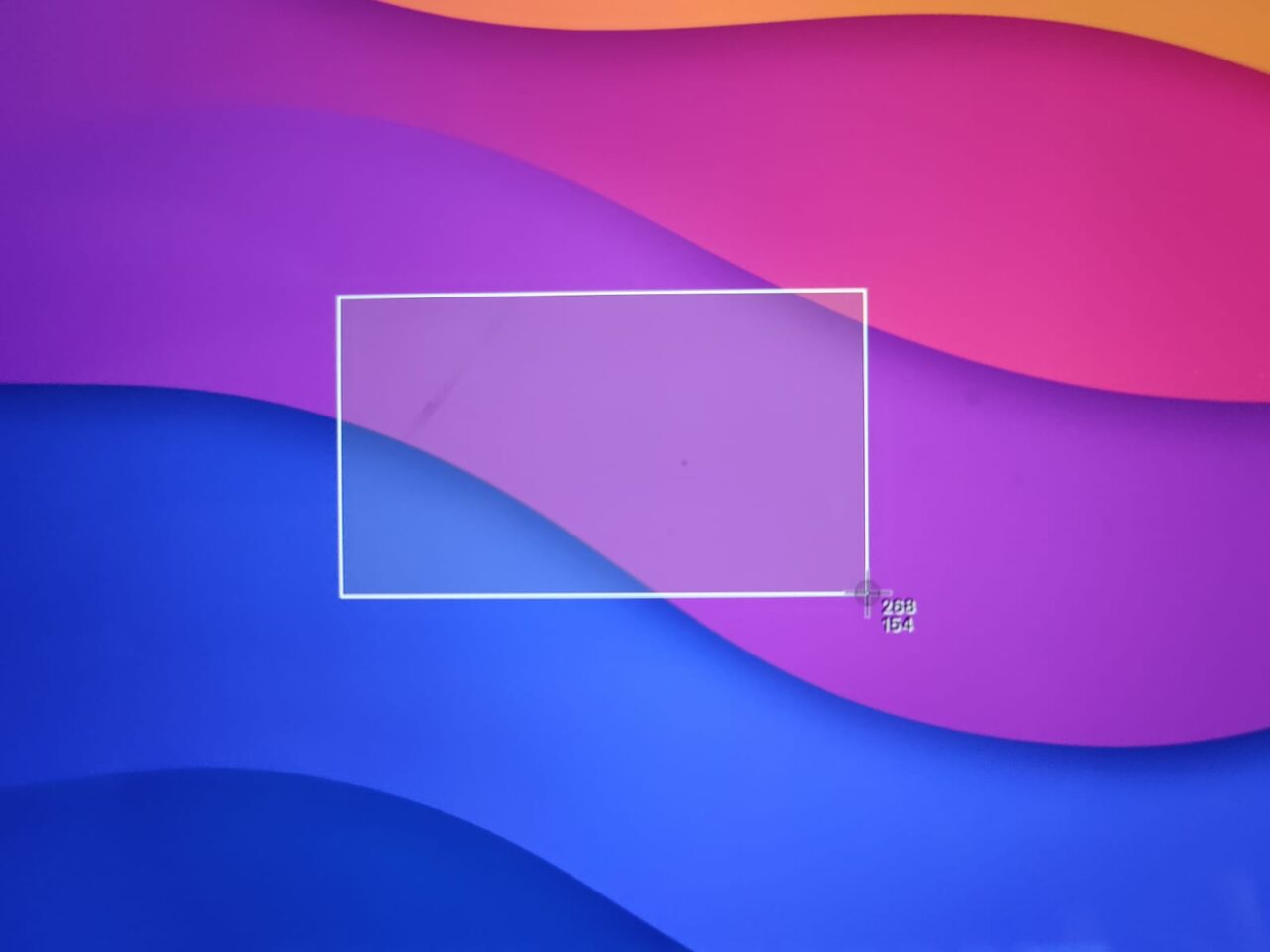
カーソルをドラッグしてキャプチャしたいエリアを定義し、リリースしてスクリーンショットを開始します。
キャプチャが完了すると、画面が一瞬フラッシュし、成功を示します。
スクリーンショットがキャプチャされたら、この方法のユーティリティを拡張するために、次のショートカットを使用できます:
- スペースバーを押してリリースする: Cmd-Shift-4を呼び出した後、スペースバーを押すとカーソルがカメラアイコンに変わり、任意のオープンウィンドウの上に移動できます。クリックすることで、白い枠のウィンドウ画像が含まれるスクリーンショットが撮影されます。
- リリース前にスペースバーを押し続ける: このバリエーションでは、キャプチャ前に選択を再配置できるようにしながら、選択の形状とサイズを固定します。少しずれている場合に選択エリアを微調整するのに便利です。
- リリース前にShiftを押し続ける: 選択後にShiftキーを押し続けることで、下辺を除くすべての側面がロックされ、選択エリアの垂直再配置が可能になります。
ヒント: Cmd-Shift-4ショートカットでスクリーンショットを撮る際にControlを押し続けると、クリップボードにコピーされます。
スクリーンキャプチャウィンドウを使用してスクリーンショットを撮る (Cmd-Shift-5)
Macでスクリーンショットを撮る別の素晴らしい方法は、スクリーンキャプチャウィンドウを通じて行うことです。次の手順を実行します:
ショートカットCmd-Shift-5を使用して、ディスプレイの下部にスクリーンキャプチャパネルを開き、さまざまなスクリーンショットオプションを提供します。
このパネルには、全画面、特定のウィンドウ、またはカスタム画面セクションをキャプチャするための3つのスクリーンショットボタンがあります。希望のボタンをクリックしてスクリーンショットを撮ります。
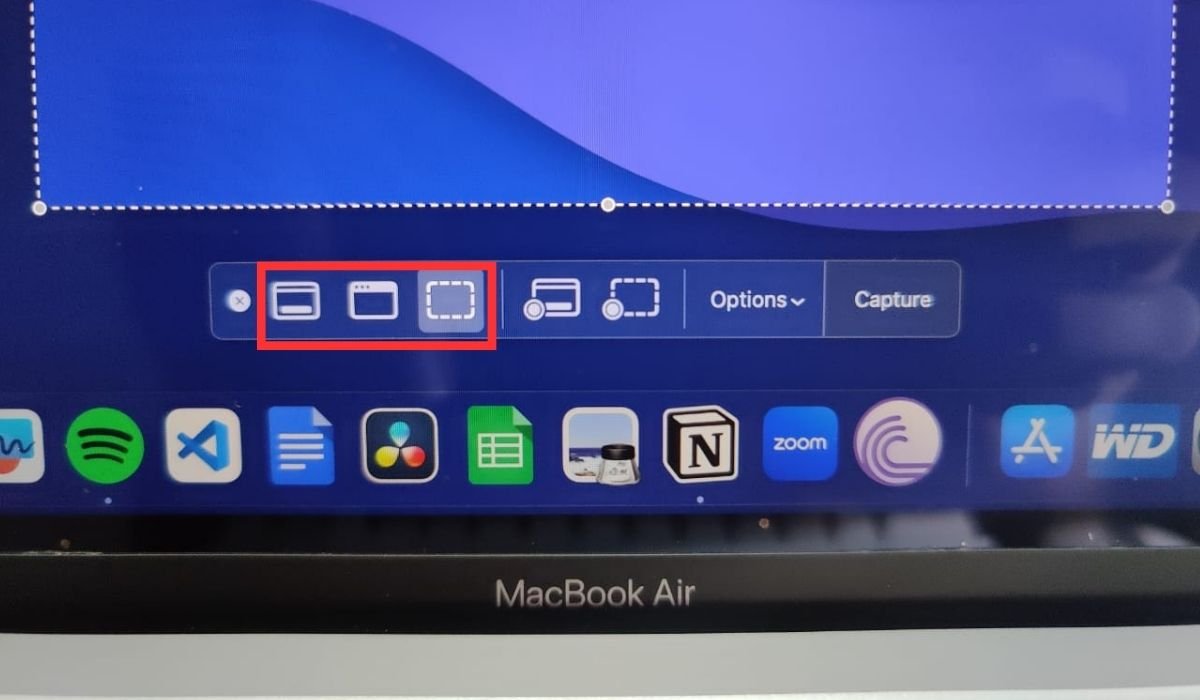
それ以外にも、フルスクリーンまたは選択した領域を録画するための2つのビデオ録画ボタンもあります。
パネルを終了するには、Xボタンをクリックするか、Escapeキーを押します。
右側のオプションボタンでは、さらなるカスタマイズが可能です。スクリーンショットの保存場所(デスクトップ、ドキュメント、クリップボードなど)を選択し、キャプチャ前に要素を配置するための5秒または10秒の遅延を設定できます。
iOSのようにプレビューサムネイル機能がデフォルトで有効になっており、画面の右下隅に表示されます。iPhoneとは異なり、Macユーザーはこの機能を無効にすることができます。スクリーンショットやビデオにマウスポインタを表示するオプションもあります。
MacのTouch Barのスクリーンショット (Cmd-Shift-6)
Touch Barを搭載した古いMacBook Proをお持ちの方には、別のオプションがあります。Cmd-Shift-6を押して、Touch Barの現在の表示をキャプチャし、その内容のユニークな長方形のスクリーンショットを取得します。
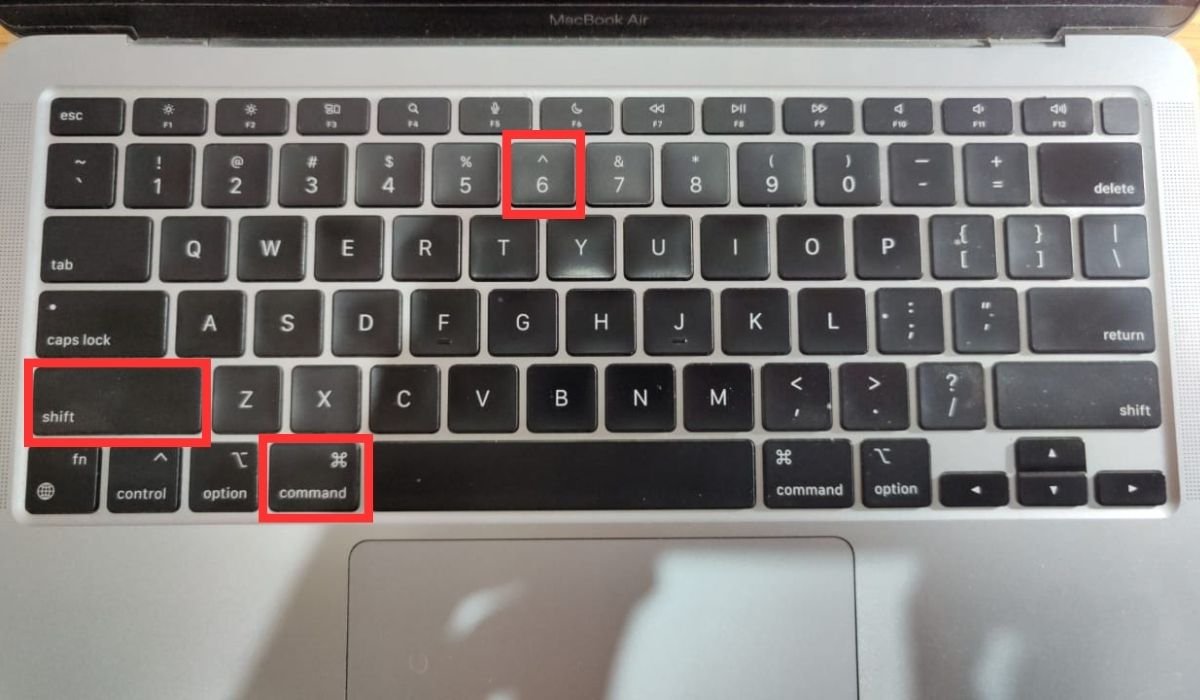
この特別なショートカットを使用すると、Touch Barの状態やレイアウトを迅速かつ効果的に記録できます。
サードパーティのスクリーンショットアプリを使用する
Macでスクリーンショットを撮る別の素晴らしい方法は、サードパーティのスクリーンショットアプリを使用することです。これらのアプリは、Macの組み込み方法を超えた追加のスクリーンショット機能やカスタマイズオプションを提供します。
Lightshot
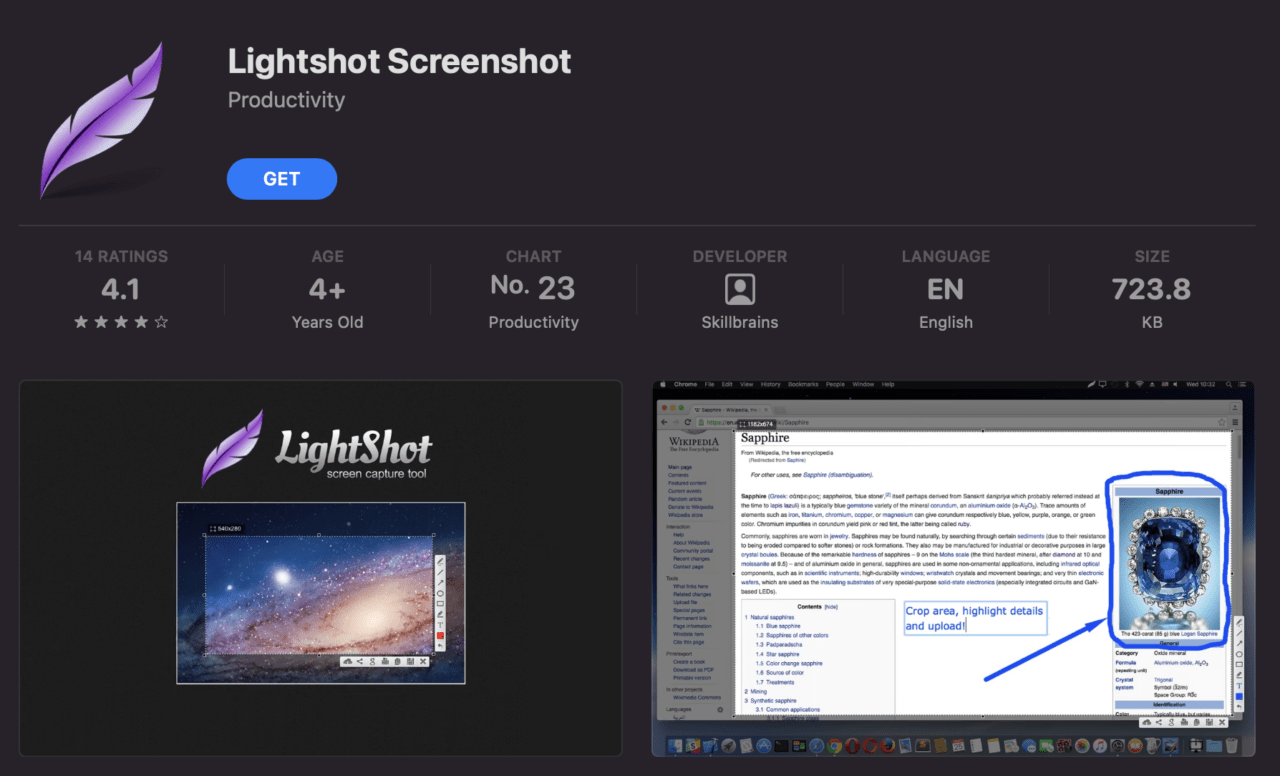
Lightshotは、App Storeで入手できる無料のスクリーンショットアプリで、高度なスクリーンショットツールを提供します。メニューバーの羽のアイコンまたはCmd-Shift-9のショートカットを通じてアクセスできます。希望のエリアをドラッグして選択すると、線、形状、テキストなどの注釈メニューが表示されます。横のメニューでは、スクリーンショットを保存、共有、クラウドストレージにアップロードできます。さらに、Lightshotの便利な「保存先」機能により、デスクトップを整理できます。
Snagit
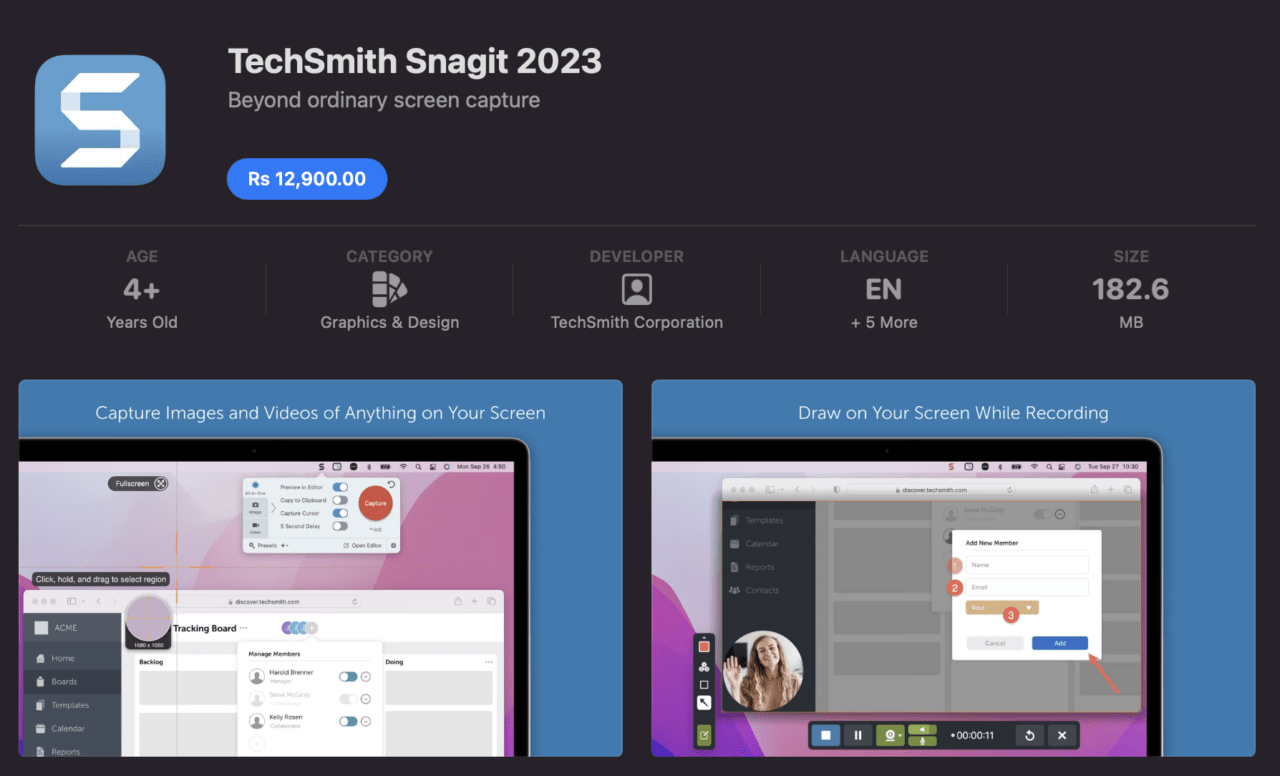
Snagitは、Mac向けのプレミアムスクリーンショットソフトウェアで、包括的なスクリーンショット制御を提供します。その高度な機能は、多くの無料の代替品を超えています。たとえば、さまざまなフォントやテキスト詳細(影や不透明度など)で広範囲に注釈を付けることができ、ミニPhotoshopのようになります。これは有料アプリですが、Snagitは30日間の返金オプションと無料トライアルを提供しています。
Macで画面を録画する方法は?
Macの画面を録画するには、次の手順に従います:
- Cmd-Shift-5を押してスクリーンキャプチャウィンドウにアクセスします。
- このウィンドウで、全画面を録画または選択した部分を録画をクリックして録画を開始します。録画停止ボタンを押して録画を停止します。
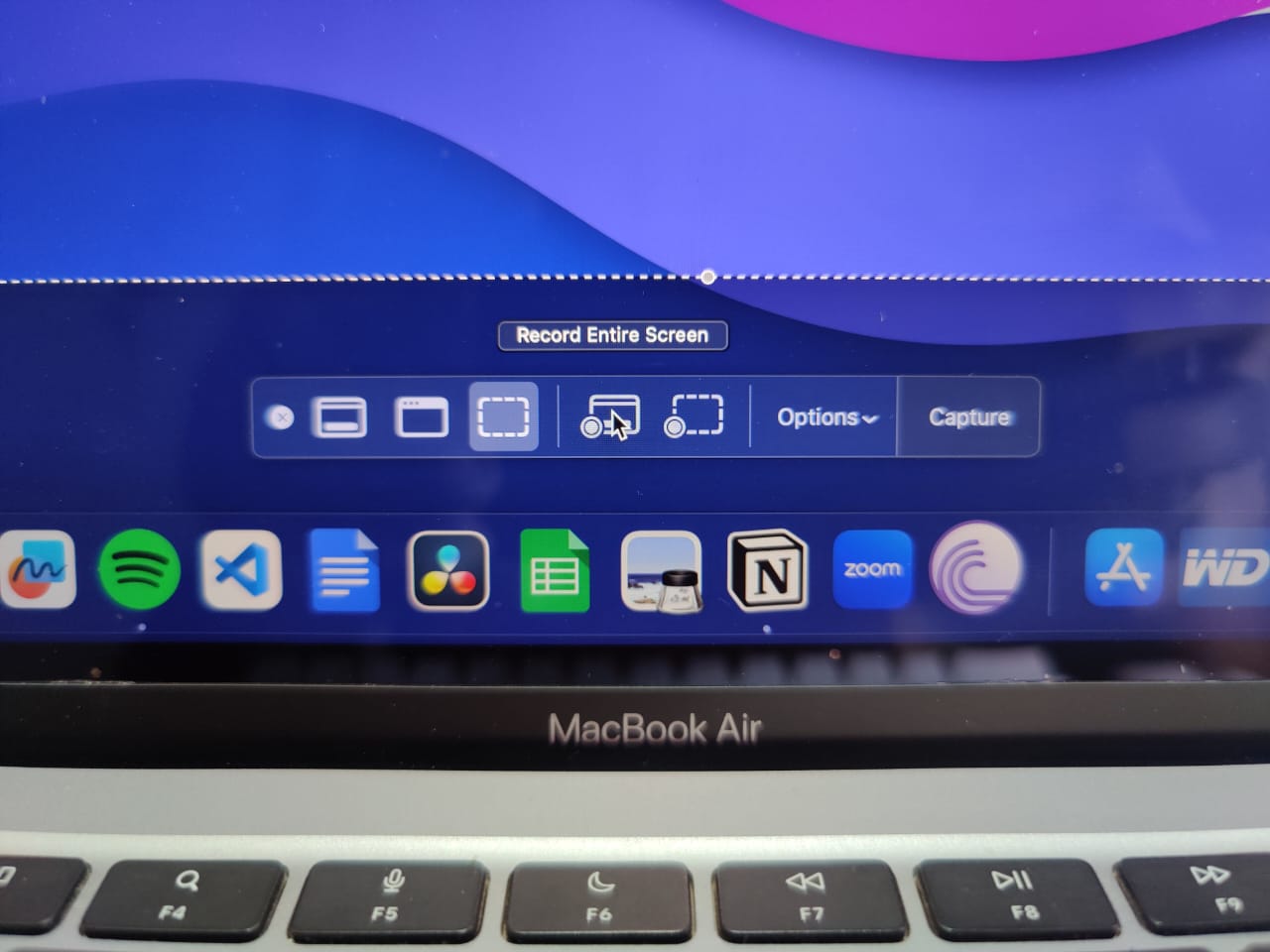
- 一般的に、録画はデスクトップに保存されるため、すぐにアクセスできます。
QuickTime Playerを使用してMacの画面を録画することもできます。アプリケーションフォルダからアプリを起動し、メニューバーのファイルメニューにアクセスして新しい画面録画を選択します。録画ウィンドウ内で、録画ボタンの隣にある矢印をクリックして、Macまたはマイクからのオーディオ入力を選択するなどの設定を調整できます。
設定が完了したら、録画ボタンをクリックして録画を開始します。録画を停止するには、メニューバーの停止ボタンをクリックするか、ショートカットCmd-Ctrl-Escを使用します。録画は自動的に保存され、他の人と簡単に共有できます。
Macでスクリーンショットを見つけるには?
撮ったスクリーンショットは通常、簡単にアクセスできるようにデスクトップに保存されます。
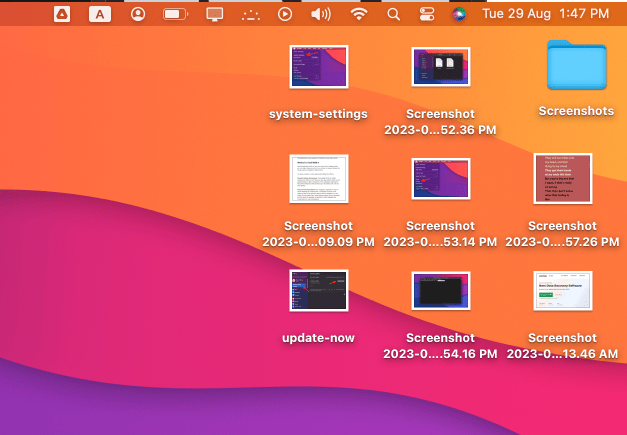
macOS Mojave以降のバージョンでは、スクリーンショットを撮る際にスクリーンショットキャプチャウィンドウのオプションメニューをクリックすることで、デフォルトの保存場所を変更することもできます(Cmd-Shift-5を使用してアクセス)。
ヒント: スクリーンショットのファイル名は常にScreenshotで始まり、日付が続きます。録画の場合、ファイル名はScreen Recordingで始まり、日付が続くことがあります。
Macでスクリーンショットキーを編集する方法は?
Macのデフォルトのスクリーンショットショートカットに満足していない場合は、常にカスタマイズできます。次の手順を実行します:
- Appleメニューにアクセスし、システム設定(古いMacではシステム環境設定)を選択します。
- キーボードセクション内で、ショートカットタブに移動します。
- スクリーンショットショートカットを変更するには、左側のメニューからスクリーンショットを選択します。
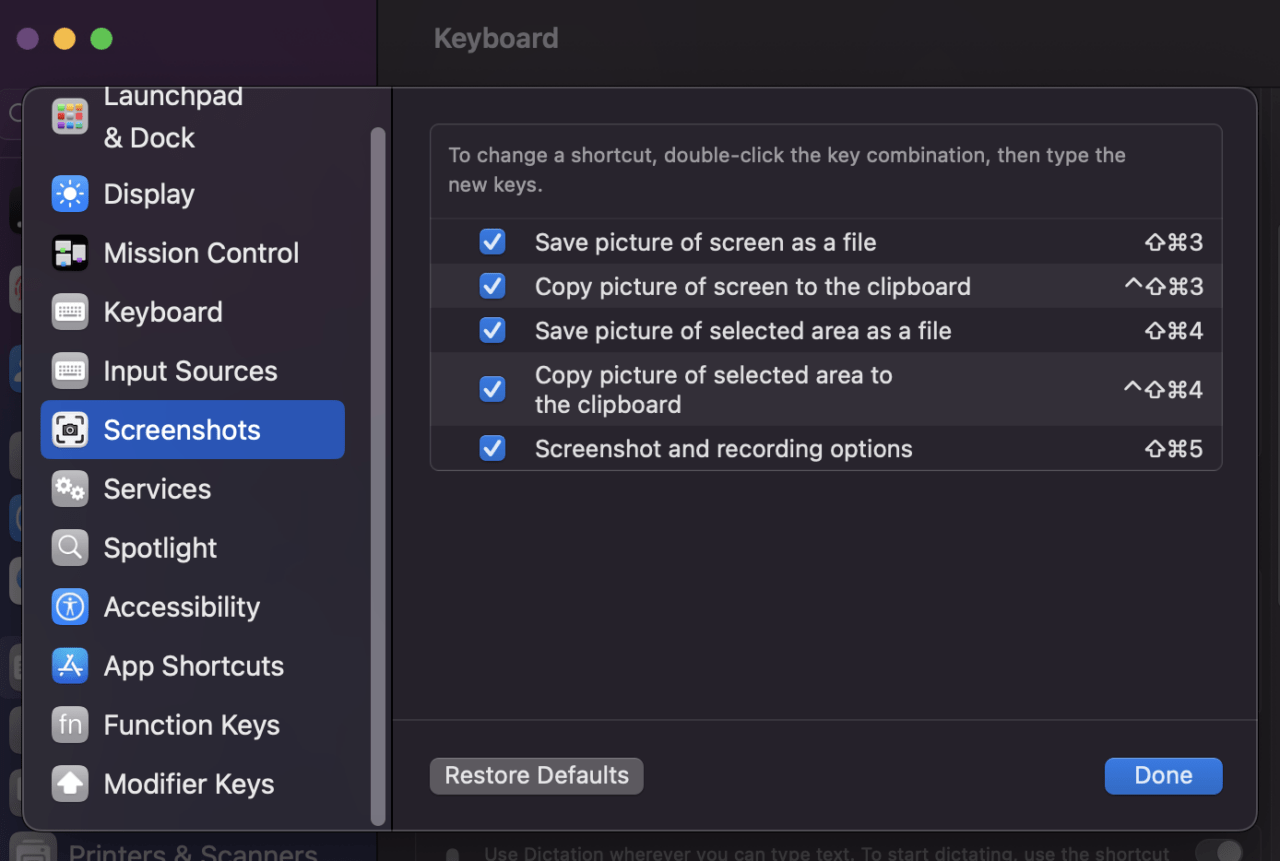
- 次に、変更したい特定のスクリーンショットオプションを選択します。
- 現在のキーボードショートカットを選択し、割り当てたい新しいキーの組み合わせを押します。
- 新しいショートカットは自動的に適用されます。
ヒント: 変更を元に戻すには、ウィンドウの右下にあるデフォルトに戻すをクリックします。
Macでスクリーンショットに注釈を付ける方法は?
スクリーンショットを撮った後、このサムネイルが一時的に表示され、フローティングサムネイル機能とも呼ばれます。
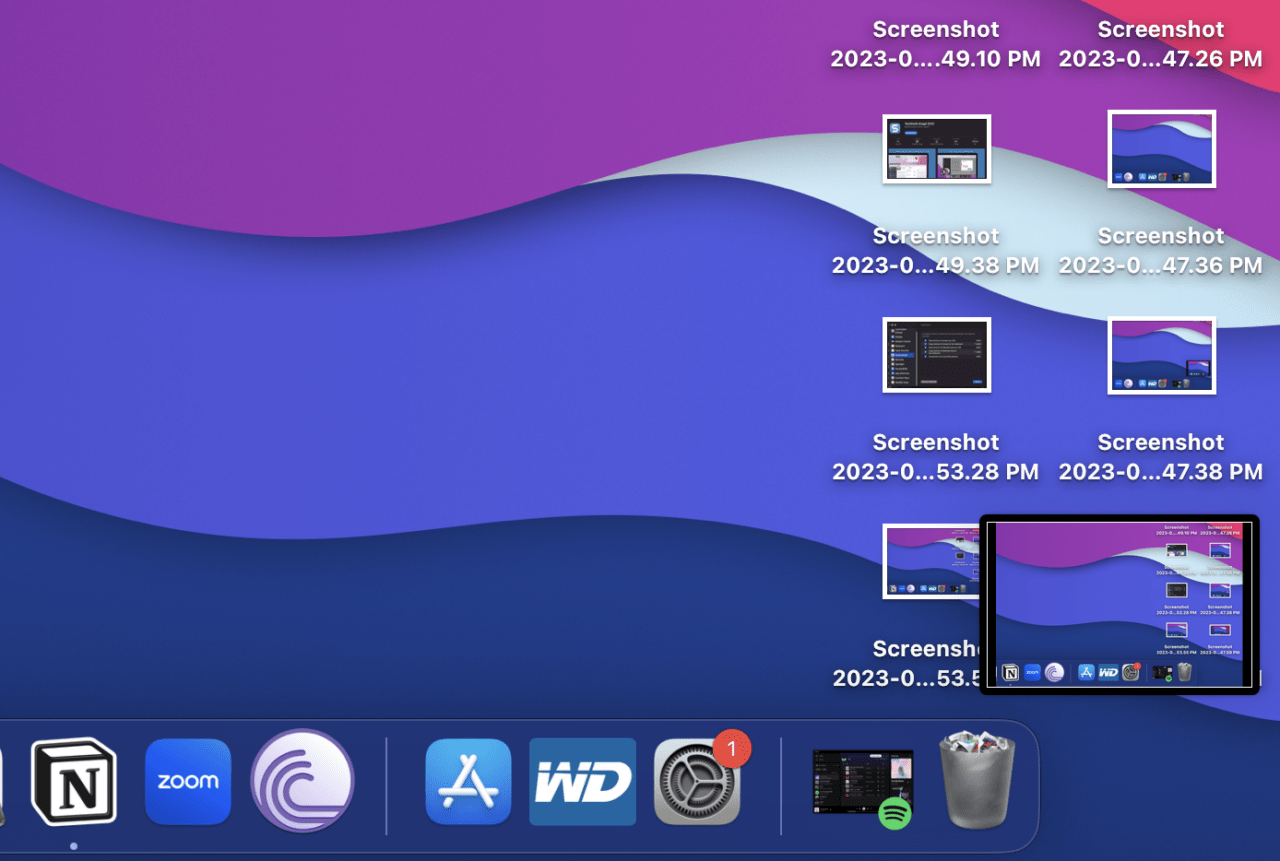
これを無視して選択した場所に保存するか、クリックして保存前にスクリーンショットに便利に注釈を付けることができます。クリックすると、さまざまなツールが揃ったマークアップビューのプレビューウィンドウが表示されます。
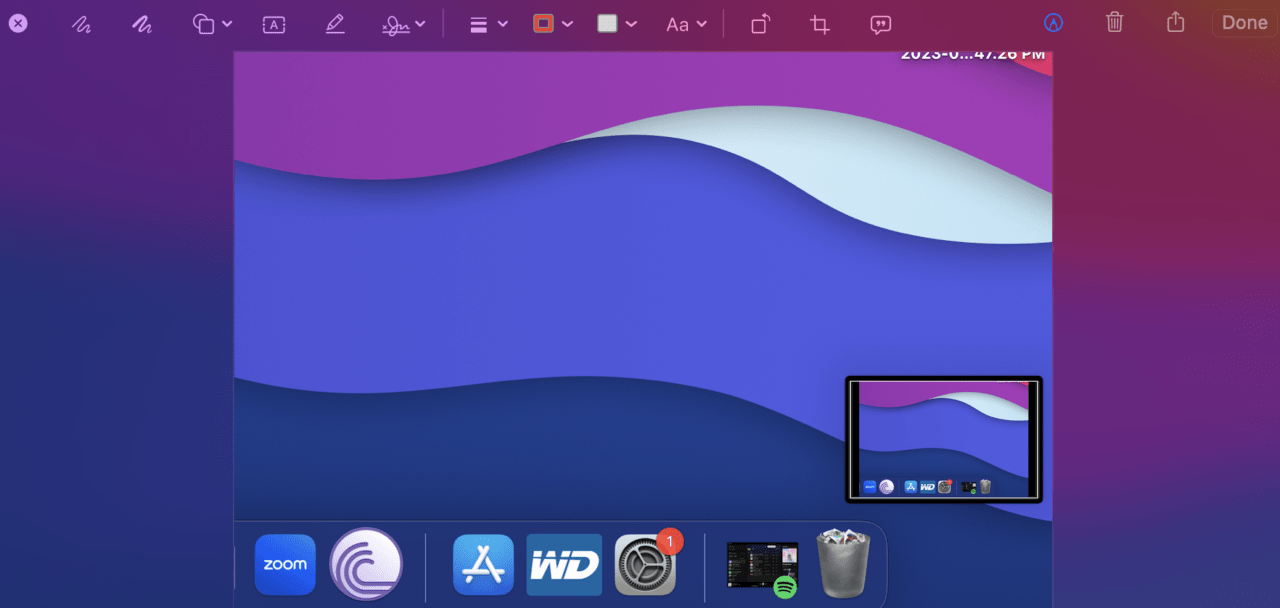
サムネイルを右クリックすることで、次の機能にもアクセスできます:
- スクリーンショットをデスクトップ、ドキュメント、またはクリップボードに保存
- メール、メッセージ、プレビュー、または写真で開く。
- マークアッププレビューウィンドウで開く。
- 閉じる(保存あり)。
- Finderで表示。
- 削除。
スクリーンショットを撮ることは習得すべきスキルです!
今日のデジタル環境では、スクリーンショットを撮り、編集し、共有する技術を習得することは重要なスキルです。仕事、コミュニケーション、クリエイティブプロジェクトのために、このスキルは情報を効果的に伝えるのをスムーズにします。幸いなことに、Macは画面をキャプチャし、画像に注釈を付けるためのさまざまな直感的な方法を提供しています。このガイドでは、利用可能な多様なオプションを強調しているので、さまざまなシナリオでこのスキルをシームレスに活用できます。
Macでスクリーンショットを撮る方法:5つの簡単な方法についてのご意見があれば、下のコメントボックスにお気軽にお寄せください。また、動画チュートリアルのために私たちのDigitBin YouTubeチャンネルを購読してください。よろしく!
新しい投稿を受信箱で受け取る
スパムはありません。いつでも購読を解除できます。