スクリーンショット · 1 min read · Nov 05, 2025
AndroidでChromeの全ページスクリーンショットを撮る方法

Google Chromeのフラグ機能を使用すると、AndroidのChromeで全ページのスクリーンショットを撮ることができます。「Chrome 94アップデート」でこの機能が2021年9月に追加されました。このバージョンのChromeでは、スクロールダウンしてウェブページの全コンテンツをキャプチャできます。
現在、この機能はベータ版のため、Chromeブラウザで手動で有効にする必要があります。Chromeは将来的なアップデートでこの機能を正式に導入する可能性があります。さらに、画像はPNG形式で保存されます。
AndroidでChromeの全ページスクリーンショットを撮る手順
Chromeで全ページスクリーンショット機能を有効にする方法を示す前に、ブラウザを最新バージョンに更新してください。では、手順を説明します。
- AndroidスマートフォンでChromeアプリを起動します。
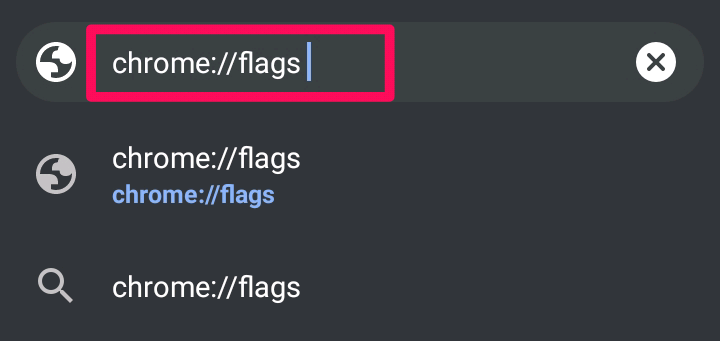
- アドレスバーに「chrome://flags」と入力し、エンターを押します。
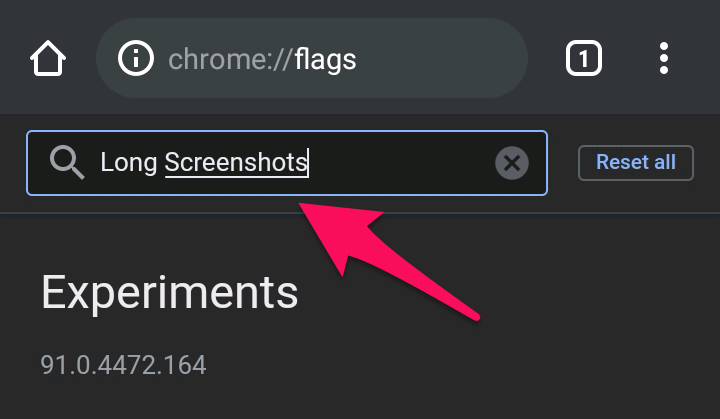
- 次に、検索バーに「long screenshots」と入力します。
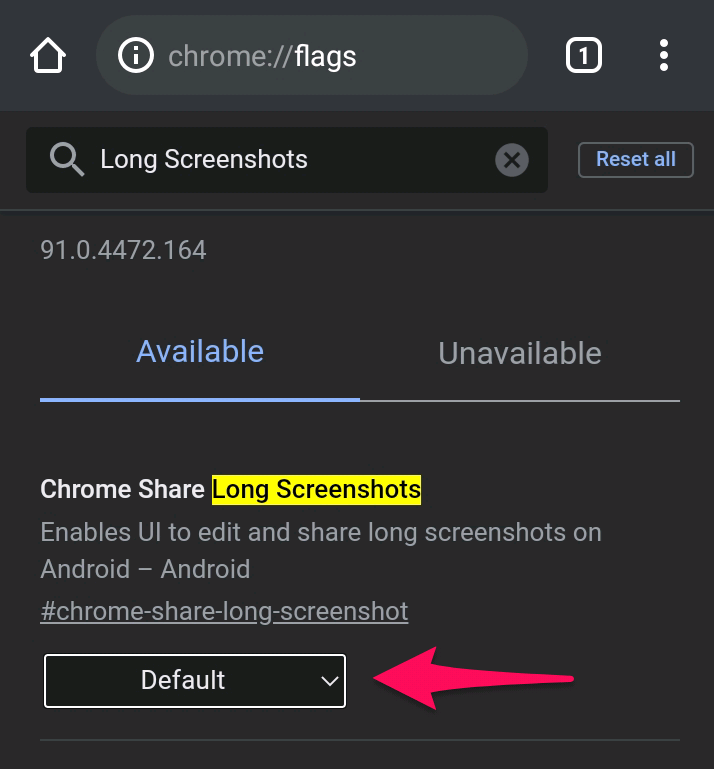
- ドロップダウンボックスをタップし、「Enabled」を選択します。
- これで、Chromeブラウザを再起動してこの機能を有効にする必要があるというプロンプトが表示されます。「Relaunch」ボタンをタップしてください。表示されない場合は、Chromeアプリを手動で閉じて再度開いてください。
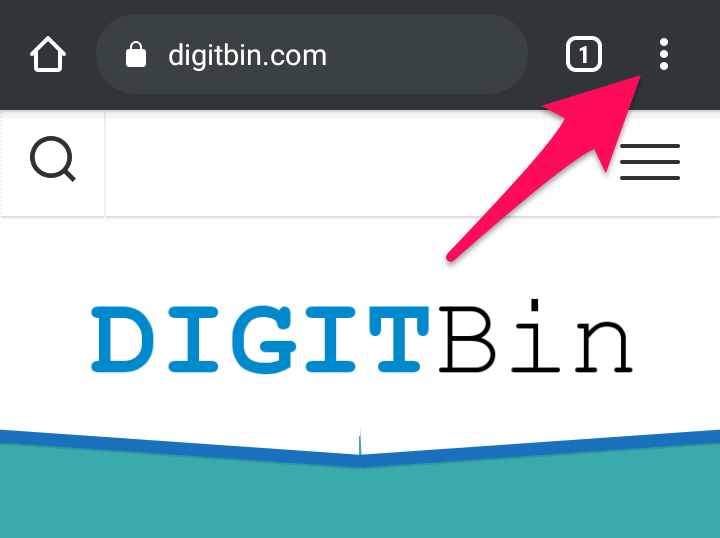
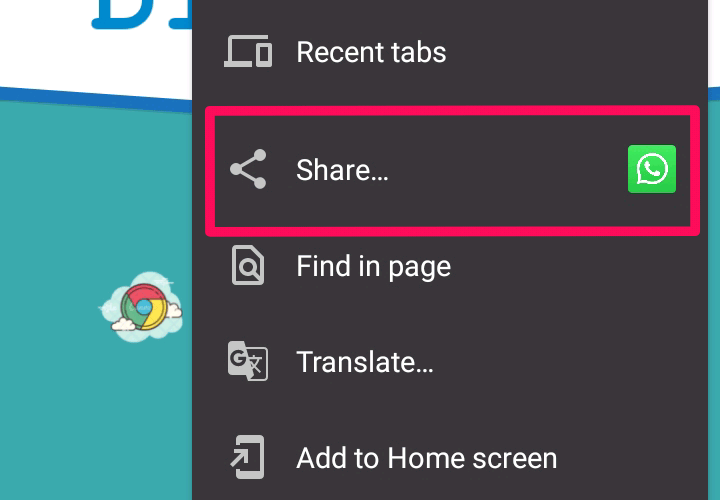
- 次に、キャプチャしたいウェブページにアクセスします。ページが読み込まれたら、右上隅の「三つの縦の点」をタップしてChromeメニューを開きます。
- 次に、「共有」オプションをタップします。
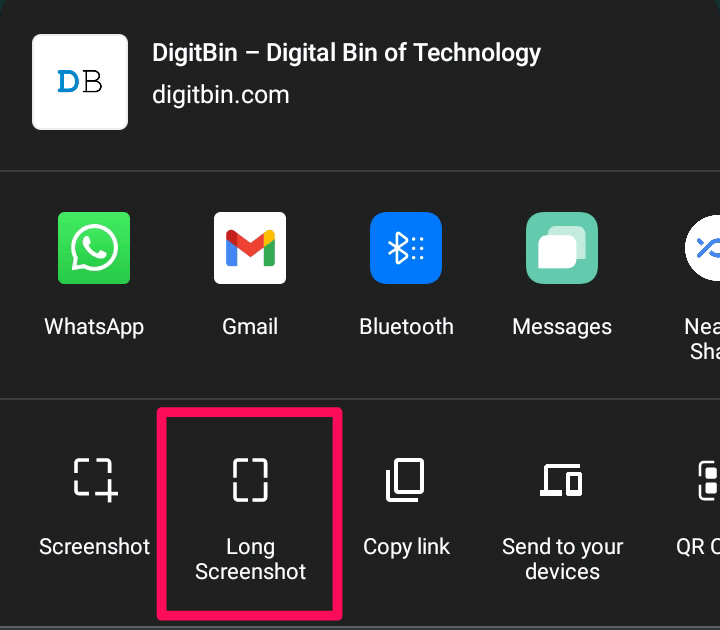
- Chromeの共有メニューで「Long Screenshot」を選択します。
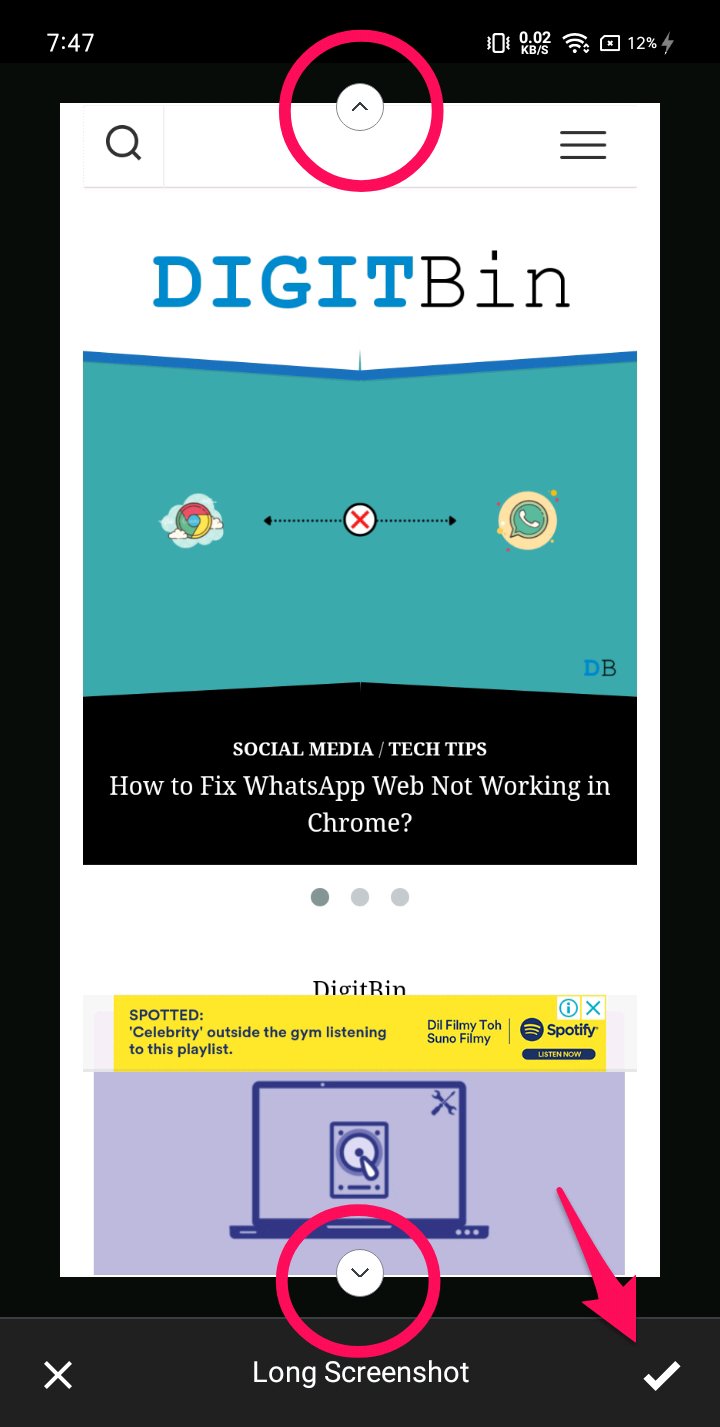
- 次に、白い枠の上下の矢印をそれぞれの方向にドラッグしてキャプチャするエリアを選択します。完了したら、画面の右下にある「チェックマーク」をクリックします。
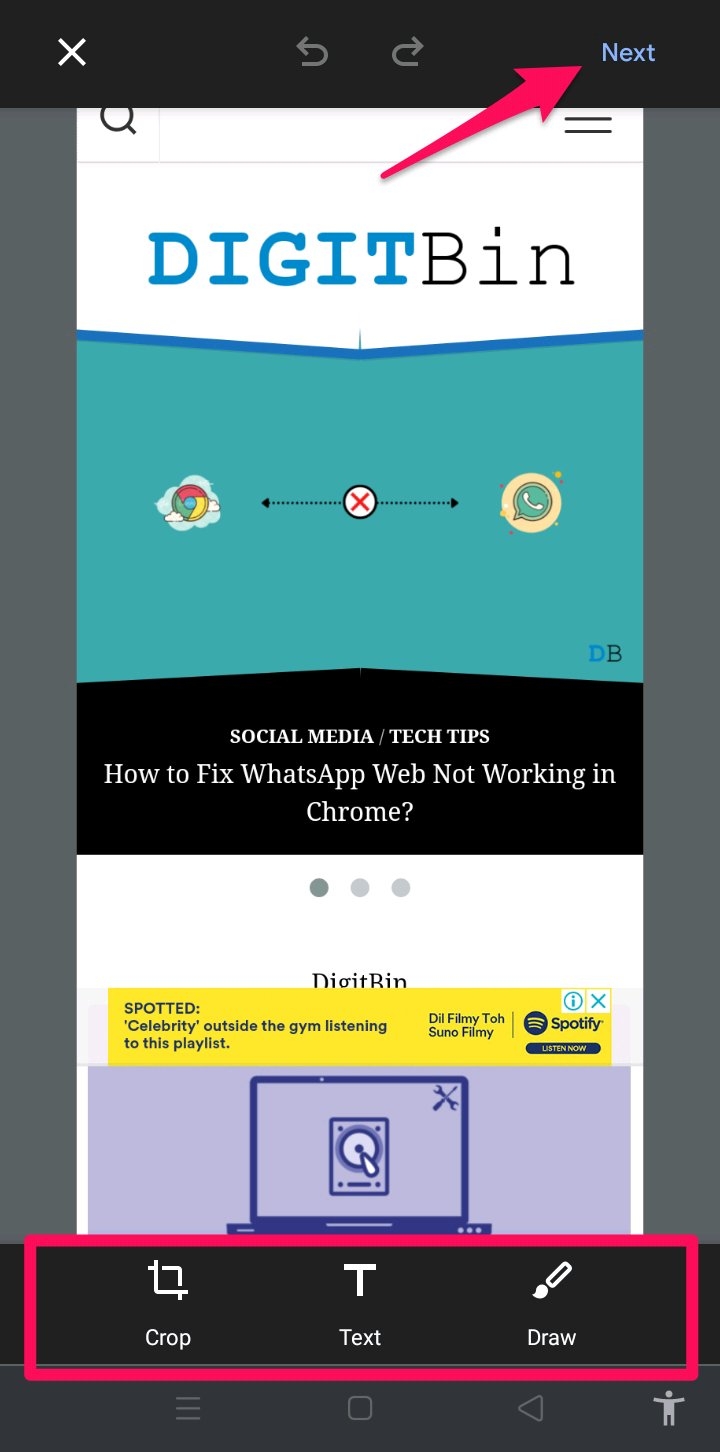
- Chromeの内蔵エディタ機能でスクリーンショットを編集できます。たとえば、画像をトリミングしたり、テキストを追加したり、描画したりできます。完了したら、右上隅の「次へ」をクリックします。
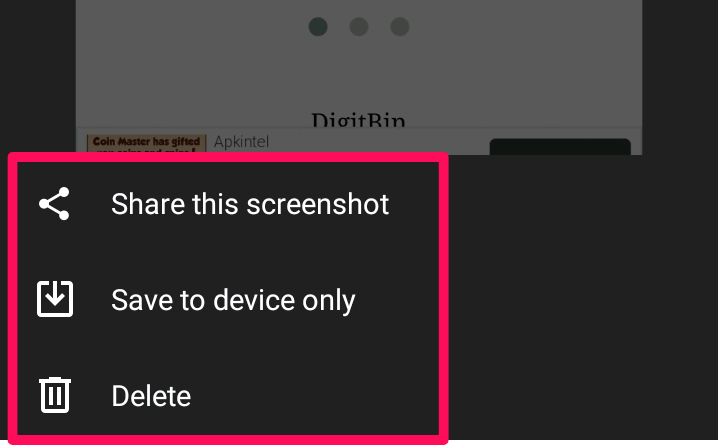
- 最後に、「デバイスにのみ保存」オプションを選択してスクリーンショットを保存します。「このスクリーンショットを共有」を選択して、他のアプリケーションを介してキャプチャした画面を共有することもできます。そうでない場合は、「削除」オプションを選択します。
まとめ: これがAndroidでChromeの全ページスクリーンショットを撮る方法です。ページの拡張部分をキャプチャする必要があるたびに繰り返す必要があります。また、Chromeのフラグ機能を使用すると、ブラウザのパフォーマンスが危険にさらされ、脆弱になる可能性があります。Chromeはこれらの機能を不安定であるため隠しています。したがって、自己責任で使用してください。
AndroidでChromeの全ページスクリーンショットを撮る方法についてのご意見があれば、下のコメントボックスにお気軽にお寄せください。また、動画チュートリアルのために私たちのDigitBin YouTubeチャンネルを購読してください。よろしく!
新しい投稿を受信箱で受け取る
スパムはありません。いつでも購読を解除できます。