スクリーンショット · 1 min read · Oct 10, 2025
Windows 11で保存されたスクリーンショットの場所はどこですか

このガイドでは、Windows 11で保存されたスクリーンショットの場所を、考えられるすべての方法でキャプチャしたものをリストアップします。OSの第11版では、新しい機能が多数追加されています。
また、OSの開始以来存在していたいくつかの機能も、最新のWindows 11ビルドに引き継がれています。その機能の1つが、スクリーンショットを撮る能力です。
この点に関して、以前はPrint Screenキーを使用してスクリーンショットを撮るオプションがありました。しかし、近年ではこれに加えていくつかの注目すべき追加機能が登場しました。したがって、通常のPrt Scキーに加えて、Snipping Tool、Xbox Game Bar、そして隠れたスクリーンショットをPrtSc+Windowsキーで撮ることもできるようになりました。
しかし、これらのすべての方法には1つの大きな問題があります。それは、すべてのスクリーンショットが保存されるユニバーサルな場所がないことです。スクリーンショットを撮る際に選択した方法の種類によって完全に異なります。
これにより、ユーザーがキャプチャしたばかりのスクリーンショットにアクセスしようとする際に混乱が生じることがあります。この問題に悩まされている場合は、このガイドが役立ちます。今日は、Windows 11で保存されたスクリーンショットの場所についてお知らせします。続けてください。
Windows 11で撮影したスクリーンショットの場所を特定する方法
このチュートリアルは4つのセクションに分かれており、それぞれの方法に基づいてスクリーンショットの場所をリストアップしています。あなたの要件に合ったものを参照してください。
Print Screenキーを使用する
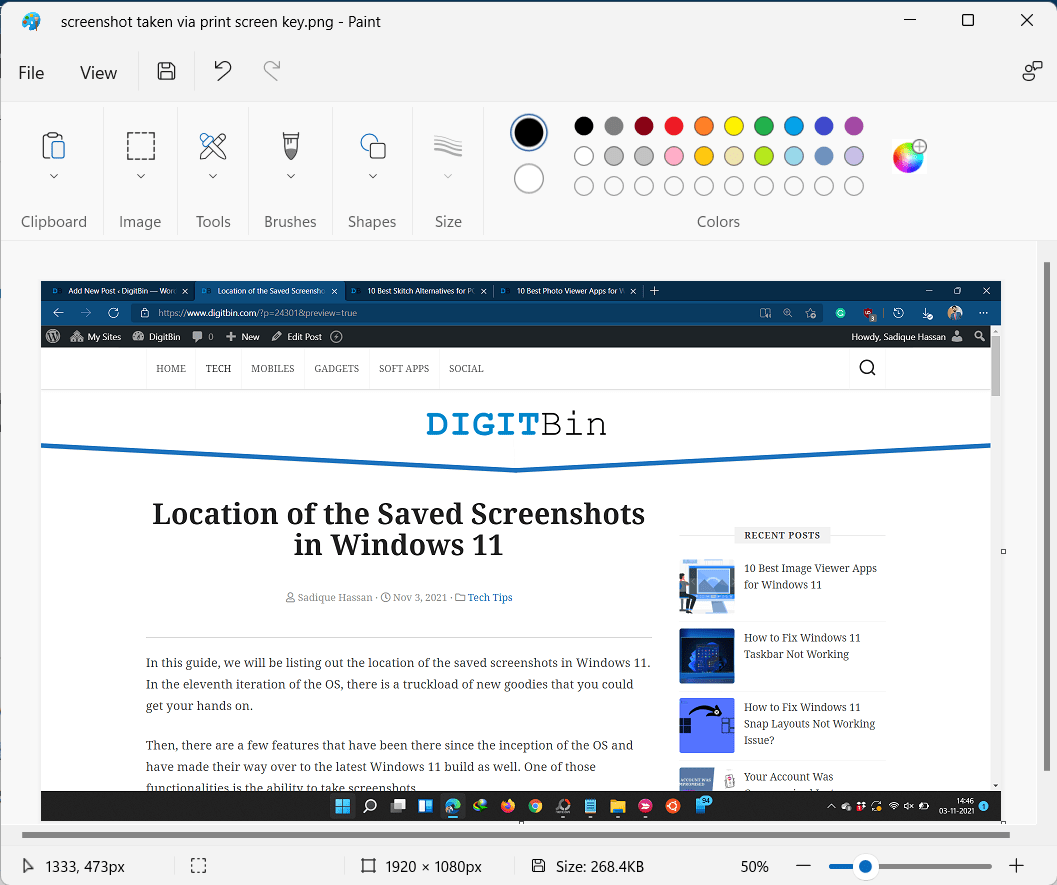
PrtScキーは、画面全体のスクリーンショットを撮るために使用されます。このキーを使用すると、スクリーンショットはクリップボードに保存されます。次に、Ctrl+Vショートカットキーを使用して、Paint、MS Word、Google Docs、写真編集アプリ、またはお好みのサポートされているアプリに貼り付けることができます。その後、Ctrl+Sショートカットキーを使用して、このスクリーンショットを含むファイルを保存します。
Snipping Toolを使用する
Snipping Toolを使用すると、画面全体、画面上の特定の部分、またはアプリウィンドウ内のコンテンツのスクリーンショットを撮ることができます。スクリーンショットを撮ると、画面の右下に通知が表示されます。
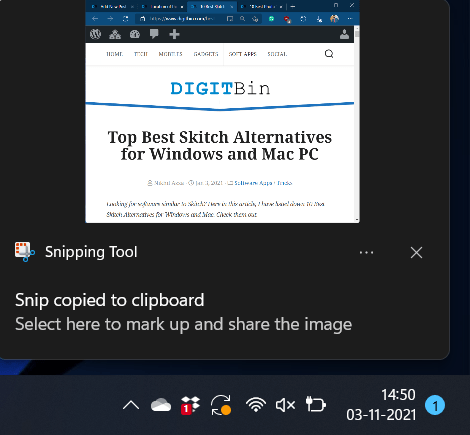
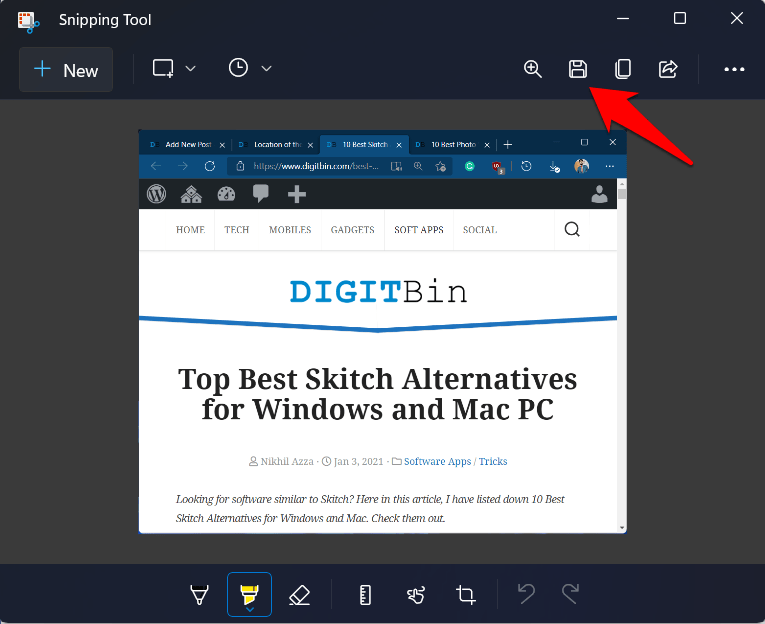
その通知をクリックすると、Snipping Tool内でスクリーンショットが開きます。ここで、Ctrl+Sショートカットキーを使用するか、上部メニューバーにある保存アイコンをクリックして、希望の場所にこのスクリーンショットを保存できます。
Win + Print Screenキーを使用する
スクリーンショットを撮りたいが、通知を受け取りたくない場合は、Win+PrtScショートカットキーが最適です。この方法でスクリーンショットを撮ると、次のディレクトリに保存されます:
C:\Users\(username)\OneDrive\Pictures\Screenshots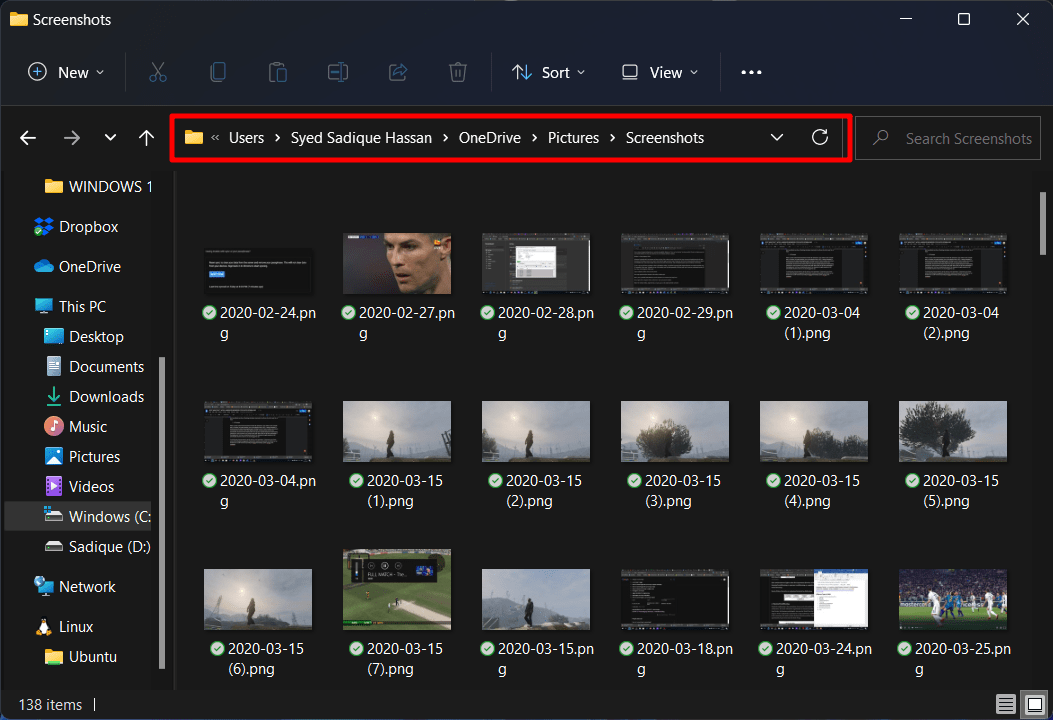
Windows+Eショートカットキーでファイルエクスプローラーを起動し、アドレスバーに上記の場所をコピー&ペーストしてEnterキーを押します。これで、Win+Print Screenキーで撮影したすべてのスクリーンショットにアクセスできるようになります。
Xbox Game Barを使用する
通常の使用ケースでは最適なスクリーンショットのキャプチャ方法ではありませんが、ストリーマーやゲーマーによって使用されており、Game Barが提供する多くの追加機能のためです。このGame Barでキャプチャしたスクリーンショットにアクセスする方法は次のとおりです:
- まず、Win + Alt + Prt Scrショートカットを使用してスクリーンショットを撮ると、「スクリーンショットが保存されました」という通知が表示されます。
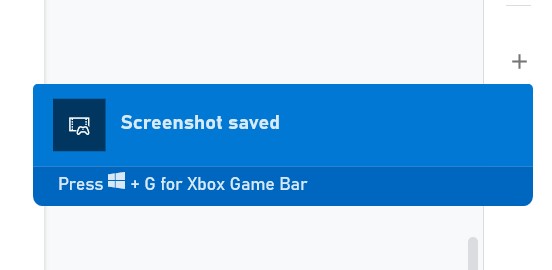
- この通知をクリックすると、プレビューウィンドウでスクリーンショットファイルが開きます。
- 次に、右下にある「ファイルの場所を開く」ボタンをクリックします。
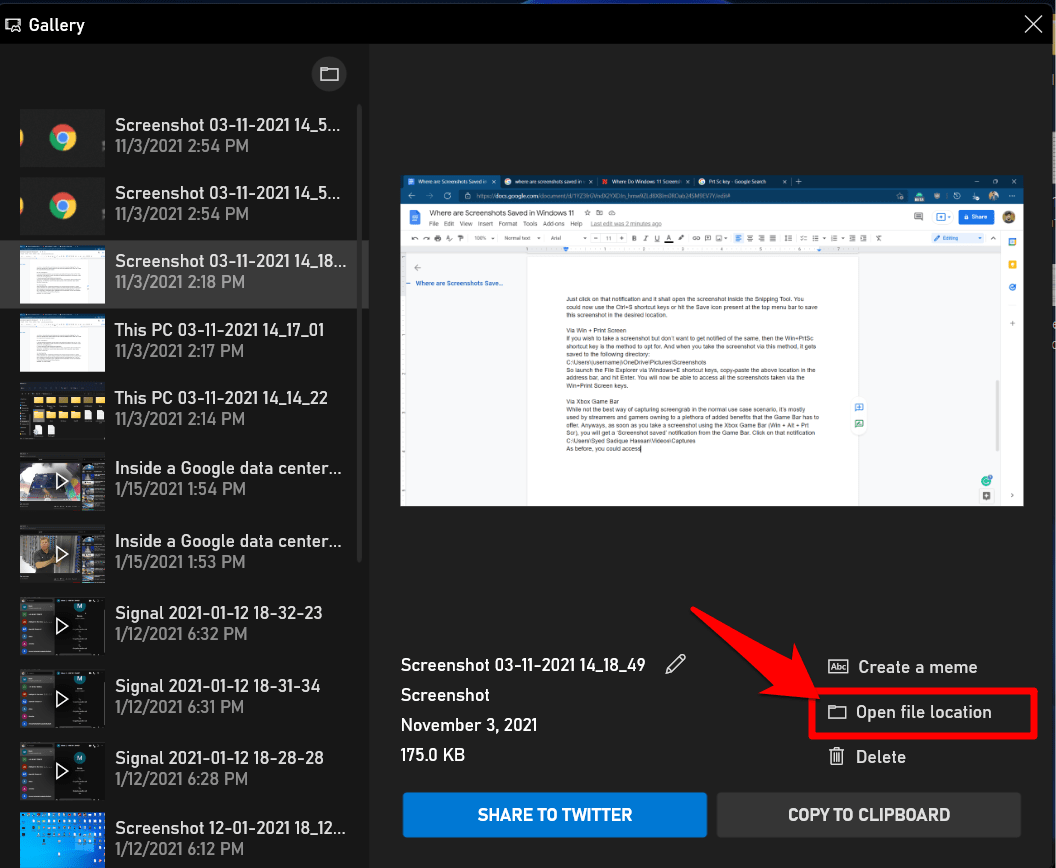
- これにより、次のディレクトリ内のCapturesフォルダーに移動します:
C:\Users\UserName\Videos\Captures - Game Barで撮影したすべてのスクリーンショットがそこにあります。
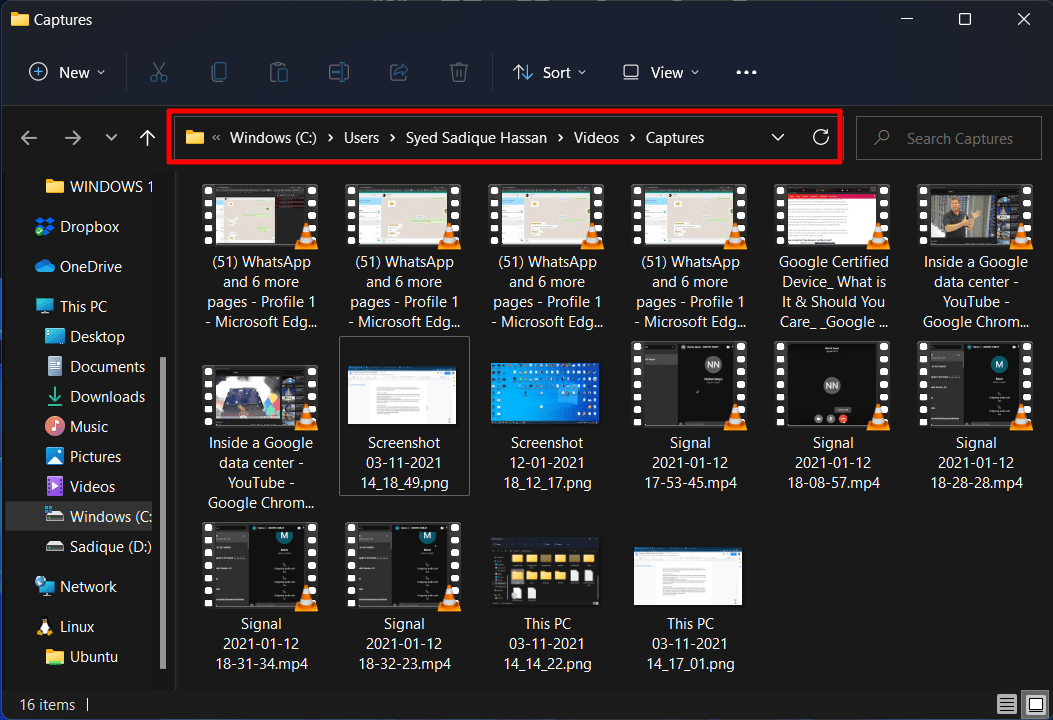
通知に最初に対処することなく、これらのスクリーンショットにアクセスすることもできます。ファイルエクスプローラーを使用して上記の場所に移動すれば、Game Barで撮影したすべてのスクリーンショットを取得できます。
結論
これで、Windows 11で保存されたスクリーンショットの場所に関するガイドを締めくくります。上記の指示に関して質問がある場合は、下のコメントセクションでお知らせください。
Windows 11で保存されたスクリーンショットの場所はどこですかについてのご意見があれば、下のコメントボックスにお気軽にお寄せください。また、動画チュートリアルのために私たちのDigitBin YouTubeチャンネルを購読してください。よろしく!
新しい投稿を受信箱で受け取る
スパムはありません。いつでも購読を解除できます。