スクリーンショット · 1 min read · Dec 05, 2025
スクリーンショットに電話のフレームを追加する方法
私たちは皆、電話でスクリーンショットを撮りますよね?基本的なスクリーンショットを撮る代わりに、電話のフレームを追加してもっと面白く、ユニークにしてみませんか?同じことを考えているなら、安心してください。あなたは正しい場所にいます。
スクリーンショットにフレームを追加することで、特にアプリやウェブサイトのデザインを紹介したい場合に、よりプロフェッショナルで洗練された外観を与えることができます。このガイドでは、スクリーンショットに電話のフレームを追加する手順を説明します。さあ、始めましょう。
iPhoneのフレームをスクリーンショットに追加する
iPhoneのスクリーンショットにフレームを追加するための組み込み機能はないため、Apple Framesというショートカットを使用する必要があります。以下の手順に従ってください。
- iPhoneにApple Framesショートカットを追加します。
- ショートカットを追加したら、共有アイコンをタップし、ホーム画面に追加 > 追加を選択します。
- それから、スクリーンショットを撮り、それをタップします。
- 共有 アイコンをタップし、Apple Framesを選択します。リストにApple Framesが表示されない場合は、ホーム画面に移動し、Apple Framesをタップして、フレームを追加したいスクリーンショットを選択します。
- 最後に、写真に保存をタップします。
Androidのフレームをスクリーンショットに追加する
一部のAndroidデバイスにはフレームを追加するための組み込み機能があるかもしれませんが、他のデバイスではサードパーティのアプリを使用する必要があります。
1. 組み込みのフレーム追加機能を使用する(利用可能な場合)
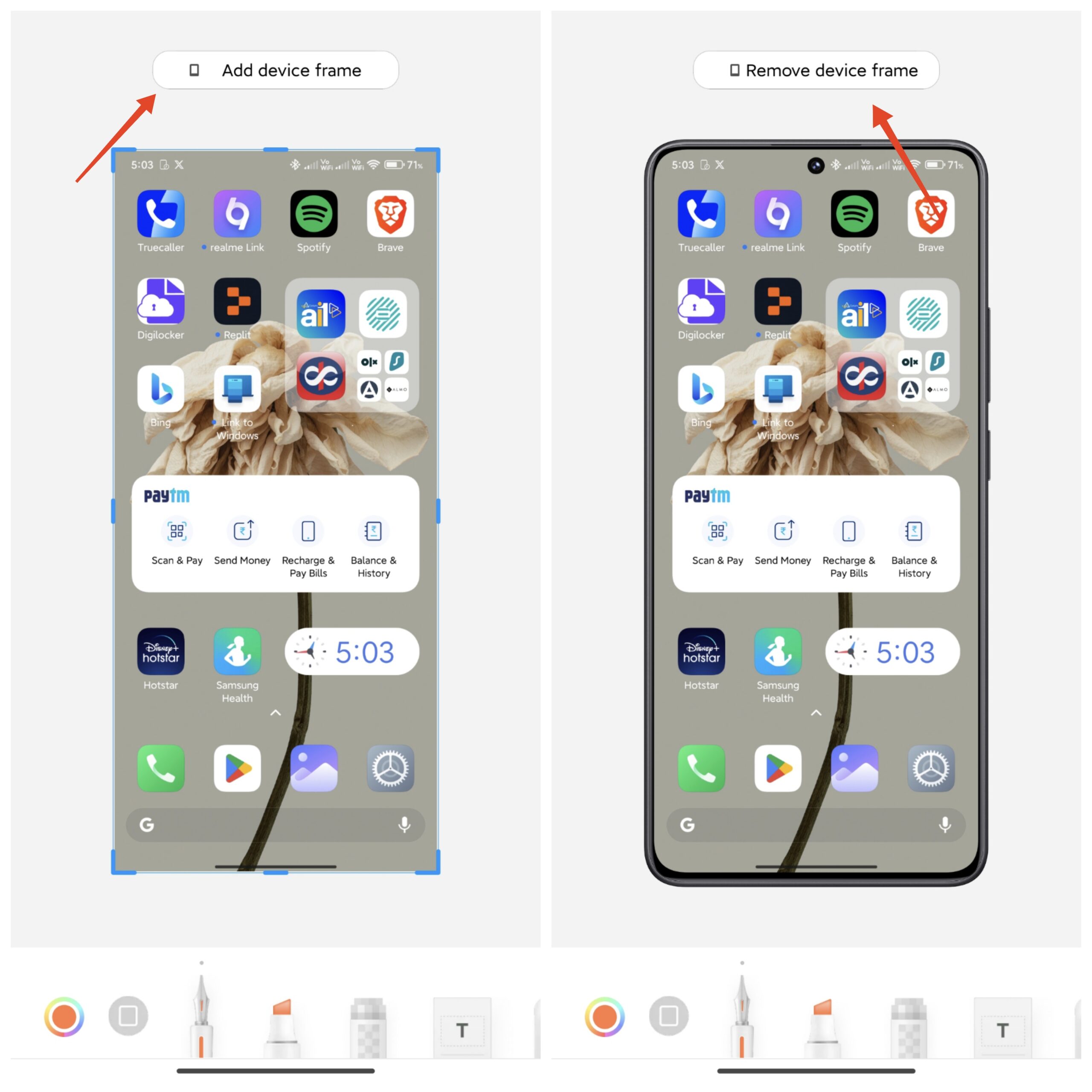
Xiaomi HyperOS/MIUI/XOSやいくつかの他のUIを搭載したデバイスは、組み込みのフレーム追加機能を利用できます。方法は以下の通りです。
- スクリーンショットを撮ります。
- スクリーンショットのプレビューをタップします。
- 上部の「デバイスフレームを追加」をタップします。初めてこれを行うときは、インターネットに接続されていることを確認してください。XOSの場合は、下部のフレームをタップします。
- フレームを削除したい場合は、「デバイスフレームを削除」をタップします。
2. サードパーティのアプリを使用する
正直に言うと、誰も電話のフレームを追加するために写真編集アプリでレイヤーを使ってスクリーンショットを編集したくはありません。幸いなことに、これを自動化できるサードパーティのアプリがあります。最初の設定時に少し作業が必要ですが、その後はスムーズに進みます。
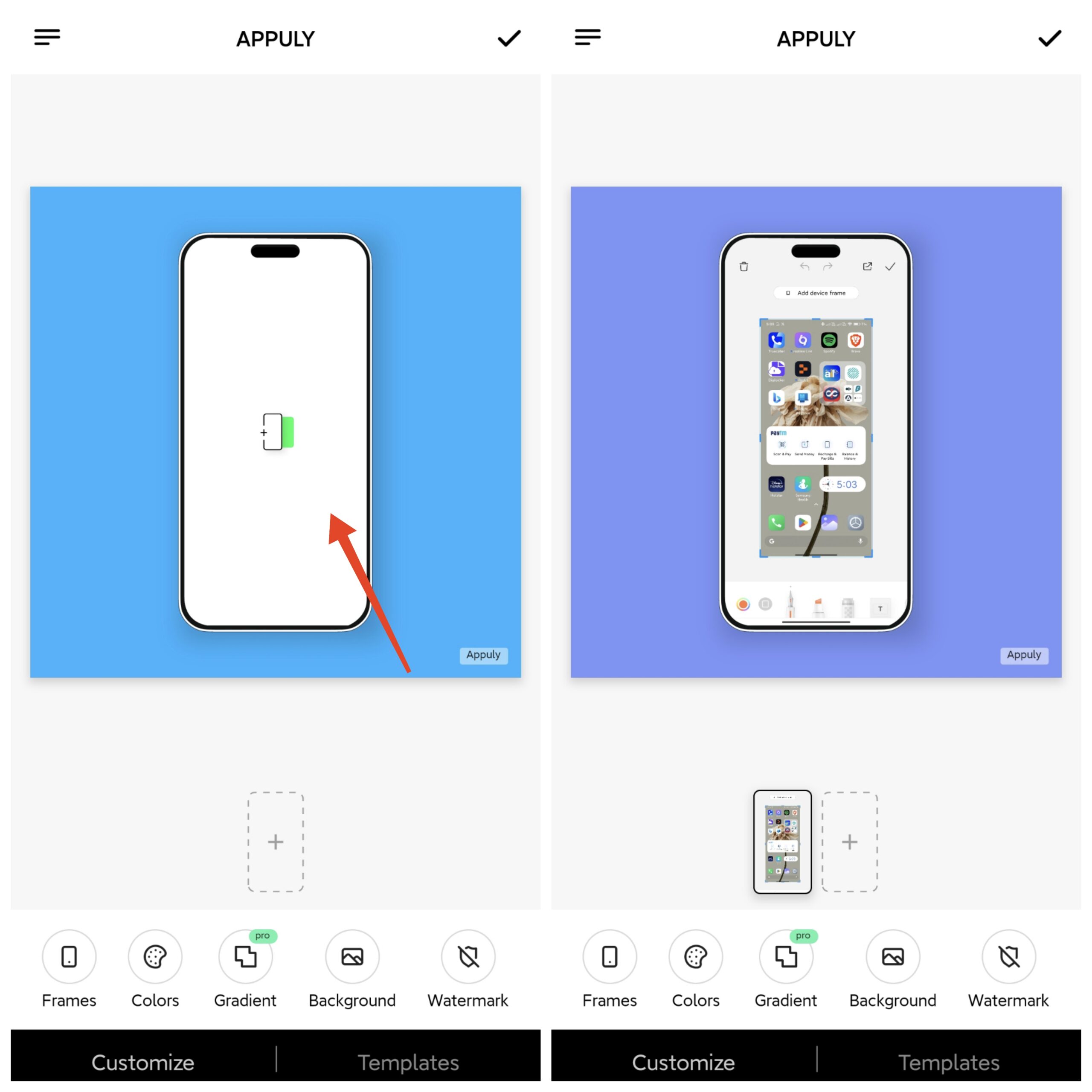
ScreenMockUpやAppluyを使用して、電話のフレーム付きの素晴らしいスクリーンショットを作成することをお勧めします。選択できるフレームの数は限られていますが、確実に役立ちます。Appluyを使用してスクリーンショットにフレームを追加する方法は以下の通りです。
- Google PlayストアからAppulyアプリをダウンロードしてインストールします。
- 中央の画像をタップし、スクリーンショットを選択します。デフォルトでは、iPhoneダイナミックアイランドフレームが選択されています。
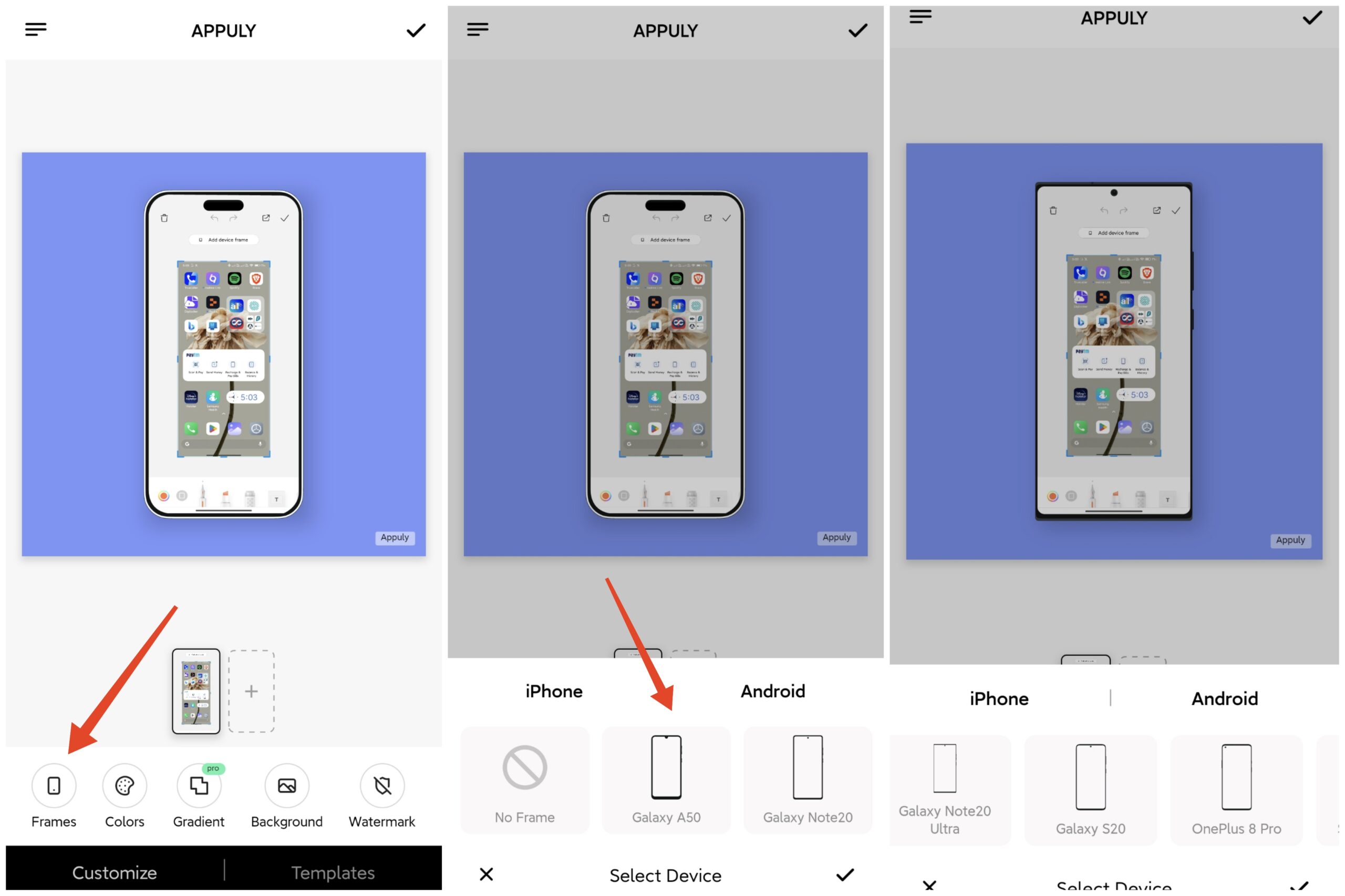
- 別のフレームを選択したい場合は、フレームをタップし、希望のものを選択します。
- アプリはフレームに応じてスクリーンショットを自動的に調整します。
これで、電話のスクリーンショットにフレームを追加する方法がわかりました。クリエイティブな気分になったら、電話のフレームのPNGファイルをダウンロードし、毎回スクリーンショットの上にレイヤーを追加してプレゼンテーションを向上させることができます。
または、サードパーティのアプリを使用してプロセスを自動化し、時間と労力を節約することもできます。どの方法を選んでも、フレームを追加することでスクリーンショットをより視覚的に魅力的でプロフェッショナルにすることができます。
電話のフレームをスクリーンショットに追加する方法についてのご意見があれば、下のコメントボックスにお気軽にお寄せください。また、動画チュートリアルのために私たちのDigitBin YouTubeチャンネルを購読してください。乾杯!
新しい投稿を受信箱で受け取る
スパムはありません。いつでも購読を解除できます。