スクリーンショット · 1 min read · Oct 21, 2025
iPhoneでスクロールスクリーンショットを撮る方法
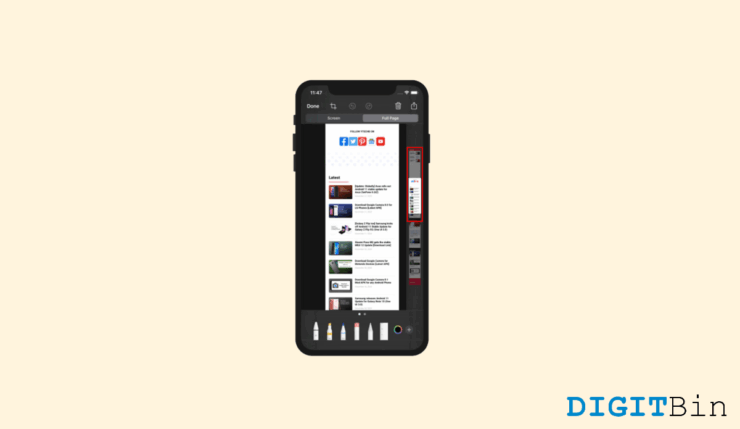
AppleのiPhoneでスクロールスクリーンショットを使用して、手動で多くのスクリーンショットを撮るのではなく、長いページをキャプチャします。スクリーンショットを撮ると、スマートフォンは現在画面に表示されているすべてのもののスナップショットを撮ります。
しかし、画面に表示されていないものの画像が必要な場合はどうでしょうか?それは、長い買い物リストから、通常のスクリーンショットの比率に収まらないテキストスレッドまで、何でもあり得ます。
幸いなことに、iPhoneやAndroidスマートフォンを使用して簡単にスクロールスクリーンショットを撮ることができます。通常のスクリーンショットの範囲は、スクロールスクリーンショットを使用することで、必要なだけ拡張できます。たとえば、ページの包括的な画像を取得するために、手動でスクロールして多数のスクリーンショットを撮る必要はなくなります。
iPhoneでスクロールスクリーンショットを撮る方法
電話が高い画像や文書を生成し、複数のスクリーンショットを撮ってそれらをつなぎ合わせる能力。この手順は、iPhoneでスクロールスクリーンショットまたは長いスクリーンショットを撮るためのものです。このプロセスはウェブサイトにのみ利用可能ですが、他のアプリ固有のニーズにも対応するために、いくつかの他の方法も追加しました。
方法1: フルウェブページのスクリーンショットを撮る
iOS 14以降のiPhoneでスクロールスクリーンショットを撮るために、別のサードパーティ製ソフトウェアは必要ありません。Appleはこの機能をiPhoneの組み込みスクリーンショットツールに含めています。唯一の欠点は、Google ChromeやAppleのファーストパーティアプリなど、サポートするようにアップグレードされたアプリでのみ機能することです。
- iPhoneで長いスクリーンショットを撮りたいウェブサイトにアクセスします。
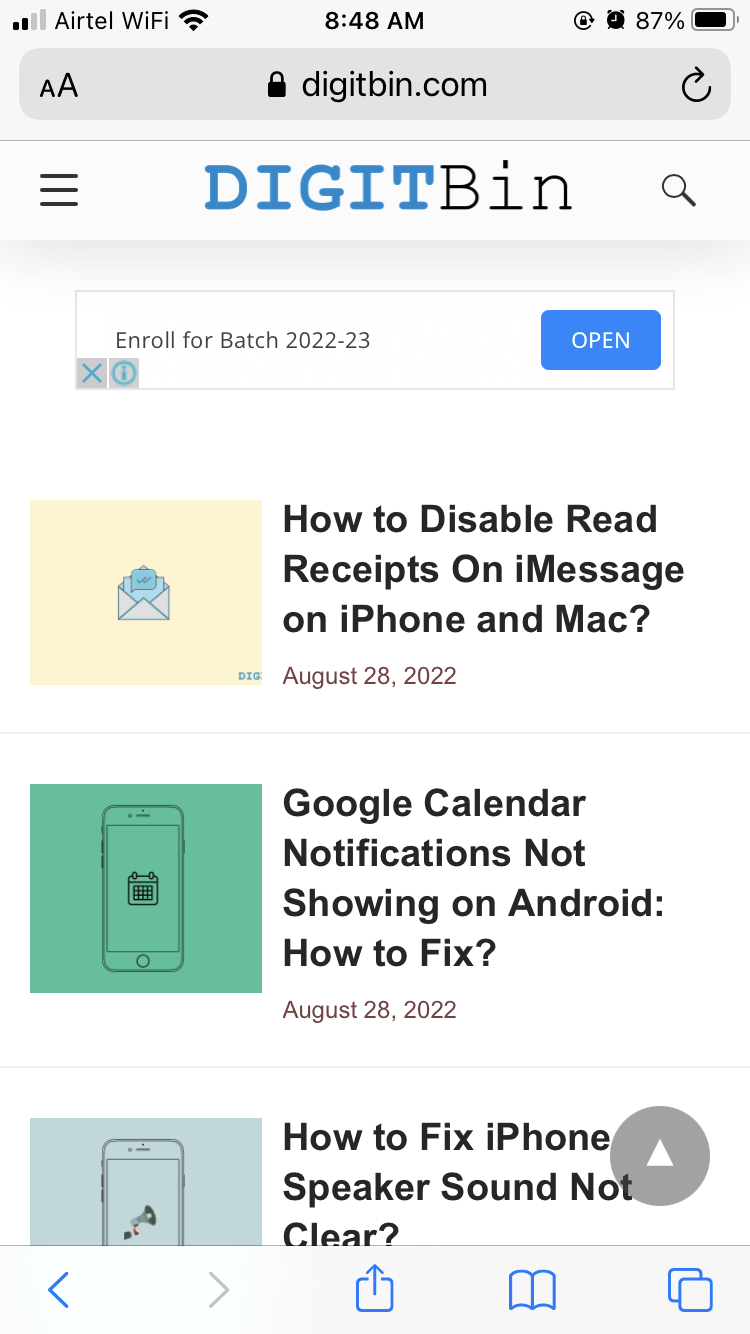
- iPhoneでスクリーンショットを撮るには、電源ボタンと音量アップボタンを同時に押します。
- 左下隅にあるスクリーンショットの浮遊サムネイルをタッチします。
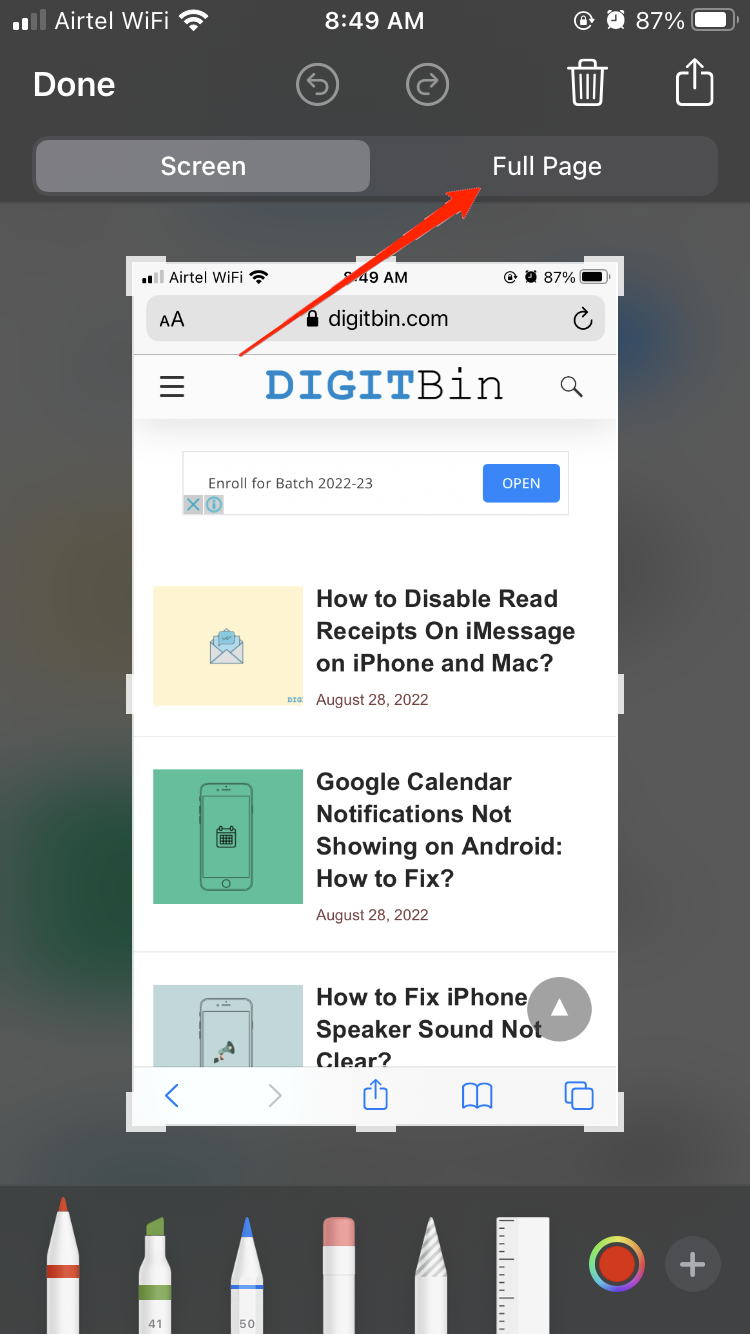
- スクロールページのスナップショットを撮るには、「 フルページ 」タブに切り替えます。オプションの下の行で、落書きしたり、テキストや署名を追加したり、トリミングしたりできます。
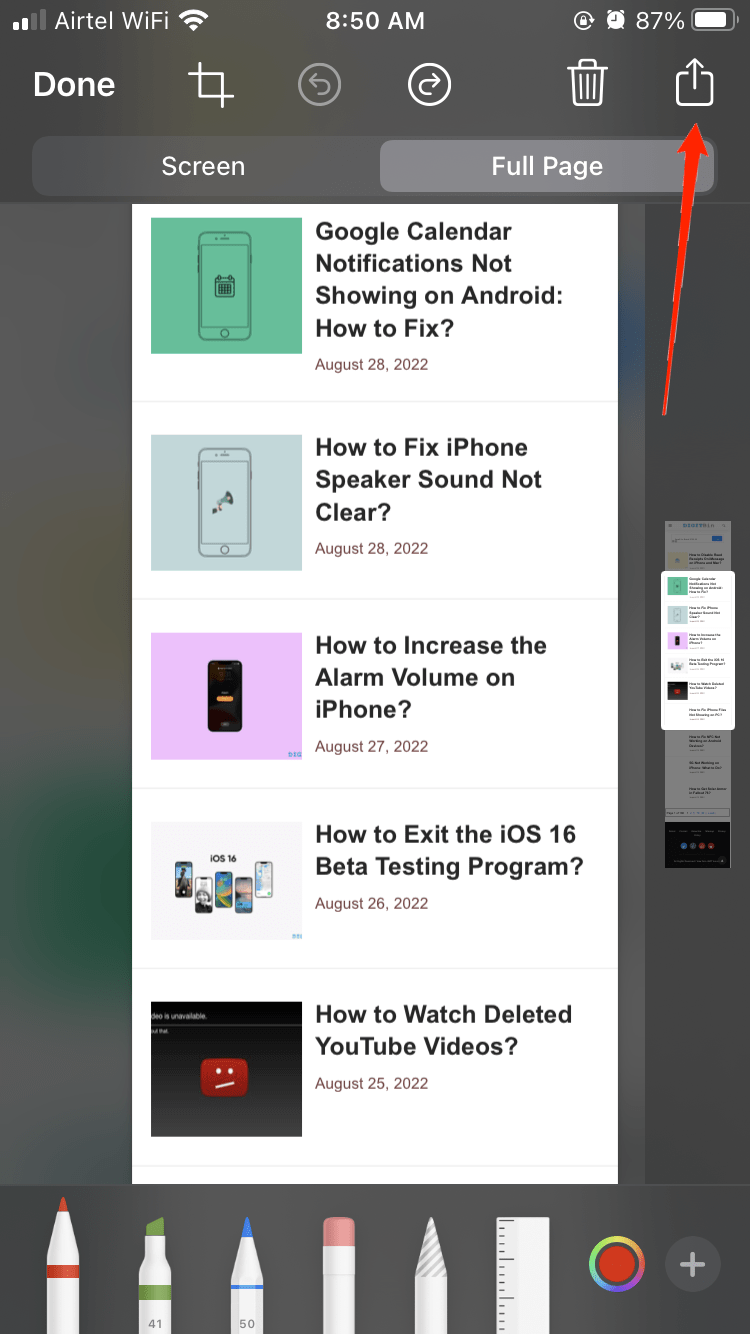
- 結果に満足したら、右上の「 完了 」をタップし、「ファイルにPDFを保存」を選択します。データはiPhoneのファイルアプリに保存されます。
ページの長さによっては、iPhoneがそれをスキャンするのに少し時間がかかる場合があります。スキャンが完了すると、スクリーンショットツール内でページを表示してスクロールできます。
方法2: サードパーティアプリを使用する
Appleのソリューションの変更は最小限です。それを手伝うために、Picsewというサードパーティアプリがあります。iPhoneのネイティブスクリーンショットツールのシンプルさと快適さが欠けているものの、長いスクリーンショットを頻繁に撮る予定がある場合は、ぜひ検討してみてください。
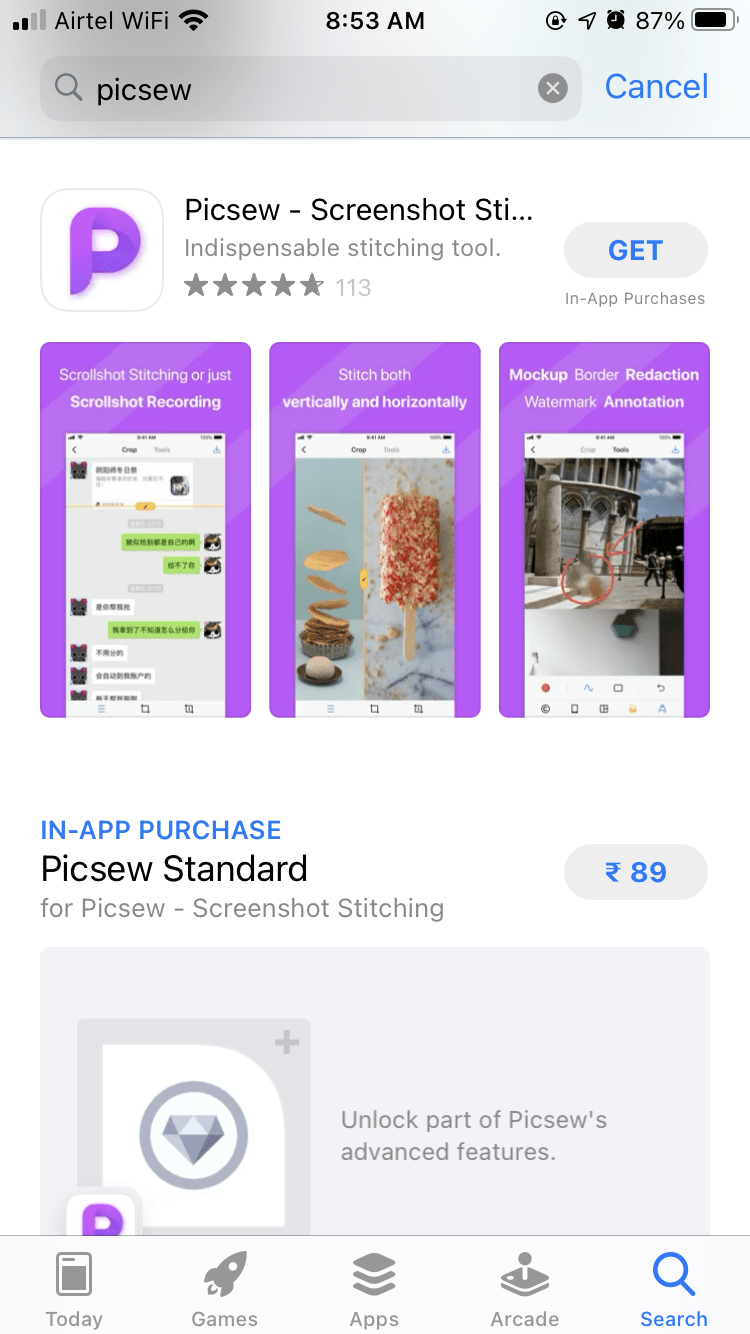
Picsewでは、長いページを手動でスキャンしてスクリーンショットを撮ることはできません。代わりに、撮った複数のスクリーンショットを組み合わせたり、画面録画のさまざまなスクロールから巧妙にスクロールスクリーンショットを作成したりできます。
拡張スナップショットを作成したら、Picsewはそれを希望通りにカスタマイズする柔軟性を提供します。iPhone上のページの順序を変更したり、ステータスバーを削除したり、重要なデータをぼかしたりできます。
方法3: 画面録画を使用する
多くの場合、iPhoneの画面を録画し、それを他の受信者と共有することで作業を完了できます。以下はその方法です:
次に、iPhoneのコントロールセンターを起動します。iPhoneにホームボタンがある場合は、画面の下から上にスクロールし、2つの白い円のある画面録画アイコンをタップします。
iPhoneまたはiPadにホームボタンがない場合は、画面の右上隅から下にスワイプしてコントロールセンターにアクセスできます。
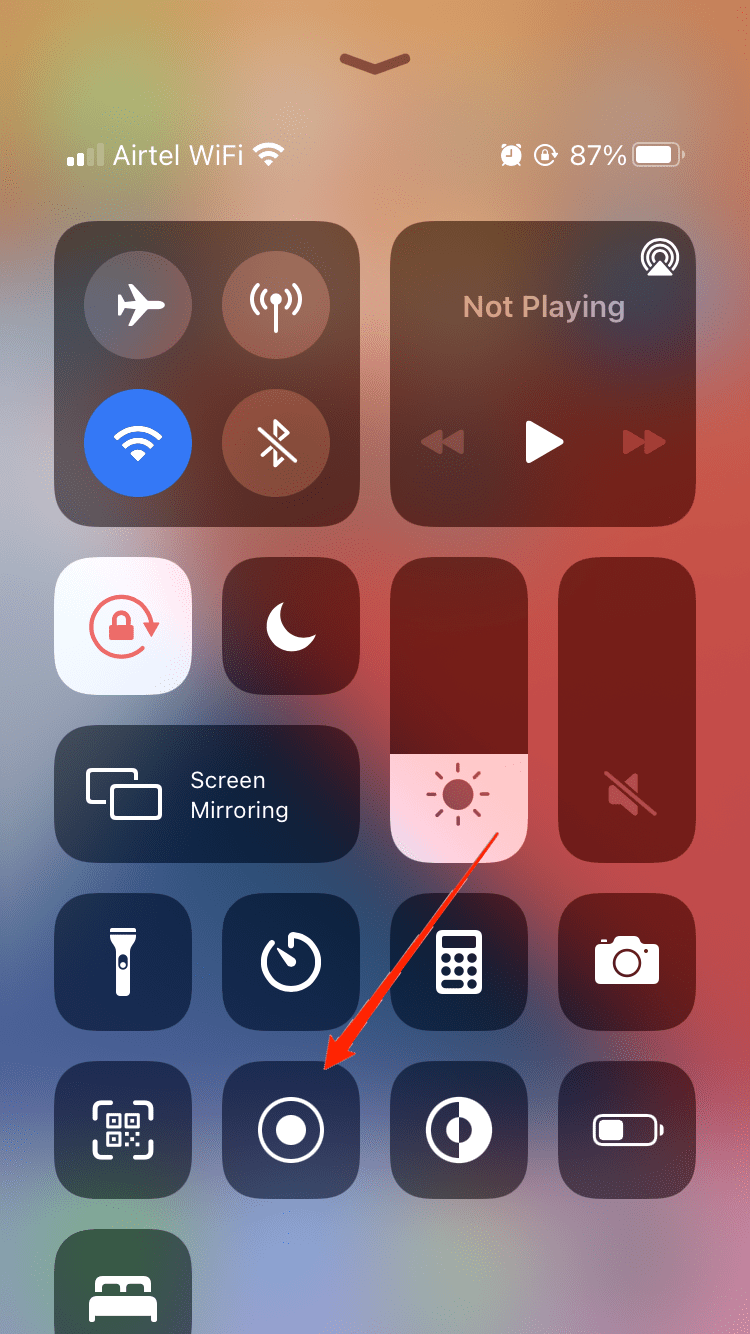
画面録画が開始されたら、録画したいアプリ/ウェブサイトを起動し、会話やウェブページ全体が録画されるまでスクロールします。
再度コントロールセンターに戻り、録画が終了したら、画面録画アイコンをクリックして停止します。その後、録画は写真アプリを使用して共有できます。
最後の言葉
これで、iPhoneデバイスで長いスクリーンショットを撮るためのガイドは終了です。同じことを達成するのに役立つサードパーティのショートカットもあることに注意してください。ただし、上記の方法は長いスクリーンショットを撮る際のニーズを満たすでしょう。
iPhoneでスクロールスクリーンショットを撮る方法についてのご意見があれば、下のコメントボックスにお気軽にお寄せください。また、DigitBinのYouTubeチャンネルに登録して、ビデオチュートリアルをご覧ください。乾杯!
新しい投稿を受信箱で受け取る
スパムはありません。いつでも購読を解除できます。