スクリーンショット · 1 min read · Dec 04, 2025
Chrome for Androidでのシークレットモードでのスクリーンショットの取り方
以前は、Androidフォンの任意のアプリでスクリーンショットを撮るのは簡単でしたが、セキュリティの脅威やプライバシーの懸念が高まるにつれて、Androidは特定のアプリでの画面キャプチャを制限し始めました。現在、特定のアプリやサービスでスクリーンショットを撮ろうとすると、「スクリーンショットをキャプチャできませんでした」または「スクリーンショットを保存できませんでした」という通知が表示されます。また、通知の下には次のメッセージが表示されます;
アプリまたは組織によってスクリーンショットの取得は許可されていません。
Google Chromeもシークレットウィンドウでのスクリーンショットを許可していません。しかし最近、Chromeの開発者はGoogle Chromeのシークレットウィンドウでスクリーンショットを撮ることを可能にする実験的なChromeフラグをリリースしました。手順を見てみましょう;
Chromeフラグは一般公開されていない実験的な機能です。これらはchrome://flagsタブを使用して簡単に有効にできますが、いくつかの安定性の問題に直面する可能性があります。その場合、最善の策はそのフラグをすぐに無効にすることです。
Chrome for Androidでのシークレットモードでのスクリーンショットの取り方
AndroidのシークレットモードウィンドウでGoogle Chromeブラウザのスクリーンショットを撮るための簡単な手順
ステップ1. Google PlayストアからChromeブラウザを最新のものに更新します。
ステップ2. Omnibox検索バーにchrome://flagsと入力します。
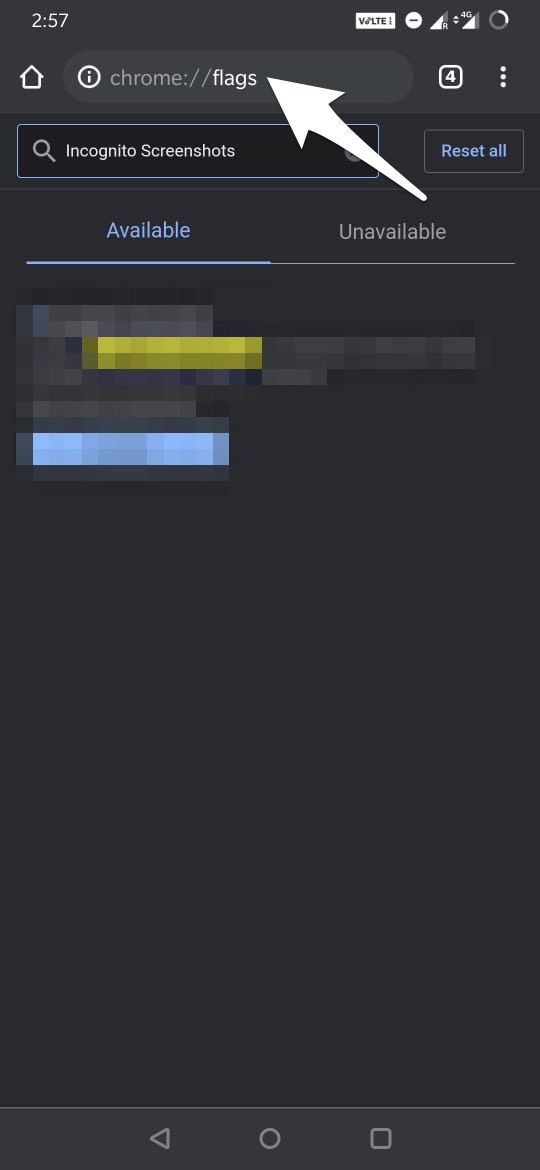
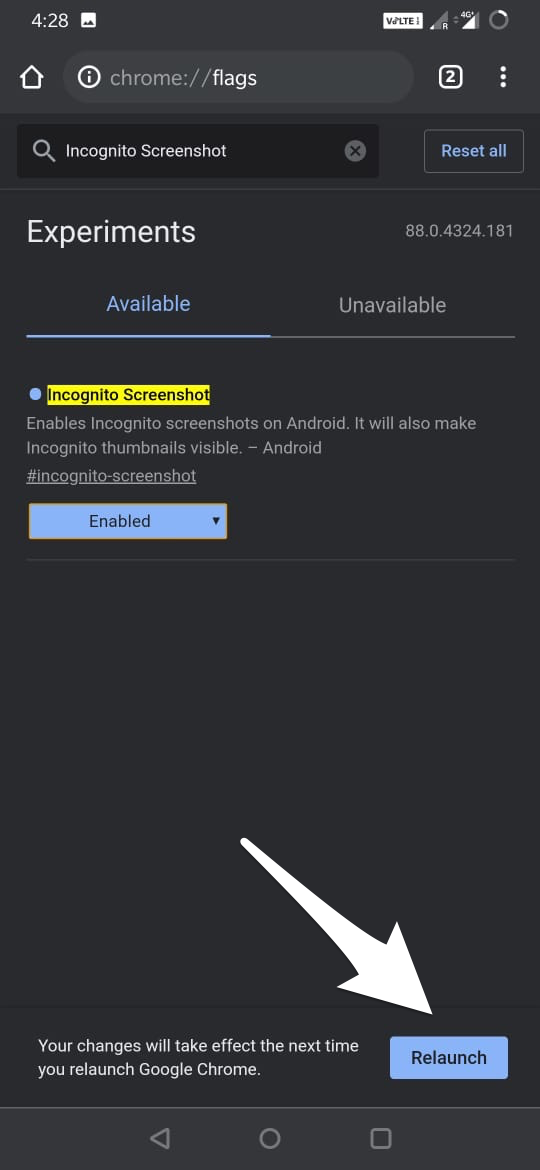
ステップ3. 検索ボックスでIncognito Screenshotを検索します。
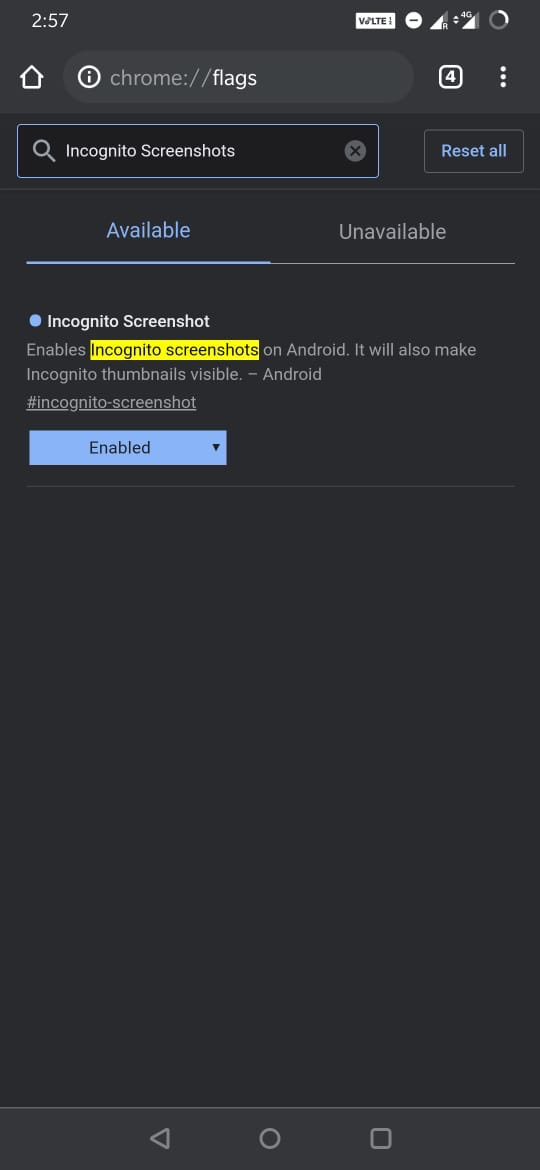
ステップ4. オプションをクリックし、Enabledを選択します。
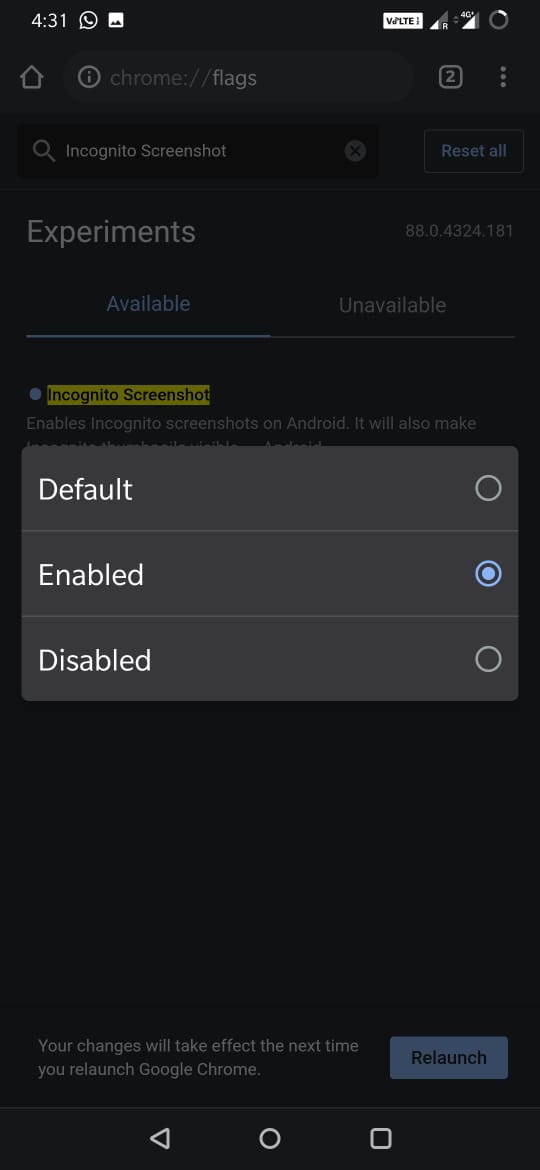
ステップ5. 小さなボトムボックスが表示され、Relaunchボタンをクリックします。
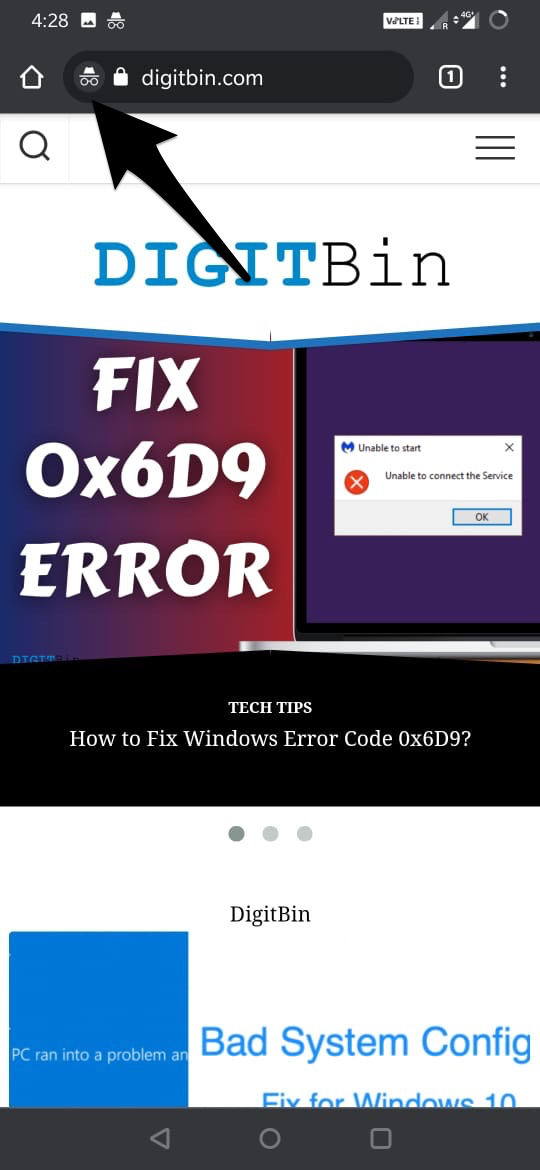
ステップ6. ブラウザが再起動し、問題なくシークレットウィンドウモードでスクリーンショットを撮ることができます。
Androidのブラウジングを向上させるためのベストChromeフラグ
上記の小さなガイドで、プライベートChromeウィンドウでAndroid画面をキャプチャできることを願っています。
[ボーナス] サポートされていないAndroidアプリでのスクリーンショットの取り方
以前は、Googleアシスタントを使用して制限されたアプリのスクリーンショットを共有するトリックがありましたが、Googleはセキュリティアップデートをリリースし、その問題を修正しました。現在、制限されたアプリやウェブページでスクリーンショットを撮ろうとすると、Googleアシスタントは黒い画面のスクリーンショットをキャプチャします。では、ブロックされているアプリでスクリーンショットを取得するにはどうすればよいでしょうか。
Googleアシスタントの画面キャプチャメソッドはもはや機能しません。
注意: 許可されていないアプリでのスクリーンショットの取得は良い行為に反する可能性がありますので、以下の方法を公正に、個人使用のみに使用していることを確認してください。
Androidの制限されたアプリでのスクリーンショットの取り方は?
Chrome for Androidでのシークレットモードでのスクリーンショットの取り方について何か考えがあれば、下のコメントボックスに自由に書き込んでください。また、動画チュートリアルのために私たちのDigitBin YouTubeチャンネルを購読してください。よろしく!
新しい投稿を受信箱で受け取る
スパムはありません。いつでも購読を解除できます。