スクリーンショット · 1 min read · Sep 28, 2025
Windows 11のデフォルトのスクリーンショットの保存場所を変更する方法

毎日、私たちは世界のテクノロジーの世界に飛び込み、必要な便利な情報を見つけ、それを覚えるために、素早くスクリーンショットを撮っています。
インターネットで少し興味深いものを見つけたとき、テクノロジーに関連しているか、特定のカテゴリに関するものであれば、私たちはすぐにそれを他の人と共有するためにスクリーンショットを撮る準備が整います。さらに、特定のスクリーンショットをプロジェクトに使用することもできます。
スクリーンショットを撮るのはそれほど難しくありません。キーボードでWindows + PrtScキーを同時に押すだけで、自動的にスクリーンショットが撮影されます。
スクリーンショットを撮ると、それはコンピュータのデフォルトの場所に保存されます。ただし、スクリーンショットはこの場所に保存されます。C: \Users[ユーザー名]\Pictures\Screenshots.
ただし、スクリーンショットのデフォルトのパスを専用のフォルダーや選択したドライブに変更したい場合もあるかもしれません。したがって、Windows 11のデフォルトのスクリーンショットの保存場所を変更したい場合は、ここにいます。
ここでは、Windows PCでデフォルトのスクリーンショットの保存場所を変更する方法をステップバイステップで説明します。
Windows 11でデフォルトのスクリーンショットの保存場所を変更する理由
まず、デフォルトのスクリーンショットの保存場所を変更する必要があるのはなぜでしょうか?実際、スクリーンショットの保存場所を変更する理由はいくつかあります。ここでは、その理由を概説していますので、見てみてください。
- 現在のドライブのストレージスペースが不足している場合は、デフォルトのスクリーンショットの保存場所を変更することを検討すべきです。
- 個人のプロジェクトなど、特定の目的のためにスクリーンショットを別のフォルダーに保管したい場合があります。専用のフォルダーから必要なスクリーンショットを選択する方が簡単かもしれません。
- デフォルトのスクリーンショットの保存場所をiCloudストレージと同期された特定のフォルダーに変更すると、他のデバイスからの共有やアクセスがはるかに簡単になります。
- スクリーンショットをUSBまたは外部ドライブに保存することで、保存され、バックアップが作成されます。システムに問題が発生した場合でも、スクリーンショットは失われることなく安全です。
デフォルトのスクリーンショットの保存場所を変更する手順
画面のスクリーンショットをすばやく撮りたい場合は、キーボードでWin + PrtScrキーを同時に押すと、自動的にスクリーンショットが撮影されます。これが画面のスクリーンショットを撮る唯一の方法です。
さらに、画面上の特定の情報の一部をキャプチャしたい場合は、キーボードでCtrl + Shift + Sキーを同時に押す必要があります。
どの方法でもスクリーンショットを撮ることができます。画像はコンピュータのデフォルトのスクリーンショットの保存場所に保存されます。ファイルエクスプローラーでデフォルトのスクリーンショットの保存場所を簡単に変更する方法を見てみましょう。
- タスクバーからデスクトップのホーム画面のアイコンをクリックするか、スタートメニューから選択してファイルエクスプローラーを開きます。キーボードでWin + Eキーを押してファイルエクスプローラーを起動することもできます。
- 左側のナビゲーションペインからPicturesに移動します。
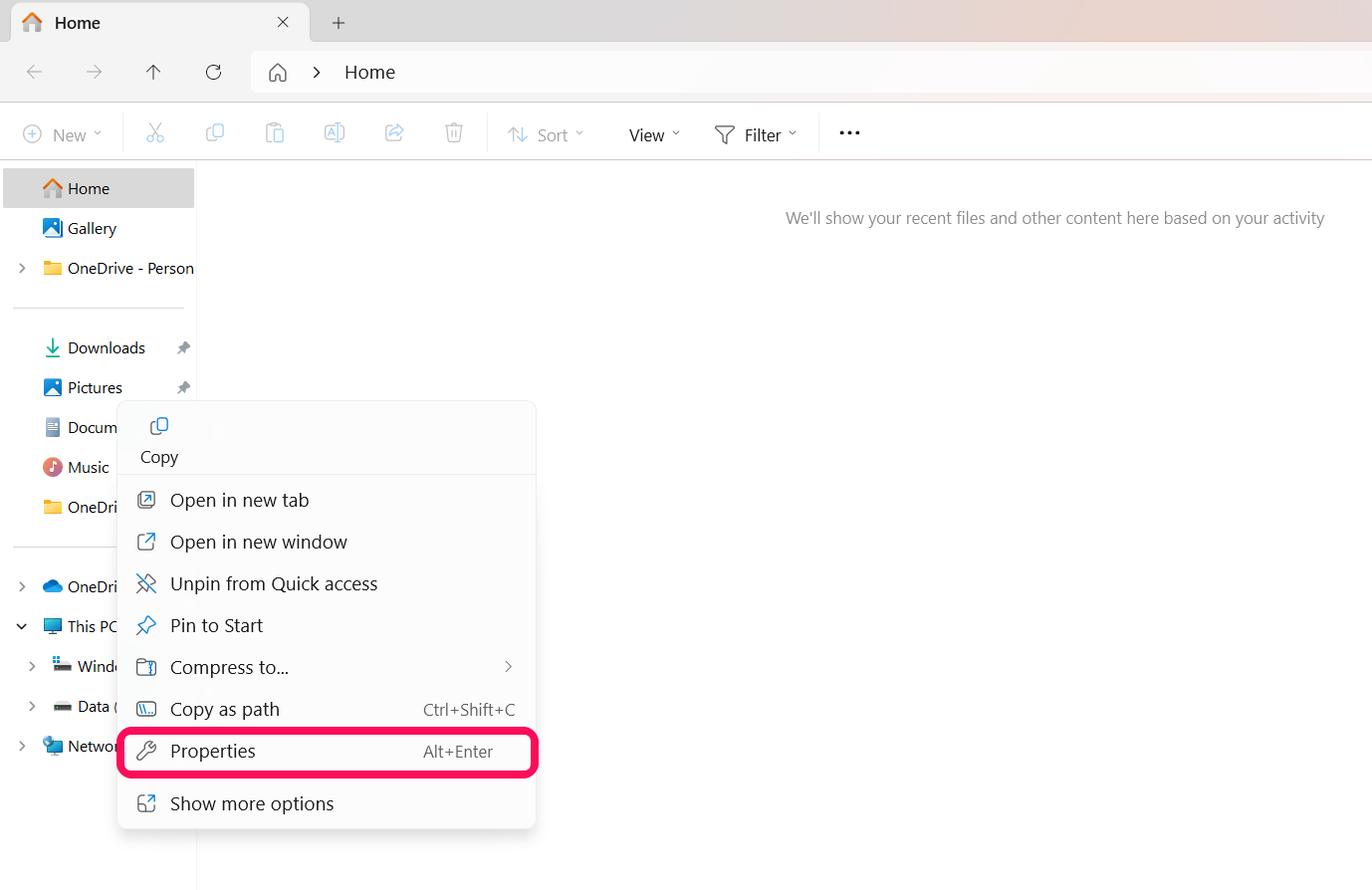
- Screenshots フォルダーを右クリックし、プロパティを選択します。
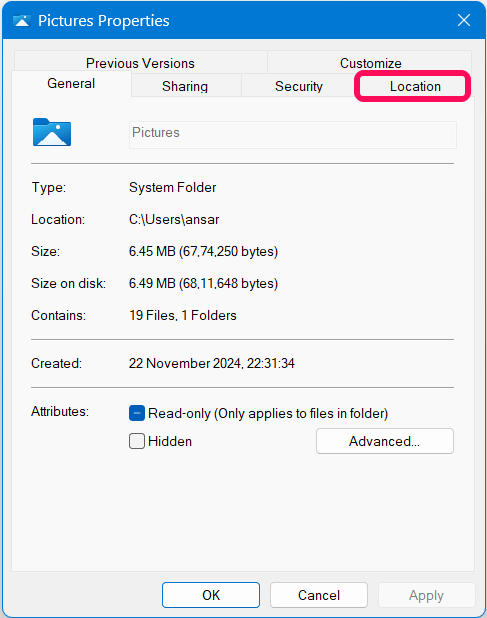
- プロパティウィンドウで、上部のLocationタブをクリックします。
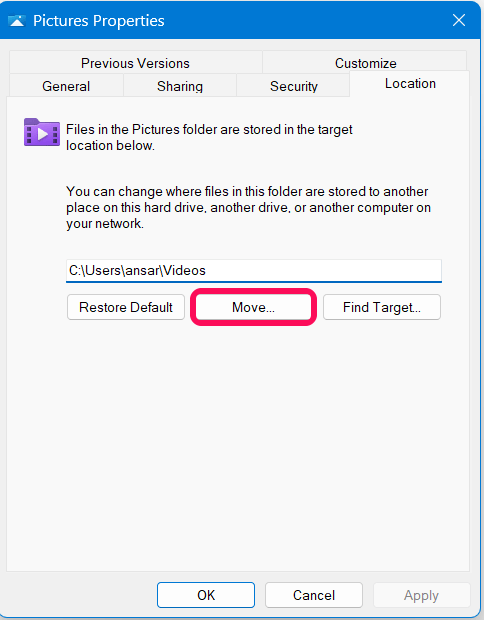
- 次に、Moveをクリックし、スクリーンショットが保存される新しい場所のパスを選択します。
- 場所を選択したら、適用をクリックし、その後OKをクリックして変更を保存します。
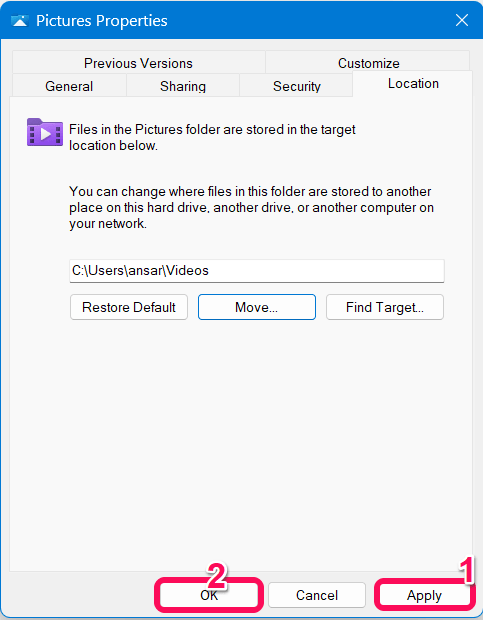
選択した場所のパスにフォルダーが作成されていることを確認してください。これは、スクリーンショットフォルダーがファイルエクスプローラーで選択したフォルダーと統合されることを意味します。
スクリーンショットの場所のパスを変更したら、それを確認できます。そのためには、Win + PrtScrキーを押してスクリーンショットを撮り、その後ファイルエクスプローラーを起動します。その後、新しく選択したフォルダーに移動し、スクリーンショットが利用可能かどうかを確認します。
Windows 11でデフォルトのスクリーンショットの保存場所を復元する方法
元のスクリーンショットの保存場所に変更を戻したい場合は、次のようにします。
- キーボードでWin + Eキーを押してファイルエクスプローラーを起動します。
- 新しく選択したフォルダーに移動し、それを右クリックしてプロパティを選択します。
- 次に、上部バーからLocation タブをクリックし、デフォルトを復元をクリックします。
- 適用をクリックし、その後OKをクリックして変更を確認します。
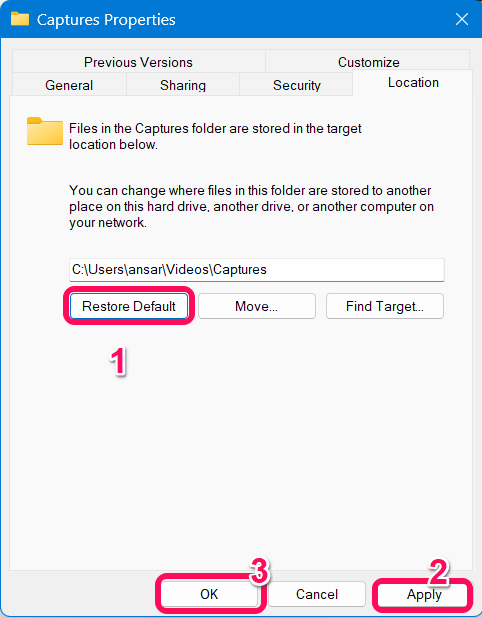
これで、スクリーンショットを撮り、通常はPicturesフォルダーに保存されるデフォルトのスクリーンショットの保存場所を確認することで、変更を確認できます。また、スクリーンショットはPictures内のScreenshotフォルダーにも保存されます。
結論
これが、上記の方法に従ってWindows 11でデフォルトのスクリーンショットの保存場所を変更する方法です。スクリーンショットの保存場所を新しいパスの宛先フォルダーに変更するのは良いアイデアです。プロジェクトとしてスクリーンショットを保存したい場合や、情報として他の人と共有したい場合、スクリーンショットのデフォルトの保存場所を変更することで、作業がはるかに簡単になります。
また、上記の方法に従ってデフォルトのスクリーンショットの保存場所を元に戻すこともできます。このガイドが役に立ったことを願っています。
Windows 11のデフォルトのスクリーンショットの保存場所を変更する方法についてのご意見がありましたら、下のコメントボックスにお気軽にお寄せください。また、動画チュートリアルのために私たちのDigitBin YouTubeチャンネルを購読してください。乾杯!
新しい投稿を受信箱で受け取る
スパムはありません。いつでも購読を解除できます。