スクリーンショット · 1 min read · Jan 17, 2026
PP制限のためスクリーンショットが取れない問題の解決方法
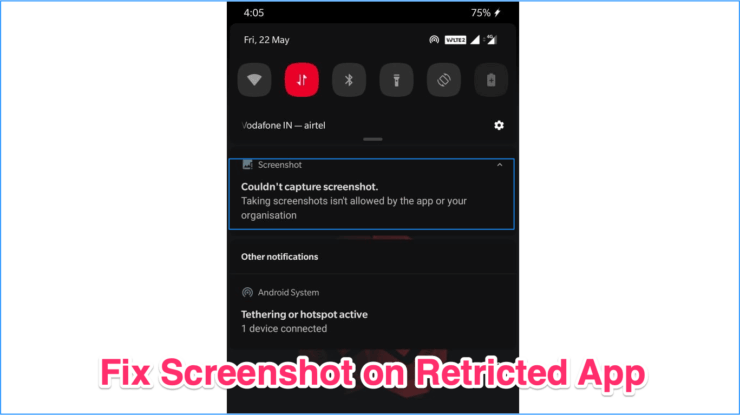
以前は、Androidフォンの任意のアプリでスクリーンショットを取るのは簡単でした。しかし、セキュリティの脅威やプライバシーの懸念が高まる中、Androidは特定のアプリでのスクリーンキャプチャを制限し始めました。現在、特定のアプリやサービスでスクリーンショットを取ろうとすると、「スクリーンショットをキャプチャできませんでした」または「スクリーンショットを保存できません」という通知が表示されます。通知の下には次のメッセージも表示されます;
スクリーンショットはアプリまたは組織によって許可されていません。スクリーンショットをキャプチャできません。このページには個人情報が含まれています。
以前は、Googleアシスタントを使用して制限されたアプリのスクリーンショットを共有するトリックがありましたが、Googleはセキュリティアップデートをリリースし、その問題を修正しました。現在、制限されたアプリやウェブページでスクリーンショットを取ろうとすると、Googleアシスタントは黒い画面のスクリーンショットをキャプチャします。では、スクリーンショットをブロックするアプリでどのようにキャプチャできますか?DigitBinがあなたを救います。
注意: 許可されていないアプリでのスクリーンショットを取ることは良い行為に反する可能性があります。以下の方法を公正に、個人使用のみに使用していることを確認してください。
すべてのアプリがこれらの方法で動作するわけではありませんが、ほとんどのアプリは確実に動作します。
制限されたアプリでのスクリーンショットの取り方(Android)
スクリーンショットを許可しないアプリのためのキャプチャ方法を共有する前に、1つのことを明確にしておきます。私たちDigitBinは、ユーザーのためにアプリに施されたプライバシーとセキュリティを尊重しています。このガイドは、読者と知識を共有するためのものです。私たちは、スマートフォンユーザーのアプリのセキュリティ、データ、プライバシーを侵害する悪意のある活動にこれらのトリックを使用することを支持しません。
Googleアシスタントのスクリーンキャプチャ方法はもう機能しません。
方法1. アプリクローンアプリを使用する
アプリクローンアプリを使用して、カスタマイズされた設定のアプリのクローンを作成し、黒い画面の問題なしにスクリーンショットをキャプチャすることができます。
注意: アプリがAPKのバンドルではなく、単一のスタンドアロンAPKバージョンであることを確認してください。APKのバンドルの場合は、ウェブから単一のAPKスタンドアロンバージョンをダウンロードしてください。
- アプリクローンAPKをダウンロードして、Androidにインストールします。
私はAndroid 12でアプリをテストしましたが、うまく動作しています。上記のバージョンが強制終了するか、デバイスで動作しない場合は、ウェブから他のバージョンを試してください。
アプリを開き、スクリーンショットを取るためにクローンしたいアプリを選択します。
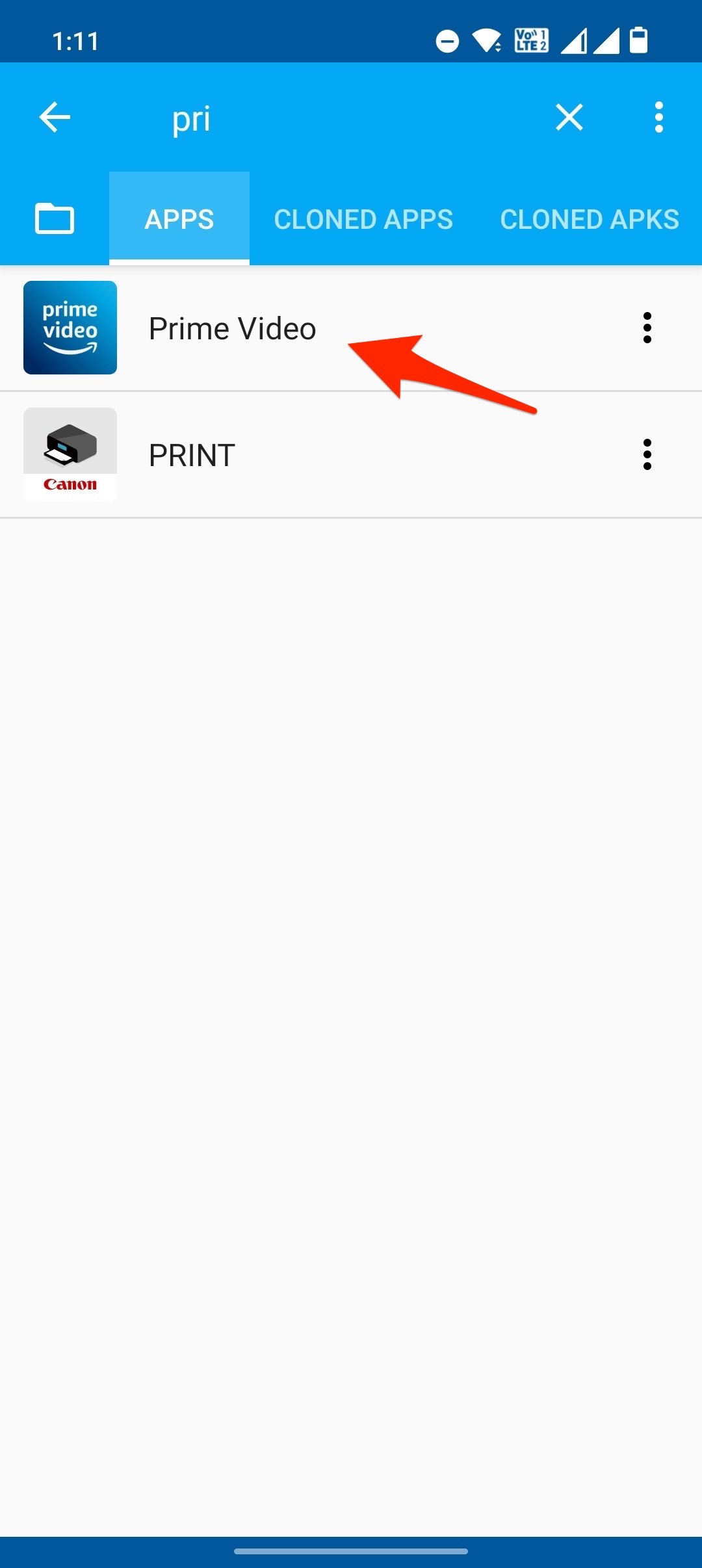
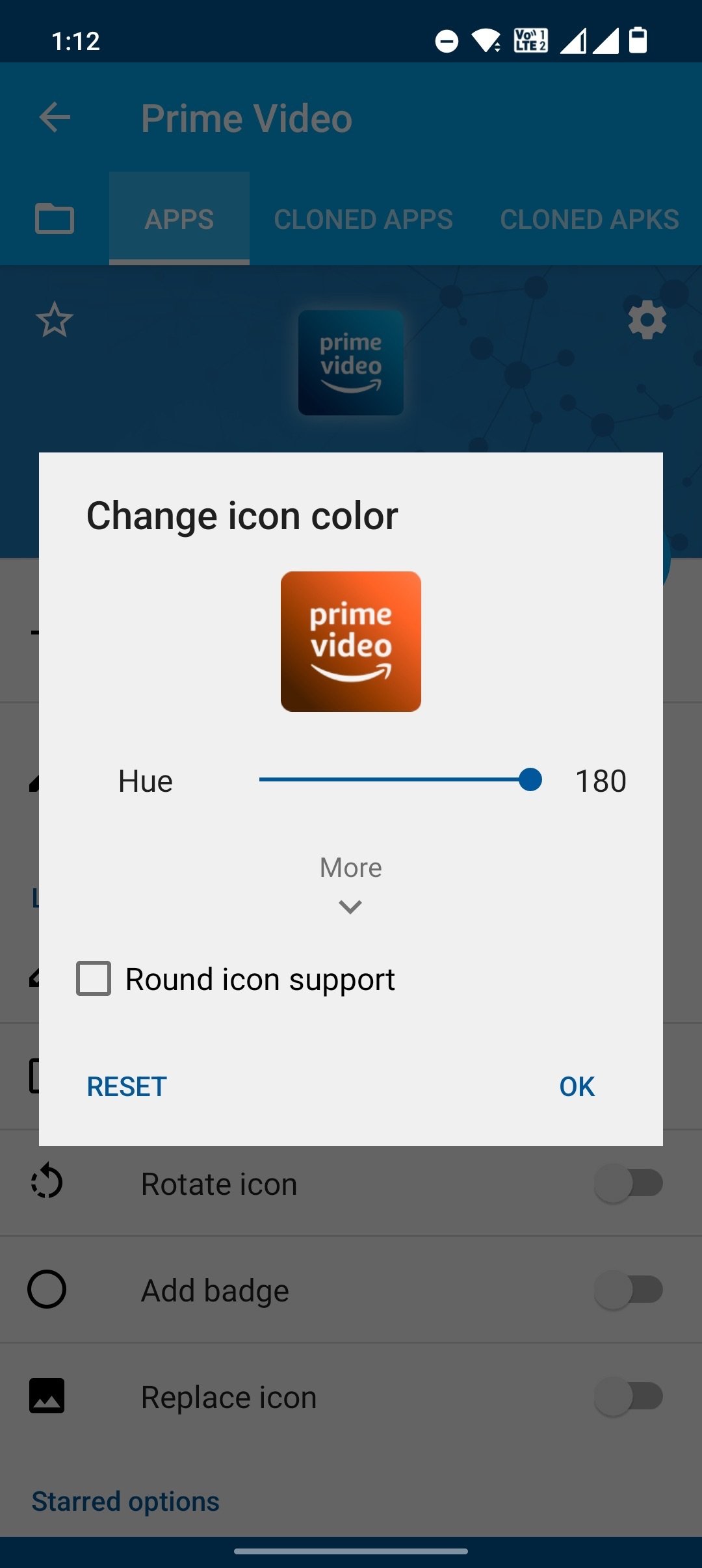
ここでアプリ名またはアプリアイコンの色を変更します。これにより、クローンアプリとオリジナルを区別できます。
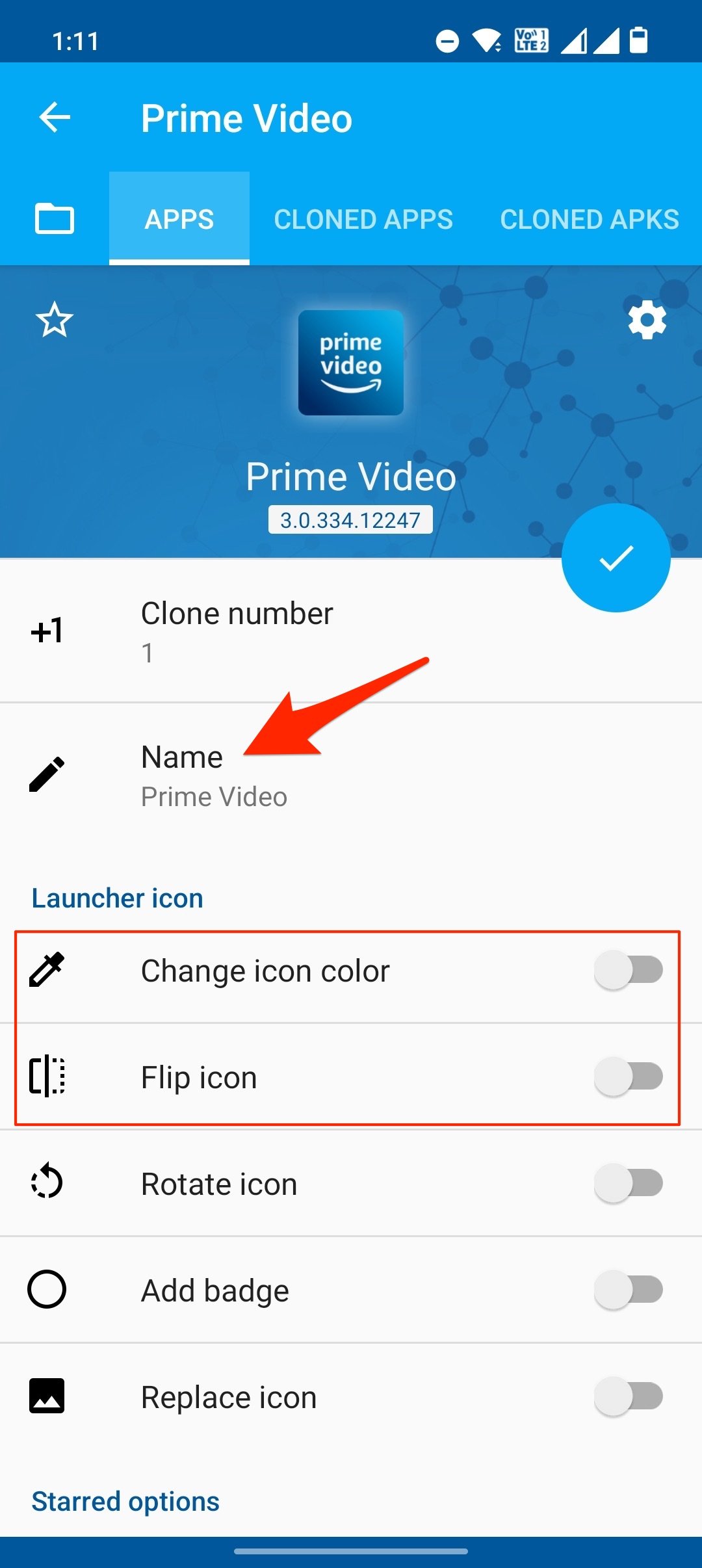
下にスクロールして表示オプションをクリックし、スクリーンショットを許可のトグルを有効にします。
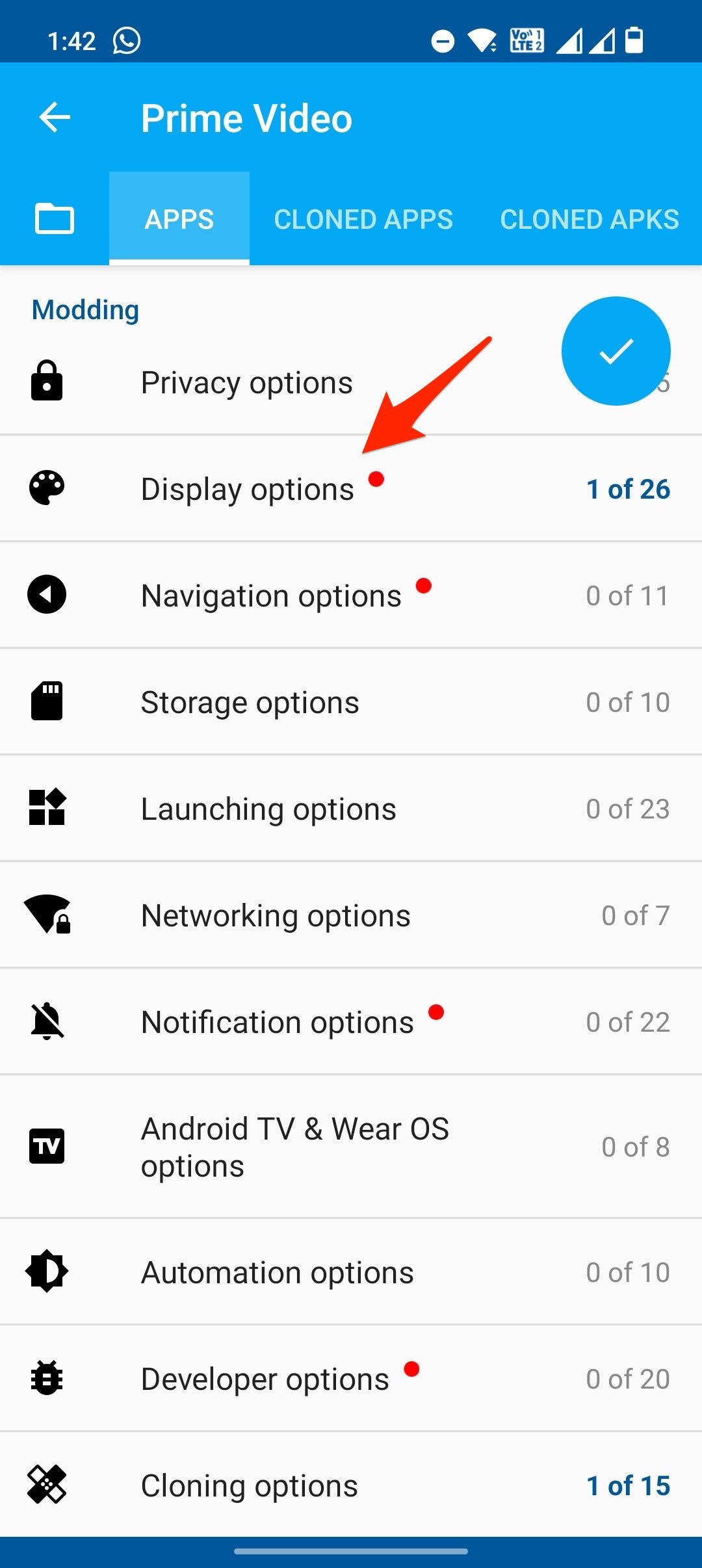
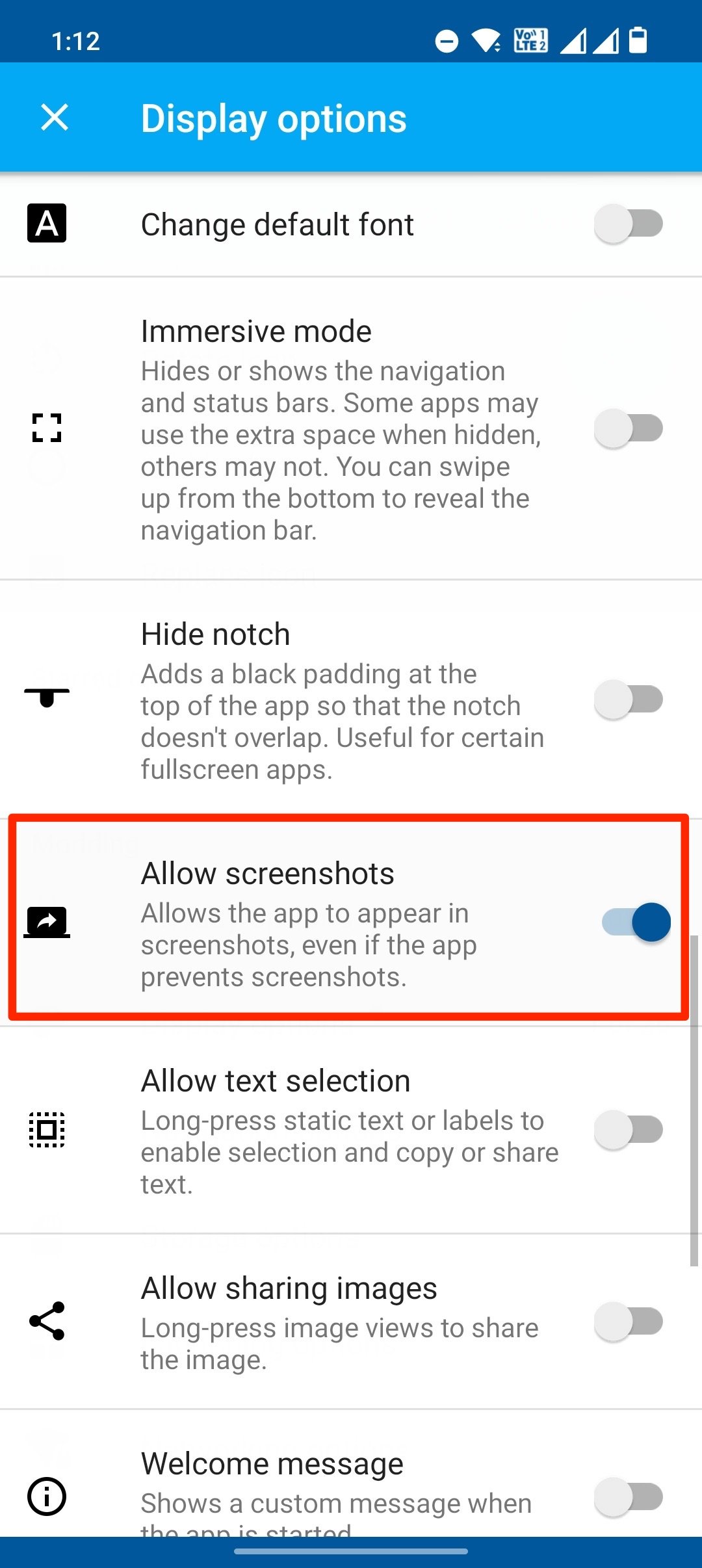
戻ってクローンオプションをクリックし、ライブラリをスキップを有効にします。
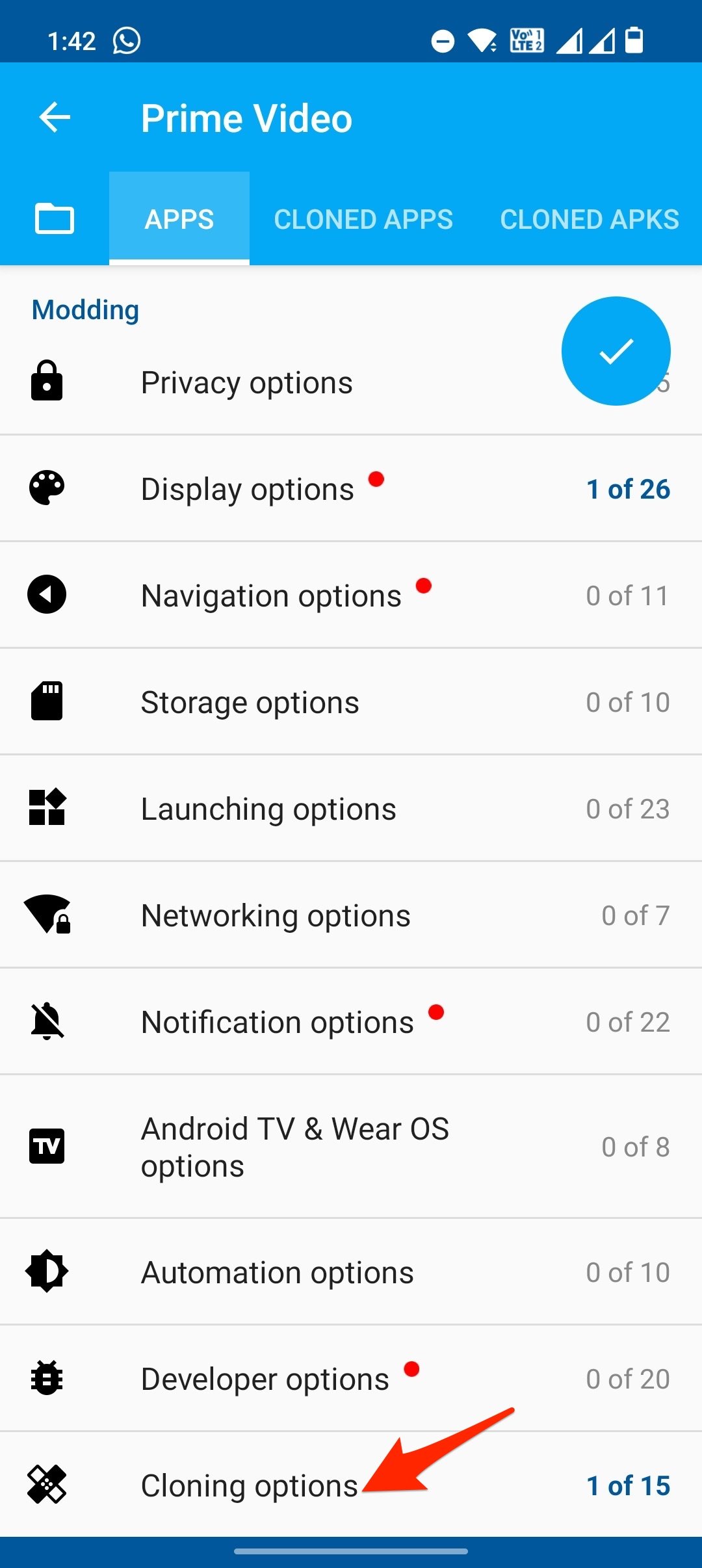
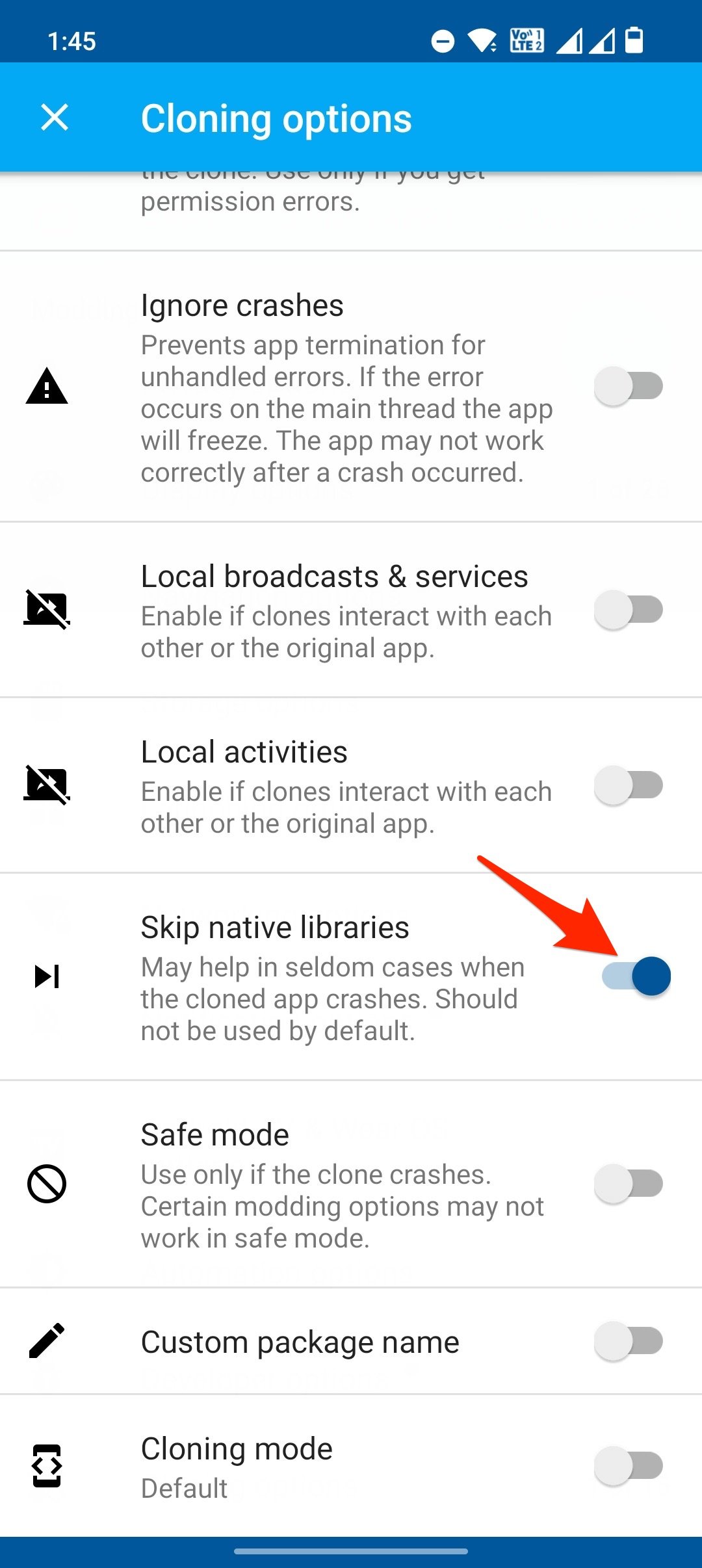
右のチェックマークオプションをクリックして、権限を付与し、クローンを作成します。
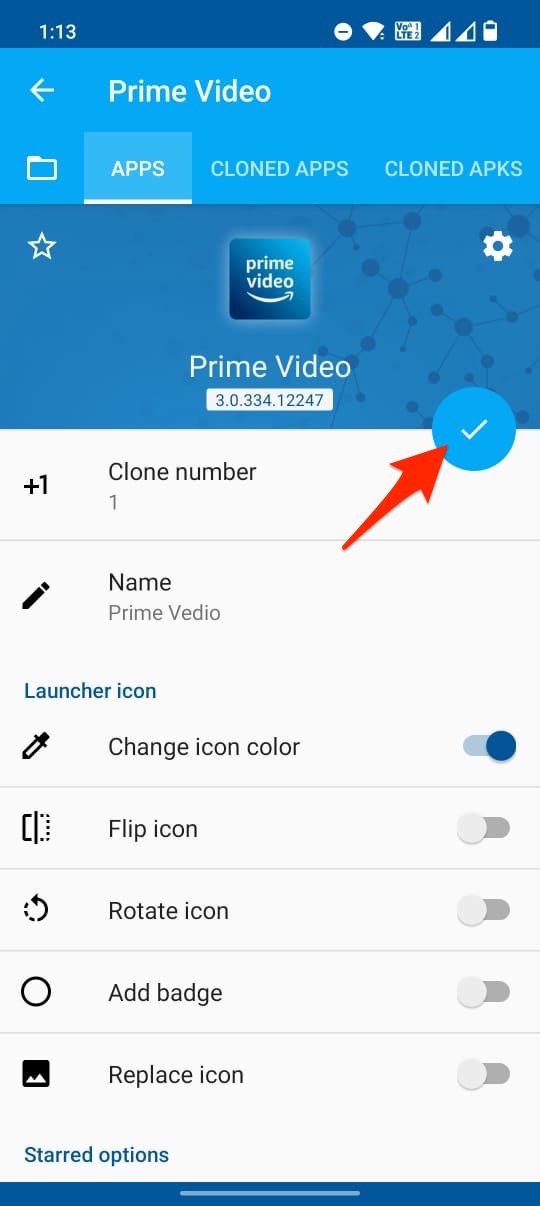
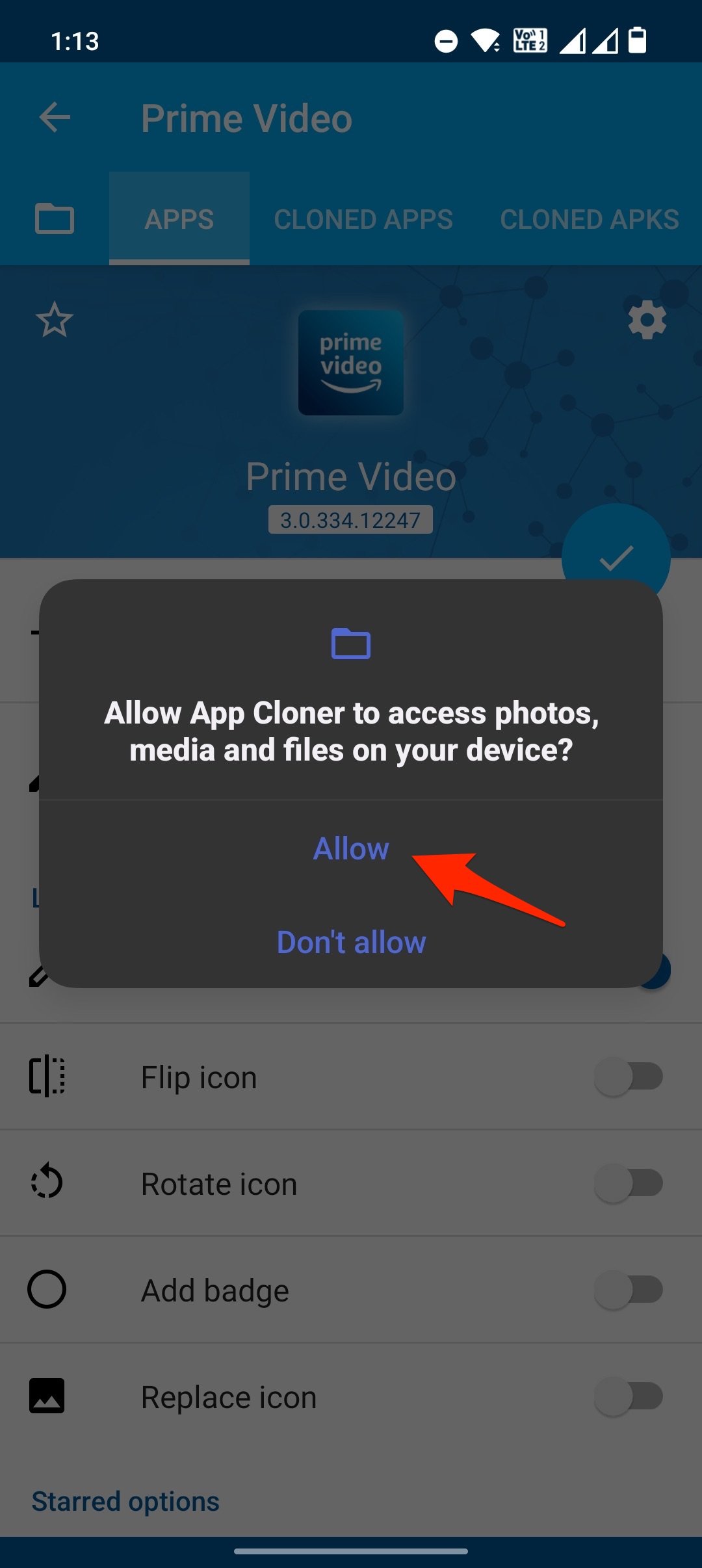
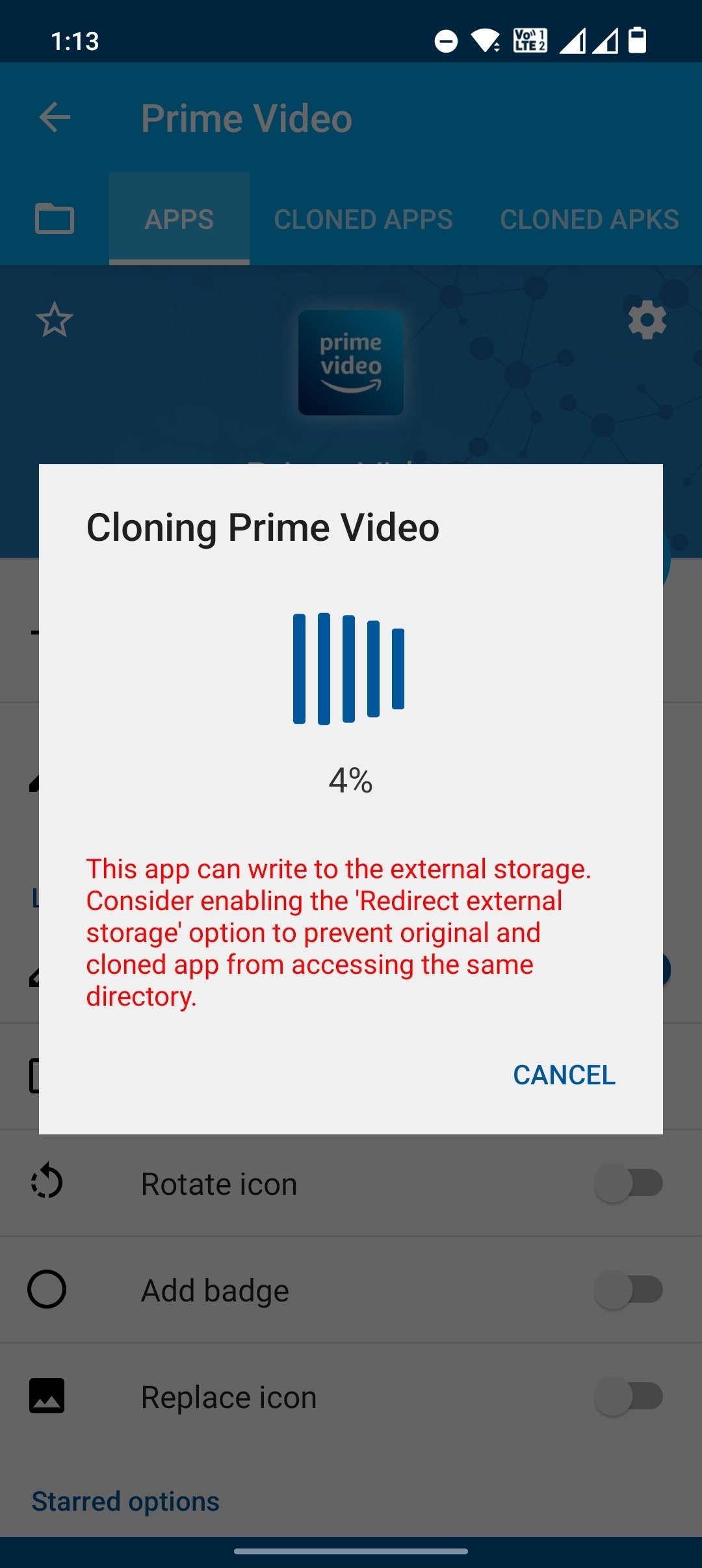
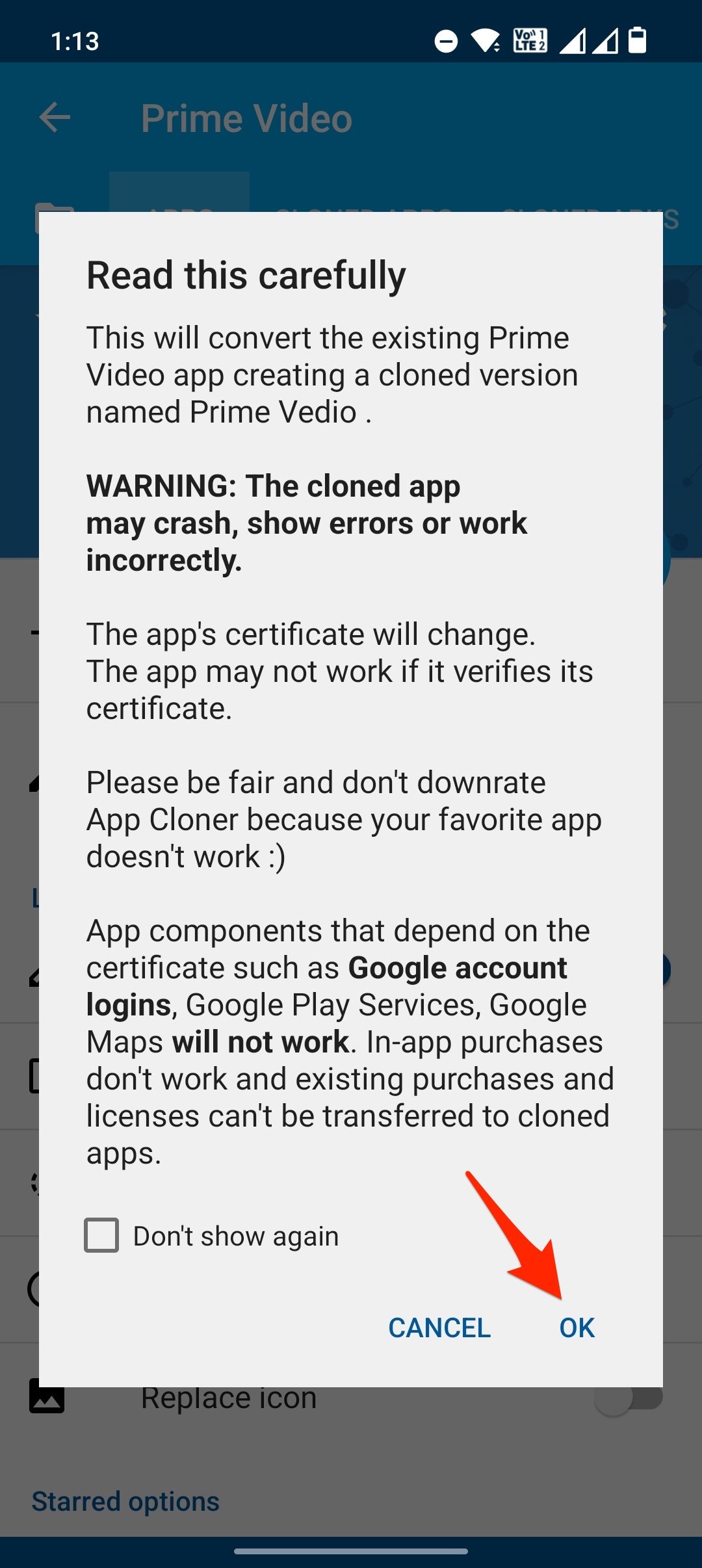
クローンアプリが作成されたら、アプリをインストールし、(不明なソースを有効にする)を選択します。
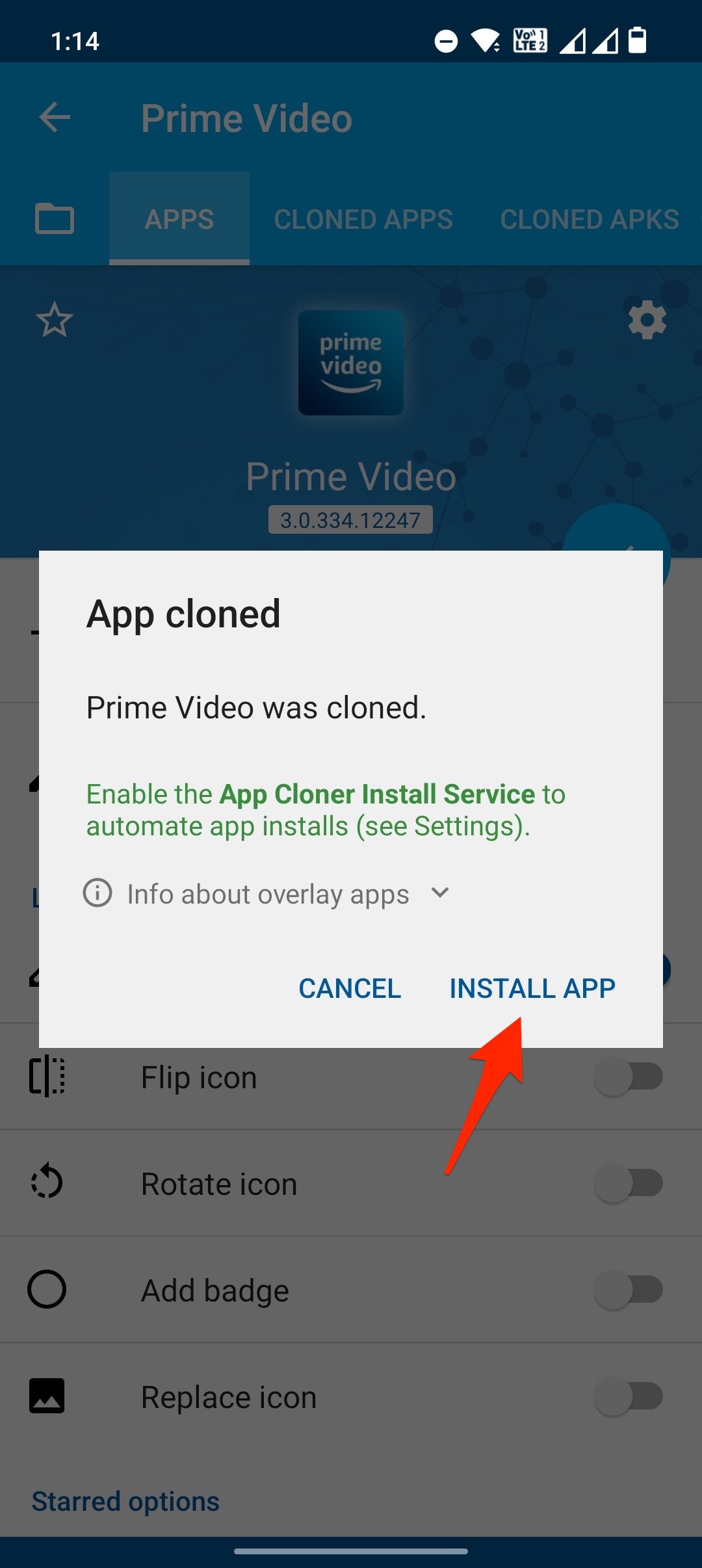
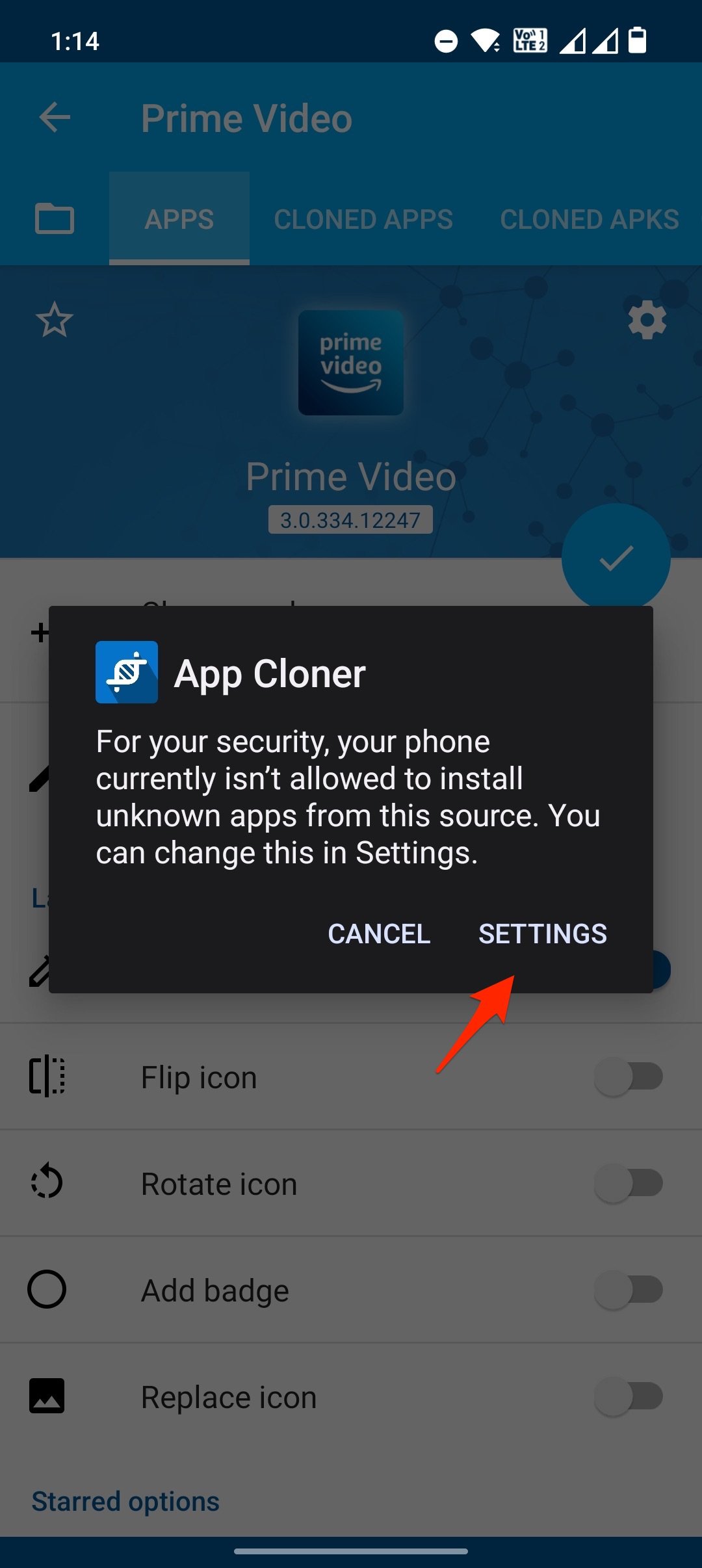
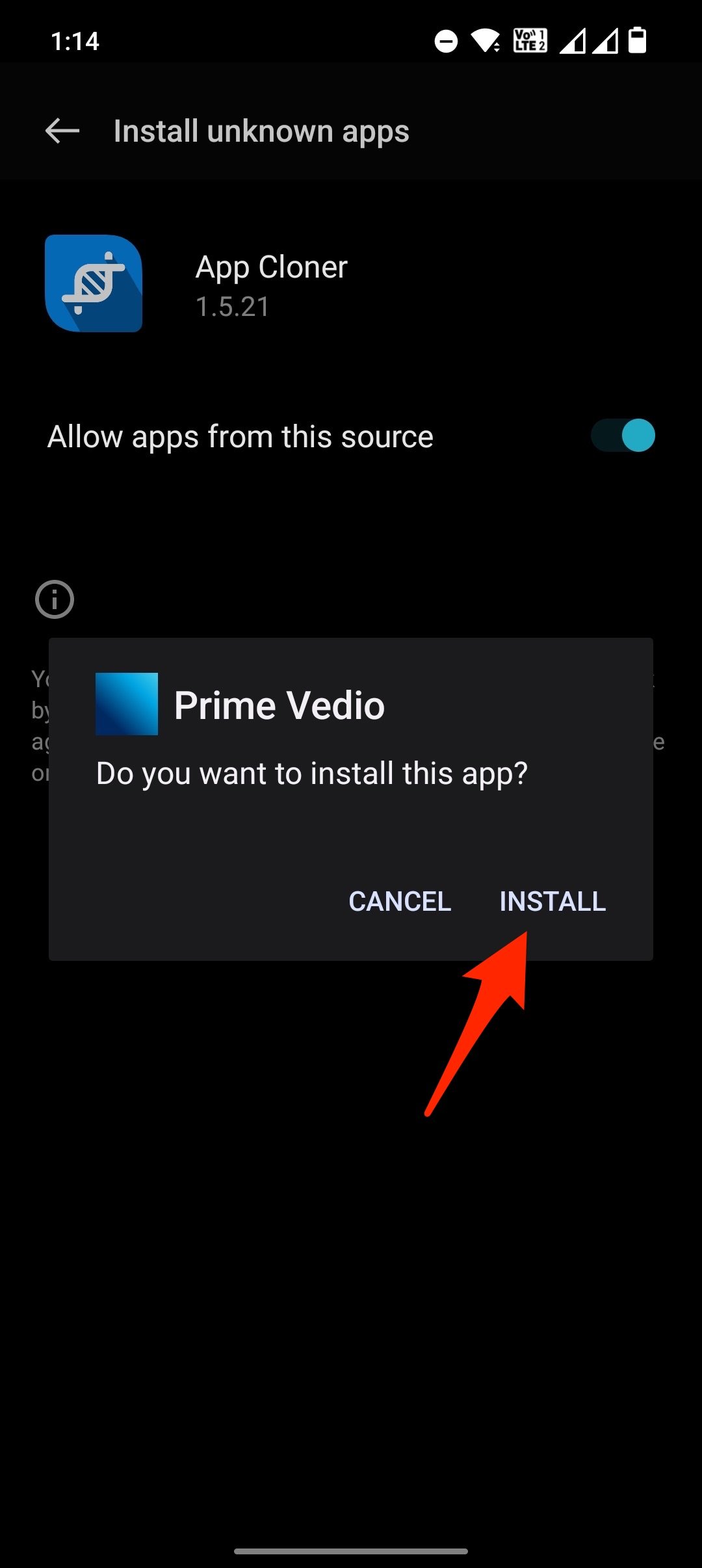
クローンアプリが正常にインストールされると、Androidモバイルで黒い画面の問題なしに制限された画面のスクリーンショットを取得できます。
作成したクローンアプリが強制終了またはクラッシュする場合は、クローンオプションの下で他のオプションを有効にする必要があります(異なる組み合わせを試してください)。具体的には、ローカルアクティビティ、ローカルブロードキャスト、サービスのクラッシュを無視します。これらのオプションがクローンアプリの問題を修正するのに役立つか確認してください。
方法2. 仮想Androidを使用してスクリーンショットを取得
PP制限のためにスクリーンショットが取れない問題を修正するためのステップバイステップガイドです。
- 仮想Androidアプリをダウンロードしてインストールします。
- アプリを開き、追加のリソースパッケージをダウンロードし、Androidシステムがインストールするのを待ちます。
- スタートボタンをタップして起動します。
- インポートボタンをタップします。このツールを使用すると、メインのAndroidシステムから仮想Androidにアプリを直接インストールできます。
- アプリのリストからアプリを見つけてインストールします。
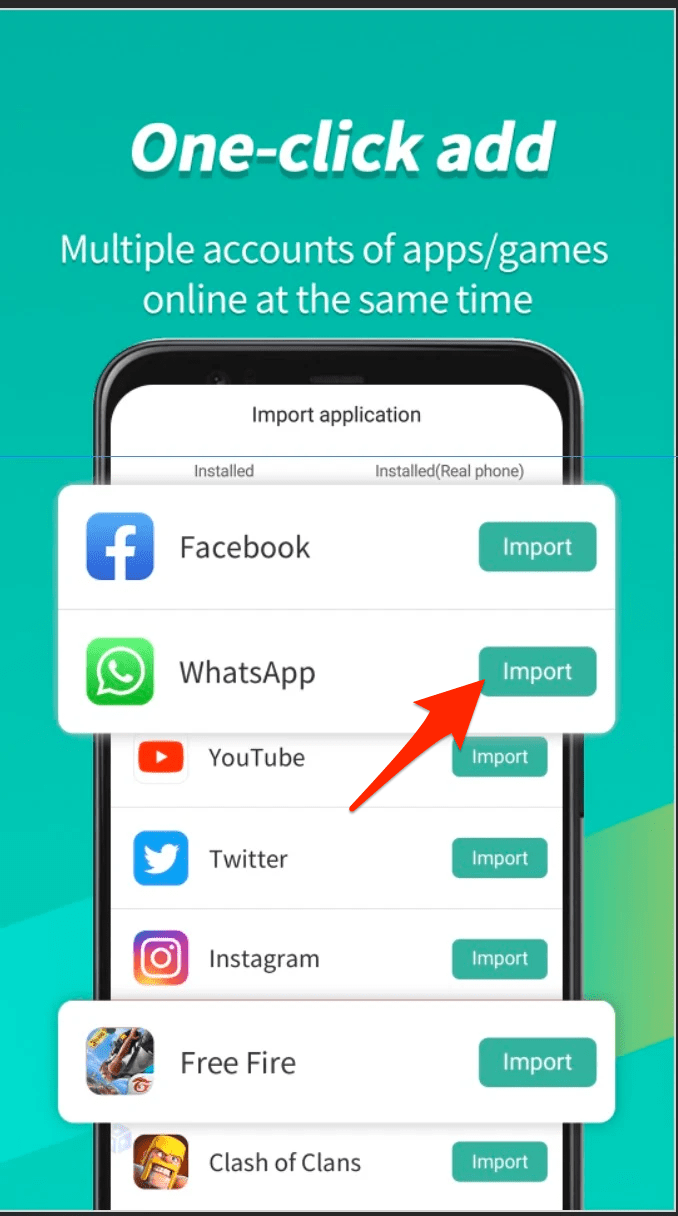
- インストールが完了したら、アプリを開き、黒い画面や制限エラーなしでスクリーンショットを試みます。
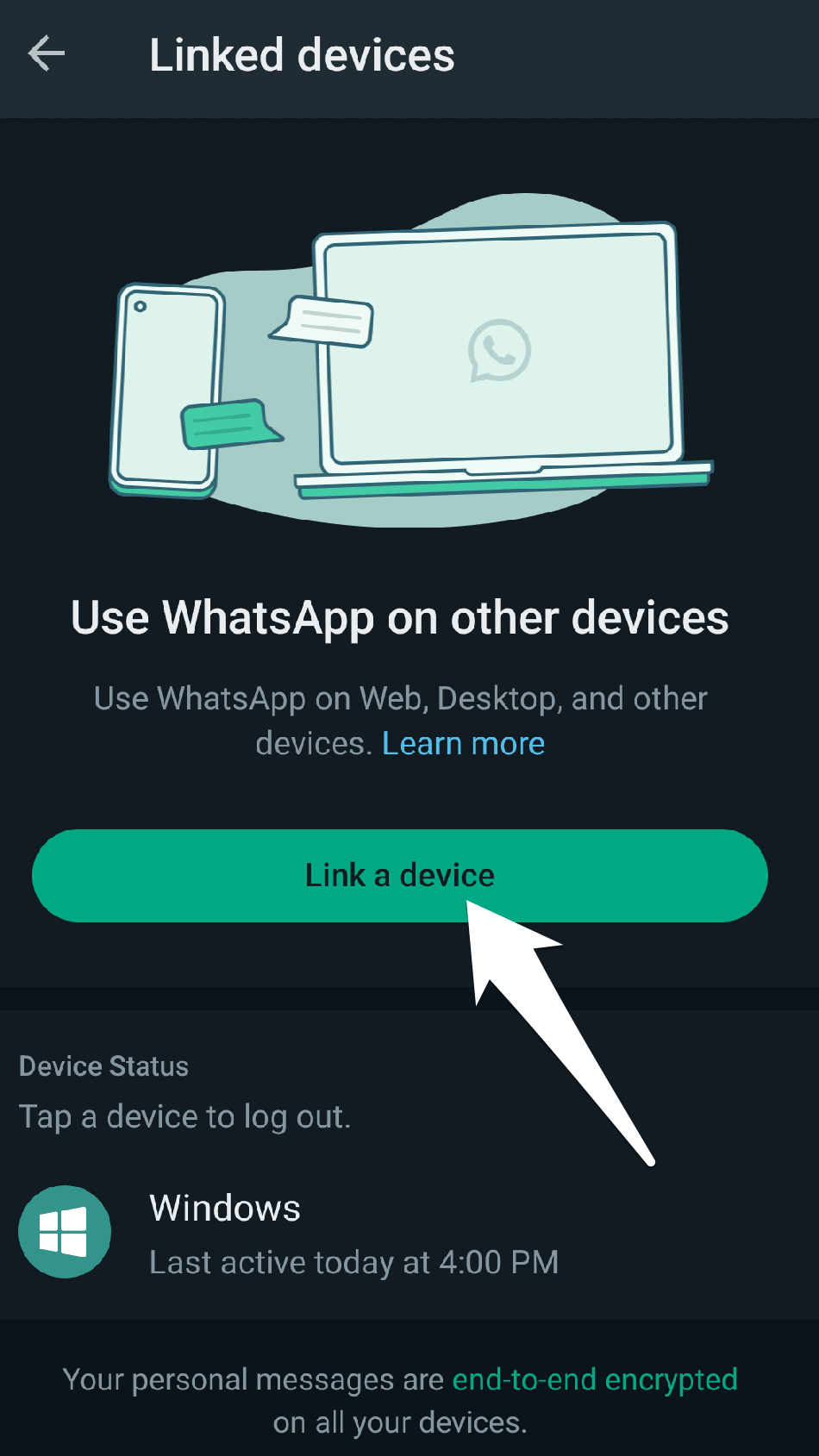
- 次に、アプリを開いて制限されたアプリでスクリーンショットを取ります。
方法3. Tai-Chiを使用して制限されたスクリーンショットを取得
どのアプリでもスクリーンショットをキャプチャし、制限を回避するための最良の方法です。
1. Tai-chiアプリとDisableFlagSecure(代替リンク)アプリをAndroidデバイスにダウンロードします。
2. 両方のアプリを通常通りインストールします。
3. Tai-chiアプリを開き、画面に表示された場合はすべての権限を付与します。
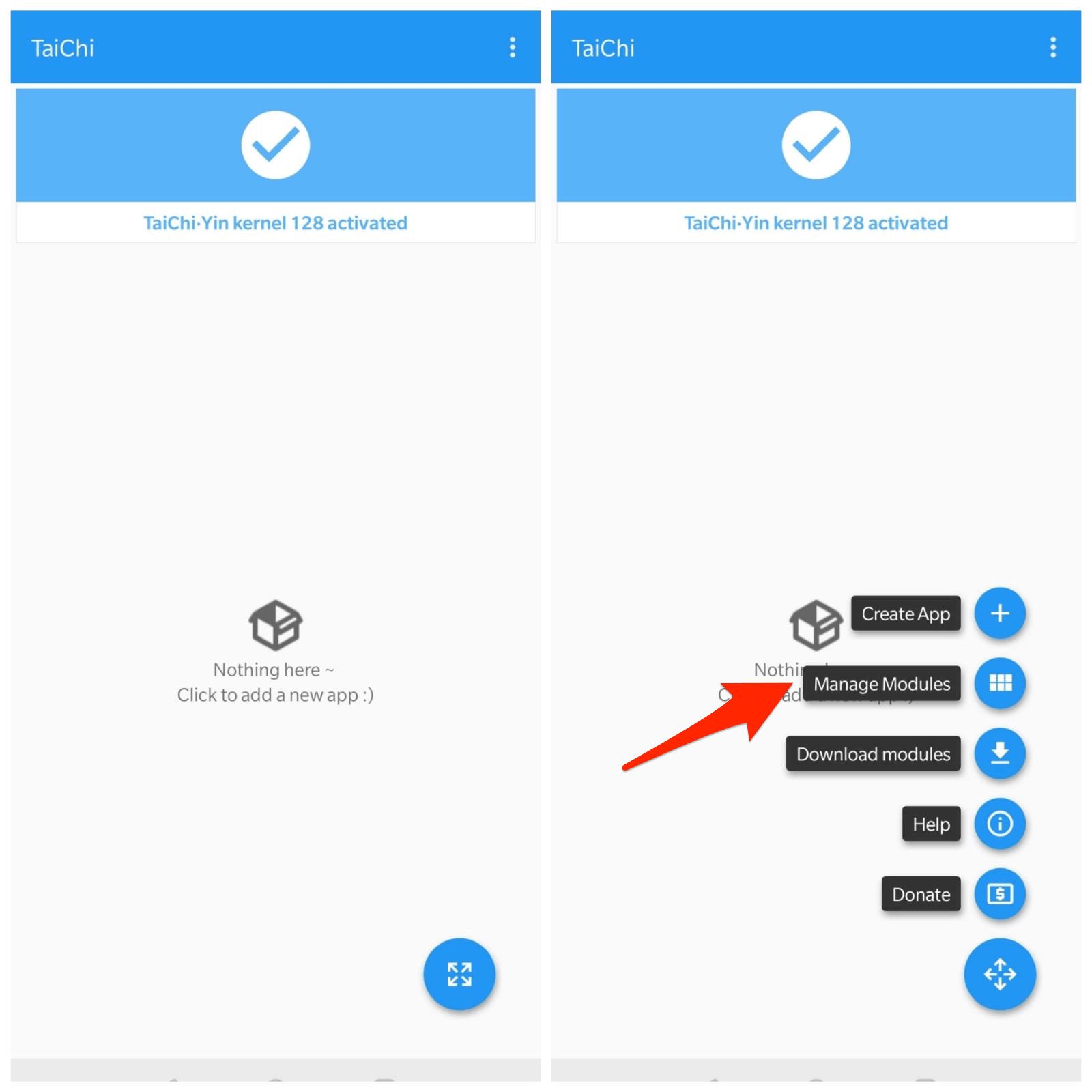
4. モジュールを管理をクリックし、DisableFlagSecureアプリの右のチェックマークを付けます。
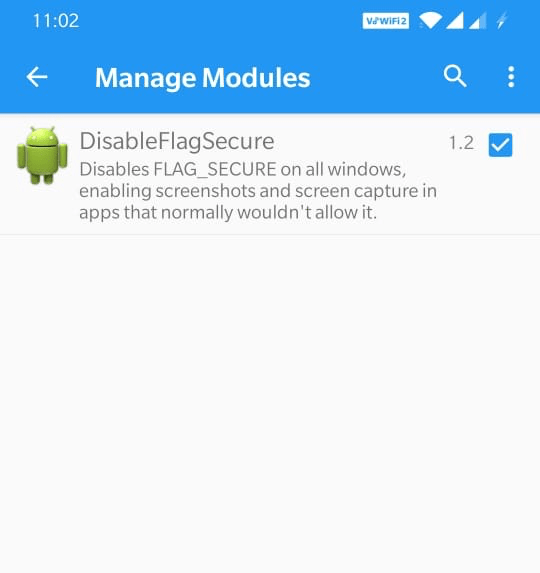
5. メニューアイコンの右下をクリックし、アプリを作成(+)をクリックします。
6. 右クリックしてスクリーンショットを取りたいアプリを選択し、作成をクリックします。 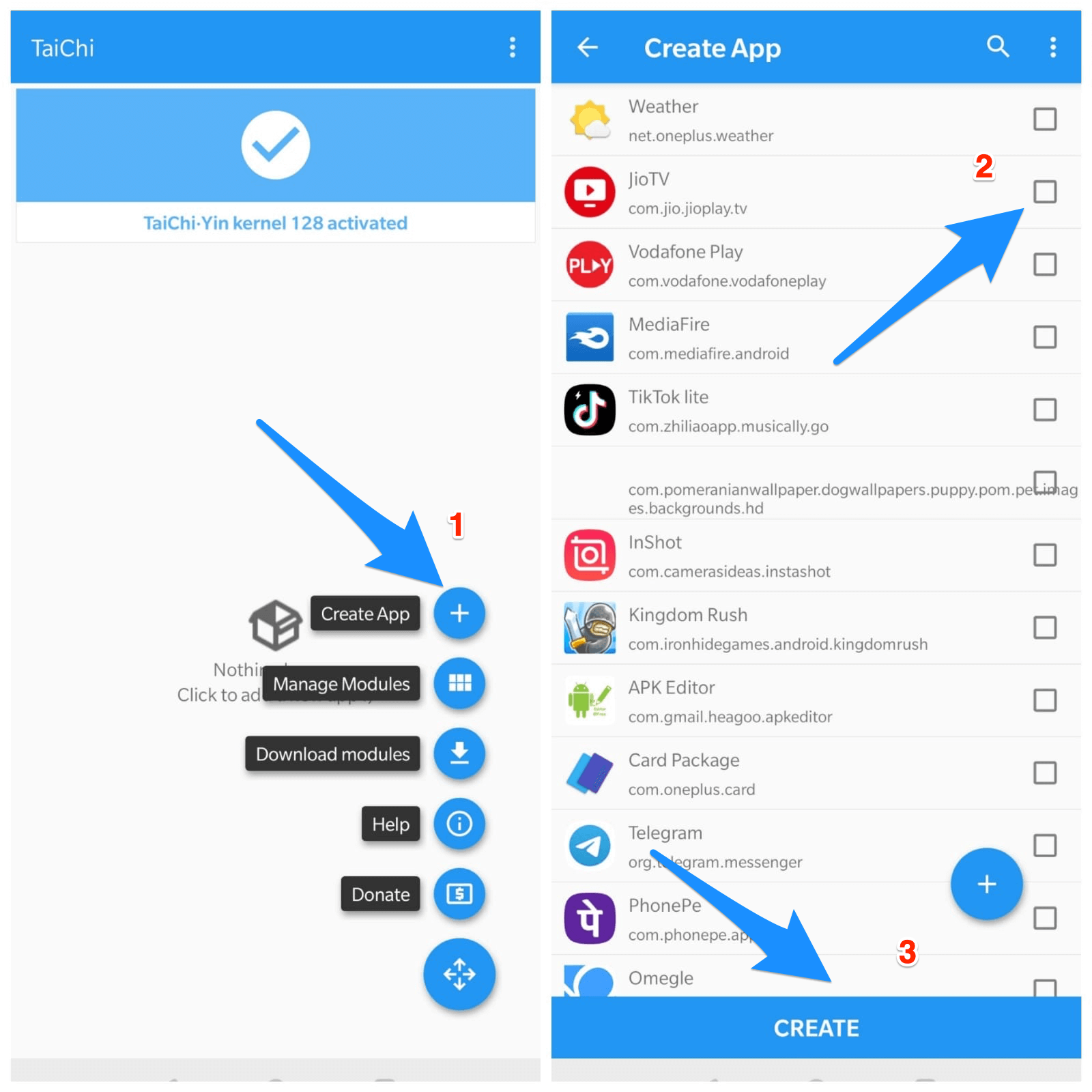
7. TaiChiはインストールされたアプリを削除するように促し、確認します。 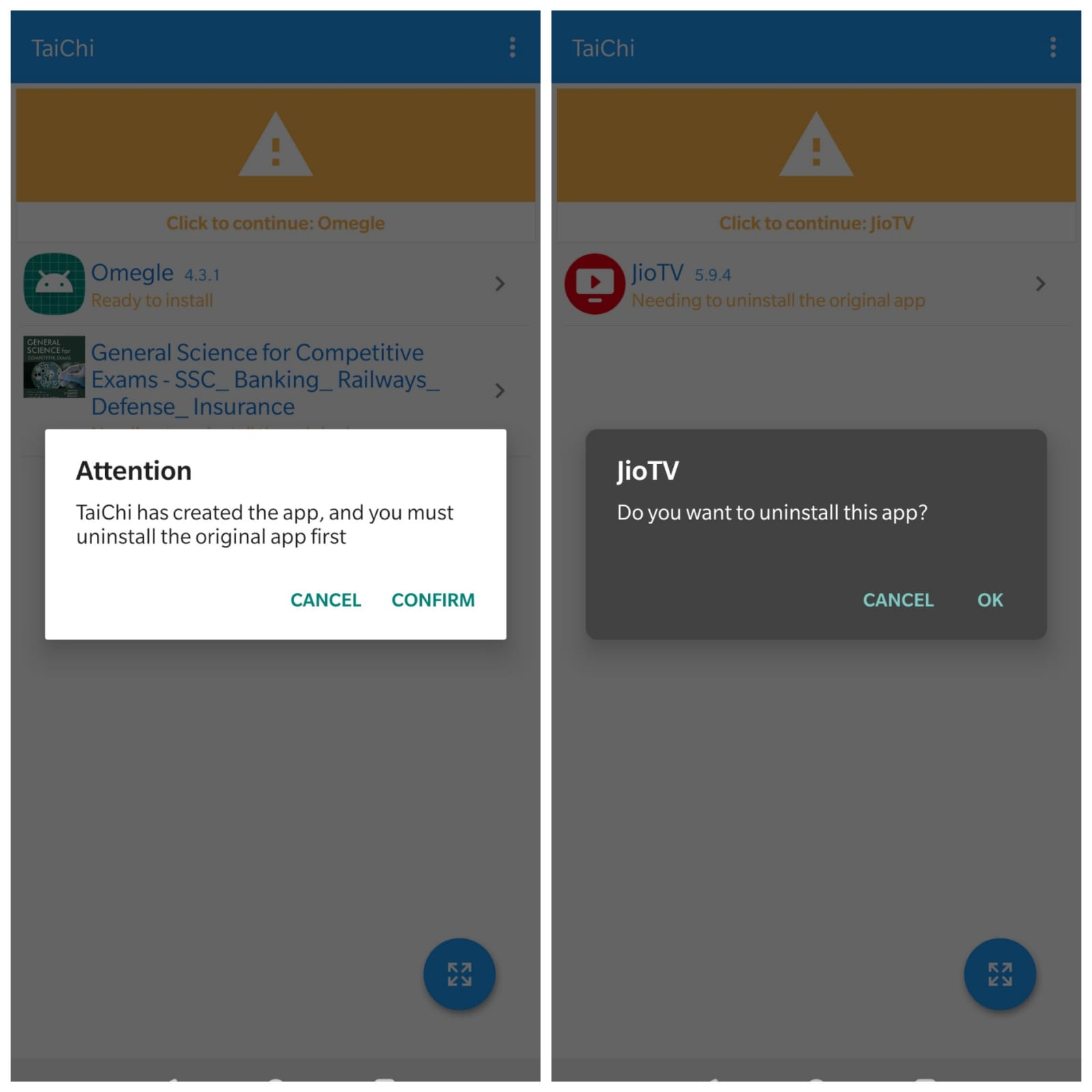
8. TaiChiはアプリをアンインストールし、新しいアプリを作成します。
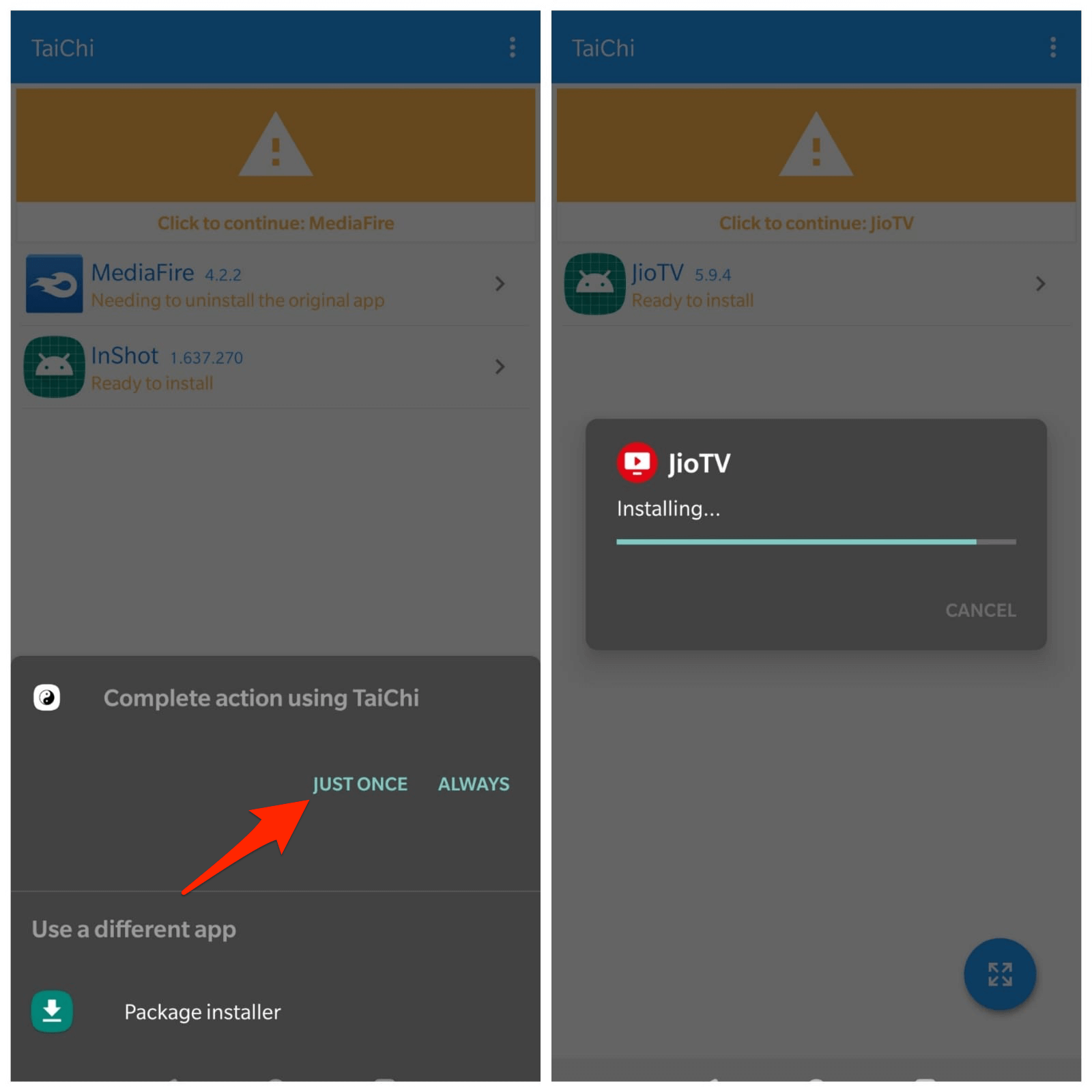
9. TaiChiインストーラーを使用して、TaiChiによって作成されたアプリをインストールします。(不明なソースの権限を付与)
注意: メッセージボックスが表示される場合があります。「アプリがインストールされたアプリのリストに見つかりません。」心配しないでください。OKをクリックし、作成されたアプリをクリックしてTaiChiインストーラーを使用してインストールします。動作します。
10. その後、アプリに戻り、TaiChiのホーム画面から開きます。
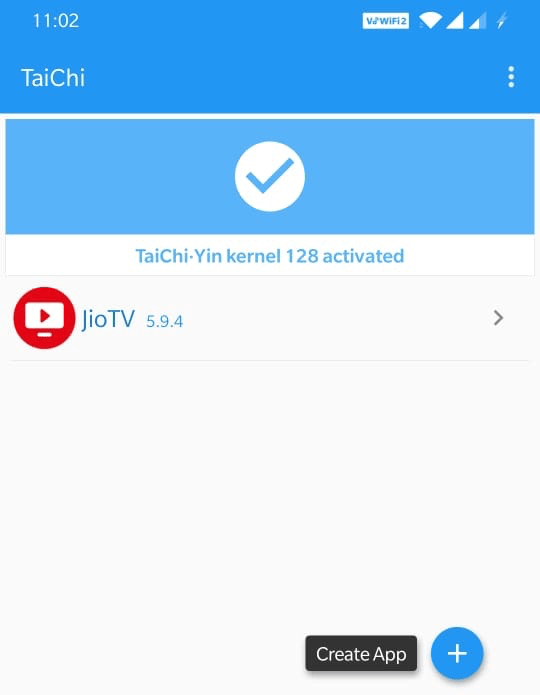
11. 完了!今すぐスクリーンショットを取得し、家族や友人と共有できます。
方法4. Scrcpyツールを使用してスクリーンショットをキャプチャ
Androidデバイスの画面をキャプチャするために利用できる別の簡単な技術です。Scrcpyというツールを使用してスマートフォンの画面をPCにミラーリングします。その後、ミラーリングされた画面からスクリーンショットを取得します。ロケット科学のように聞こえるかもしれませんが、実際には適用すれば非常に簡単です。
- GitHubからScrcpyの最新バージョンを取得します。PCが実行しているオペレーティングシステムに応じて、対応するバージョンのScrcpyを取得します。
- PCにADBを設定します。
- USB経由でAndroidフォンをPCに接続します。
- PowerShellを使用してADBコマンドを実行し、PCとスマートフォンが正常に接続されているか確認します。
- PCでScrcpy ZIPファイルを開き、scrcpy.exeに移動します。それを起動します。
- スマートフォンがPCに接続されていると、PCはScrcpyで電話の画面をミラーリングします。
- スマートフォンで、画面をキャプチャしたいアプリを起動し、任意の方法でスクリーンショットを取得します。同じものがPCにキャプチャされます。
このツールは、アプリ開発者がスクリーンショットのキャプチャに設定した制限に応じて、いくつかのアプリで機能する場合としない場合があります。
方法5. 別の電話を使用して写真を撮る
これはおそらく最も馬鹿げたトリックのように聞こえますが、非常に便利です。専用の物理ボタン、ジェスチャー、Googleアシスタント、またはScrcpyツールを使用して画面の内容がキャプチャできない場合は、この方法に従ってください。
- スクリーンショットを取りたいアプリ/ウェブサイトのページまたはセクションを開きます。
- 動作する背面カメラを持つ別のスマートフォンを用意します。
- この2台目の電話のカメラを起動し、最初の電話の露出した画面の写真を撮ります。
他のトリックが機能するかどうかにかかわらず、これは確実に機能し、高品質の画面画像を写真として取得できます。
制限されたアプリでのスクリーンショットを保存するための他の方法
仮想エクスポーズアプリを使用する [ノールート]
1. Androidに仮想エクスポーズとDisableFlagSecureの両方をダウンロードします。
2. 両方のアプリを通常通りインストールします。
3. 仮想エクスポーズアプリを開き、すべての権限を付与します。
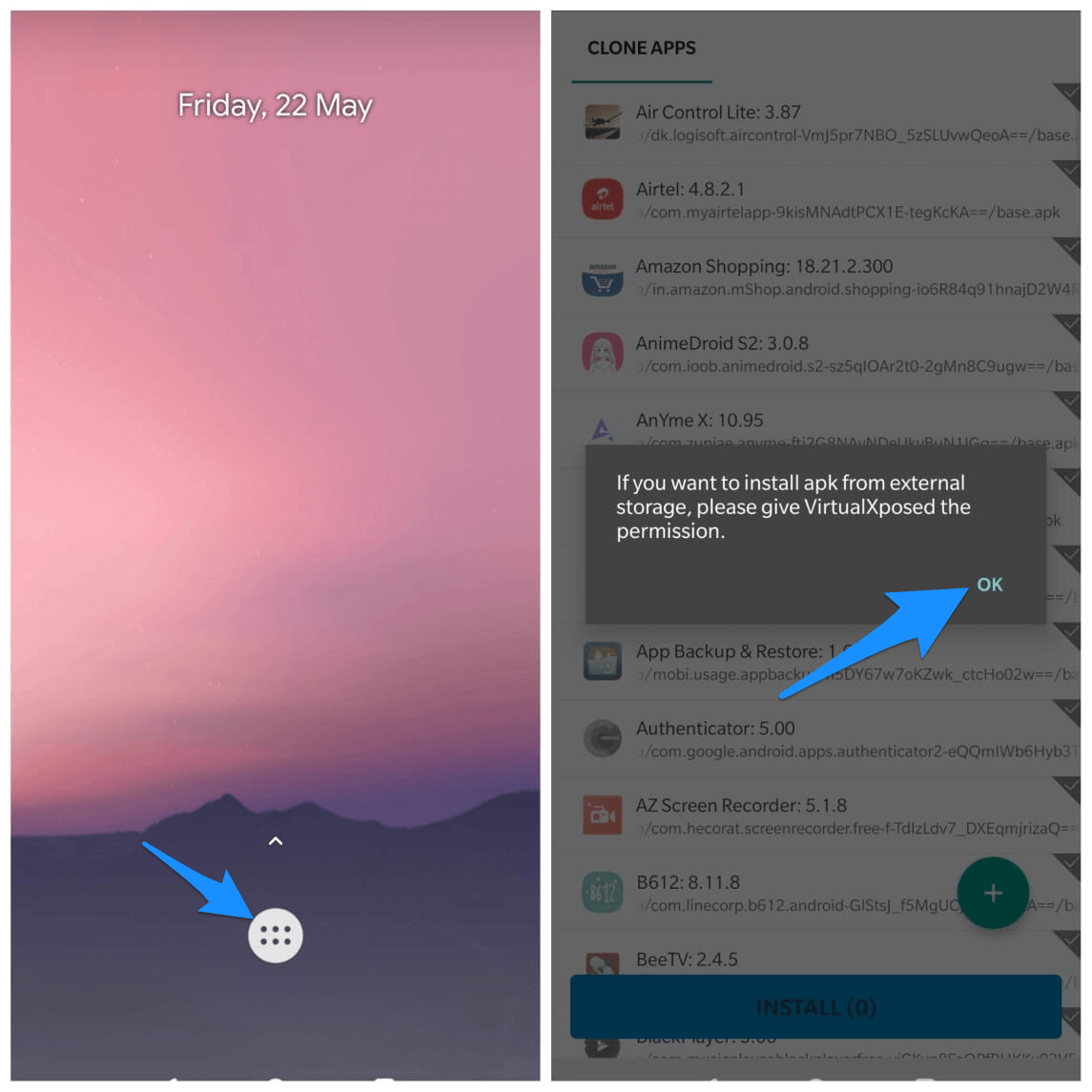
4. Xposedモジュールを管理をクリックし、DisableFlagSecureに右のチェックマークを付け、再起動します。
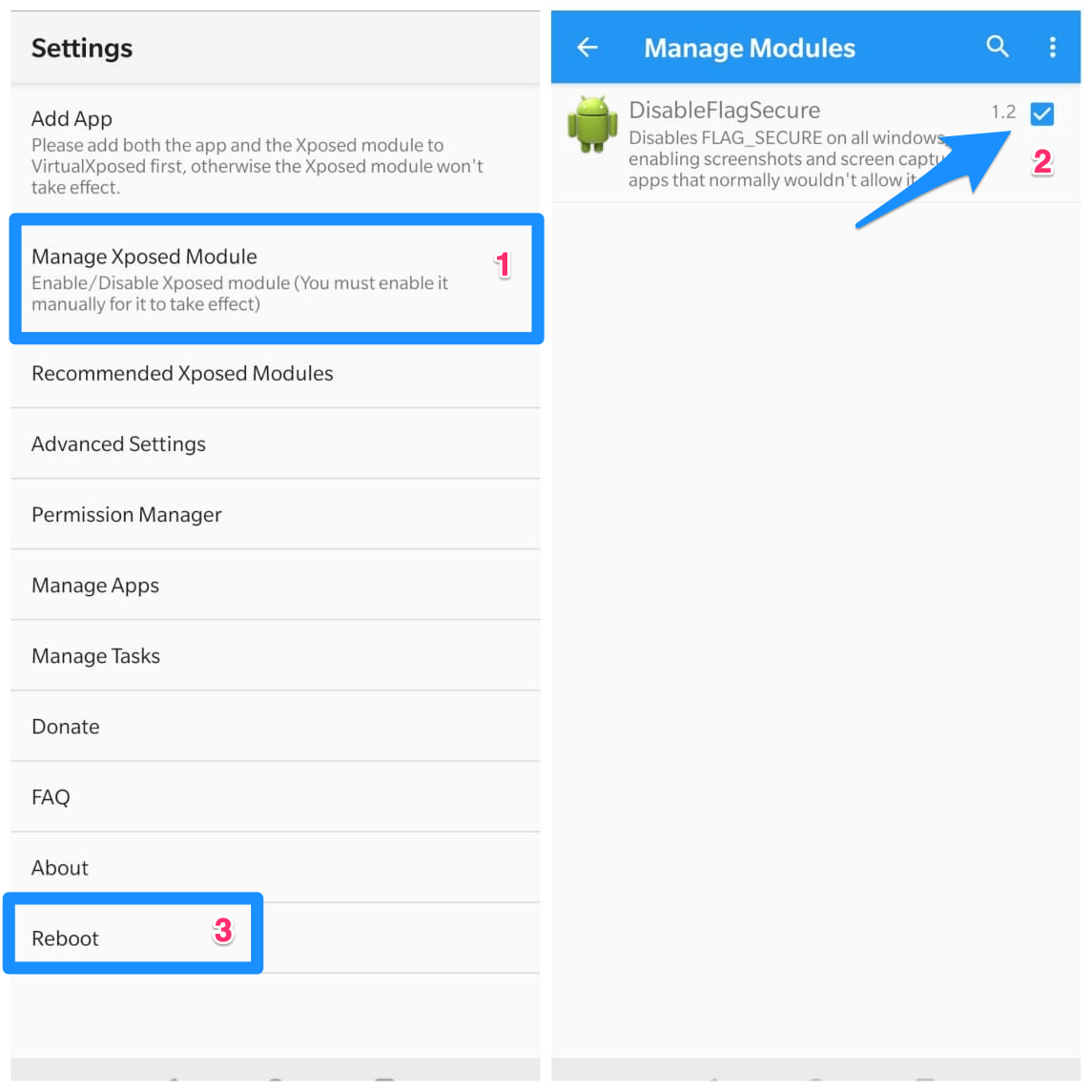
4. スクリーンショットを取りたいアプリとアプリリストからDisableFlagSecureを選択します。
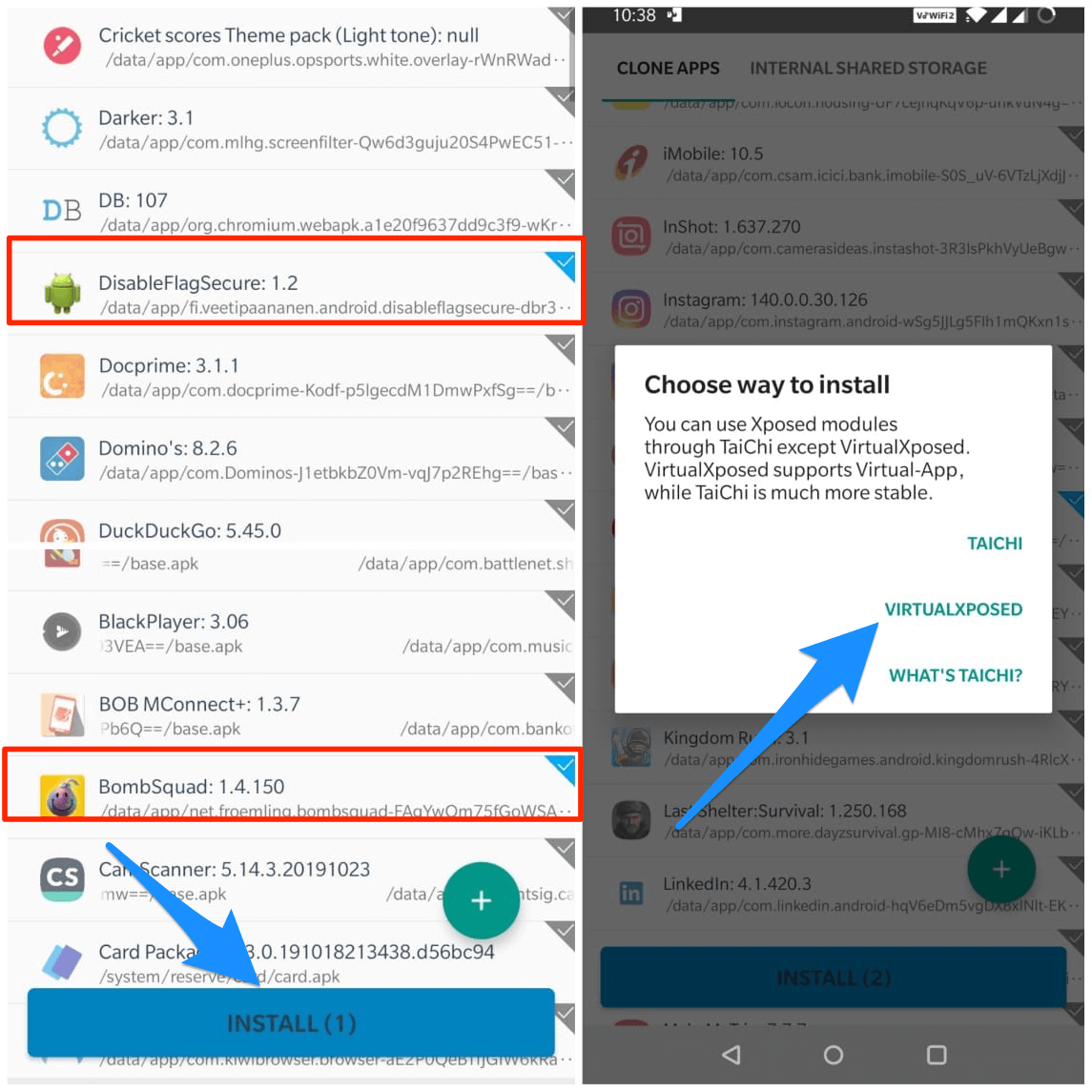
5. 下部でインストールをクリックし、VirtualExposedを選択します。
6. インストールが完了したら、開くをクリックします。 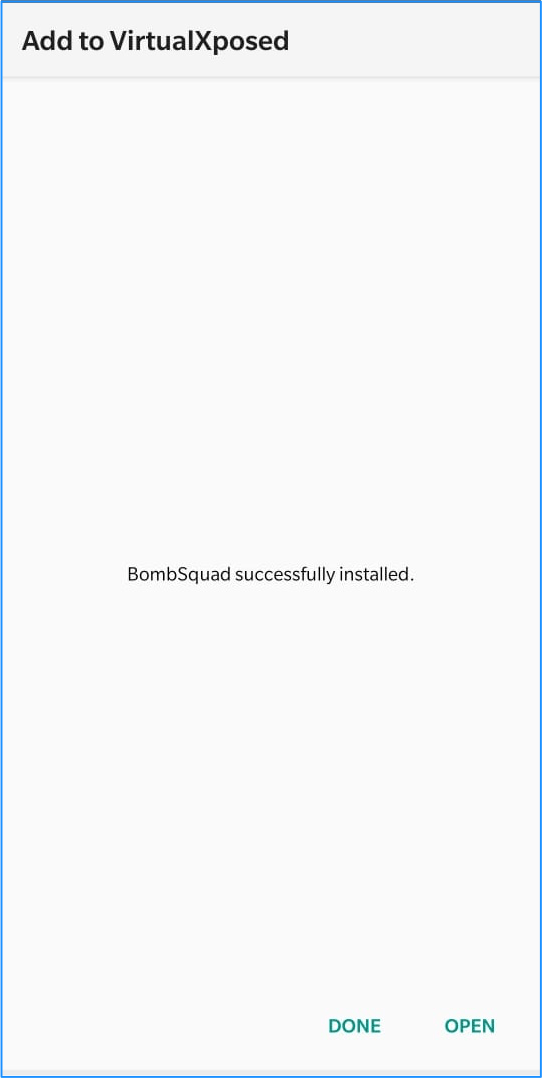
7. 完了!制限されたアプリでスクリーンショットを保存できるようになりました。
Androidでスクリーンショットをキャプチャするための他の代替手段
上記のヒントやトリックがAndroidデバイスでのスクリーンショットキャプチャに効果がなかった場合、残された最後の手段はAndroidデバイスをルート化することです。デバイスを愛好家、スーパーユーザー、または開発者としていじることに興味がない限り、スクリーンショットを取るためだけにAndroidデバイスをルート化することはお勧めしません。XDAのようなフォーラムでは、デバイスのルート化に関する十分な情報やツールを得ることができます。
デバイスストレージが空
ストレージ容量が限られているため、スクリーンショットを取れません
これは通常、デバイスストレージが満杯のときに発生します。デバイスに十分なストレージスペースが残っている場合でも、エラーメッセージが表示されます。特に理由はありません。そのため、できるだけ多くのストレージを確保することをお勧めします。それがこの問題を解決する唯一の方法です。
結論: プライバシーとセキュリティの懸念から、ほとんどのアプリがスクリーンキャプチャをブロックしています。アプリのスクリーンショットを真剣に取りたい場合は、上記の方法が確実に機能します。
PP制限のためスクリーンショットが取れない問題の解決方法についてのご意見があれば、下のコメントボックスにお気軽にお寄せください。また、動画チュートリアルのために私たちのDigitBin YouTubeチャンネルを購読してください。よろしく!
新しい投稿を受信箱で受け取る
スパムはありません。いつでも購読を解除できます。