Appleサポート · 1 min read · Nov 22, 2025
iPhoneでAppleサポートPINを生成する方法は?
今日はこのガイドで、AppleサポートPINとは何か、なぜ必要なのか、そしてiPhoneを使用してそれを生成する方法を説明します。
iPhoneでiOSを使用する際に問題に直面していますか?もしかしたら、自分で問題を解決しようとしたけれども、努力が無駄に終わったかもしれません。それから、他の人と同じように、自分の問題についてGoogleで調べてみたけれども、iPhoneの技術的な問題に対する解決策が見つからなかったかもしれません。通常、ユーザーが直面するさまざまな技術的な問題について定期的に議論が行われる専用のAppleフォーラムがありますが、専門家がそれらを解決しようとします。しかし、時には、あなたが直面している技術的な困難がそのフォーラムでも解決策を持たないこともあります。
その場合、問題を解決するための次の手段、そして最後の手段は、Appleサポートに連絡して助けを求めることです。
AppleサポートPINの使用
特定の日に、Appleの技術サポートスタッフは、デバイスやサービスに関する何百、何千もの苦情や問い合わせを受け取ります。
顧客やユーザーを一意に識別するために、ユーザーがAppleサポートに接続して技術的な問題を解決しようとする際に、4桁の一時的な識別番号が発行されます。この番号はAppleサポートPINと呼ばれています。
これは、Appleサポートの担当者に提起する特定の問い合わせを持つ一意のユーザーのために一意に生成される一時的な番号です。Appleサポートに連絡するたびに、一意のサポートPINが生成され、あなたを一意に識別するために割り当てられます。
AppleサポートPINを生成する手順
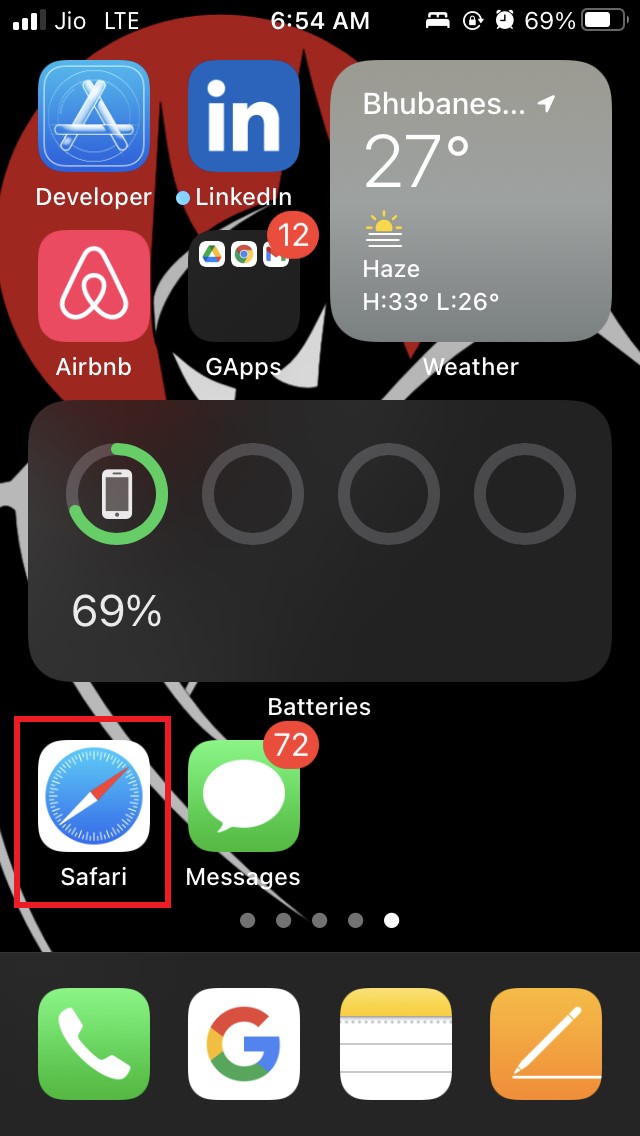
- iPhoneを取り出し、Safariブラウザアプリを開きます [ 他のブラウザでも大丈夫です ]
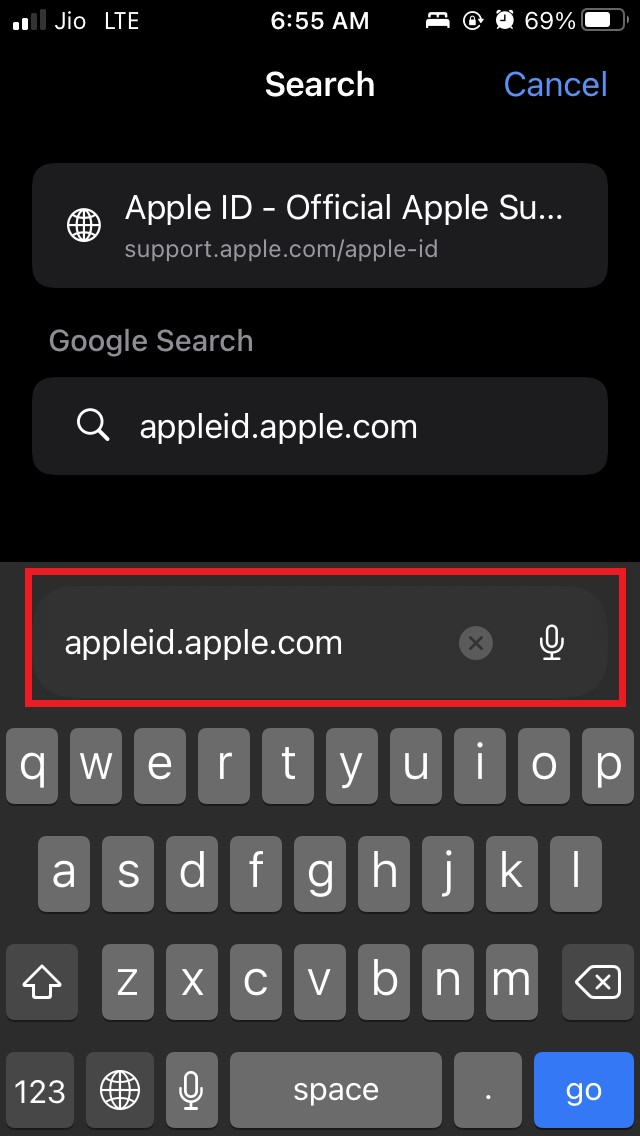
- ブラウザのURLバーにappleid.apple.comと入力し、Enterを押します
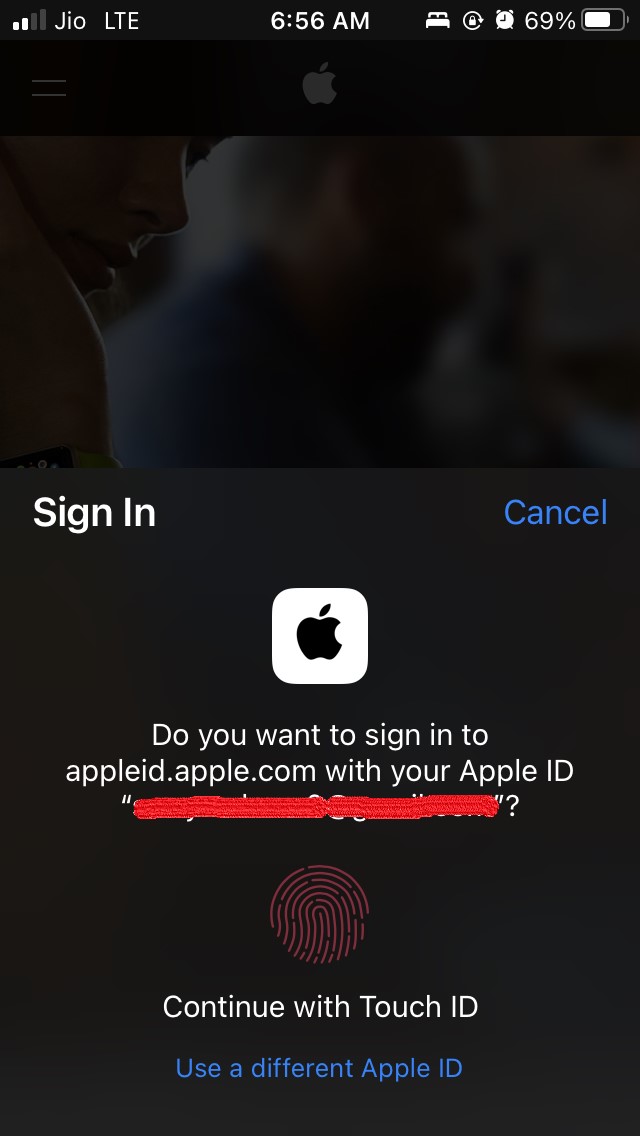
- Apple IDとパスワードを使用してサインインします
- Touch ID対応のiPhoneをお持ちの場合は、生体認証を使用して簡単にサインインできます。
- そのページでApple IDアカウントに正常にサインインした後、サポートPINのオプションまでスクロールします。このオプションはサインアウトオプションのすぐ下にあります。
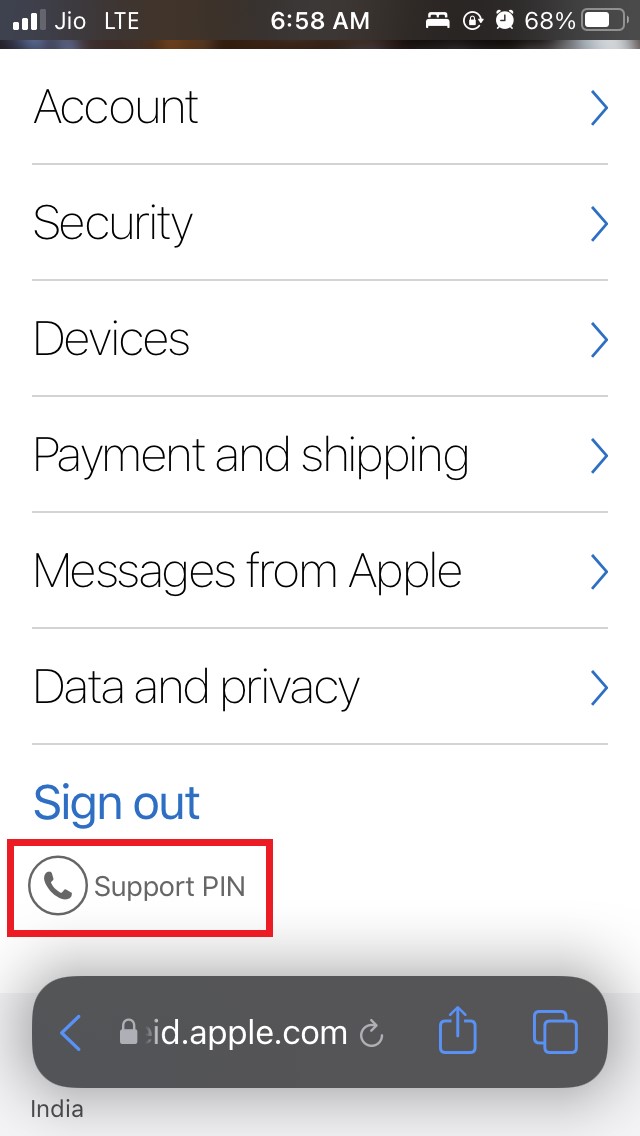
- サポートPINのオプションをタップします
- ポップアップが生成され、PINを生成するオプションがあります。それをタップします。
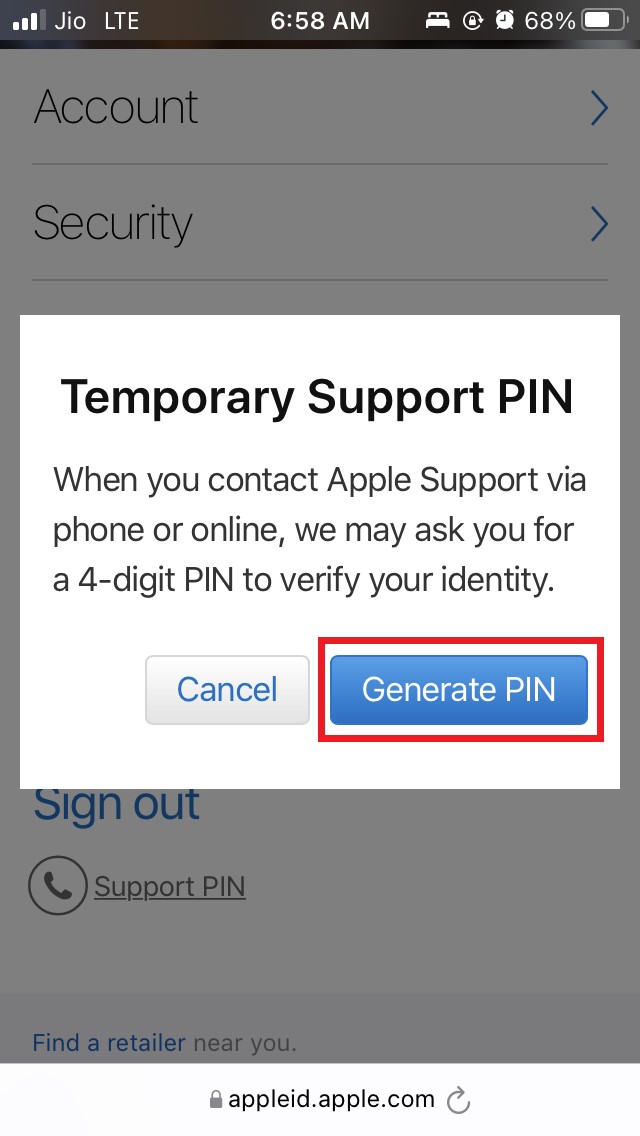
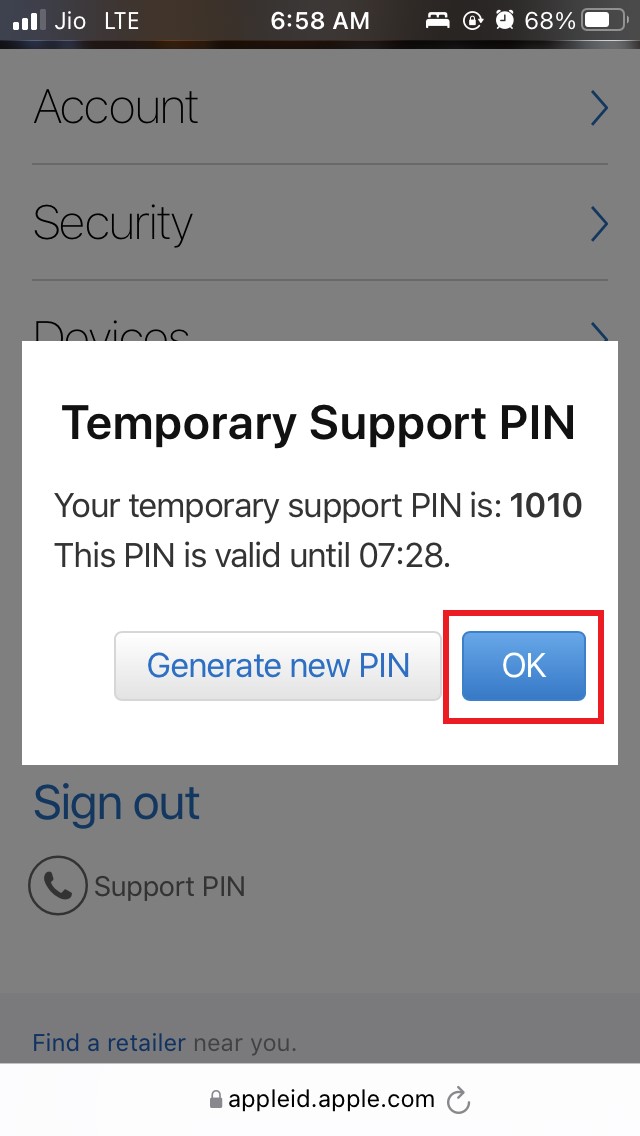
- これで、サポートPINを見ることができます。これは4桁の番号です。
- AppleサポートPINが無効になるまでの時間も表示されます。通常、指定された時間はサポートPINを生成した時点から30分です。
- この4桁のAppleサポートPINをメモしておくことを忘れないでください。
- 完了したら、OKをタップします
iPhoneだけでなく、他のAppleデバイスを使用してAppleユーザープロファイルにログインし、Appleサポートからの助けを得ることもできます。
生成できるAppleサポートPINの数に制限はないことに注意してください。ユーザーは、解決方法がわからない複数の問題をAppleデバイスで抱えている可能性があるため、公式の技術サポートチームの助けを求めることが理にかなっています。
前述のように、生成された各サポートPINは30分間のみ有効です。この30分の時間内にAppleサポートに連絡し、デバイスの問題を提起することを確認してください。
これで、iPhoneでAppleサポートPINを生成する方法についてはすべてです。疑問があれば、コメント欄でお知らせください。
iPhoneでAppleサポートPINを生成する方法についての考えがあれば、下のコメントボックスに自由に書き込んでください。また、動画チュートリアルのために私たちのDigitBin YouTubeチャンネルに登録してください。乾杯!
新しい投稿を受信箱で受け取る
スパムはありません。いつでも購読を解除できます。