iTunes問題 · 1 min read · Oct 02, 2025
iTunes HD TVエピソードが二重に表示される
Q: iTunes 8を使って、最近iTunes Storeから利用可能になった新しいHD TVコンテンツを活用し始めました。最初は、Apple TVとiPodの両方で視聴できるように、SD版とHD版の両方がダウンロードされるのがとても気に入っていました。しかし、最近ダウンロードしている新しい番組がApple TVで重複して表示され、iPodに同期しようとするとフォーマットがサポートされていないというエラーが出ています。最初の週に購入した番組はまだ問題ありませんが、新しいエピソードはすべてこの問題が発生しているようです。なぜこれが起こっているのか、そしてどうすれば修正できるのか、何かアイデアはありますか?
– ロブ
A: これはiTunes Storeからのコンテンツに関する問題のようです。問題は、これらの新しいエピソードではHD版とSD版がiTunes内で適切に「リンク」されていないため、iTunesがそれらを二つの異なるエピソードとして扱い、両方を同期していることです。
Apple TVの場合、HD版とSD版の両方がApple TVに同期されているため、二つのエントリが表示されます(Apple TVは両方のフォーマットを再生できるため)。iPodの場合、エラーはHD版に関するもので(iPodは再生できません)、ただしSD版はiPodに転送されており、問題なく再生できるでしょう。
これらのエピソードが適切にリンクされていないもう一つの重要な指標は、再生回数の追跡です。
適切にリンクされたエピソードでは、どちらのバージョンを再生しても両方が再生済みとしてマークされますが、問題のあるエピソードでは、実際に再生したトラックのみが再生済みとしてマークされます。このことは、二つのバージョンのいずれかを右クリックし、「新しいとしてマーク」または「新しくないとしてマーク」を選択することでテストできます—バージョンが適切にリンクされていれば、両方が新しいステータスで更新されますが、そうでなければ選択したエピソードのみが変更されます。
これは最終的にはAppleがiTunes StoreライブラリまたはiTunes 8のアップデートで修正する必要がある問題ですが、良いニュースは、一部のユーザーにとっては簡単な回避策があることです:iTunesライブラリでSDエピソードのチェックを外すだけで、Apple TVにはまったく表示されなくなります。iPodとは異なり、Apple TVの同期設定には「チェックされたアイテムのみを同期」という設定はありませんが、実際にはこれがデフォルトの動作です—チェックされていないアイテムはApple TVに同期されることも、iTunesライブラリのバックエンドからApple TVに表示されることもありません。このシナリオでは、iPodにSDエピソードをまだ持ちたい場合は、特定のプレイリストやスマートプレイリストにそれらを入れ、SDバージョンのみを選択するように設定し(ファイルサイズは通常、スマートプレイリストでこれを行う良い方法です)、iPodのTVショー同期設定を番組ではなく選択したプレイリストに設定し、iPodが「チェックされたアイテムのみを同期」に設定されていないことを確認してください。
このアプローチの欠点は、エピソードが再生回数情報の観点から別々のファイルとして扱われ続けることです。このシナリオでは、Apple TVでHDエピソードを視聴すると、SD版はプレイリストから削除するか、再度視聴するか、手動で視聴済みとしてマークしない限り、iPodに残ります。
少し経験豊富で冒険心のあるユーザーには、実際にこれらの「壊れた」エピソードを手動で修正する方法がありますが…
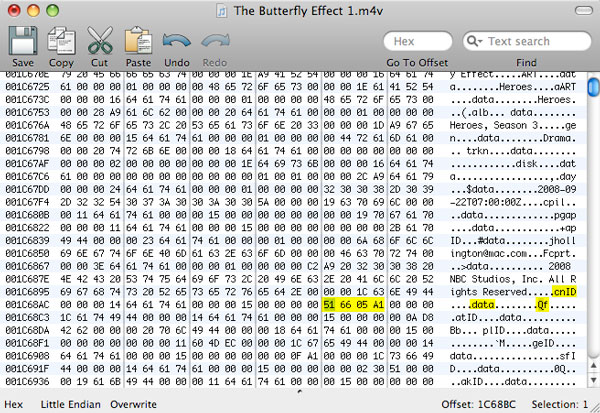
iTunes Storeから購入したメディアコンテンツには、通常、iTunes StoreアカウントIDなどのストア関連情報を含むいくつかの識別タグが含まれています。これらのタグの一つ、cnIDは、iTunes Storeの「カタログ」番号の一形態を表しているようで、一般的に各アイテムに対してユニークです。同じ番組のHD/SDバージョンの場合、このカタログ番号は各バージョンで同じであるべきであり、iTunes HDTVリリースの最初の週に購入されたエピソードではそうなっています。
しかし、この問題を示している新しいエピソードは異なるcnID値を持っています。これらはAtomicparsleyなどのツールで表示できますが、残念ながらAtomicparsleyはこれらの値を実際に変更する方法を提供していません。そのため、ファイルを16進エディタで掘り下げてHD版のcnID値をSD版に合わせるというより強引なアプローチを取る必要があります。
これを行う前に、編集する特定のメディアファイルのバックアップを必ず取ってください。このプロセスが適切に処理されればリスクはありませんが、ここでのミスはDRMヘッダーに影響を与え、メディアファイルを視聴できなくする可能性があります。
影響を受けたエピソードのHD版とSD版のバックアップを取ったら、好きな16進エディタで両方のバージョンを開き、「cnID」というASCII文字列を検索します。
cnIDタグの後に「data」という単語が表示され、これはタグのデータ部分を表します。「data」という単語の終わりから8バイト後が実際のcnID値です。これを二つのファイル間で比較し、HD版をSD版に合わせて設定します。私たちがこの問題を観察したすべてのエピソードでは、最初のバイトを16進の「51」から「11」に変更することが含まれていますが、これはすべてのケースで当てはまるわけではないため、SD版と比較して確かめるべきです。
これを行ったら、HD版を保存して16進エディタを終了します。
新しい投稿を受信箱で受け取る
スパムはありません。いつでも購読を解除できます。