Dépannage Windows · 4 min read · Jan 20, 2026
Correction de l'erreur 0x0000005 sur Windows
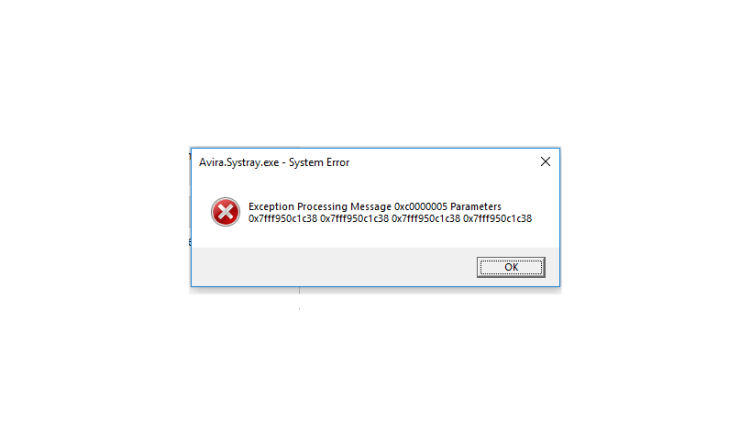
Vous avez peut-être rencontré un code d’erreur 0x0000005, souvent connu sous le nom d’erreur d’installation de Windows ou d’erreur de violation d’accès. Eh bien, ce n’est pas une nouvelle erreur et elle est assez courante parmi les utilisateurs de Windows. Cette erreur est apparue pour les utilisateurs sur différentes versions du système d’exploitation Windows. Cependant, il n’y a pas de raison ou d’erreur spécifique associée à ce code d’erreur 0x00000005. La raison pour laquelle vous obtenez cette erreur pourrait être due à une faible RAM, une infection par un logiciel malveillant, des fichiers de registre corrompus, une mauvaise configuration matérielle, etc.
Dans cet article, nous allons voir quelques solutions potentielles qui vous aideront à corriger ce problème. Cette erreur apparaît principalement dans trois scénarios différents, à savoir l’erreur d’installation de Windows, l’erreur de violation d’accès, et parfois comme l’application incapable de démarrer. Les messages d’erreur pourraient être :
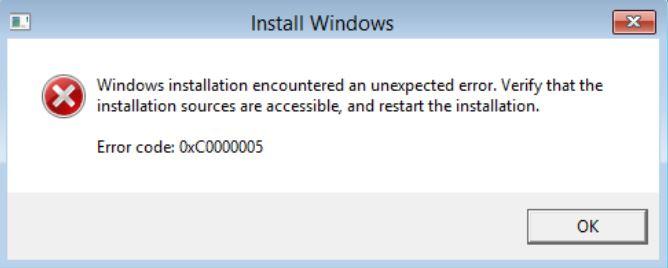
- Erreur : L’installation de Windows a rencontré une erreur inattendue
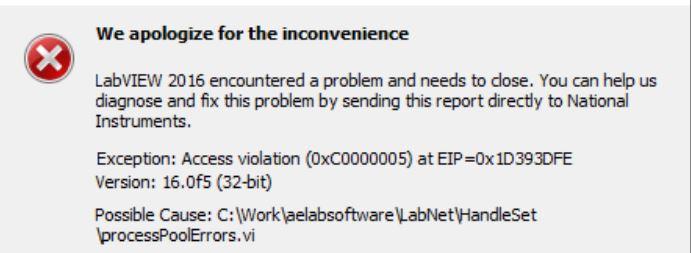
- Erreur : Exception : erreur de violation d’accès (0xc0000005)
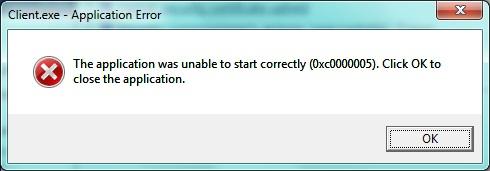
- Erreur : L’application n’a pas pu démarrer correctement (0xc0000005)
Raisons de cette erreur 0x0000005
Comme déjà mentionné, il existe plusieurs raisons pour lesquelles cette erreur apparaît pour vous. Notez que ce code d’erreur a un large éventail de raisons. Il peut survenir en raison de programmes antivirus tiers déclenchant une erreur d’application, ou le registre système Windows est corrompu, les pilotes installés ne sont pas compatibles, certains programmes installés sont corrompus, ou le système est infecté par un virus ou un logiciel malveillant, etc.
Maintenant, une fois que vous avez une bonne connaissance de ce qui cause cette erreur, examinons quelques solutions potentielles qui vous aideront à corriger ce problème sur votre PC ou ordinateur portable Windows.
Étapes pour corriger l’erreur 0x0000005
Corriger le Registre
Ce code d’erreur pourrait apparaître s’il y a un problème avec vos fichiers de registre. Si l’un des fichiers de registre est corrompu ou a des problèmes de chargement, vous rencontrerez cette erreur. Si vous avez une sauvegarde de vos fichiers de registre, vous pouvez simplement restaurer la sauvegarde pour corriger ce problème. Cependant, notez que modifier les fichiers de registre peut entraîner une perte de données, donc procédez uniquement si vous savez ce que vous faites. Pour corriger le registre, suivez les étapes ci-dessous :
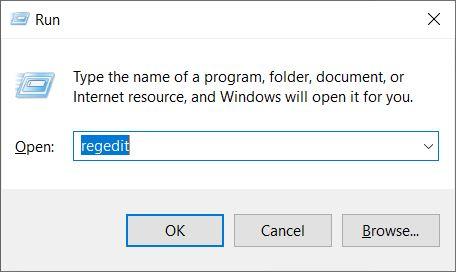
- Appuyez sur les touches Win+R pour ouvrir la boîte de dialogue Exécuter.
- Entrez regedit.
- Ensuite, vous devez vous rendre à HKLM\LOCAL_KEY_MACHINE\Microsoft\Windows NT\CurrentVersion\Windows\AppInit_Dlls
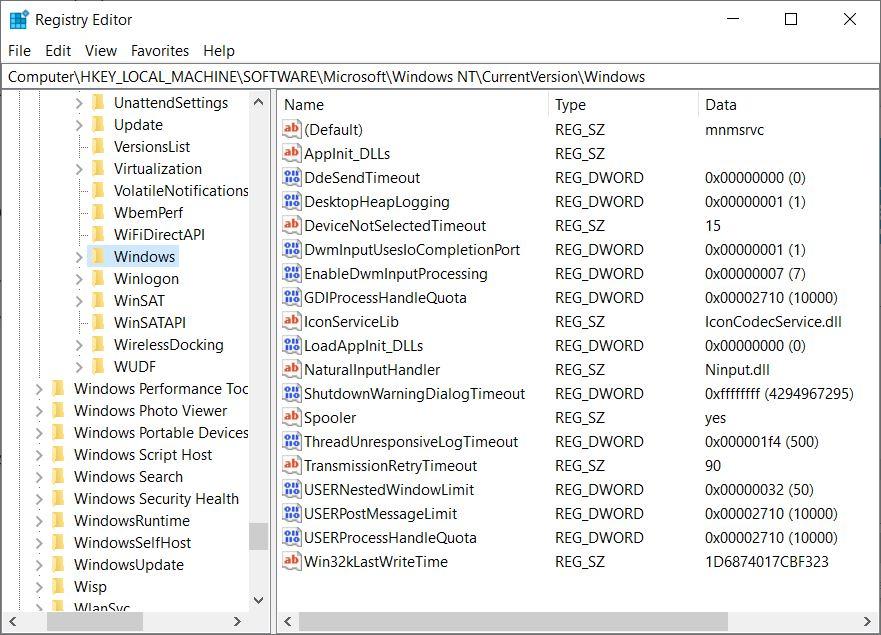
- Maintenant, vous devez double-cliquer sur LoadAppInit_DLLs et modifier la valeur de 1 à 0.
- Ok pour confirmer les modifications.
- Fermez l’éditeur de registre et redémarrez le système. Vérifiez si cette méthode vous a aidé ou non.
Exécuter SFC ou Vérificateur de fichiers système
L’une des meilleures choses que vous pouvez faire pour corriger ce problème est d’exécuter le SFC ou le Vérificateur de fichiers système.
- Appuyez sur les touches Win+R.
- Tapez CMD.
- Tapez sfc /scannow et appuyez sur Entrée.
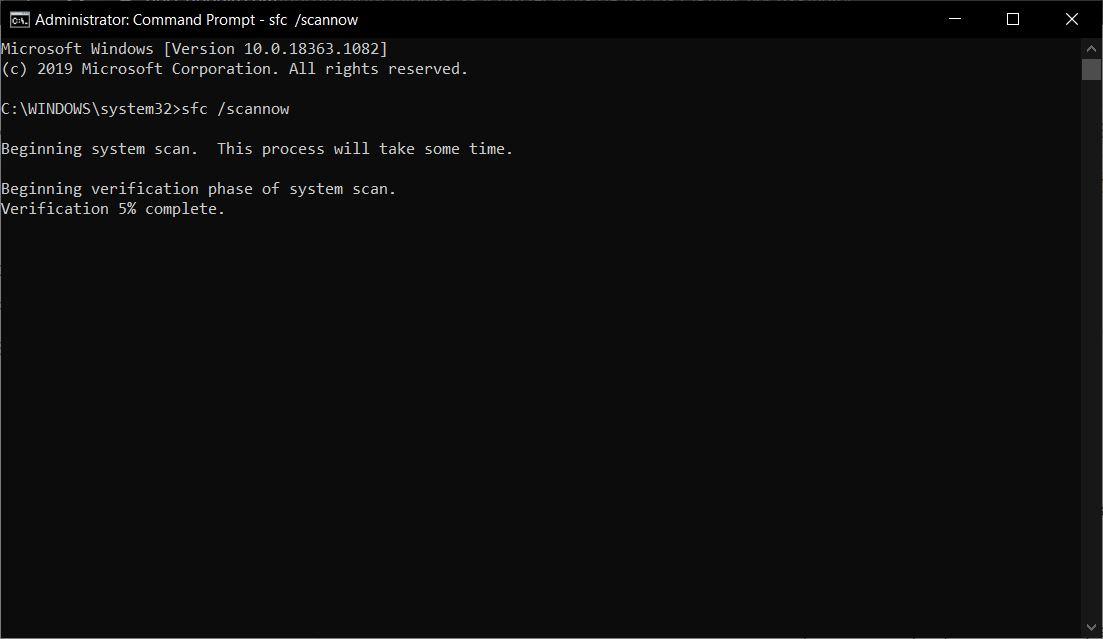
- Laissez le scan se terminer. Il détectera automatiquement les fichiers système corrompus et les remplacera par de nouveaux.
Désactiver la prévention de l’exécution des données
C’est une fonctionnalité d’exécution de mémoire intégrée au système qui empêche le système d’être endommagé par des virus et des logiciels malveillants. Certains programmes ne sont pas compatibles avec la DEP, ce qui est la raison pour laquelle vous obtenez le code d’erreur 0x00000005.
- Assurez-vous que vous êtes connecté en tant qu’administrateur Windows.
- Appuyez sur les touches Win+R.
- Tapez sysdm.cpl et appuyez sur la touche Entrée.
- Allez à l’onglet Avancé et sélectionnez l’option Paramètres.
- Rendez-vous à l’onglet Protection de l’exécution des données et cliquez sur l’option “Activer DEP pour tous les programmes et services sauf ceux que je sélectionne.”
- Appuyez sur le bouton Ajouter et parcourez tous les fichiers .exe.
- Cliquez sur OK.
- Redémarrez le système et vérifiez si cela corrige le problème.
Mettre à jour les pilotes de disque
Lorsque les pilotes système sont obsolètes, ce problème apparaîtra pour vous. Il est donc toujours bon de garder le système à jour ainsi que tous les pilotes que vous avez installés sur votre PC.
Allez dans le Gestionnaire de périphériques >> Lecteurs de disque >> clic droit sur le programme >> choisissez Mettre à jour le pilote >> Rechercher automatiquement un pilote. Windows recherchera automatiquement une mise à jour, et s’il y en a une, le pilote sera mis à jour.
Exécuter l’utilitaire CHKDSK
Une autre chose que vous pouvez faire est d’exécuter l’utilitaire de vérification de disque. C’est un outil intégré qui peut trouver un problème avec le disque dur et les secteurs défectueux sur le lecteur et les corriger. Ouvrez l’invite de commande et tapez chkdsk X: /f /r. Notez que ici ‘X’ représente le lecteur que vous devez réparer.
Donc, voilà ce que j’avais à dire dans cet article. J’espère que vous avez pu corriger ce problème sur votre PC ou ordinateur portable Windows.
Si vous avez des réflexions sur Correction de l’erreur 0x0000005 sur Windows, n’hésitez pas à les laisser dans la boîte de commentaire ci-dessous. De plus, veuillez vous abonner à notre chaîne YouTube DigitBin pour des tutoriels vidéo. À bientôt !
Recevez de nouveaux articles dans votre boîte de réception.
Aucun spam. Désabonnez-vous à tout moment.